


Baza danych Twojej witryny WordPress jest sercem i duszą Twojej obecności w sieci – przechowuje kluczowe informacje, które zasilają Twoją witrynę. Z czasem jednak baza ta może gromadzić niepotrzebne dane, które spowalniają działanie strony.
Dlatego tak ważne jest, aby priorytetowo traktować optymalizację bazy danych WordPress, aby witryna działała płynnie.
W tym artykule omówimy siedem sprawdzonych metod optymalizacji bazy danych WordPress oraz poprawy ogólnej wydajności witryny.
Niezależnie od tego, czy jesteś doświadczonym programistą, czy początkującym użytkownikiem WordPressa, te wskazówki pomogą Ci utrzymać witrynę w dobrej kondycji.
Czym jest baza danych WordPress?
Baza danych WordPress to kręgosłup Twojej witryny – tam przechowywane są wszystkie kluczowe dane. Obejmuje to wpisy, strony, komentarze, dane użytkowników, ustawienia itp.
WordPress wykorzystuje system zarządzania bazami danych, zwykle MySQL, do efektywnego przechowywania i pobierania tych informacji.
Dlaczego optymalizacja bazy danych jest ważna?
Dobrze zoptymalizowana baza danych zapewnia płynne działanie witryny, szybkie czasy ładowania i odporność na duży ruch bez awarii. Oto dlaczego jest kluczowa:
- Szybsze ładowanie – Szybsze witryny poprawiają doświadczenie użytkownika i obniżają współczynnik odrzuceń – to kluczowe czynniki dla pozycji w Google.
- Zwiększone bezpieczeństwo – Zoptymalizowane bazy danych wzmacniają bezpieczeństwo, chroniąc dane użytkowników i reputację Twojej witryny.
- Mniejsze obciążenie serwera – Optymalizacja bazy danych zmniejsza obciążenie serwera i pozwala obsłużyć więcej jednoczesnych użytkowników.
- Lepsze SEO – Google bierze pod uwagę szybkość i wydajność, więc dobrze zoptymalizowana baza danych jest atutem SEO.
Droga do optymalizacji
Skoro rozumiemy znaczenie optymalizacji bazy danych, sprawdźmy, jakie kroki podjąć, aby ją skutecznie przeprowadzić.
1. Regularnie twórz kopie zapasowe bazy danych
Nadmierne zapytania do bazy danych mogą spowalniać witrynę. Przejrzyj motyw i wtyczki, aby zminimalizować zbędne zapytania i zoptymalizować te kluczowe.
2. Usuń niepotrzebne dane
Usuwanie zbędnych danych z bazy danych WordPress jest niezbędne, aby zoptymalizować jej wydajność. Oto przewodnik krok po kroku:
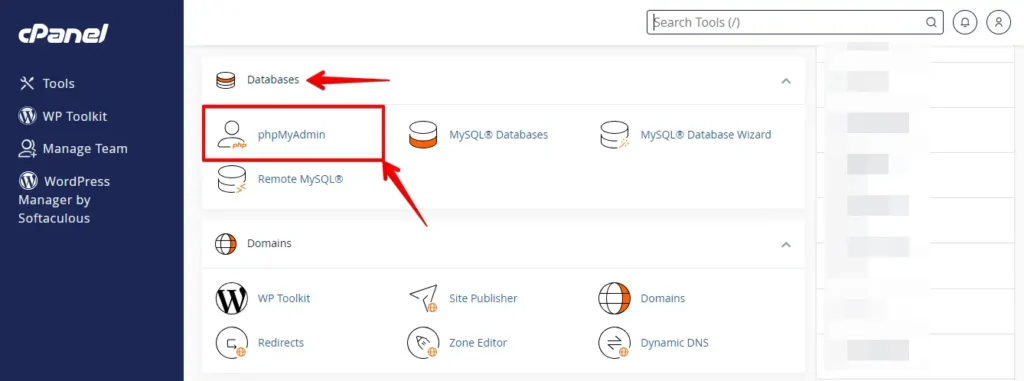
- Zaloguj się do swojego konta hostingowego.

- Poszukaj sekcji o nazwie „Databases" lub „Database Management".
- Znajdź i kliknij phpMyAdmin.
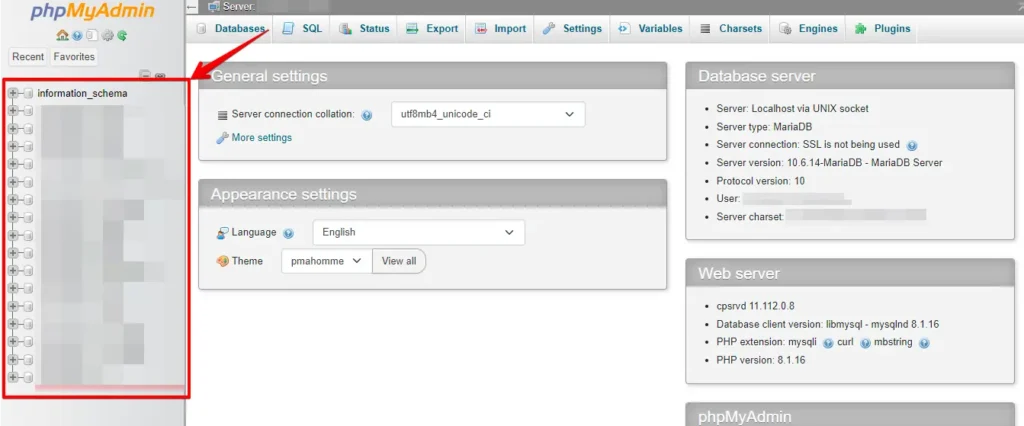
- W phpMyAdmin kliknij swoją bazę danych WordPress. Upewnij się, że nie zaznaczasz innych baz, jeśli masz ich kilka.
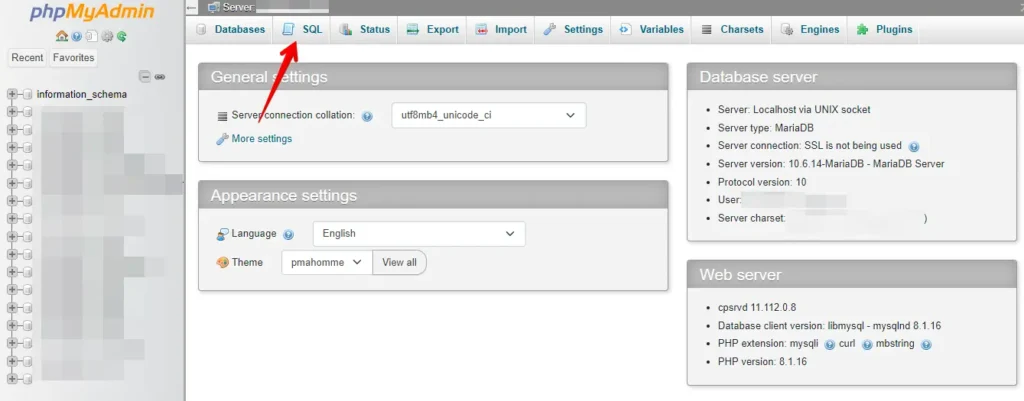
- W phpMyAdmin zobaczysz zakładkę „SQL". Kliknij ją.
- Tutaj możesz uruchamiać zapytania SQL, aby usunąć określone rodzaje danych.
- Na przykład, aby usunąć wszystkie spamerskie komentarze, możesz użyć takiego zapytania SQL:
DELETE FROM wp_comments WHERE comment_approved = 'spam';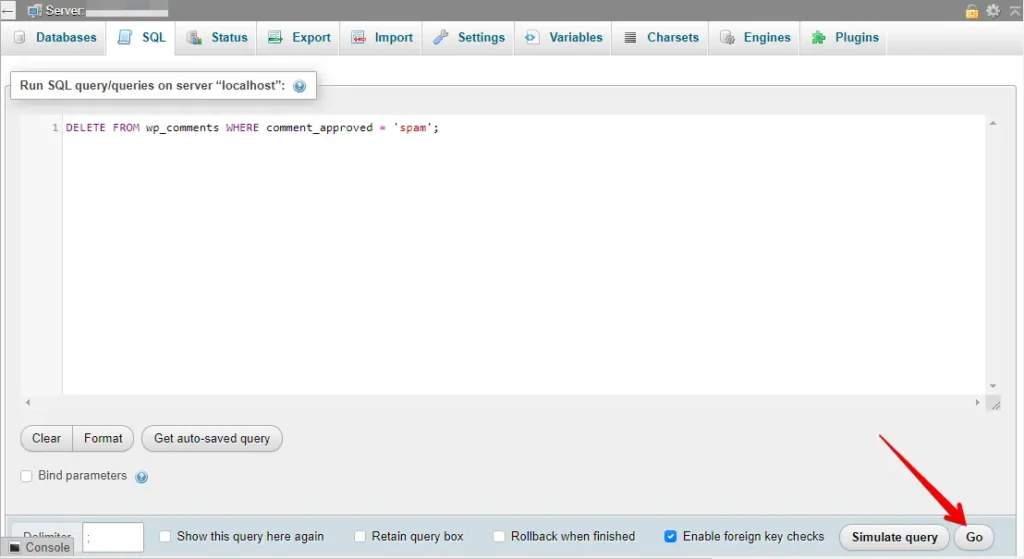
Zastąp wp_ prefiksem swojej bazy danych WordPress, jeśli jest inny.
- Aby usunąć wszystkie wersje wpisów, możesz użyć tego zapytania:
DELETE FROM wp_posts WHERE post_type = 'revision';Bądź wyjątkowo ostrożny przy uruchamianiu zapytań SQL – mogą one trwale usunąć dane. Sprawdź zapytania dwukrotnie i upewnij się, że odnoszą się do właściwych danych.
3. Ogranicz liczbę wersji wpisów
Możesz ograniczyć liczbę zapisywanych wersji lub całkowicie je wyłączyć. Oto kroki, aby ograniczyć liczbę wersji wpisów w WordPressie:
- Zaloguj się do cPanelu swojego konta hostingowego.

- W panelu cPanel poszukaj ikony lub opcji „File Manager".
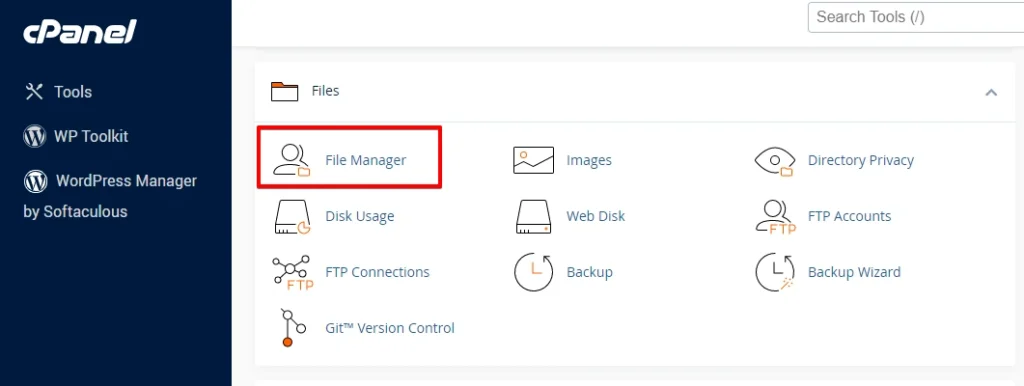
- Przejdź do folderu, w którym znajduje się Twoja witryna WordPress, zwykle w katalogu „public_html".

- W plikach WordPressa znajdź plik
wp-config.php. - Kliknij prawym przyciskiem myszy plik
wp-config.phpi wybierz edycję.
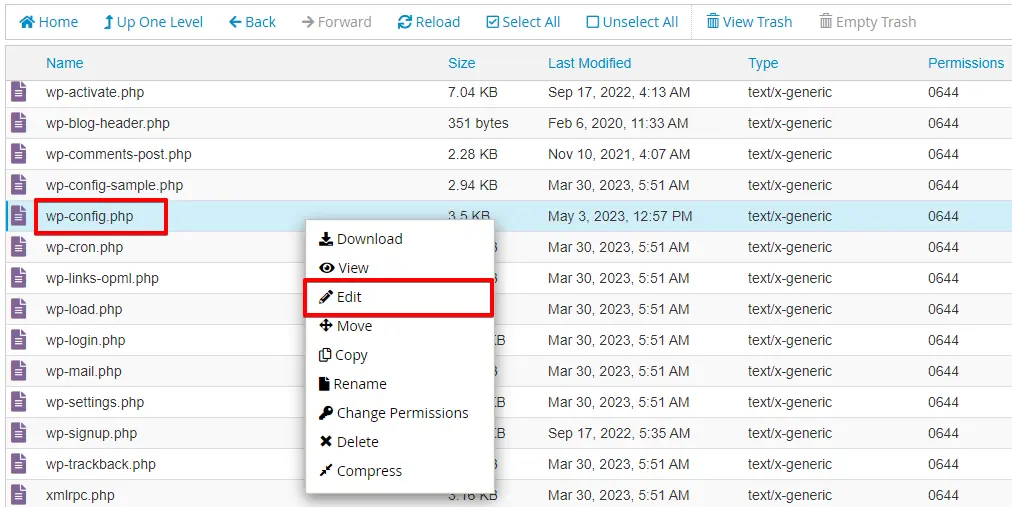
- W pliku
wp-config.phpdodaj poniższą linię kodu w dowolnym miejscu przed linią/* That's all, stop editing! Happy blogging. */:
define('WP_POST_REVISIONS', 3); // Limit to 3 revisions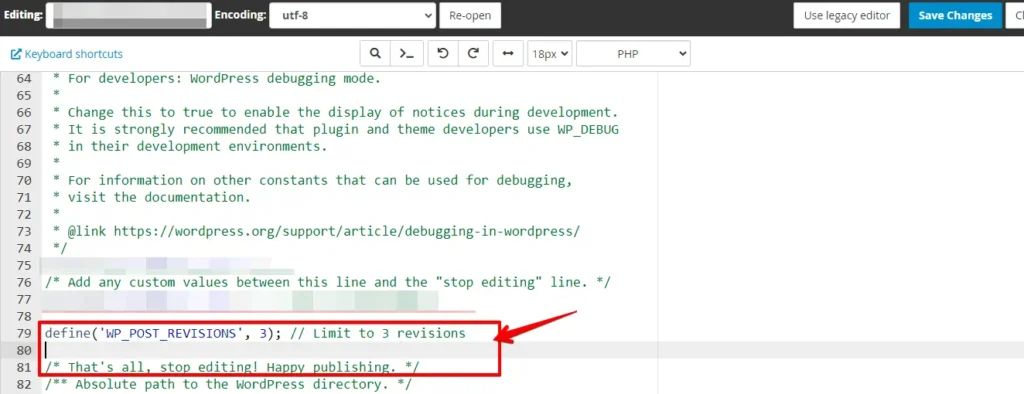
- Po dodaniu kodu zapisz plik
wp-config.php.
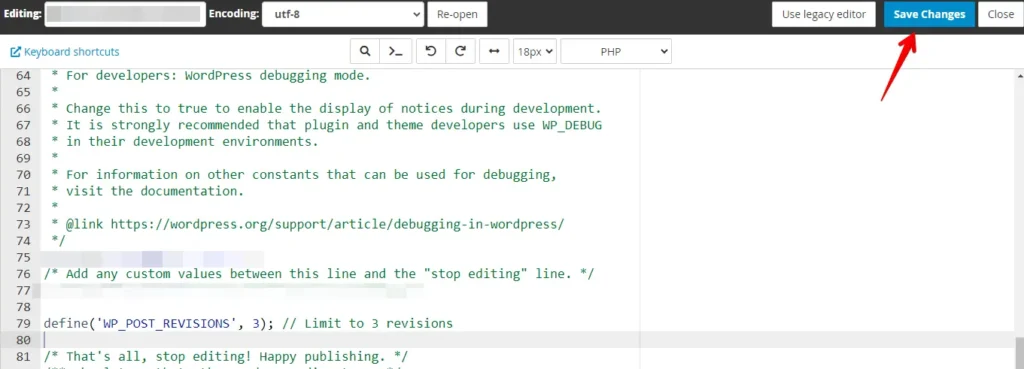
To wszystko! Z powodzeniem ograniczyłeś liczbę wersji wpisów w WordPressie, modyfikując plik wp-config.php. Dzięki temu Twoja baza danych jest czystsza i bardziej wydajna.
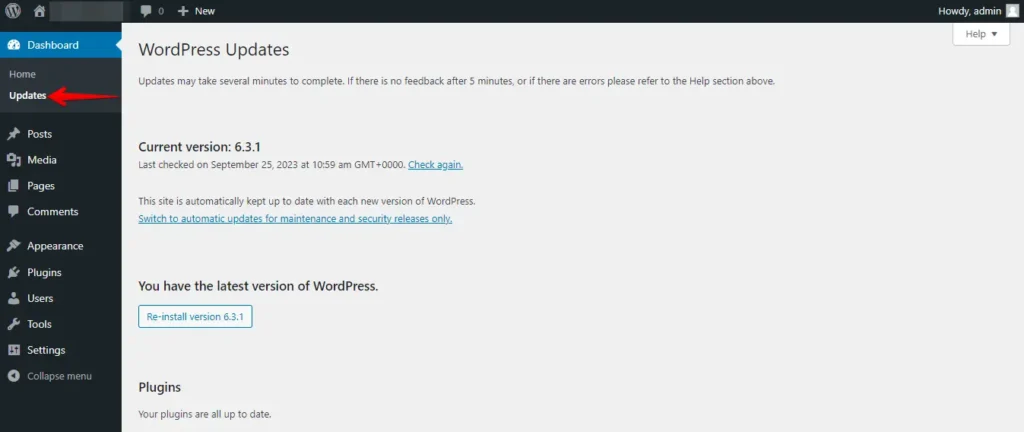
4. Aktualizuj WordPressa i wtyczki
Upewnij się, że rdzeń WordPressa, motywy i wtyczki są aktualne. Deweloperzy często wydają aktualizacje zawierające poprawki wydajności i bezpieczeństwa.
5. Optymalizuj obrazy
Skompresuj i zoptymalizuj obrazy przed ich wgraniem do witryny. Użyj wtyczek takich jak Smush lub EWWW Image Optimizer, aby automatycznie zoptymalizować istniejące obrazy.
Oto przewodnik krok po kroku, jak zoptymalizować obrazy na witrynie WordPress:
- Zacznij od zalogowania się do panelu WordPressa.

- Przejdź do „Plugins" na lewym pasku i kliknij „Add New".

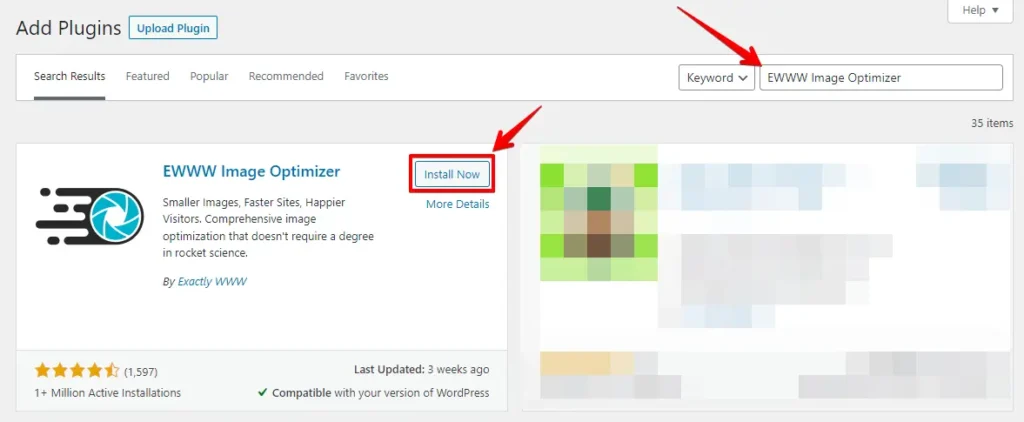
- Wyszukaj w pasku wyszukiwania wtyczkę do optymalizacji obrazów, np. „Smush" lub „EWWW Image Optimizer".
- Kliknij „Install Now" obok wybranej wtyczki, a następnie „Activate", aby ją aktywować.
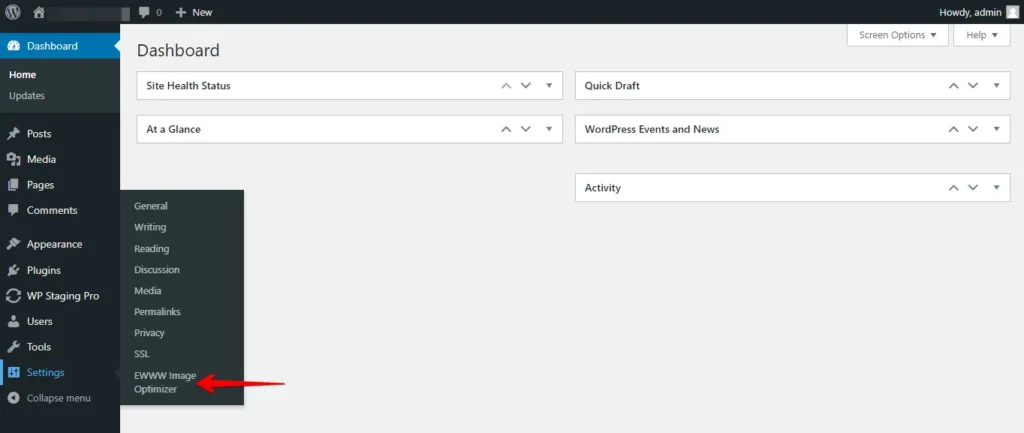
- Aktywuj wtyczkę i przejdź do jej ustawień (zwykle pod „Media" lub „Settings").
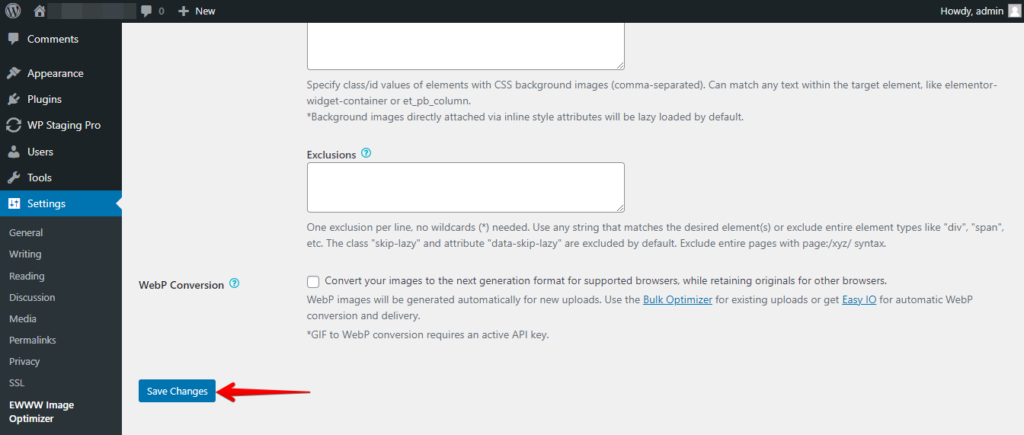
- Skonfiguruj wszystkie ustawienia wtyczki i zapisz zmiany.
Optymalizacja obrazów przyspiesza witrynę i poprawia doświadczenie użytkownika. Używaj wtyczek do obrazów, aby zmniejszyć rozmiary plików, zachowując ich jakość, i zwiększać wydajność swojej witryny WordPress.
6. Korzystaj z niezawodnego dostawcy hostingu
Wybór niezawodnego dostawcy hostingu zoptymalizowanego pod kątem WordPressa jest kluczowy dla wydajności, bezpieczeństwa i ogólnego sukcesu Twojej witryny.
Poświęć czas, aby podjąć świadomą decyzję, i regularnie monitoruj wydajność witryny, aby upewnić się, że spełnia Twoje oczekiwania.
Podsumowanie
Podsumowując, optymalizacja bazy danych WordPress jest kluczowa dla najwyższej wydajności witryny. Możesz znacząco poprawić szybkość i doświadczenie użytkownika, wdrażając zalecane strategie i stosując dobre praktyki.
Wybór niezawodnego dostawcy hostingu również jest niezbędny. Regularna konserwacja gwarantuje długoterminową wydajność i znakomite doświadczenie użytkownika.
Powiązane artykuły
