


O banco de dados do seu site WordPress é o coração e a alma da sua presença digital, armazenando informações vitais que mantêm seu site funcionando. Porém, com o tempo, esse banco pode acumular elementos desnecessários que prejudicam o desempenho do site.
Por isso, é fundamental priorizar a otimização do banco de dados do WordPress para garantir que seu site funcione sem problemas.
Este artigo apresenta sete métodos testados e comprovados para otimizar seu banco de dados WordPress e melhorar o desempenho geral do site.
Seja você um desenvolvedor experiente ou um iniciante em WordPress, essas dicas vão ajudar a manter seu site em forma.
O que é o banco de dados do WordPress?
O banco de dados do WordPress é a espinha dorsal do seu site, onde todos os dados essenciais são armazenados. Isso inclui posts, páginas, comentários, informações de usuários, configurações etc.
O WordPress depende de um sistema de gerenciamento de banco de dados, geralmente MySQL, para armazenar e recuperar essas informações com eficiência.
Por que a otimização do banco de dados é importante?
Um banco de dados bem otimizado garante desempenho fluido, tempos de carregamento rápidos e a capacidade de lidar com tráfego intenso sem quedas. Veja por que isso é crucial:
- Carregamento mais rápido – Sites mais rápidos melhoram a experiência do usuário e reduzem a taxa de rejeição, fatores-chave para o ranqueamento no Google.
- Segurança aprimorada – Bancos otimizados reforçam a segurança, protegendo os dados dos usuários e a reputação do seu site.
- Menor carga no servidor – A otimização do banco de dados alivia a carga no servidor e acomoda mais visitantes simultâneos.
- Impulso ao SEO – O Google considera velocidade e desempenho, tornando um banco bem otimizado uma vantagem de SEO.
O caminho para a otimização
Agora que entendemos a importância da otimização do banco de dados, vamos explorar os passos para alcançá-la com eficácia.
1. Faça backup regular do seu banco de dados
Consultas excessivas ao banco de dados podem desacelerar seu site. Revise seu tema e plugins para minimizar consultas desnecessárias e otimizar as essenciais.
2. Excluir dados desnecessários
Excluir dados desnecessários do banco de dados do WordPress é essencial para otimizar o desempenho. Aqui está um guia passo a passo:
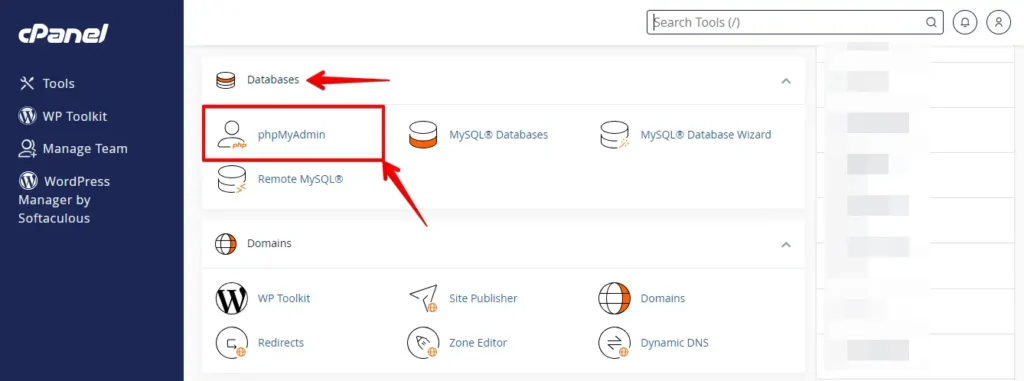
- Faça login na sua conta de hospedagem.

- Procure uma seção chamada «Databases» ou «Database Management».
- Localize e clique em phpMyAdmin.
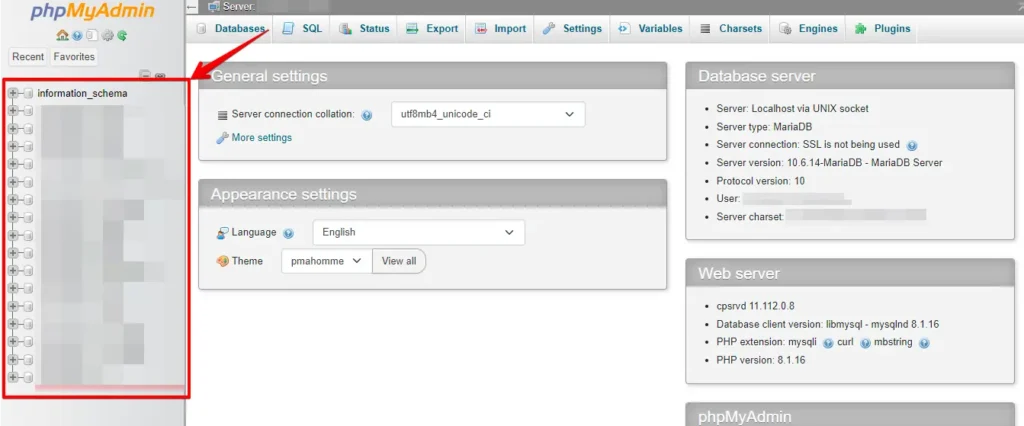
- No phpMyAdmin, clique no seu banco de dados do WordPress. Tenha cuidado para não selecionar outros bancos se você tiver vários.
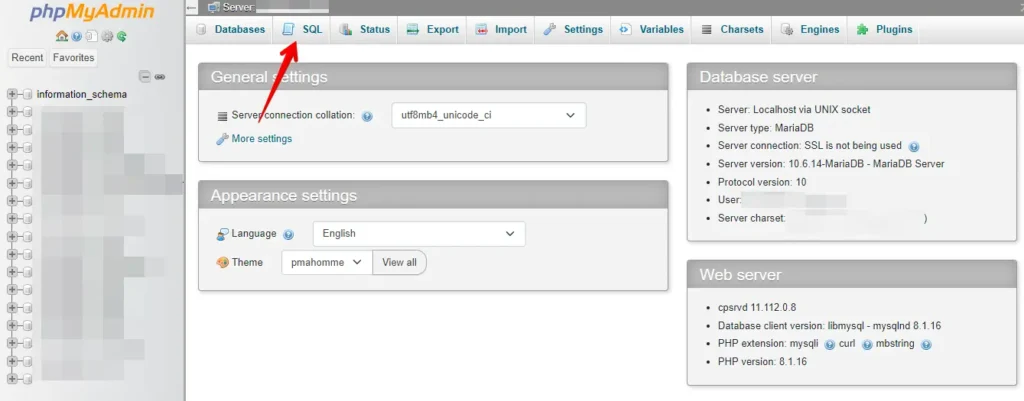
- No phpMyAdmin, você verá uma aba chamada «SQL». Clique nela.
- Aqui você pode executar consultas SQL para excluir tipos específicos de dados.
- Por exemplo, para excluir todos os comentários de spam, use esta consulta SQL:
DELETE FROM wp_comments WHERE comment_approved = 'spam';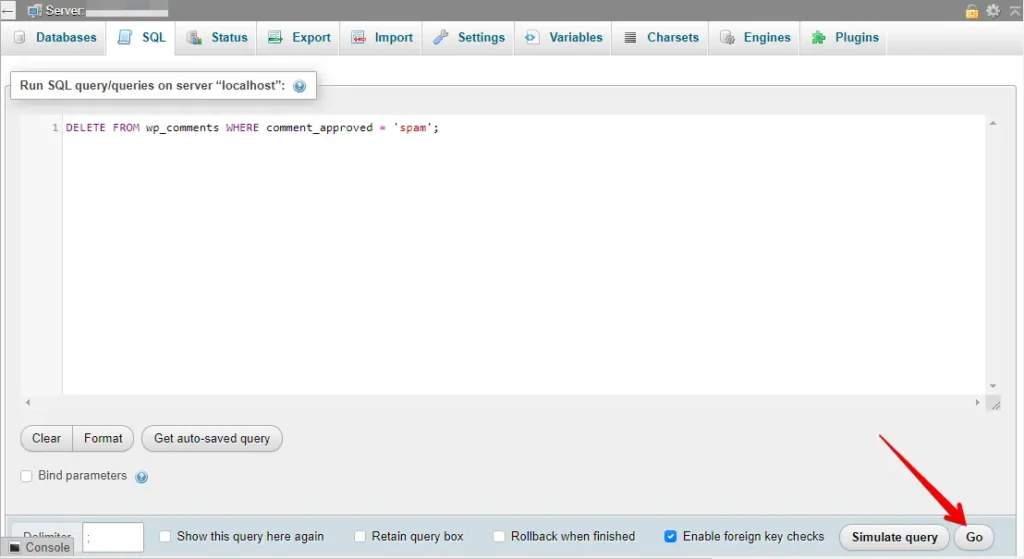
Substitua wp_ pelo prefixo do seu banco de dados WordPress, se for diferente.
- Para excluir todas as revisões de posts, use esta consulta:
DELETE FROM wp_posts WHERE post_type = 'revision';Seja extremamente cuidadoso ao executar consultas SQL, pois elas podem excluir dados permanentemente. Verifique suas consultas duas vezes e tenha certeza de que está visando os dados corretos.
3. Limitar revisões de posts
Você pode limitar o número de revisões armazenadas ou desativá-las totalmente. Aqui estão os passos para limitar as revisões de posts no WordPress:
- Faça login no cPanel da sua conta de hospedagem.

- No painel do cPanel, procure o ícone ou a opção «File Manager».
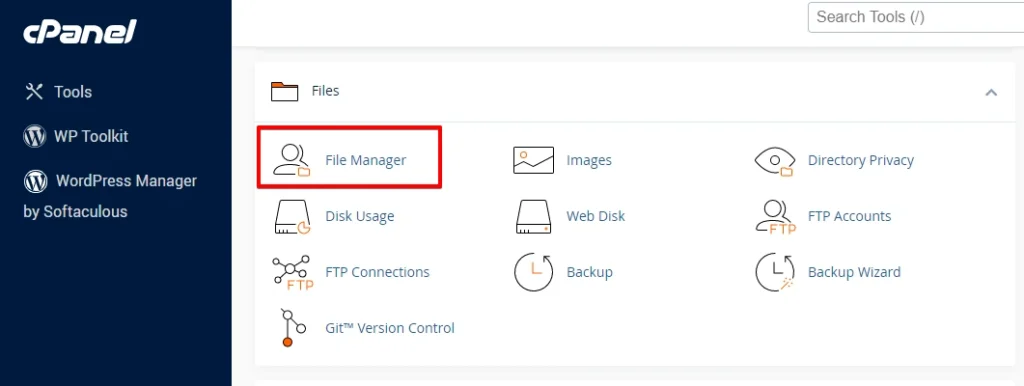
- Vá para a pasta onde seu site WordPress está instalado, geralmente dentro do diretório «public_html».

- Nos arquivos do WordPress, localize o arquivo
wp-config.php. - Clique com o botão direito sobre
wp-config.phpe escolha editá-lo.
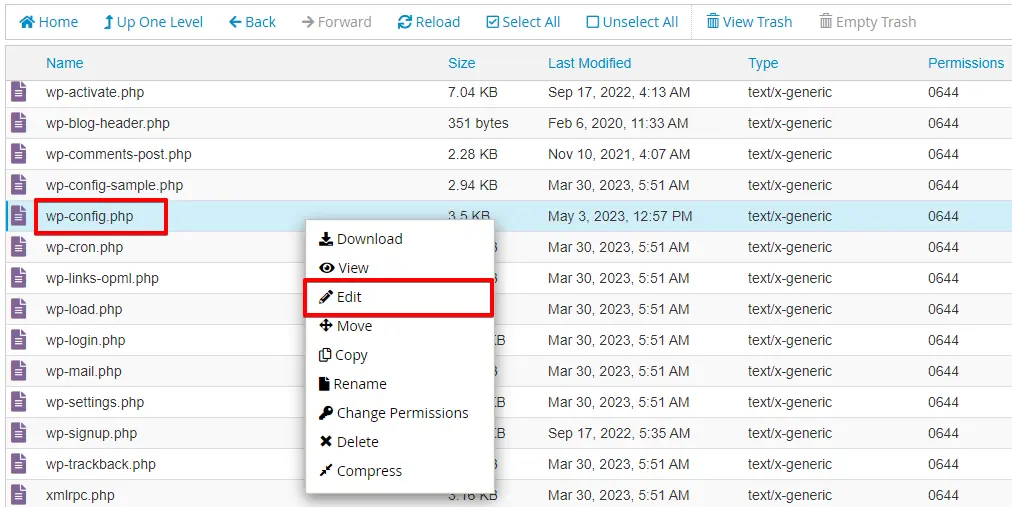
- No arquivo
wp-config.php, adicione a seguinte linha de código em qualquer lugar antes da linha/* That's all, stop editing! Happy blogging. */:
define('WP_POST_REVISIONS', 3); // Limit to 3 revisions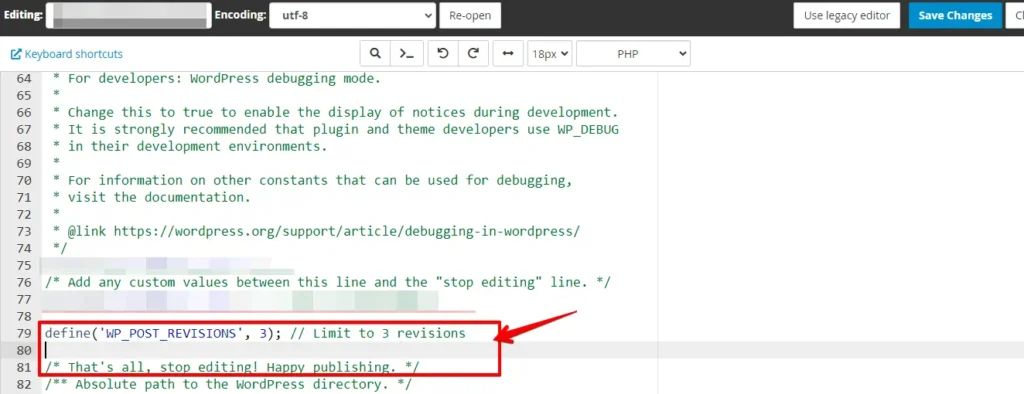
- Após adicionar o código, salve o arquivo
wp-config.php.
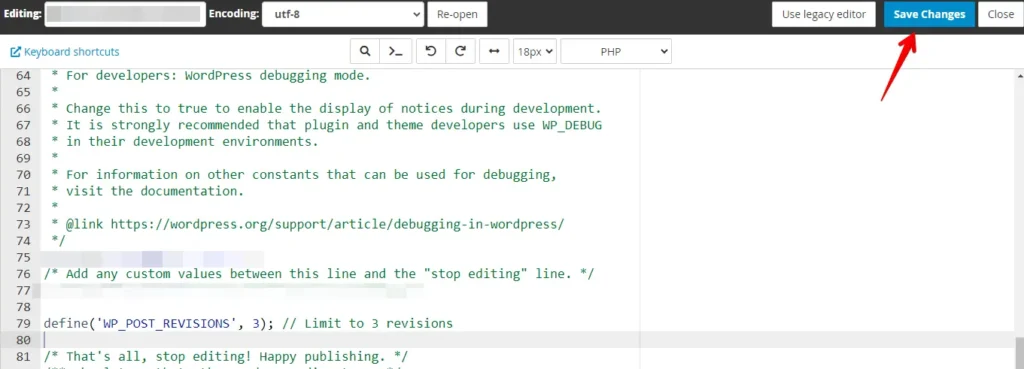
Pronto! Você limitou com sucesso o número de revisões de posts no WordPress modificando o arquivo wp-config.php. Isso ajuda a manter o banco de dados mais limpo e eficiente.
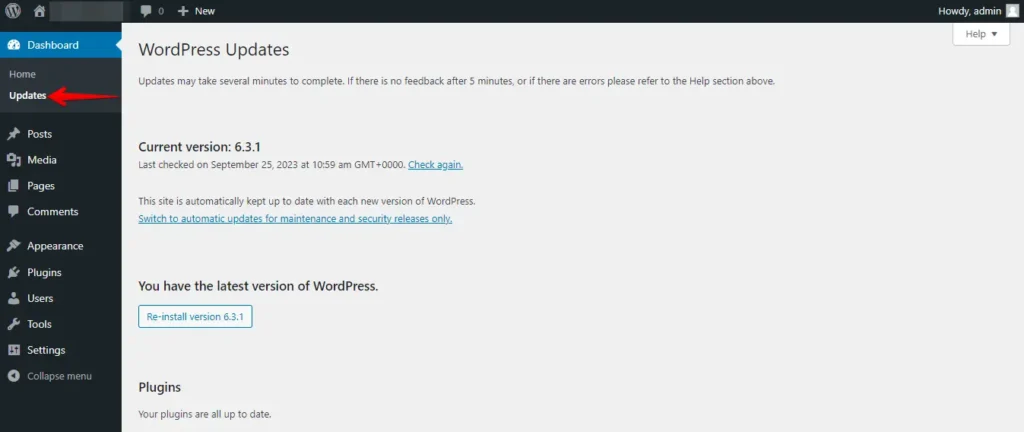
4. Mantenha o WordPress e os plugins atualizados
Garanta que o núcleo do WordPress, os temas e os plugins estejam atualizados. Os desenvolvedores costumam lançar atualizações com melhorias de desempenho e correções de segurança.
5. Otimizar imagens
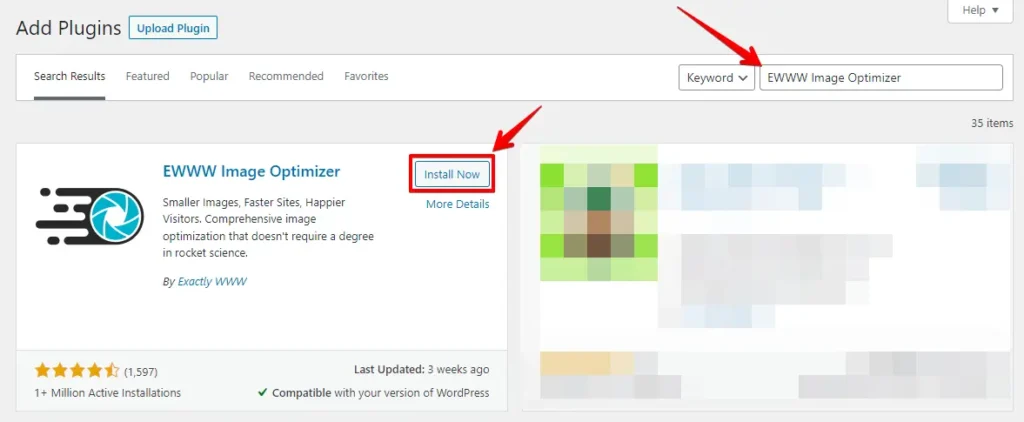
Comprima e otimize as imagens antes de enviá-las ao seu site. Use plugins como Smush ou EWWW Image Optimizer para otimizar automaticamente as imagens existentes.
Aqui está um guia passo a passo para otimizar imagens no seu site WordPress:
- Comece fazendo login no painel do WordPress.

- Vá em «Plugins» na barra lateral esquerda e clique em «Add New».

- Procure por um plugin de otimização de imagens como «Smush» ou «EWWW Image Optimizer» usando a barra de pesquisa.
- Clique em «Install Now» ao lado do plugin escolhido e, em seguida, em «Activate» para ativá-lo.
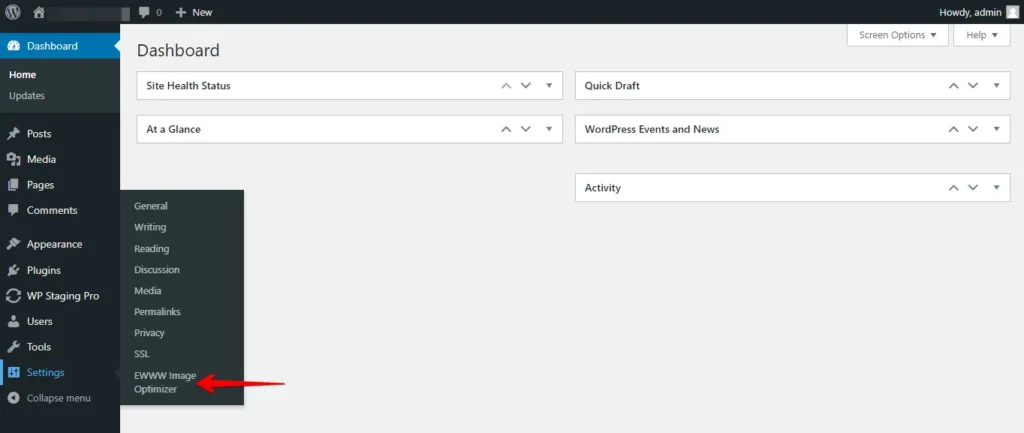
- Ative o plugin e vá para as configurações (normalmente em «Media» ou «Settings»).
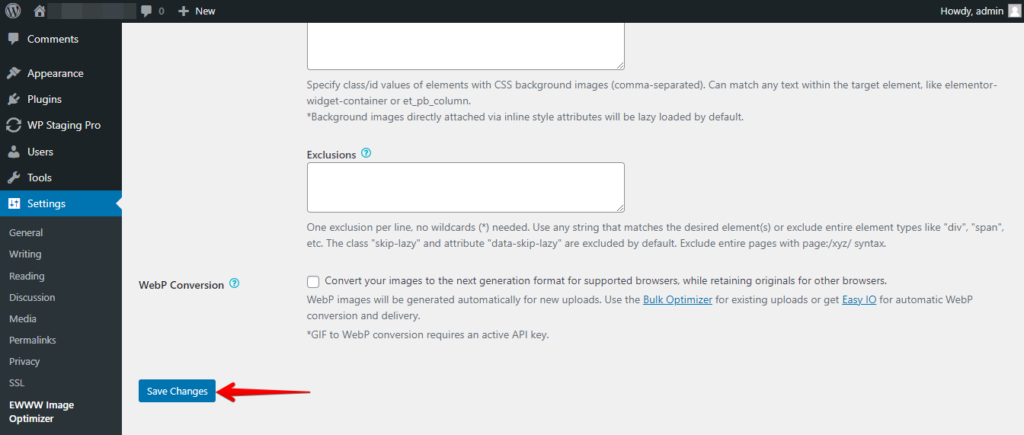
- Configure todas as opções do plugin e salve as alterações.
Otimizar imagens deixa seu site mais rápido e melhora a experiência do usuário. Use plugins de imagem para reduzir o tamanho dos arquivos preservando a qualidade e impulsione o desempenho do seu site WordPress.
6. Use um provedor de hospedagem confiável
Escolher um provedor de hospedagem confiável e otimizado para WordPress é crucial para garantir o desempenho, a segurança e o sucesso geral do seu site.
Reserve tempo para tomar uma decisão informada e monitore regularmente o desempenho do seu site para garantir que ele atenda às suas expectativas.
Conclusão
Em resumo, otimizar o banco de dados do WordPress é crucial para um desempenho de alto nível do site. Você pode melhorar significativamente a velocidade e a experiência do usuário aplicando as estratégias recomendadas e mantendo boas práticas.
Escolher um provedor de hospedagem confiável também é vital. A manutenção regular garante eficiência a longo prazo e uma excelente experiência do usuário.
Artigos relacionados
