


Il database del tuo sito WordPress è il cuore e l’anima della tua presenza digitale, dove sono archiviate le informazioni vitali che alimentano il sito. Tuttavia, nel tempo questo database può accumulare elementi superflui che rallentano le prestazioni del sito.
Ecco perché è fondamentale dare priorità all’ottimizzazione del database WordPress per assicurarti che il sito funzioni senza intoppi.
In questo articolo esploreremo sette metodi collaudati per ottimizzare il database WordPress e migliorare le prestazioni complessive del sito.
Che tu sia uno sviluppatore esperto o un principiante di WordPress, questi consigli ti aiuteranno a mantenere il sito in forma.
Cos’è il database di WordPress?
Il database di WordPress è la spina dorsale del sito, dove vengono archiviati tutti i dati essenziali. Include i tuoi articoli, pagine, commenti, informazioni sugli utenti, impostazioni e così via.
WordPress si affida a un sistema di gestione dei database, di solito MySQL, per memorizzare e recuperare queste informazioni in modo efficiente.
Perché l’ottimizzazione del database è importante?
Un database ben ottimizzato garantisce prestazioni fluide del sito, tempi di caricamento rapidi e la capacità di gestire un traffico elevato senza crash. Ecco perché è cruciale:
- Caricamento più veloce – I siti più veloci migliorano l’esperienza utente e riducono la frequenza di rimbalzo, fattori chiave per il ranking su Google.
- Sicurezza migliorata – Database ottimizzati rafforzano la sicurezza, tutelando i dati degli utenti e la reputazione del sito.
- Carico server inferiore – L’ottimizzazione del database alleggerisce il server e permette di gestire più visitatori simultanei.
- Boost SEO – Google considera velocità e prestazioni: un database ben ottimizzato è un vantaggio SEO.
La via dell’ottimizzazione
Ora che abbiamo capito l’importanza dell’ottimizzazione del database, vediamo i passi per realizzarla efficacemente.
1. Esegui regolarmente il backup del database
Query eccessive al database possono rallentare il sito. Esamina il tuo tema e i plugin per ridurre al minimo le query non necessarie e ottimizzare quelle essenziali.
2. Elimina dati non necessari
Eliminare i dati non necessari dal database WordPress è essenziale per ottimizzarne le prestazioni. Ecco una guida passo passo:
- Accedi al tuo account di hosting.

- Cerca una sezione chiamata «Databases» o «Database Management».
- Trova e clicca su phpMyAdmin.
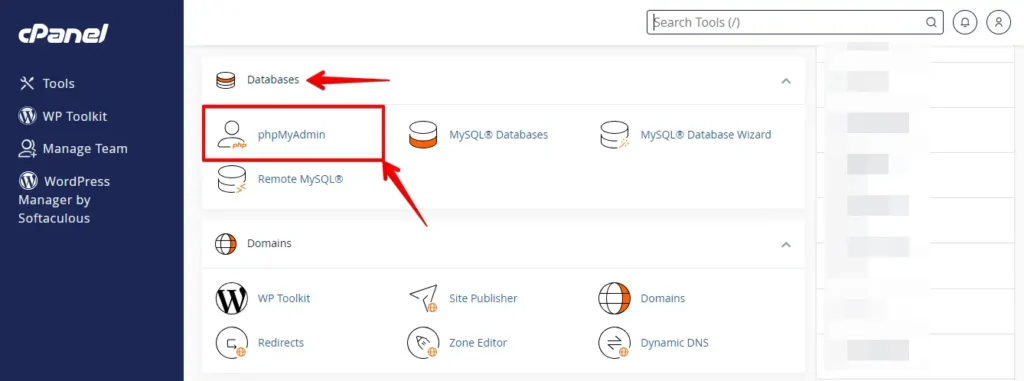
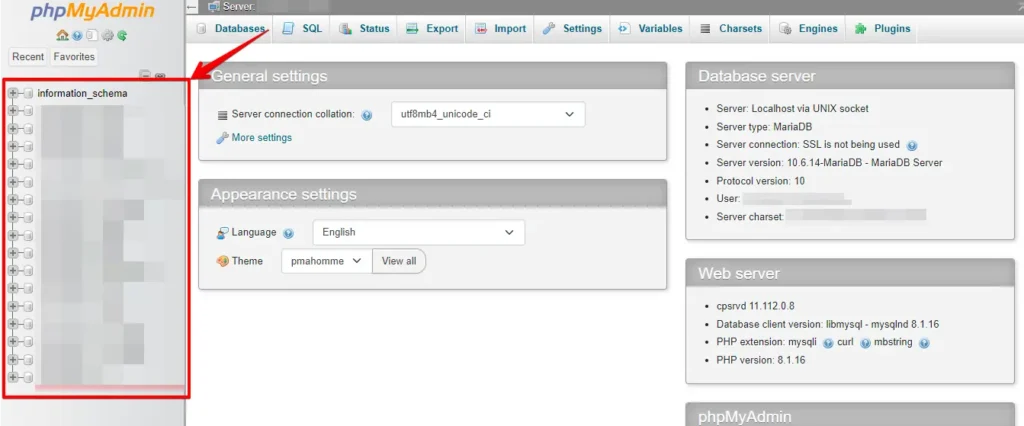
- In phpMyAdmin, clicca sul tuo database WordPress. Assicurati di non selezionare altri database se ne hai più di uno.
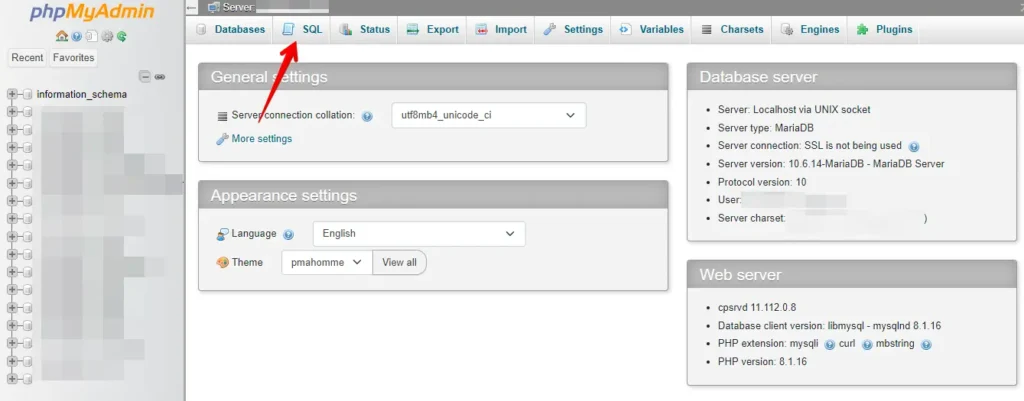
- In phpMyAdmin, vedrai una scheda chiamata «SQL». Cliccaci sopra.
- Qui puoi eseguire query SQL per cancellare tipi specifici di dati.
- Ad esempio, per cancellare tutti i commenti spam, puoi usare questa query SQL:
DELETE FROM wp_comments WHERE comment_approved = 'spam';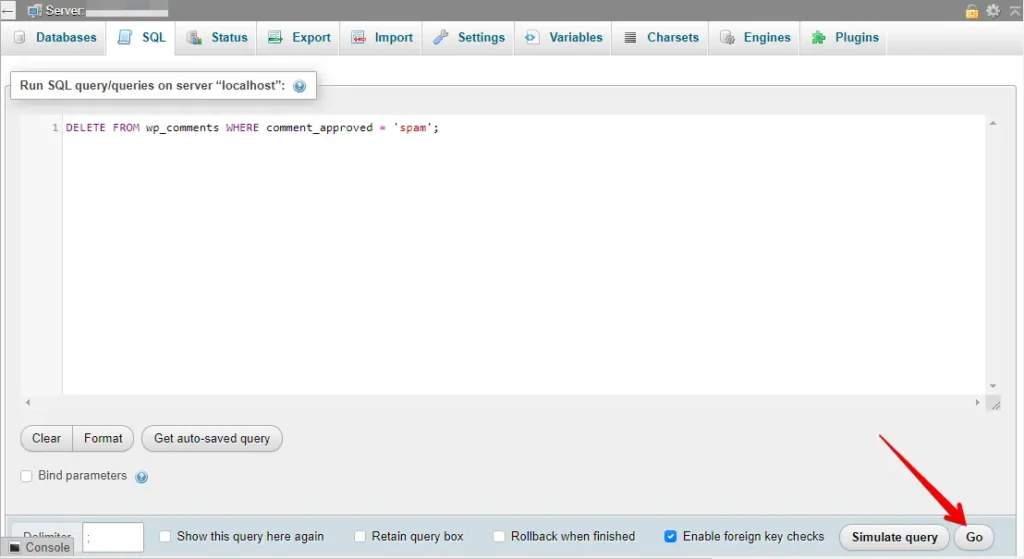
Sostituisci wp_ con il prefisso del tuo database WordPress, se diverso.
- Per eliminare tutte le revisioni degli articoli, puoi usare questa query:
DELETE FROM wp_posts WHERE post_type = 'revision';Sii estremamente cauto quando esegui query SQL, perché possono cancellare dati in modo permanente. Verifica più volte le tue query e assicurati di mirare ai dati corretti.
3. Limitare le revisioni degli articoli
Puoi limitare il numero di revisioni memorizzate o disabilitarle del tutto. Ecco i passi per limitare le revisioni degli articoli in WordPress:
- Accedi al cPanel del tuo account di hosting.

- Nella dashboard di cPanel, cerca l’icona o l’opzione «File Manager».
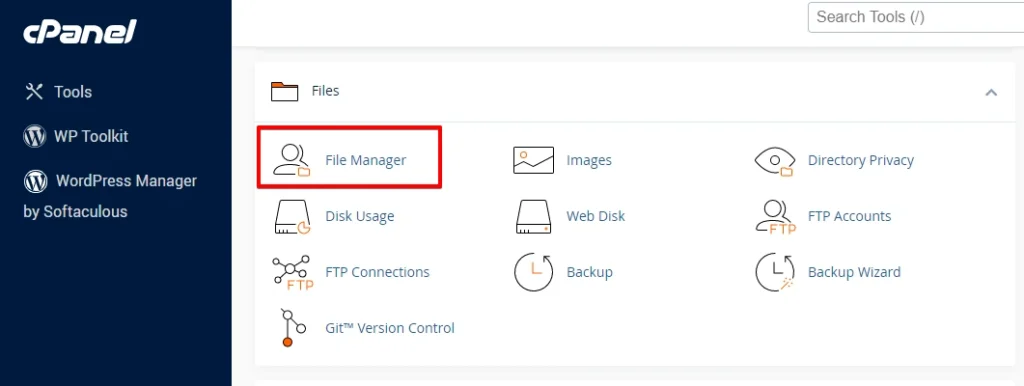
- Vai nella cartella in cui è installato il tuo sito WordPress, di solito all’interno della directory «public_html».

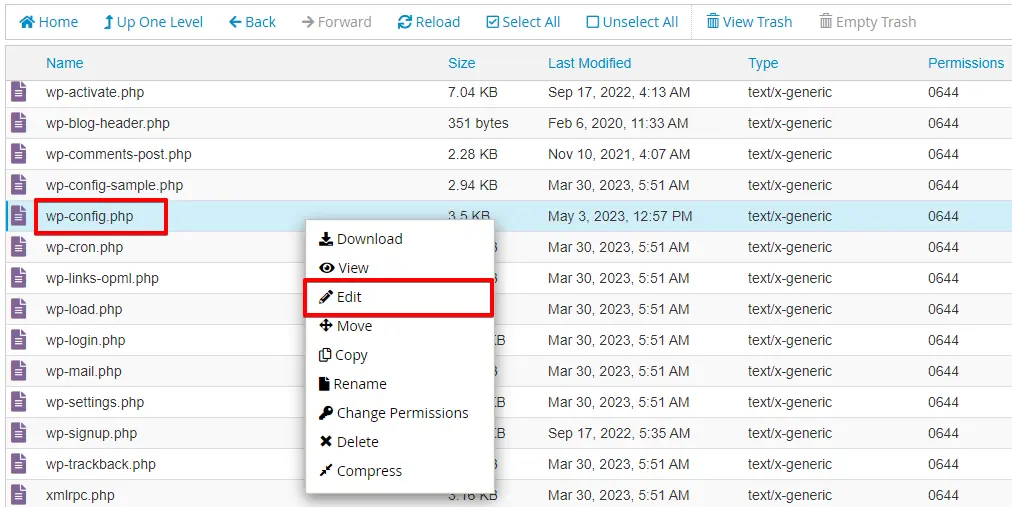
- Nei file di WordPress, individua il file
wp-config.php. - Fai clic con il tasto destro sul file
wp-config.phpe scegli di modificarlo.
- All’interno del file
wp-config.php, aggiungi la seguente riga di codice in qualsiasi punto prima della riga/* That's all, stop editing! Happy blogging. */:
define('WP_POST_REVISIONS', 3); // Limit to 3 revisions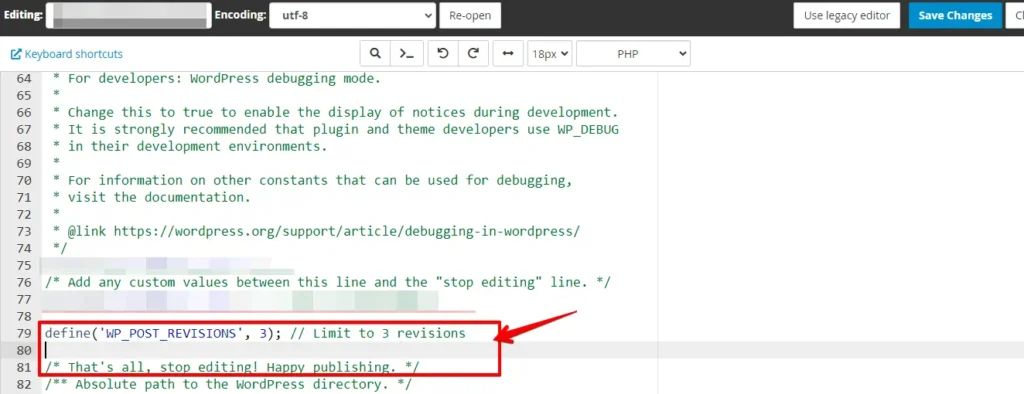
- Dopo aver aggiunto il codice, salva il file
wp-config.php.
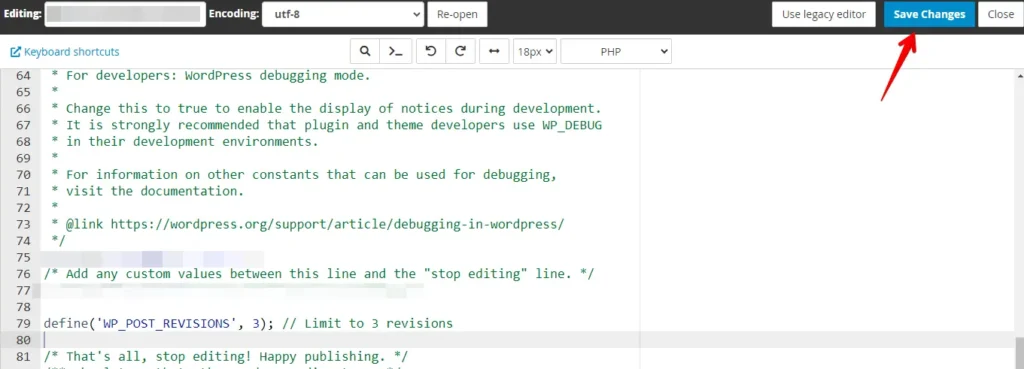
Fatto! Hai limitato con successo il numero di revisioni degli articoli in WordPress modificando il file wp-config.php. Questo aiuta a mantenere il database più pulito ed efficiente.
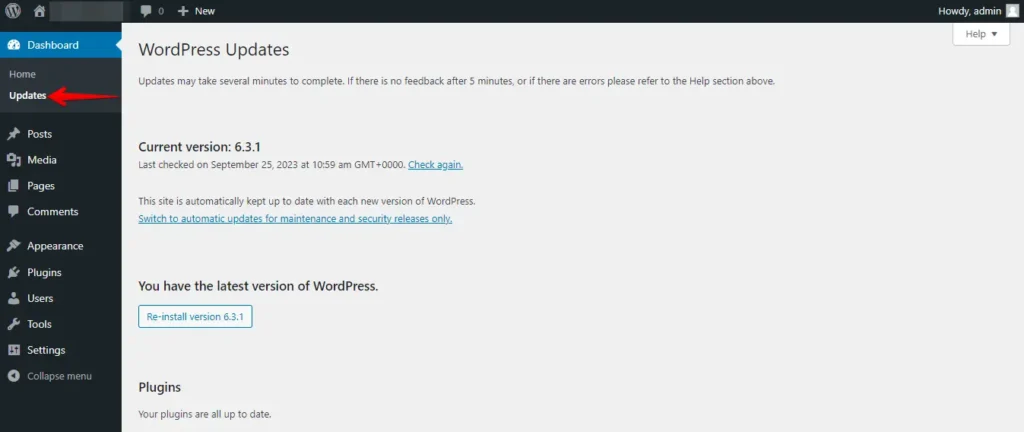
4. Mantieni WordPress e i plugin aggiornati
Assicurati che il core di WordPress, i temi e i plugin siano aggiornati. Gli sviluppatori rilasciano spesso aggiornamenti che includono miglioramenti delle prestazioni e correzioni di sicurezza.
5. Ottimizzare le immagini
Comprimi e ottimizza le immagini prima di caricarle sul sito. Usa plugin come Smush o EWWW Image Optimizer per ottimizzare automaticamente le immagini esistenti.
Ecco una guida passo passo per ottimizzare le immagini del tuo sito WordPress:
- Accedi prima di tutto alla dashboard di WordPress.

- Vai su «Plugins» nella barra laterale a sinistra e clicca su «Add New».

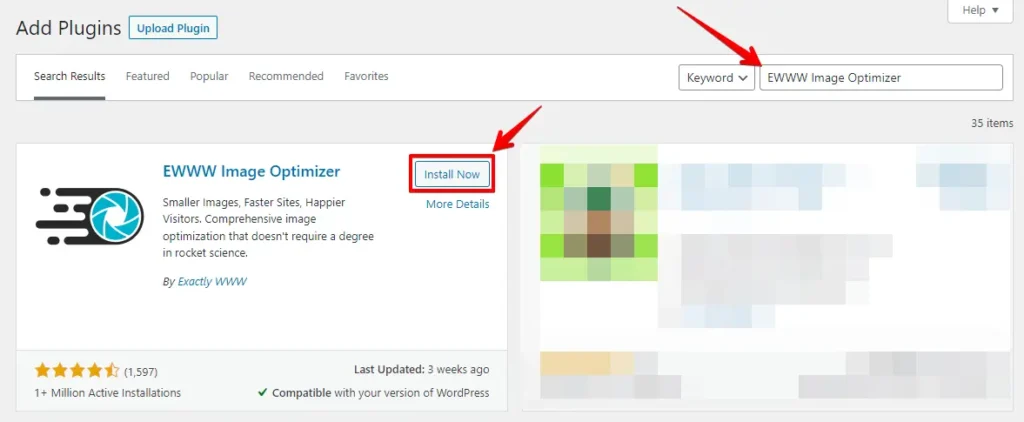
- Cerca nella barra di ricerca un plugin di ottimizzazione immagini come «Smush» o «EWWW Image Optimizer».
- Clicca «Install Now» accanto al plugin scelto e poi «Activate» per attivarlo.
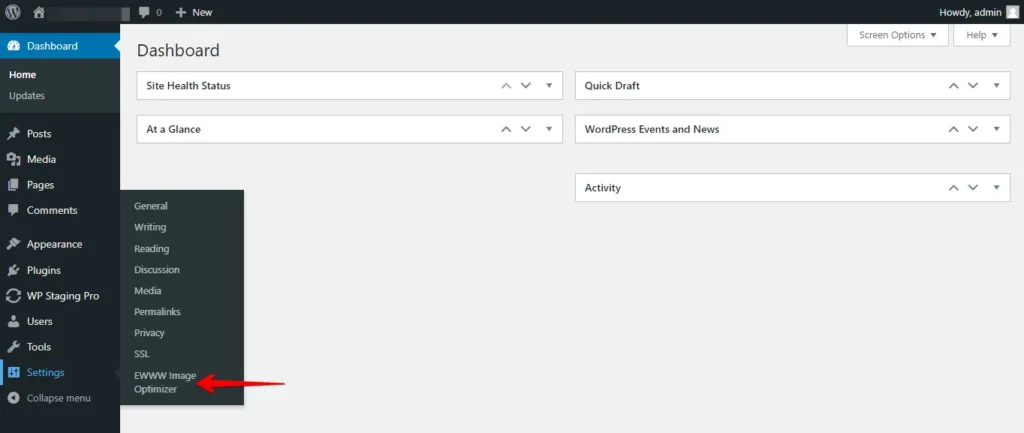
- Attiva il plugin e vai alle sue impostazioni (di solito sotto «Media» o «Settings»).
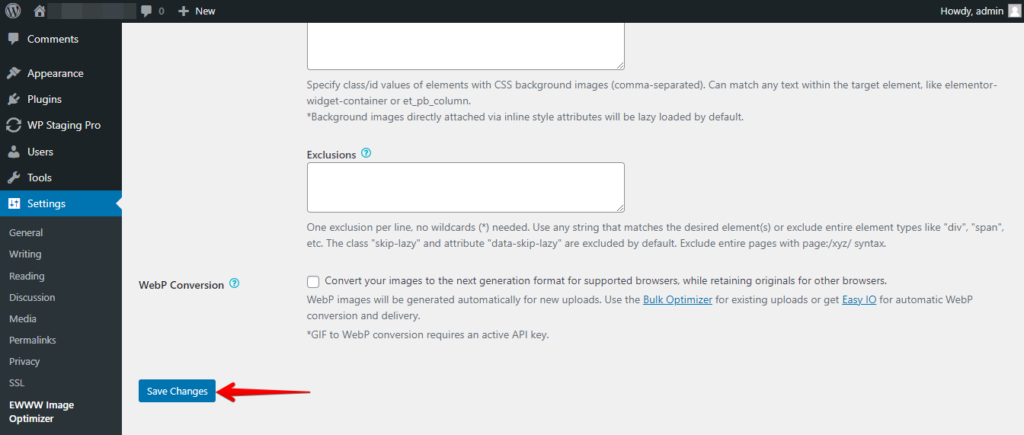
- Configura tutte le impostazioni del plugin e salva le modifiche.
Ottimizzare le immagini velocizza il sito e migliora l’esperienza utente. Usa plugin per immagini per ridurre le dimensioni dei file mantenendone la qualità e potenzia così le prestazioni del tuo sito WordPress.
6. Usa un provider di hosting affidabile
Scegliere un provider di hosting affidabile e ottimizzato per WordPress è cruciale per assicurare prestazioni, sicurezza e il successo complessivo del sito.
Prenditi il tempo per fare una scelta informata e monitora regolarmente le prestazioni del sito per assicurarti che soddisfino le tue aspettative.
Conclusione
In sintesi, ottimizzare il database WordPress è cruciale per ottenere prestazioni di alto livello. Puoi migliorare significativamente velocità ed esperienza utente applicando le strategie consigliate e mantenendo buone pratiche.
Scegliere un provider di hosting affidabile è altrettanto vitale. Una manutenzione regolare assicura efficienza a lungo termine e un’eccellente esperienza utente.
Articoli correlati
