


El error 503 Service Unavailable puede ser frustrante tanto para los propietarios como para los visitantes del sitio web, ya que impide el acceso a tu valioso contenido. Sin embargo, la buena noticia es que este error puede resolverse con las técnicas de solución de problemas adecuadas.
Esta entrada del blog te guiará a través de un proceso paso a paso para solucionar el error 503 Service Unavailable en WordPress.
Contents
El error "503 Service Unavailable" puede ocurrir por varias razones:
- Sobrecarga del servidor: Si tu servidor está sobrecargado con tráfico excesivo o procesos que consumen muchos recursos, puede dar lugar a un error 503.
- Modo de mantenimiento: Poner tu sitio web en modo de mantenimiento, manualmente o a través de un plugin, puede desencadenar el error 503.
- Problemas con plugins o temas: Incompatibilidades o conflictos con plugins o temas pueden provocar el error 503.
- Configuración incorrecta del servidor: Configuraciones o ajustes incorrectos del servidor pueden causar el error 503.
- Ataques DDoS: Los ataques de denegación de servicio distribuido (DDoS) pueden sobrecargar tu servidor con una afluencia masiva de tráfico malicioso, haciéndolo no disponible y mostrando el error 503.
- Problemas con el servidor backend: Puede producirse un error 503 si los servicios o bases de datos del backend que soportan tu sitio WordPress están experimentando dificultades técnicas o están en mantenimiento.
Identificar la causa del error y tomar las acciones necesarias puede resolver el problema.
- Borrar la caché del navegador
- Revisar el archivo .htaccess
- Reparar la base de datos
Aquí tienes una guía paso a paso sobre cómo borrar la caché del navegador.
- Inicia tu navegador web y abre el menú de configuración.
- Ve a la opción de historial de navegación o configuración de privacidad.
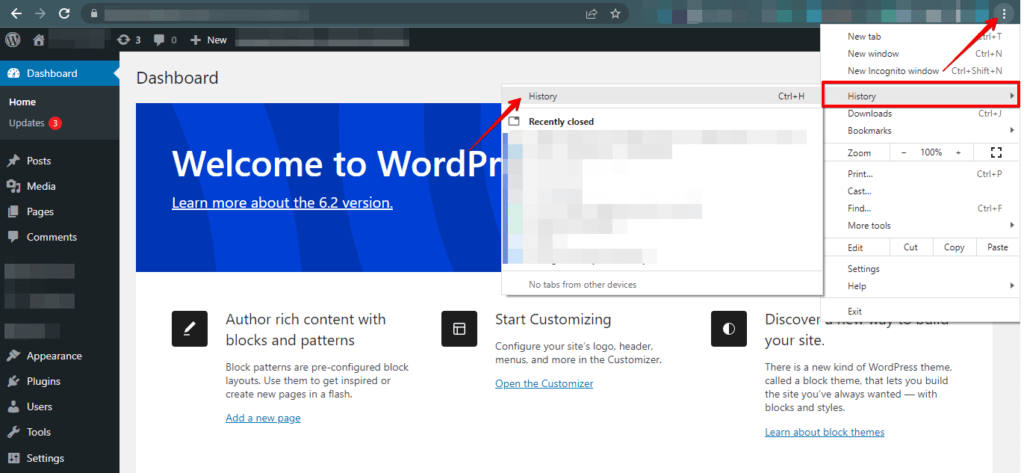
- Busca la opción para borrar la caché y elígela.
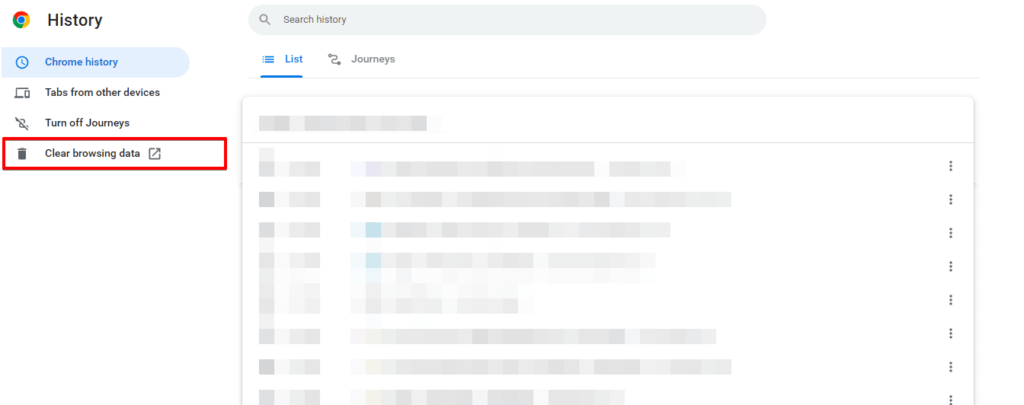
- Selecciona el rango de tiempo para el que quieres borrar la caché.
- Selecciona el tipo de caché que quieres borrar, como cookies o historial.
- Haz clic en el botón "Borrar datos" o "Borrar caché" para eliminar los datos seleccionados.
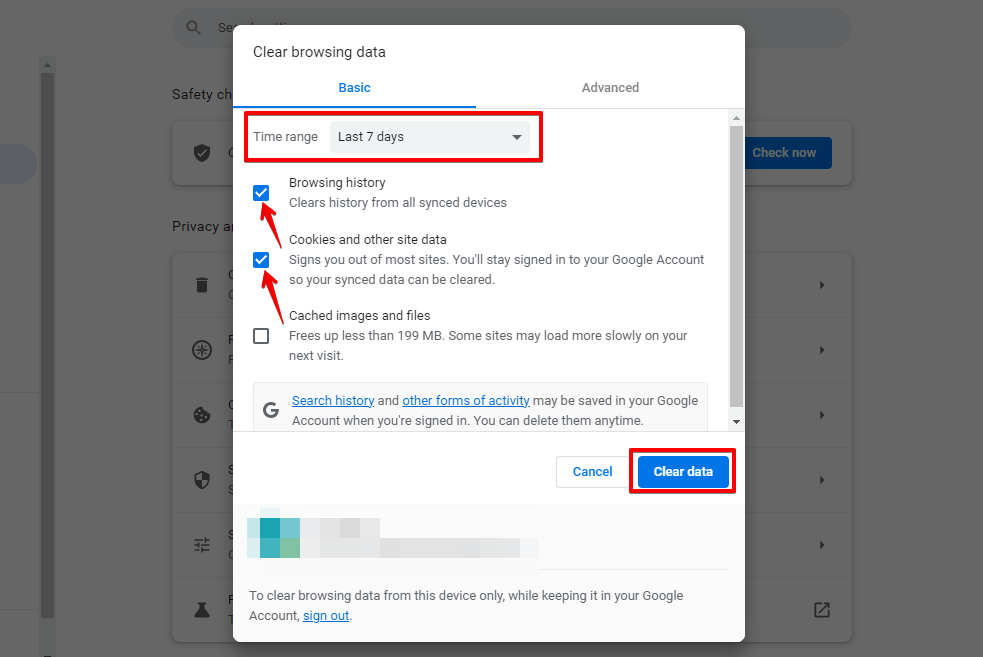
- Reinicia tu navegador web para asegurarte de que se apliquen los cambios.
Borrar la caché puede resolver el error 503 Service Unavailable eliminando datos en caché desactualizados o dañados. Sin embargo, puede borrar otros datos guardados, como información de inicio de sesión y preferencias del sitio.
Método 2: Revisar el archivo .htaccess
Para revisar el archivo .htaccess en tu sitio WordPress, puedes seguir estos pasos:
- Accede al panel de control de tu hosting visitando la URL de inicio de sesión de cPanel de tu sitio web e introduciendo tus credenciales.
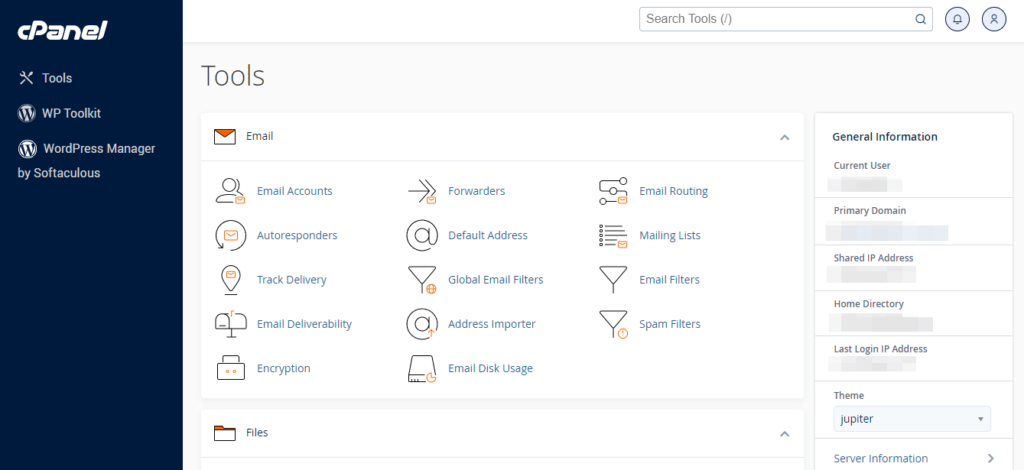
- Busca la sección "File Manager" o "Files" dentro de cPanel. Haz clic en ella para abrir la interfaz de gestión de archivos.
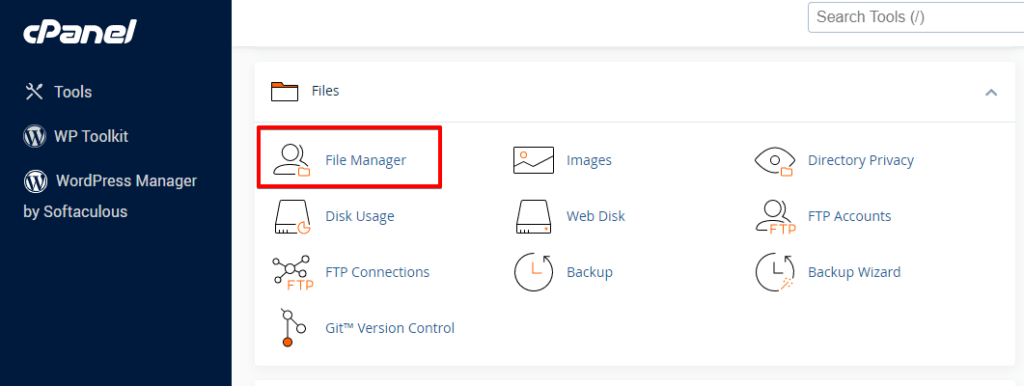
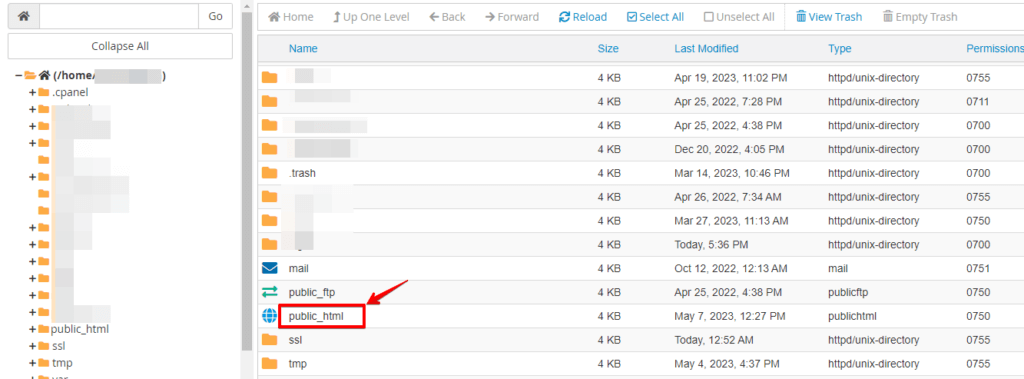
- En el File Manager, navega al directorio donde está instalado tu sitio WordPress. Suele ser el directorio "public_html" o "www".
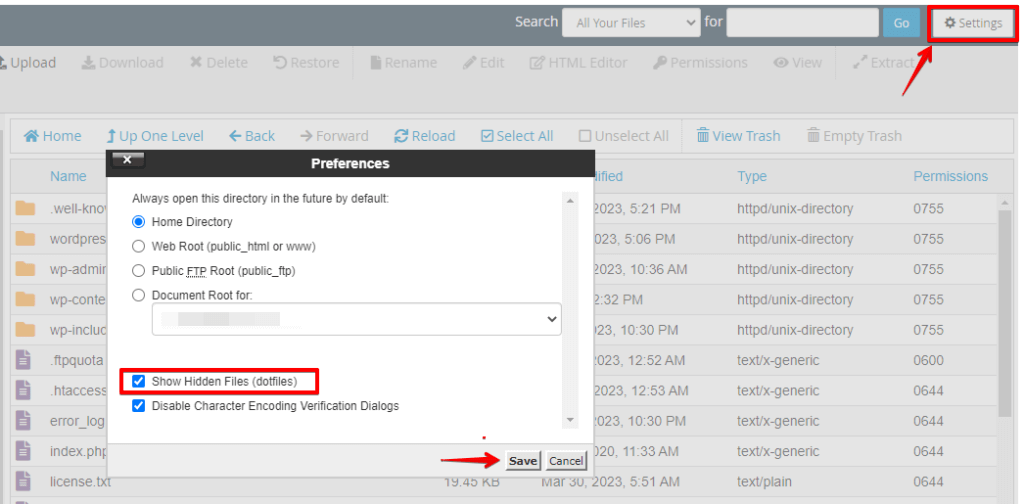
- Para hacer visibles los archivos ocultos como .htaccess en el File Manager de cPanel, ve a "Settings" o "Preferences", activa la opción "Show Hidden Files (dotfiles)" y guarda los cambios.
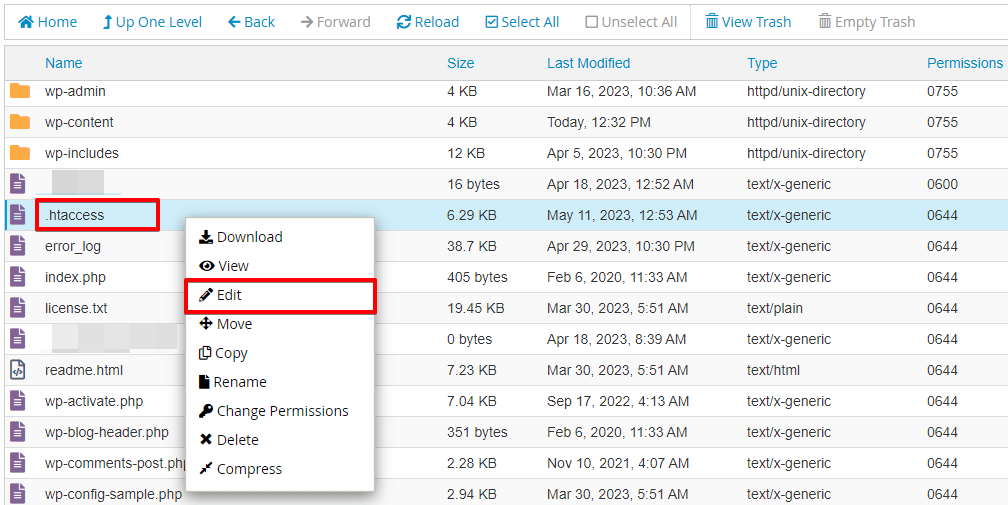
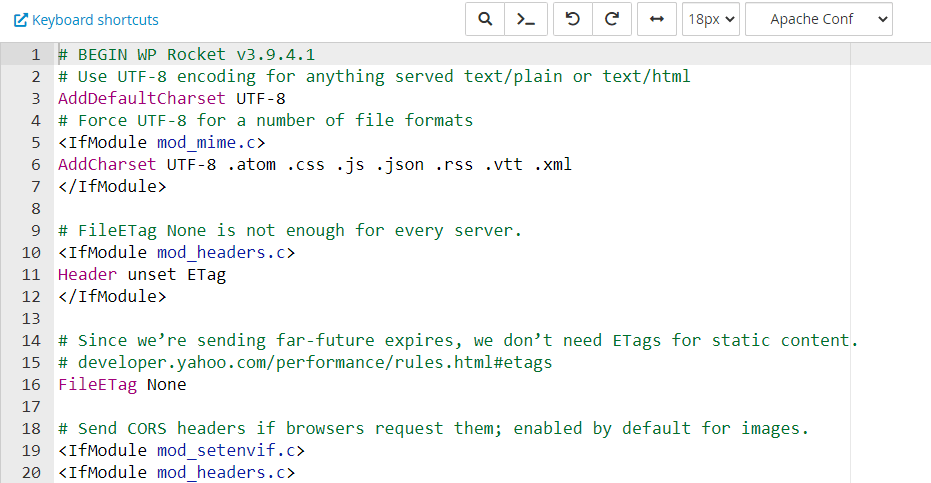
- Una vez que los archivos ocultos son visibles, deberías poder localizar el archivo .htaccess en el directorio del sitio web. Haz clic con el botón derecho en el archivo y selecciona "Edit" o "Code Edit" en el menú contextual.
- Abre el archivo .htaccess en el editor de texto de cPanel. Revisa el contenido en busca de reglas o directivas relevantes que podrían causar el error 503 Service Unavailable.
- Si encuentras reglas o directivas problemáticas, realiza las modificaciones necesarias en el archivo .htaccess. Sé prudente y comprende el posible impacto en tu sitio web.
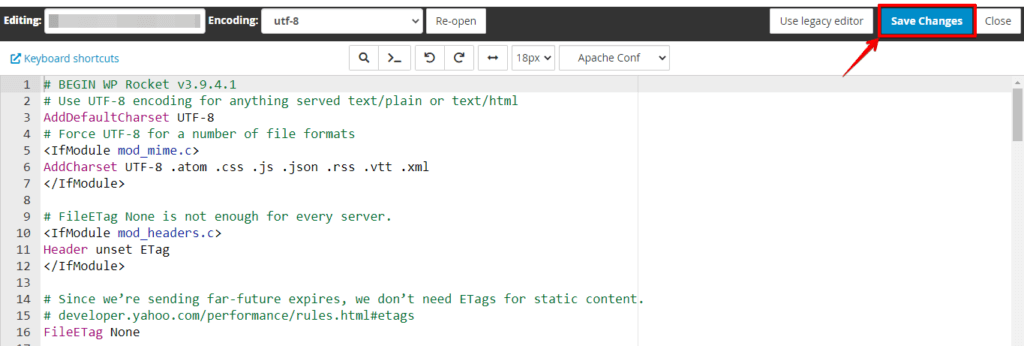
- Después de realizar las modificaciones, haz clic en el botón "Save Changes" o "Save" en el editor de texto dentro de cPanel.
Visita tu sitio WordPress y prueba su funcionalidad. Comprueba si el error 503 Service Unavailable se ha resuelto y si el sitio web funciona como se espera.
Método 3: Reparar la base de datos
Para reparar la base de datos de WordPress, puedes seguir estos pasos:
- Inicia sesión en tu cuenta de cPanel.
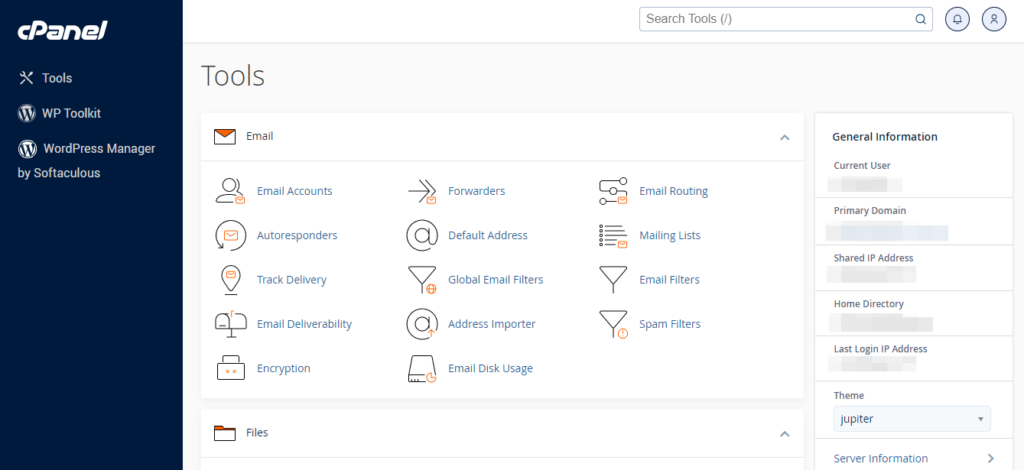
- Localiza la sección "File Manager" o "Files" dentro de cPanel y haz clic en ella para abrir la interfaz de gestión de archivos.
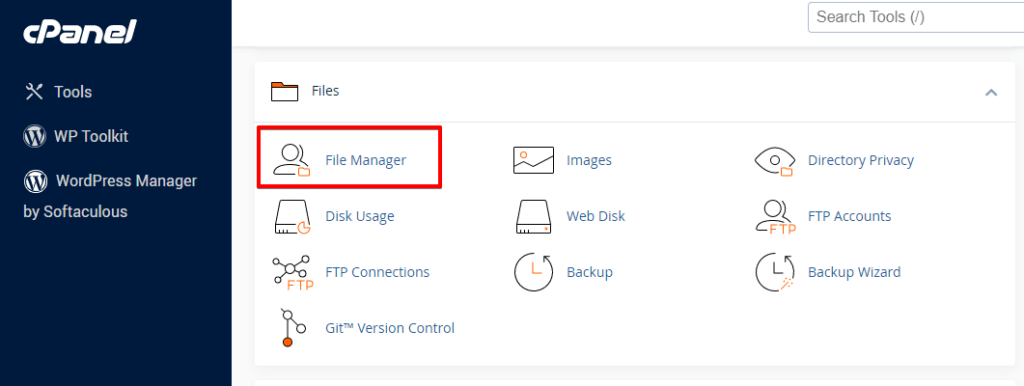
- En el File Manager, navega al directorio donde se encuentra tu instalación de WordPress. Normalmente es el directorio "public_html" o "www".
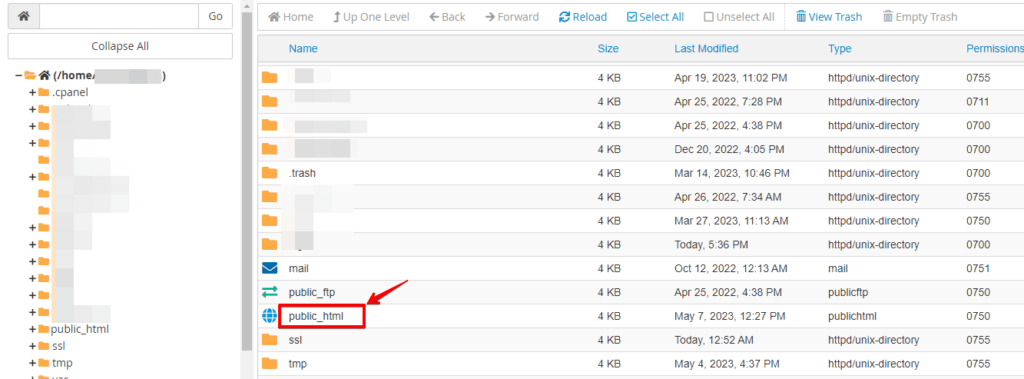
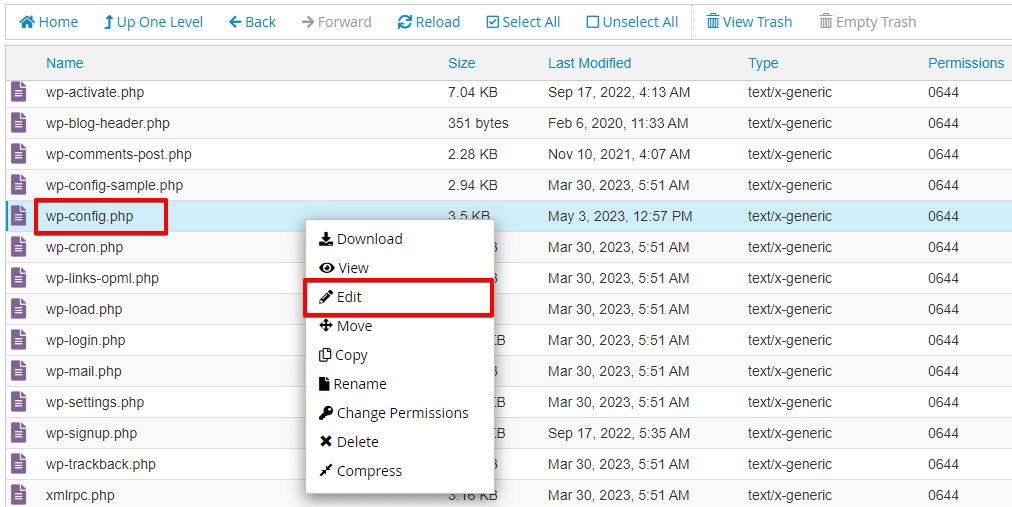
- Busca el archivo wp-config.php en el directorio de instalación de WordPress. Normalmente está ubicado en la raíz del directorio.
- Haz clic con el botón derecho en el archivo wp-config.php y selecciona "Edit" o "Code Edit" en el menú contextual.
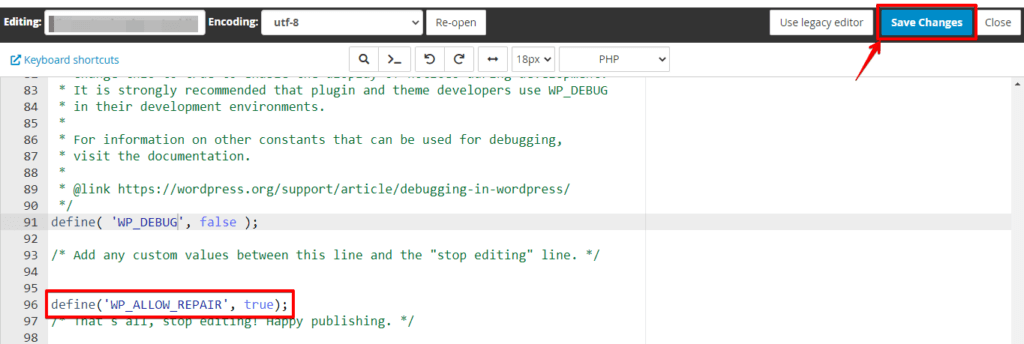
- Añade la siguiente línea de código justo encima de la línea que dice "That’s all, stop editing! Happy blogging."
- Guarda los cambios en el archivo
wp-config.php.
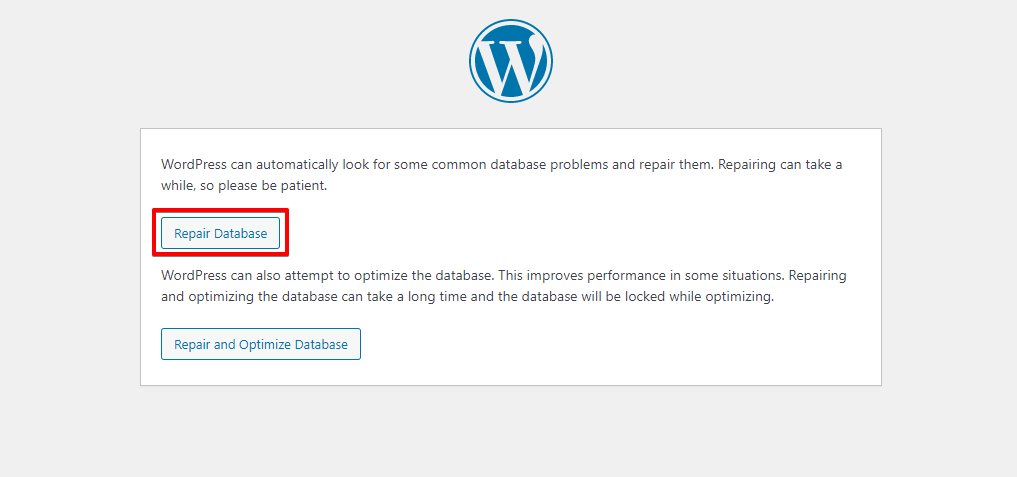
- A continuación, abre tu navegador web y ve a http://yoursite.com/wp-admin/maint/repair.php. Haz clic en el botón "Repair Database" para iniciar el proceso de reparación.
- Una vez completado el proceso de reparación, verás un mensaje indicando el estado de la reparación.
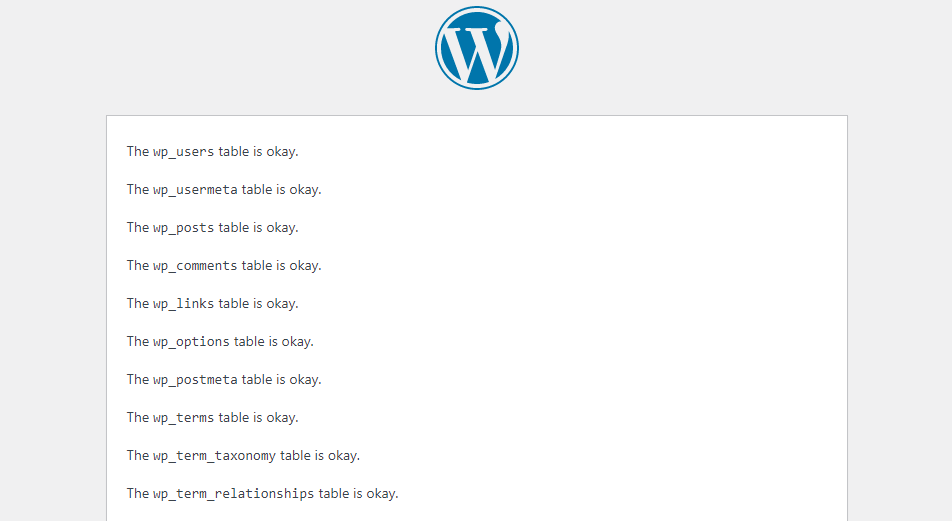
Ten en cuenta que el uso de define('WP_ALLOW_REPAIR', true); activa temporalmente la función de reparación de la base de datos en WordPress. Después de completar el proceso de reparación, recuerda eliminar o comentar esta línea de código para evitar el acceso no autorizado a la funcionalidad de reparación.
Conclusión
El error 503 Service Unavailable es una interrupción temporal que puede ocurrir en los sitios web debido a problemas relacionados con el servidor, actividades de mantenimiento, conflictos o ataques.
Resolver el error implica identificar la causa subyacente e implementar las soluciones apropiadas. Al abordar estos factores, los propietarios de sitios web pueden garantizar una experiencia de usuario fiable e ininterrumpida.
Artículos relacionados
