


Si tienes un sitio de WordPress o eres desarrollador, es posible que en algún momento te hayas topado con el temido error "Failed to load resource". Este mensaje puede ser frustrante, ya que altera el funcionamiento adecuado de tu sitio web y puede afectar negativamente a la experiencia del usuario.
Pero no te preocupes: este artículo te guiará a través de los pasos para diagnosticar y solucionar este error, asegurando que tu sitio de WordPress vuelva a funcionar sin problemas.
Contents
- ¿Qué es el error "Failed to Load Resource"?
- Causas habituales
- Los 7 mejores métodos para corregir el error "Failed to Load Resource"
- Solución de problemas y corrección del error
- Método 1: Activar el modo de depuración
- Método 2: Comprobar la URL del recurso
- Método 3: Vaciar la caché del navegador
- Método 4: Probar en diferentes navegadores
- Método 5: Comprobar los permisos de archivo
- Método 6: Verificar la existencia del recurso
- Método 7: Desactivar plugins y temas
- Desactivar plugins
- Cambiar al tema predeterminado
- Conclusión
- Artículos relacionados
¿Qué es el error "Failed to Load Resource"?
El error "Failed to load resource" es habitual cuando un navegador web o un servidor no consigue cargar un recurso específico, como una imagen, una hoja de estilo, un archivo JavaScript o cualquier otro recurso necesario para una página web.
Esto puede provocar imágenes rotas, problemas de estilos y elementos interactivos que no funcionan en tu sitio de WordPress.
El mensaje de error suele aparecer en la consola de desarrollador del navegador y aporta información valiosa sobre la solicitud fallida y el recurso que causa el problema. El mensaje puede tener un aspecto similar al siguiente:

Causas habituales
- URLs incorrectas – El motivo más básico de este error es una ruta de URL incorrecta hacia el recurso. Incluso un pequeño error tipográfico en la ruta del archivo puede hacer que el navegador no localice y cargue el recurso.
- Problemas de configuración del servidor – A veces, el servidor en el que está alojado tu sitio de WordPress puede tener una configuración incorrecta que impide cargar el recurso correctamente. Esto puede deberse a problemas con los permisos de archivo, las reglas de seguridad del servidor o la configuración de mod_security.
- Conflicto entre plugins o temas – Los conflictos entre plugins y temas pueden provocar este error. Un plugin o un tema mal programado puede interferir en la correcta carga de los recursos y generar un mensaje de error.
- Configuración HTTPS/SSL – Si tu sitio web migró recientemente a HTTPS, pero las URLs de los recursos siguen usando HTTP, los navegadores modernos pueden bloquear la carga del recurso por motivos de seguridad.
- Problemas de caché – Los plugins de caché demasiado agresivos o los mecanismos de caché del lado del servidor podrían almacenar versiones incorrectas de los recursos, provocando fallos de carga.
- Problemas de red – A veces el error no está de tu lado. Los problemas de red, como conexiones lentas o caídas del servidor, pueden impedir que los recursos se carguen en el navegador.
Los 7 mejores métodos para corregir el error "Failed to Load Resource"
- Activar el modo de depuración
- Comprobar la URL del recurso
- Vaciar la caché del navegador
- Probar en diferentes navegadores
- Comprobar los permisos de archivo
- Verificar la existencia del recurso
- Desactivar plugins y temas
Solución de problemas y corrección del error
Cuando encuentres el error "Failed to load resource" en WordPress, sigue estos pasos para diagnosticar y resolver el problema:
Método 1: Activar el modo de depuración
Activa el modo de depuración de WordPress para obtener información detallada de los errores y poder identificar las causas. Sigue estos pasos para habilitarlo:
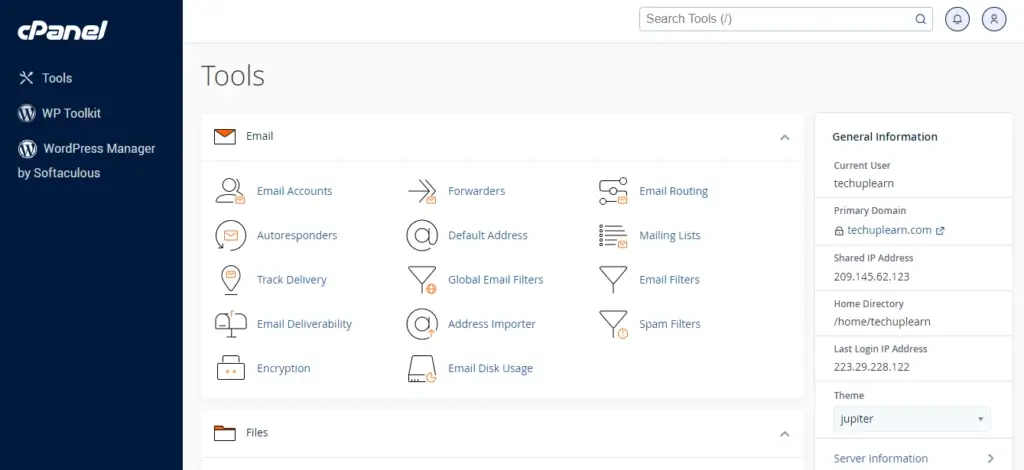
- Inicia sesión en tu cuenta de cPanel proporcionada por tu proveedor de hosting.
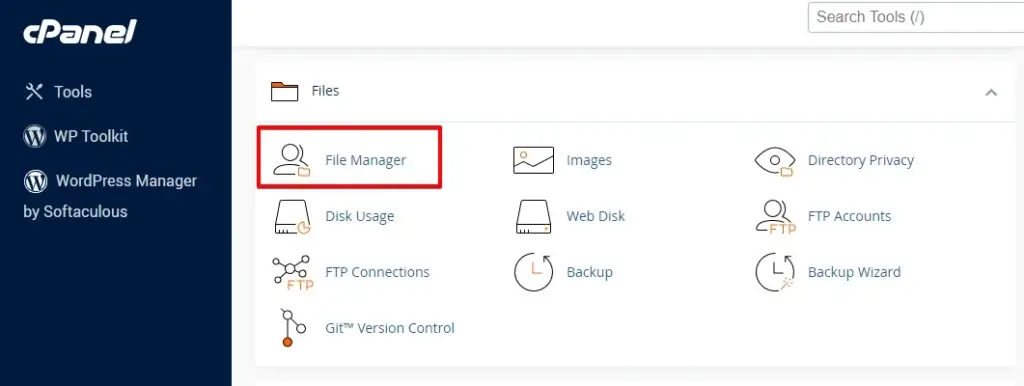
- En el panel de cPanel, localiza la opción "File Manager" y haz clic en ella.
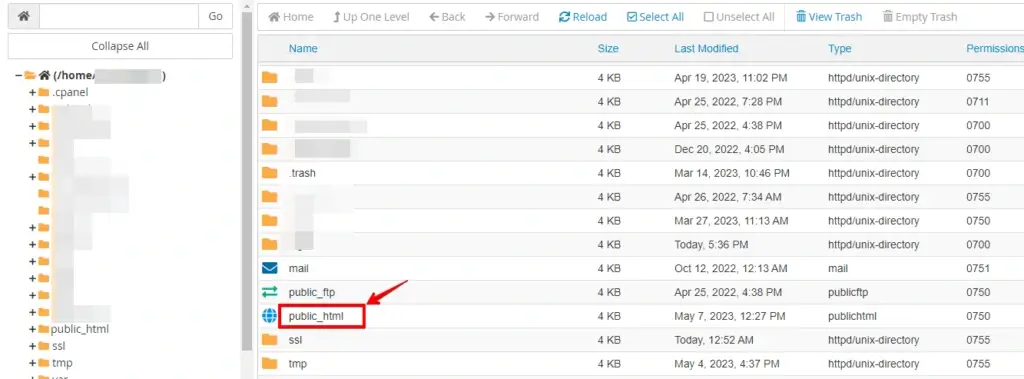
- Navega al directorio raíz de tu instalación de WordPress (normalmente public_html o www).
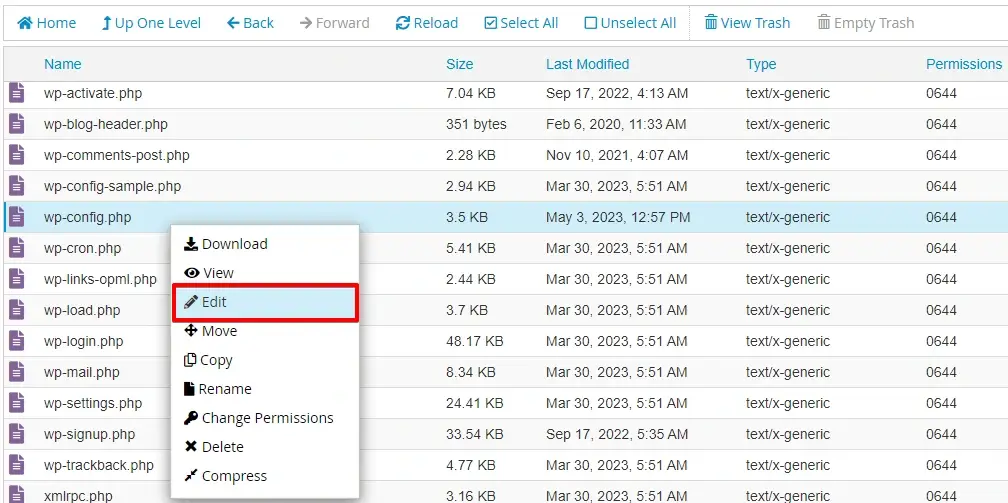
- Encuentra el archivo wp-config.php y haz clic derecho sobre él.
- Elige la opción "Edit" o "Code Edit" del menú contextual. Si se te solicita, selecciona "Edit" otra vez.
- Busca en el archivo wp-config.php la línea que dice
/* That's all, stop editing! Happy blogging. */. - Justo encima de esa línea, añade el siguiente código:
define( 'WP_DEBUG', true );
define( 'WP_DEBUG_LOG', true );
define( 'WP_DEBUG_DISPLAY', false );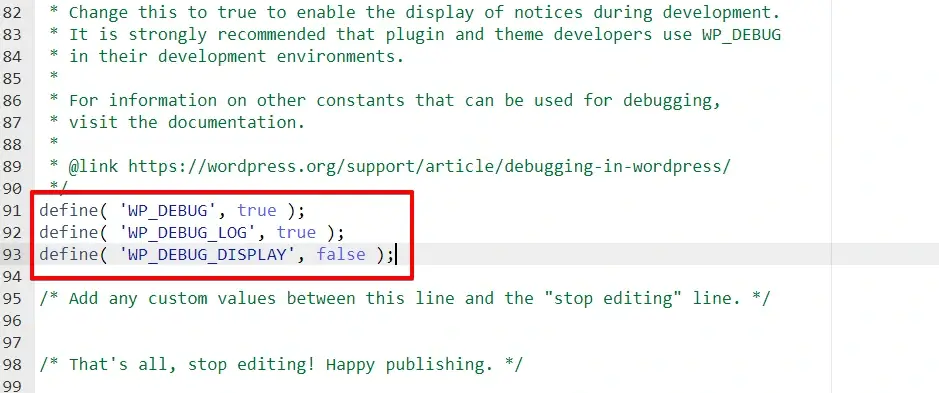
- Guarda los cambios en el archivo wp-config.php.
- Cierra el administrador de archivos y accede a tu sitio de WordPress.
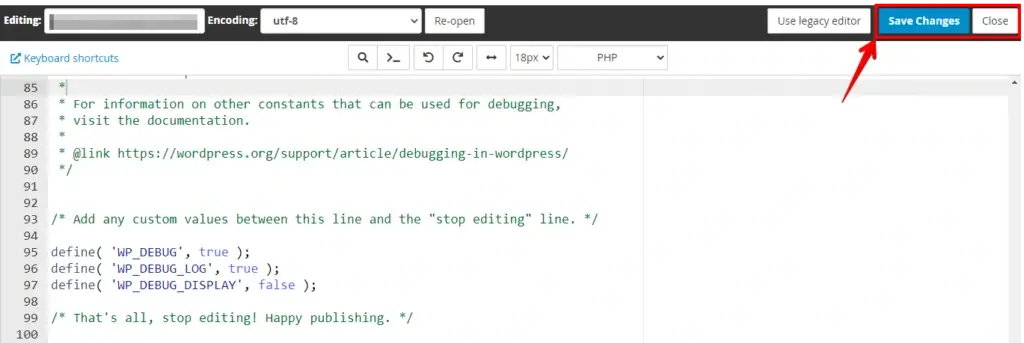
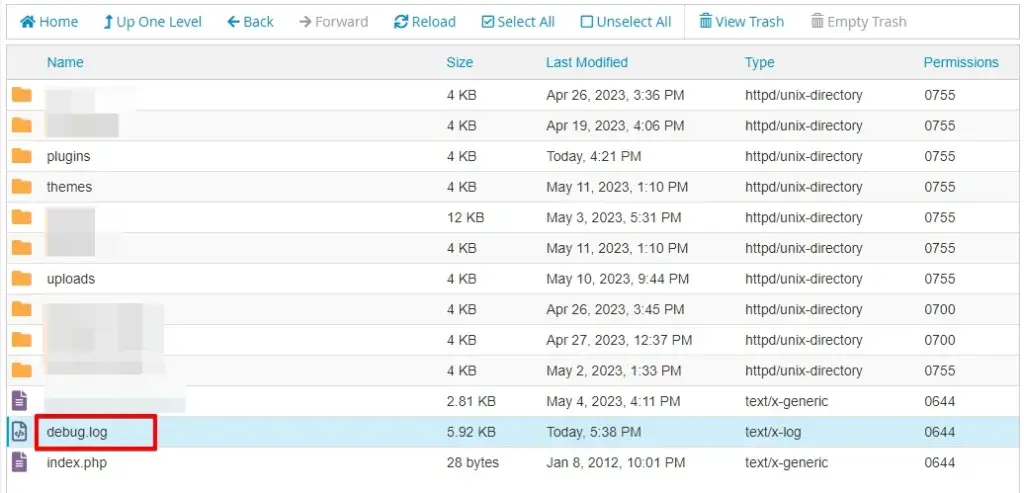
- El modo de depuración debería estar habilitado ahora y podrás encontrar los registros de depuración en el archivo wp-content/debug.log si se produce algún error.
Recuerda desactivar el modo de depuración una vez que hayas resuelto el problema para evitar mostrar información sensible a los visitantes de tu sitio.
🔥VE SOBRE SEGURO:EMPIEZA CON WP STAGING PARA GESTIONAR LAS COPIAS DE SEGURIDAD Y CREAR ENTORNOS DE STAGING DE FORMA EFICIENTE.
Método 2: Comprobar la URL del recurso
El primer paso es verificar que la URL mencionada en el mensaje de error sea correcta. A veces, una simple errata en la URL puede provocar un error. Comprueba la ruta del recurso y asegúrate de que apunta a la ubicación correcta en tu servidor.

A veces, la caché del navegador puede impedir que los recursos se carguen correctamente. Vacía la caché del navegador e intenta acceder al sitio web de nuevo para ver si el error persiste.
Vaciar la caché del navegador es otro método eficaz para corregir el error "Failed to load resource". Las cachés almacenan archivos temporales; si se dañan o quedan obsoletos, pueden provocar problemas al cargar las páginas web.
Sigue estos pasos para vaciar la caché de tu navegador y, posiblemente, resolver el error:
- Abre tu navegador web y entra en el menú de configuración.
- Ve a la sección de historial de navegación o configuración de privacidad.

- Encuentra la opción para borrar los datos de navegación y selecciónala.

- Elige el intervalo de tiempo deseado para vaciar la caché.
- Selecciona el tipo de caché que deseas eliminar, como cookies o historial de navegación.
- Haz clic en el botón "Clear data" o "Clear cache" para eliminar los datos seleccionados.

Tras vaciar la caché, intenta recargar la página web para ver si el error 504 Gateway Timeout se ha resuelto.
El error podría ser específico de un navegador concreto. Prueba tu sitio en varios navegadores para ver si el problema ocurre de forma constante o solo en uno en particular.
Método 5: Comprobar los permisos de archivo
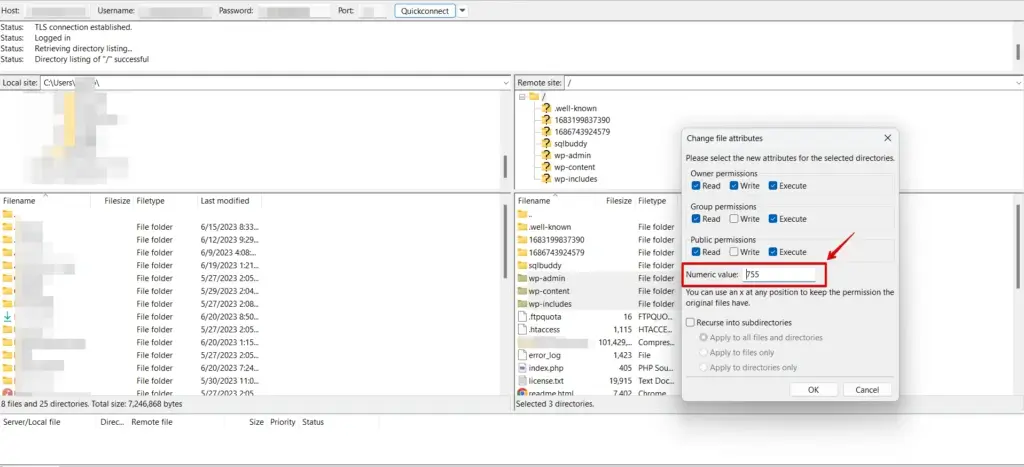
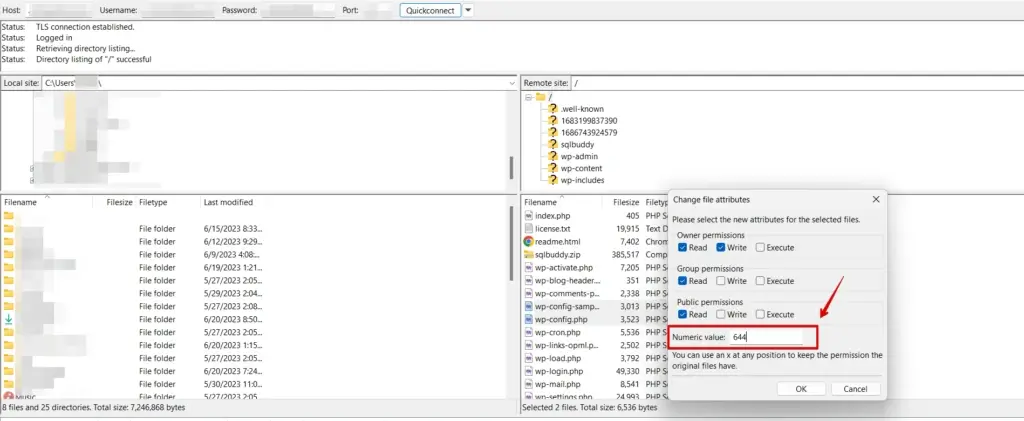
Unos permisos de archivo inadecuados pueden impedir que se carguen los recursos. Asegúrate de que los archivos y directorios relacionados con el recurso tengan los permisos correctos. Por lo general, los directorios deben tener permiso 755 y los archivos 644.
Método 6: Verificar la existencia del recurso
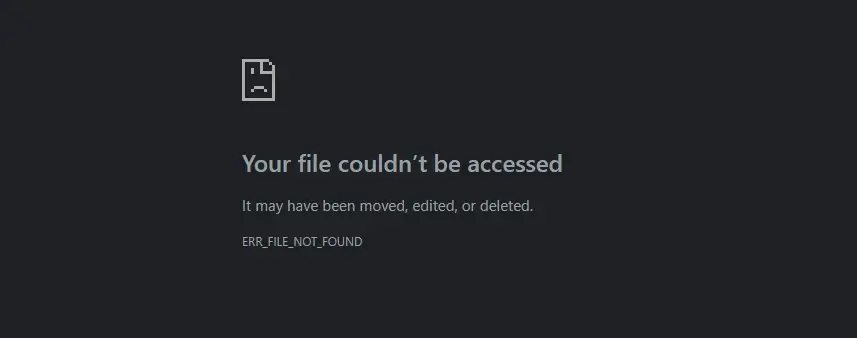
Comprueba que el recurso exista realmente en el servidor. Navega a la URL del recurso en tu navegador para confirmar que el archivo está presente. Si el archivo falta, súbelo a la ubicación correcta.
Método 7: Desactivar plugins y temas
Los conflictos con plugins o temas pueden provocar problemas al cargar recursos. Desactiva temporalmente tus plugins y cambia a un tema predeterminado de WordPress (como Twenty Twenty-One) para ver si el error desaparece. Si es así, podrás aislar el plugin o tema problemático.
Desactivar plugins
Cuando te encuentres con problemas o conflictos con plugins específicos en tu sitio de WordPress, puede ser necesario desactivarlos temporalmente. Al desactivar los plugins, puedes aislar y solucionar el problema sin afectar a la funcionalidad general de tu sitio.
Así es como se hace:
Para desactivar plugins en WordPress, sigue estos pasos:
- Accede al panel de administración de WordPress iniciando sesión en tu sitio.
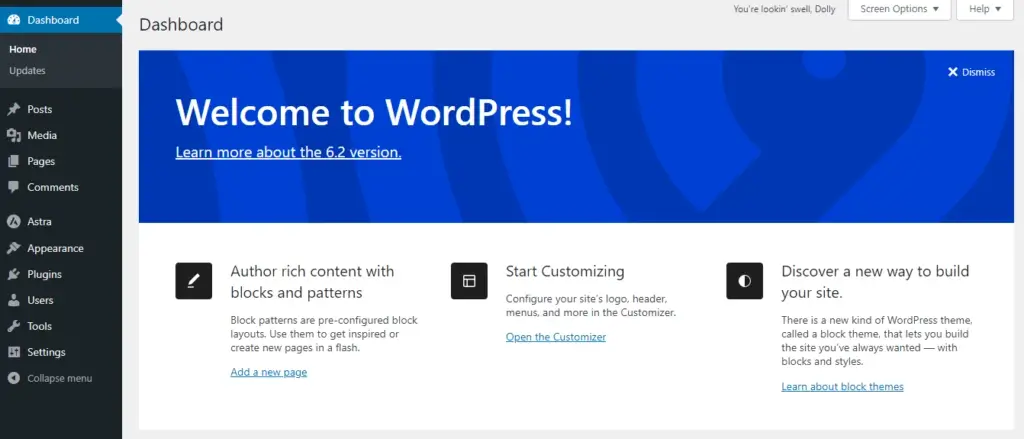
- Ve a "Plugins" desde el menú lateral y haz clic en él.
- Verás una lista de los plugins instalados.
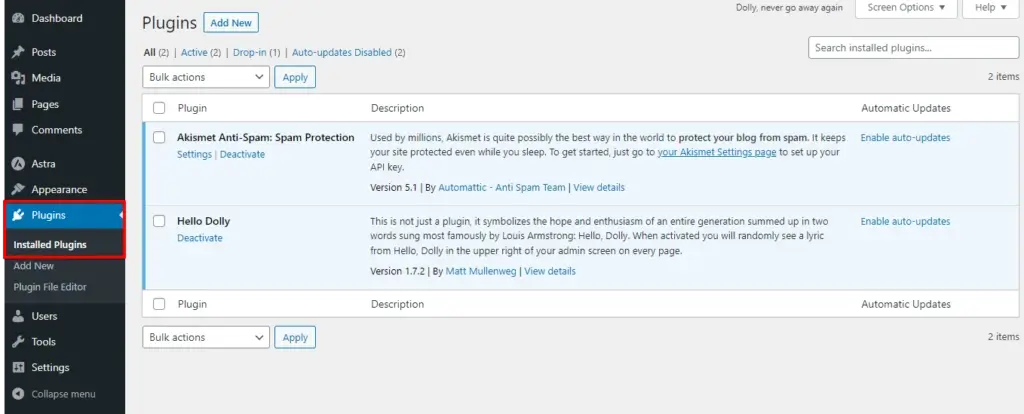
- Selecciona los plugins que quieras desactivar marcando las casillas junto a sus nombres. Puedes elegir varios plugins a la vez.

- Una vez seleccionados los plugins, busca el menú desplegable "Bulk Actions" en la parte superior de la lista y selecciona "Deactivate".
- Haz clic en el botón "Apply" situado junto al menú desplegable.

- Los plugins seleccionados quedarán desactivados y sus funcionalidades estarán temporalmente deshabilitadas.
Desactivar plugins puede ayudar a identificar si están provocando conflictos o el error 504 Gateway Timeout. Puedes reactivar los plugins uno por uno para determinar cuál podría estar causando el problema.
Cambiar al tema predeterminado
Si tienes problemas con tu tema actual de WordPress o quieres probar la funcionalidad de tu sitio con otro tema, puedes cambiar al tema predeterminado.
Así es como se hace:
Cambia al tema predeterminado en WordPress y sigue estos pasos:
Para desactivar plugins en WordPress, sigue estos pasos:
- Accede al panel de administración de WordPress iniciando sesión en tu sitio.
- Ve a "Appearance" en el menú lateral y haz clic en él.
- Verás un listado con opciones para "Themes". Haz clic en él.
- A continuación, pulsa "Activate" sobre el tema predeterminado de WordPress Twenty Twenty-Three.

Siguiendo estos pasos, ya has activado tu tema predeterminado de WordPress.
Conclusión
El error "Failed to Load Resource" en WordPress puede ser frustrante, pero conociendo sus causas habituales y los pasos para solucionarlo, ya estás mejor preparado para afrontarlo. Recuerda revisar metódicamente cada posible problema y solución para identificar y corregir la causa raíz.
Si abordas este error con rapidez, te asegurarás de que tu sitio de WordPress funcione sin problemas y ofrezca a los visitantes una experiencia de usuario fluida y agradable.
Artículos relacionados
