


"Error establishing a database connection" es un error fatal de WordPress: tu sitio no puede acceder a su base de datos, por lo que los visitantes ven una página en blanco con esa única línea en lugar de tu contenido. La causa más común son credenciales de base de datos incorrectas en tu archivo wp-config.php, normalmente tras un traslado del sitio, así que eso es lo primero que debes comprobar.
Solución rápida: abre wp-config.php y confirma que DB_NAME, DB_USER, DB_PASSWORD y DB_HOST coinciden con los valores de los ajustes de MySQL de tu cuenta de hosting. Si coinciden y el error persiste, es probable que las tablas de la base de datos estén corruptas o que el servidor MySQL esté caído. Los pasos siguientes abordan cada causa en orden de probabilidad.
Contents
- ¿Qué causa el mensaje de error "Error Establishing a Database Connection"?
- Verifica las credenciales de la base de datos de WordPress
- Verifica la información del nombre de host de tu base de datos
- Reparar las tablas de la base de datos de WordPress
- Verifica si el servidor de base de datos está fuera de línea
- Actualiza la URL del sitio WordPress
- Reinicia el servidor web
- Si el error persiste
- Conclusión
- Artículos relacionados
¿Qué causa el mensaje de error "Error Establishing a Database Connection"?
El mensaje de error "Error Establishing a Database Connection" puede deberse a credenciales de base de datos incorrectas en tus ajustes de WordPress, a una base de datos corrupta o a un servidor de base de datos que no responde.

Usa esta tabla para relacionar lo que ves con la causa más probable y saltar directamente a la solución:
| Lo que ves | Causa más probable | Dónde solucionarlo |
|---|---|---|
El mismo error en la parte pública y en /wp-admin |
Credenciales de base de datos incorrectas en wp-config.php |
Verifica las credenciales de la base de datos de WordPress |
| El error empezó justo después de trasladar a un nuevo host | Host de base de datos incorrecto, o credenciales del nuevo servidor | Verifica la información del nombre de host de tu base de datos |
/wp-admin muestra "One or more database tables are unavailable" |
Tablas de la base de datos corruptas | Reparar las tablas de la base de datos de WordPress |
| El sitio se ralentiza con el tráfico y luego da error | Servidor MySQL sobrecargado o fuera de línea | Verifica si el servidor de base de datos está fuera de línea |
| El error apareció tras cambiar la dirección del sitio | Valor siteurl obsoleto en la base de datos |
Actualiza la URL del sitio WordPress |
¿Qué es una base de datos?
Para entender el problema, explicamos brevemente con qué estamos tratando:
Una base de datos es un software que facilita almacenar, organizar y recuperar datos de un software a otro.
WordPress actúa como un sistema de gestión de contenidos. Utiliza una base de datos para almacenar todo tu contenido y otros datos del sitio web. Se establece una conexión con la base de datos cada vez que se visita el sitio.
¿Qué datos necesita WordPress para establecer una conexión con la base de datos?
WordPress necesita la siguiente información:
- Nombre de la base de datos
- Nombre de usuario de la base de datos
- Contraseña de la base de datos
- Servidor de la base de datos
Esta información se guarda en tu archivo de configuración de WordPress con el nombre "wp-config.php".
Una vez que cualquiera de estos elementos es incorrecto, WordPress ya no puede conectarse a tu servidor de base de datos. Entonces obtienes el mensaje de error "Error Establishing a Database Connection".
Es uno de los errores más comunes de WordPress. Aparte de las credenciales incorrectas, este error también puede ocurrir si el servidor de base de datos ha fallado o los archivos de la base de datos están dañados.
Varias razones pueden causar este error; hemos listado los diferentes escenarios uno por uno. Si ya has probado uno de estos enfoques por tu cuenta, selecciona los siguientes pasos en la tabla de contenido superior.
Comenzaremos con el motivo más probable y luego abordaremos los menos comunes.
Verifica las credenciales de la base de datos de WordPress
La causa más común de fallo de conexión a la base de datos en WordPress son las credenciales de base de datos incorrectas.
Una de las razones de una conexión incorrecta a la base de datos de WordPress puede ser un traslado reciente de tu sitio WordPress a un nuevo host o servidor.
La información de inicio de sesión para la base de datos de WordPress se guarda en el archivo wp-config.php. Este archivo de configuración de WordPress contiene todos los ajustes básicos de WordPress, incluida la información de la base de datos.
Inicia sesión en tu sitio web usando un cliente FTP como FileZilla y busca las líneas siguientes en el archivo wp-config.php:
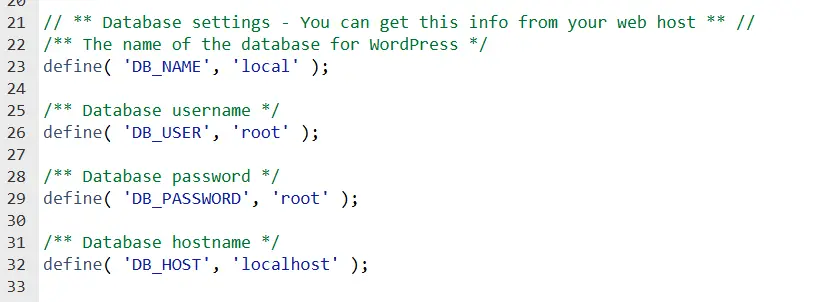
Ahora debes asegurarte de que el nombre de la base de datos, el nombre de usuario y la contraseña son correctos.
Puedes comprobar esta información en el panel de tu cuenta de hosting de WordPress. Inicia sesión en tu cuenta de hosting y haz clic en "MySQL Databases" en la sección Base de datos.
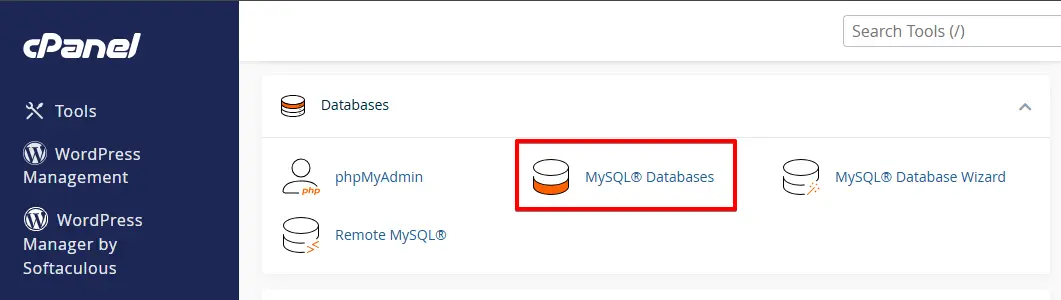
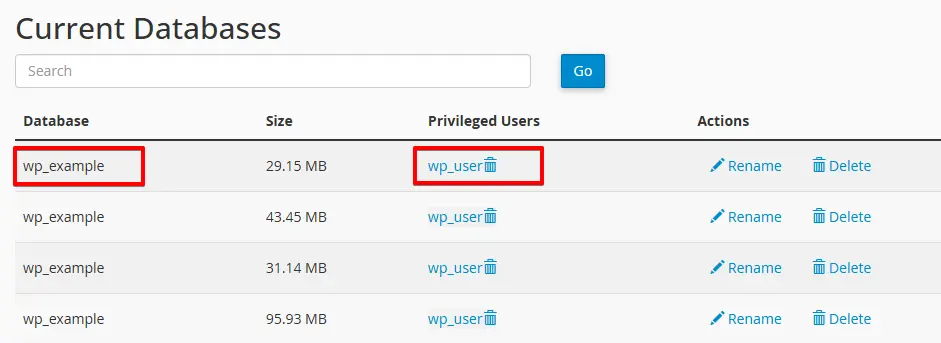
Ahora serás llevado a la página de administración de la base de datos en tu panel de hosting. Aquí puedes ver el nombre de tu base de datos y el nombre de usuario.
Debajo están los usuarios de la base de datos y los enlaces para cambiar la contraseña de usuario.
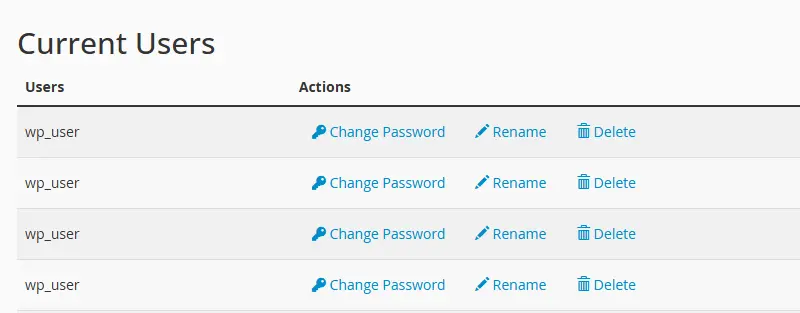
Después de cotejar el nombre de la base de datos, el nombre de usuario y la contraseña, puedes cambiar esta información en tu archivo wp-config.php si es necesario.
Intenta volver a visitar tu sitio web para ver si el error de conexión a la base de datos se ha resuelto.
Si aún puedes ver el error, significa que algo más está causando el error. Sigue leyendo el artículo para más pasos de solución de problemas.
Verifica la información del nombre de host de tu base de datos
Si seguiste el método uno y verificaste que estás usando la información de inicio de sesión correcta de la base de datos de WordPress, debes asegurarte de estar usando la información de host de base de datos adecuada.
La mayoría de las empresas de hosting de WordPress usan "localhost" como su host de base de datos. Sin embargo, algunas empresas de hosting de WordPress usan servidores separados para alojar las bases de datos. En este caso, la información de tu host de base de datos no es localhost.
En este caso, deberás contactar a tu empresa de hosting de WordPress para obtener la información del host de tu base de datos.
Reparar las tablas de la base de datos de WordPress
Hay una forma rápida de distinguir las tablas corruptas de unas credenciales incorrectas: si tu sitio público muestra el error genérico pero /wp-admin muestra un mensaje diferente, "One or more database tables are unavailable. The database may need to be repaired," las tablas están dañadas y esta es la sección que necesitas.
Para reparar la base de datos, añade la siguiente línea al archivo "wp-config.php":
define('WP_ALLOW_REPAIR', true);
Añade este texto directamente antes de la línea "That’s all, stop editing! Happy blogging".
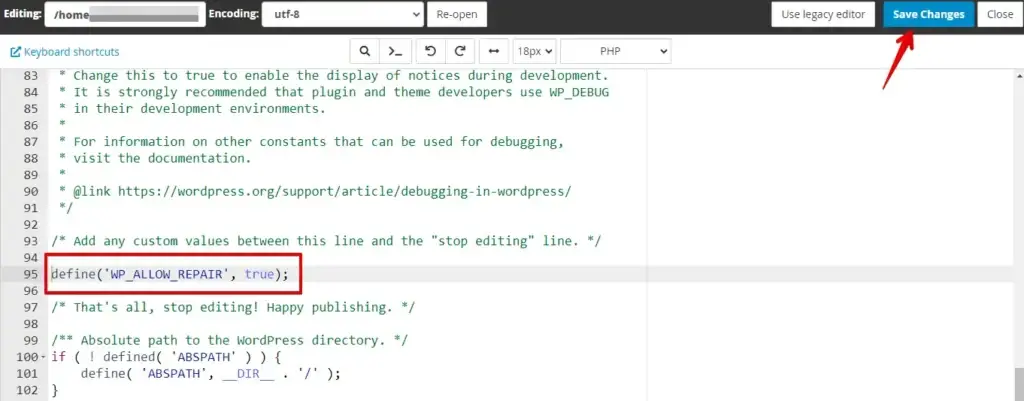
Visita http://www.example.com/wp-admin/maint/repair.php para ver los ajustes en esta página:
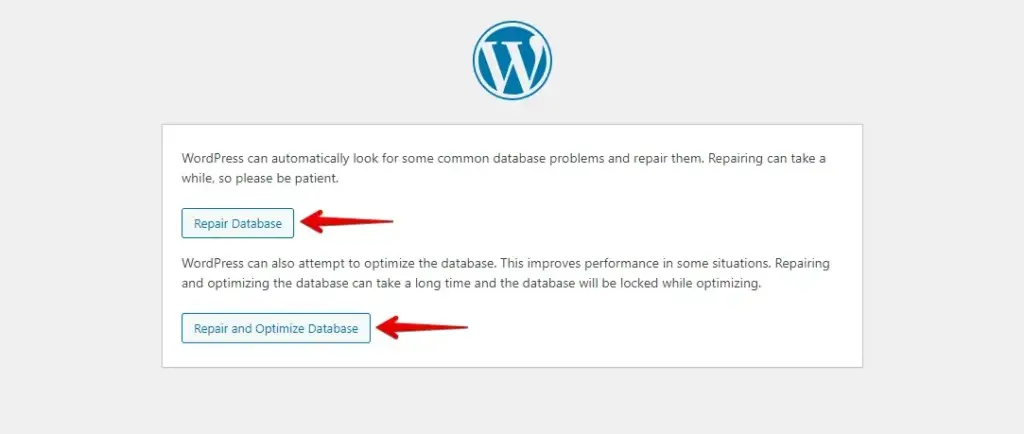
Haz clic en el botón "repair database" y espera a que termine el proceso.
Verifica si el servidor de base de datos está fuera de línea
Si has comprobado todos los elementos y WordPress aún no puede conectarse a la base de datos, tu servidor de base de datos (servidor MySQL) puede estar caído.
Esto ocurre cuando hay mucho tráfico en un servidor. El servidor de hosting no puede gestionar esta carga pesada. El problema se presenta especialmente cuando estás usando hosting compartido.
Como resultado, tu sitio se volverá muy lento, y algunos usuarios incluso podrían obtener el error.
Ponte en contacto con tu proveedor de hosting y mira si tu servidor MySQL está respondiendo.
Alternativamente, si tienes otros sitios web en el mismo servidor, puedes consultar esos sitios para asegurarte de que tu servidor SQL está caído.
Para comprobar si tus credenciales de acceso a la base de datos son correctas y tu servidor de base de datos no está fuera de línea, crea un nuevo archivo de texto vacío con un editor de texto, nómbralo testconnection.php y copia y pega el código siguiente en ese archivo de texto vacío:
<?php $link = mysqli_connect('localhost', 'username', 'password'); if (!$link) { die('Could not connect: ' . mysqli_error()); } echo 'Connected successfully'; mysqli_close($link); ?>

Ajusta los valores "username" y "password" a tu configuración.
Ahora sube este archivo con FTP o un plugin de gestión de archivos a tu sitio web y accede a él a través de un navegador web.
Si el script puede conectarse correctamente, significa que tu usuario tiene permisos suficientes y tu servidor de base de datos está en línea. Ahora usa las mismas credenciales en el wp-config.php, y WordPress podrá conectarse a la base de datos.
En el siguiente paso, listaremos otras soluciones que también funcionan pero que ocurren con menos frecuencia que las anteriores.
Actualiza la URL del sitio WordPress
Accede a phpMyAdmin desde el panel de tu cuenta de hosting y selecciona tu base de datos de WordPress.
Luego, haz clic en el menú SQL en la parte superior e introduce la siguiente consulta MySQL:
UPDATE wp_options SET option_value='YOUR_SITE_URL' WHERE option_name='siteurl'
Nota: Asegúrate de introducir tu propia "Site URL" y cambia "wp_options" por el nombre de la tabla de tu sitio si tu sitio usa un prefijo de tabla WordPress diferente.
Reinicia el servidor web
Si usas un servidor dedicado, un servidor local o un servidor virtual privado (VPS), puedes intentar reiniciar tus servidores.
Reiniciar los servidores web y de base de datos puede resolver problemas temporales que pueden estar causando el error.
Si el error persiste
Si ninguno de los pasos anteriores recupera tu sitio, reúne más detalles antes de contactar con el soporte:
- Activa el registro de depuración añadiendo
define('WP_DEBUG', true);ydefine('WP_DEBUG_LOG', true);awp-config.php, recarga el sitio y luego leewp-content/debug.logpara ver el error exacto de la base de datos. Elimina ambas líneas cuando termines. - Pide a tu proveedor de hosting que confirme que el servicio MySQL está en ejecución y que tu cuenta no ha alcanzado un límite de conexiones o de almacenamiento.
- Si el error apareció justo después de una actualización, una migración o una restauración, vuelve a una copia de seguridad reciente de tu sitio y base de datos. Eso revierte cualquier cambio que rompiera la conexión y te da un punto de partida funcional para intentarlo de nuevo.
Conclusión
El "Error Establishing a Database Connection" puede ser intimidante, pero con los pasos correctos, a menudo es una solución sencilla. Al comprender las posibles causas y aplicar las soluciones descritas anteriormente, puedes restaurar tu sitio WordPress rápidamente. El mantenimiento regular y las medidas proactivas ayudarán a prevenir este error en el futuro.
Artículos relacionados
