


El error fatal de PHP «Allowed memory size of X bytes exhausted» significa que WordPress alcanzó el límite de memoria que PHP asigna por proceso. Soluciónalo aumentando el límite: añade define('WP_MEMORY_LIMIT', '256M'); a wp-config.php en alojamiento compartido, o define memory_limit = 256M en php.ini en un VPS o servidor dedicado. El número de bytes concreto del error no cambia la solución.
¿Qué solución deberías probar primero?
| Tipo de alojamiento | Solución más rápida | Dónde añadirlo |
|---|---|---|
| Alojamiento compartido (cPanel) | define('WP_MEMORY_LIMIT', '256M'); |
wp-config.php |
| VPS / dedicado | memory_limit = 256M |
php.ini |
| WordPress gestionado (Kinsta, WP Engine) | Contacta con el host — sin acceso a php.ini |
Ticket de soporte |
| Local (Local, DevKinsta) | Edita php.ini en la carpeta de configuración del sitio |
Ajustes de la app |
If you get a high memory consumption and memory exhaust error while created a backup with WP STAGING, please read this article.
Contents
Este error de límite de memoria de WP puede impedirte acceder a tu sitio web y completar tareas esenciales. Este artículo explica cómo aumentar el límite de memoria de WordPress y solucionar el error de memoria agotada, sea cual sea el valor en bytes que indique.
¿Qué causa el error «Allowed Memory Size of X Bytes Exhausted»?
El error de límite de memoria de WordPress «Allowed memory size of 268435456 bytes exhausted» ocurre cuando tu sitio de WordPress consume más memoria de la que PHP permite. PHP, el lenguaje que impulsa WordPress, asigna a cada proceso un presupuesto de memoria fijo. Cuando tu sitio lo supera, PHP detiene el proceso y lanza el error.
Varios factores provocan un alto consumo de memoria:
- Archivos de imagen grandes: las imágenes grandes y sin optimizar ocupan una cantidad significativa de memoria.
- Conflictos de plugins o temas: algunos plugins y temas entran en conflicto entre sí o con WordPress, causando fugas de memoria y un uso elevado.
- Problemas de caché: los plugins de caché mal configurados pueden disparar el uso de memoria.
- Picos de tráfico: un aumento repentino del tráfico puede llevar el uso de memoria más allá del límite.
El valor en bytes solo te indica el límite actual
El número del error es tu límite actual en bytes. Cambia de un sitio a otro, pero la solución es idéntica: aumentas el límite. Valores habituales:
| Bytes en el error | Límite actual | Nuevo límite recomendado |
|---|---|---|
| 67108864 | 64 MB | 256M |
| 134217728 | 128 MB | 256M |
| 268435456 | 256 MB | 512M |
| 536870912 | 512 MB | 512M o más (investiga la causa) |
Cómo solucionar el error «Allowed Memory Size of X Bytes Exhausted»
Sigue estos pasos. Para la mayoría de los sitios, aumentar el límite en wp-config.php es suficiente.
Aumenta el límite de memoria de PHP en wp-config.php
Aumentar el límite de memoria de PHP es la solución más sencilla. Añade el siguiente código a tu archivo wp-config.php:
define('WP_MEMORY_LIMIT', '256M');Esto establece el límite de memoria en 256 megabytes. Ajusta el número según las necesidades de tu sitio, aumentándolo hasta que los errores de memoria agotada desaparezcan.
Asegúrate de añadir la constante WP_MEMORY_LIMIT antes de esta línea:
/* That's all, stop editing! Happy blogging. */
 /** Absolute path to the WordPress directory. */
 if ( !defined('ABSPATH') )
 define('ABSPATH', dirname(__FILE__) . '/');
 /** Sets up WordPress vars and included files. */
require_once(ABSPATH . 'wp-settings.php');Optimiza tus imágenes
Para reducir el uso de memoria, optimiza las imágenes para la web. Los plugins de optimización de imágenes como Smush o EWWW Image Optimizer comprimen las imágenes sin pérdida de calidad visible.
Desactiva plugins y temas
Si sospechas que un plugin o tema está causando un alto uso de memoria, desactívalos de uno en uno para identificar al culpable.
Mejora tu plan de alojamiento
Si tu sitio experimenta picos de tráfico frecuentes, es posible que tu plan no ofrezca suficiente margen de memoria. Mejorarlo le da a PHP más espacio para trabajar.
Si nada de esto resuelve el error, sigue los pasos a continuación para establecer el límite a nivel de servidor.
Cómo comprobar y aumentar el límite a nivel de servidor
Primero, comprueba cuánta memoria asigna PHP actualmente. Ve a WP Staging > Tools > System Info:
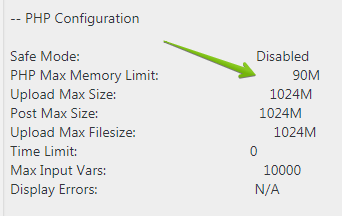
Esto debería indicar al menos 128M — idealmente 256M o más.
Una alternativa más precisa es crear un archivo vacío y añadir este código:
<?php echo phpinfo();- Guarda el archivo como
info.phpy súbelo a la raíz de tu sitio web mediante FTP o un plugin de gestor de archivos. - Abre
https://yoursite.com/info.phpy busca la líneamemory_limit.

Esta línea muestra el límite de memoria exacto, en megabytes, que usa tu sitio. Para sitios de WordPress medianos debería indicar al menos 128M, preferiblemente 256M.
Si el límite es inferior, auméntalo editando php.ini. Abre php.ini, busca la línea memory_limit y cambia el valor a:
memory_limit = 256MPregunta a tu proveedor de alojamiento dónde encontrar php.ini si no estás seguro de su ubicación.
Si no tienes acceso a php.ini, prueba a editar tu archivo .htaccess y añadir este código:
php_value memory_limit 256MVuelve a abrir info.php o el registro de información del sistema de WP Staging y comprueba si el límite de memoria aumentó. Una vez que phpinfo() muestre el límite correcto, recarga tu sitio web — el error «Allowed memory size exhausted» debería haber desaparecido. Si no puedes aumentar el límite por ti mismo, pide a tu proveedor de alojamiento que lo haga.
¿Por qué mi sitio sigue alcanzando el límite después de aumentarlo?
En los tickets de soporte de WP STAGING, esta es la consulta de seguimiento más habitual. Si el error persiste después de aumentar el límite, normalmente se debe a uno de estos motivos:
- Editaste el
php.iniincorrecto. Los servidores pueden cargar más de unphp.ini. Confirma qué archivo está activo comprobando la línea "Loaded Configuration File" en la salida dephpinfo()y edita ese. - Un plugin o tema restablece el límite en tiempo de ejecución mediante
ini_set('memory_limit', …). Su valor anula el tuyo después de que WordPress se cargue. Desactiva los plugins para encontrar el que reduce el límite. - Estableciste el valor en una ubicación que tu host ignora. Un ajuste en el
.htaccessa nivel de sitio falla silenciosamente en servidores que solo respetan unphp.inia nivel de servidor. Cuando probamos esto en un alojamiento compartido cPanel, el enfoque del.htaccessno tuvo efecto y no produjo ningún error — usaphpinfo()para confirmar qué método se aplicó realmente. wp-config.phpno puede superar el tope rígido del servidor.WP_MEMORY_LIMITaumenta el límite de WordPress solo hasta el techo que PHP impone. Si el servidor limita PHP a 128M, un valor de 256M enwp-config.phpno servirá de nada — aumenta el límite del servidor o pregunta a tu host.
Conclusión
El error «Allowed memory size of X bytes exhausted» es frustrante, pero común y solucionable. Aumenta tu límite de memoria de PHP en wp-config.php, php.ini o .htaccess según tu alojamiento, optimiza tus imágenes, desactiva plugins y temas en conflicto, y confirma con phpinfo() que el nuevo límite realmente surtió efecto.
Artículos relacionados
- Cómo activar la caché en el sitio web de staging
- No se ven imágenes en un sitio de staging
- Revolution Slider X Theme Record not found
- Soluciona el error «¿Estás seguro de que quieres hacer esto?» en WordPress
- Cómo solucionar el error HTTP al subir imágenes en WordPress
- Ajustes de rendimiento para servidores lentos y rápidos
