


En casos muy raros, debido a un conflicto de Plugins en el sitio de staging o en producción, es posible que obtengas una página en blanco tras ejecutar el proceso de publicación o actualizar Plugins o Themes en alguno de tus sitios.
En ese caso, uno de los Plugins de tu sitio WordPress está causando un error fatal. Puedes solucionarlo rápidamente siguiendo los pasos a continuación:
Paso 1 – Encontrar al culpable
Puedes averiguar qué plugin está causando el error activando el archivo debug.log de WordPress. Tras activarlo, recarga el sitio web y abre el debug.log para comprobar los errores recientes.
Busca cualquier línea reciente que mencione PHP Fatal Error
Una línea de error completa podría tener este aspecto:
[13-Jun-2018 11:14:46 UTC] PHP Fatal error: Class 'ComposerAutoloaderInite9c6e5ee7d69a67b5104383b338dc6e0' not found in /home/content/a2pewpnas01_data02/63/4088363/html/wp-content/plugins/wordpress-seo/vendor/autoload_52.php on line 7
Aquí puedes ver que el plugin wordpress-seo (Yoast) está generando un error fatal.
Paso 2 – Desactivar al culpable
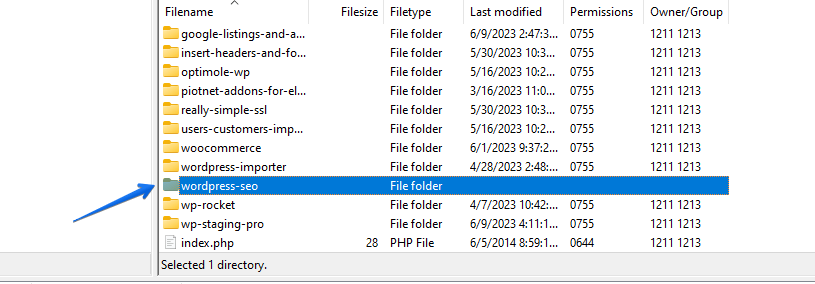
Una vez que hayas averiguado qué plugin está causando el error en tu sitio web, usa un programa FTP y elimina la carpeta del plugin correspondiente o desactívalo renombrando la carpeta del plugin. Ambas acciones tienen el mismo efecto y desactivarán el plugin en tu sitio web.
Encontrarás todos los Plugins de WordPress en la carpeta wp-content/plugins.
Eso es todo.
Tu sitio web vuelve a estar accesible. Ahora puedes continuar y publicar de nuevo el plugin desde el sitio de staging con WP Staging Pro o instalarlo de nuevo desde su fuente original, como el repositorio de Plugins de WordPress, desde WordPress > wp-admin > Plugins.
Si el plugin vuelve a mostrar ese error, puedes abrir un ticket de soporte y te ayudaremos a resolverlo. También puede ser útil informar al desarrollador del plugin sobre ese error para que pueda corregirlo.
