


Rencontrer une erreur 400 Bad Request sur votre site WordPress peut être frustrant et déroutant. Cette erreur survient généralement lorsque le client, c’est-à-dire le navigateur qui envoie la requête, transmet au serveur des informations qu’il ne peut pas comprendre ou traiter.
Dans cet article, nous explorerons les causes de cette erreur et fournirons un guide étape par étape pour la résoudre efficacement.
Contents
Quelles sont les causes d’une erreur 400 Bad Request ?
Plusieurs facteurs peuvent provoquer une erreur 400 Bad Request sur un site WordPress :
- Erreurs de syntaxe dans l’URL : URLs mal saisies ou caractères non autorisés dans une URL.
- Cookies et caches du navigateur corrompus : Cookies ou caches stockés qui entrent en conflit avec les données nouvelles ou mises à jour du serveur.
- Échecs de résolution DNS : Problèmes lors de la résolution d’un nom de domaine en adresse IP.
- Défaillances côté serveur : Problèmes sur le serveur lui-même, comme des configurations erronées ou des fichiers corrompus.
Solutions simples pour l’erreur 400 Bad Request
- Vider le cache et les cookies du navigateur
- Vérifier l’URL
- Désactiver les extensions du navigateur
- Vider le cache DNS
- Augmenter la limite de mémoire PHP
Remarque : Il est conseillé de sauvegarder votre site web avant d’effectuer toute modification. Si quelque chose tourne mal, vous pouvez rapidement restaurer votre site à son état précédent*. Vous pouvez utiliser WP Staging pour des sauvegardes automatiques faciles. Consultez le guide de sauvegarde et de restauration pour plus d’aide.*
Parfois, le cache et les cookies de votre navigateur peuvent être corrompus, ce qui provoque une erreur 400 Bad Request. Les effacer résout souvent le problème.
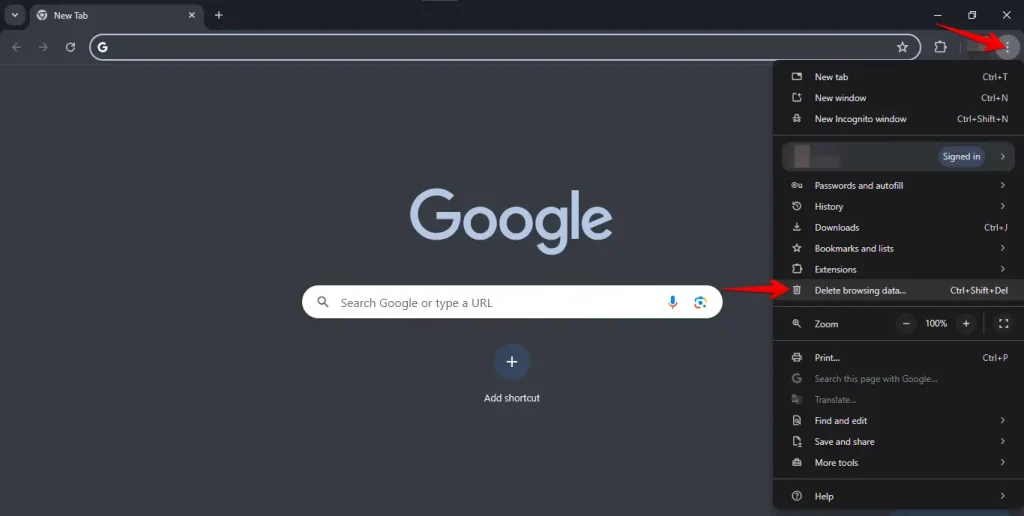
- Ouvrez votre navigateur, cliquez sur les trois points en haut à droite et sélectionnez "Effacer les données de navigation".
- Sélectionnez la période, cochez "Cookies et autres données de site" ainsi que "Images et fichiers en cache", puis cliquez sur "Effacer les données".
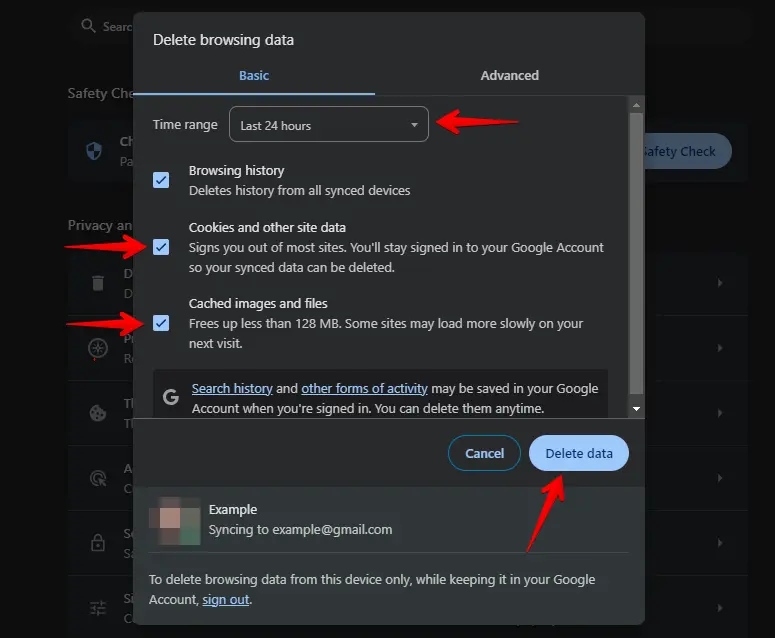
Après avoir vidé le cache et les cookies, redémarrez votre navigateur et essayez de revisiter votre site WordPress. Cela corrige souvent l’erreur 400 Bad Request, car votre navigateur démarre proprement, sans erreurs.
2. Vérifier l’URL
Une cause fréquente de l’erreur 400 Bad Request est une faute dans l’URL. Pour y remédier, assurez-vous que l’adresse web ne contient pas de fautes de frappe, de caractères supplémentaires ou de mauvais format.
Vérifiez les espaces inutiles, les symboles ou les signes de ponctuation, et vérifiez que les chaînes de requête sont correctement formatées.
Parfois, essayer une version plus simple de l’URL, comme la page d’accueil, peut aider à identifier si le problème vient d’une page spécifique. C’est une solution simple mais efficace.
Parfois, les extensions du navigateur peuvent perturber le chargement de votre site WordPress, ce qui provoque une erreur 400 Bad Request. Pour vérifier si une extension est en cause, essayez de les désactiver.
Accédez aux paramètres ou au menu de votre navigateur, puis localisez la section dédiée à la gestion des extensions ou modules complémentaires.
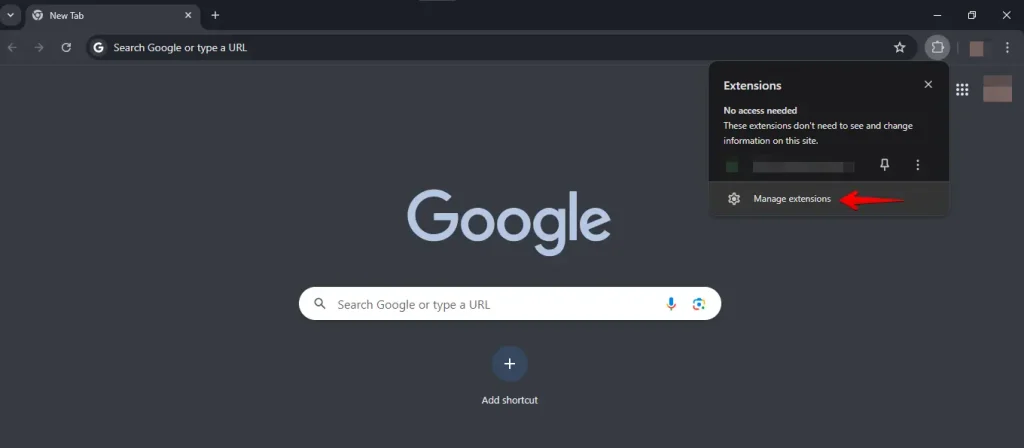
Désactivez temporairement toutes les extensions, puis fermez et rouvrez votre navigateur pour appliquer les modifications. Visitez votre site WordPress pour vérifier si l’erreur est résolue.
Si la désactivation des extensions résout le problème, vous pouvez les réactiver une par une pour identifier celle qui pose problème.
4. Vider le cache DNS
Vider votre cache DNS peut aider à résoudre l’erreur 400 Bad Request en supprimant les informations DNS obsolètes ou corrompues. Cela oblige votre ordinateur à rafraîchir les informations DNS et peut corriger l’erreur.
Windows :
Appuyez sur Win + R, tapez cmd et appuyez sur Entrée.
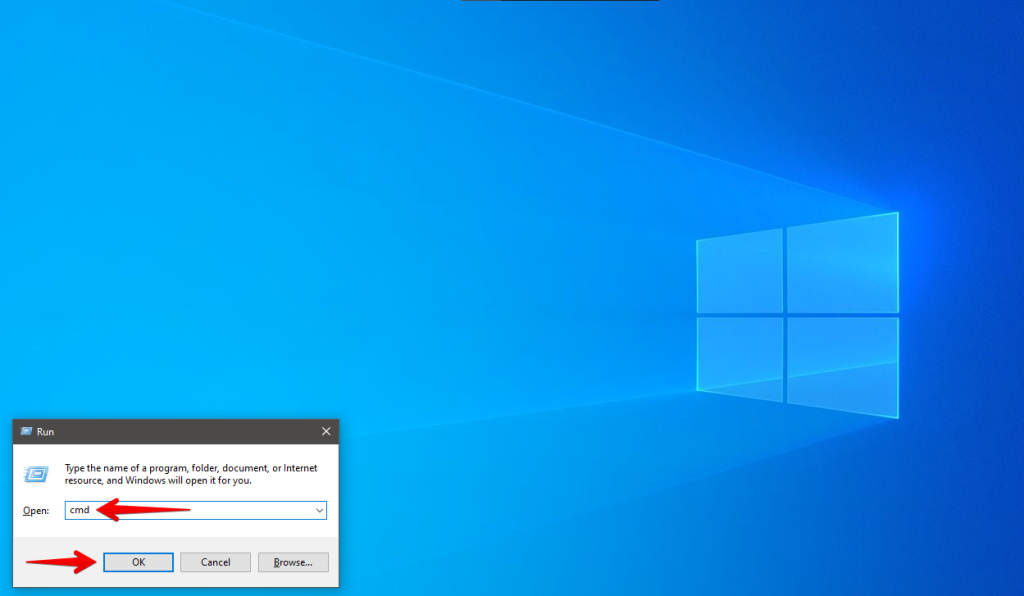
Tapez ipconfig /flushdns et appuyez sur Entrée.
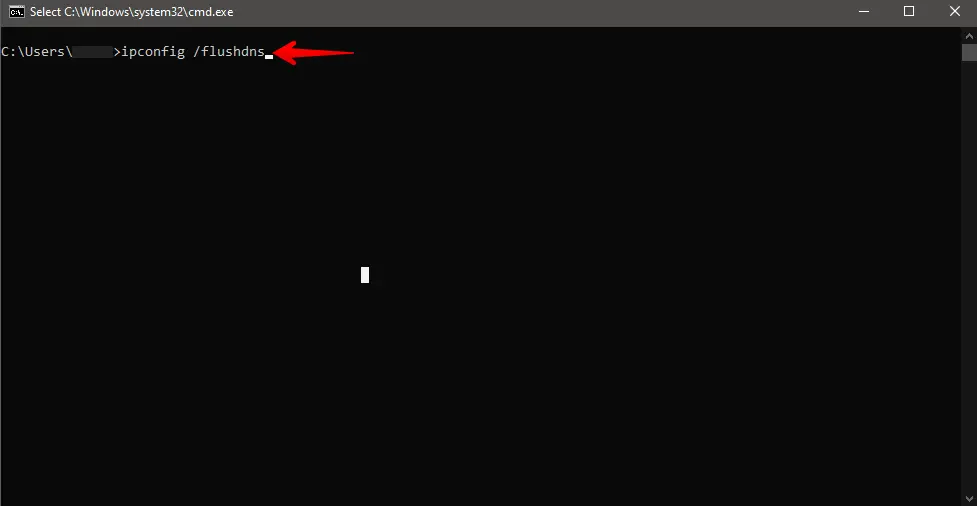
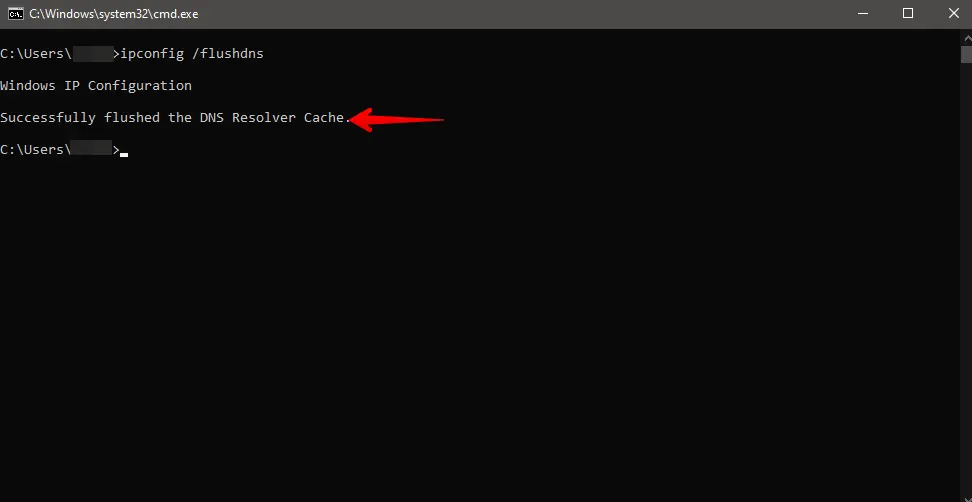
Vous devriez recevoir une confirmation indiquant que le cache DNS a été vidé avec succès.
Mac :
Ouvrez le Terminal (Applications > Utilitaires > Terminal) et exécutez les commandes appropriées en fonction de votre version de macOS pour vider le cache DNS. Il se peut que vous deviez saisir votre mot de passe administrateur.
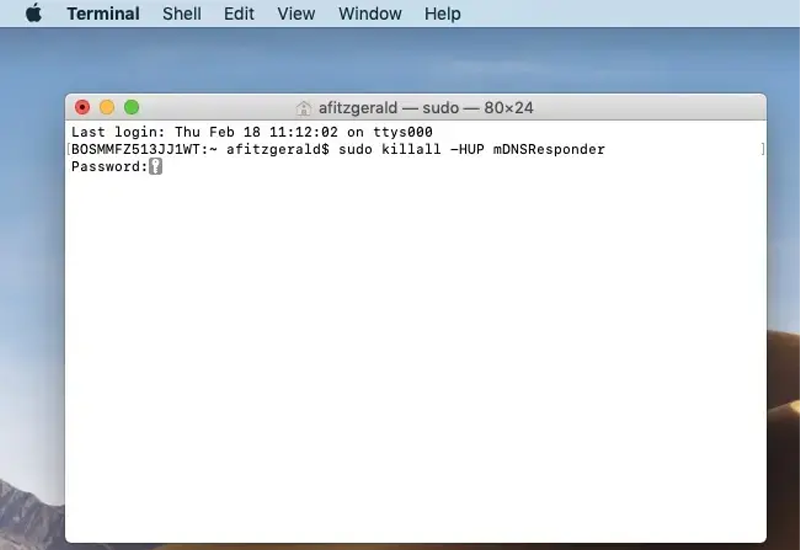
- MacOS 10.10.4 et supérieur :
sudo killall -HUP mDNSResponder - MacOS 10.10.1, 10.10.2 et 10.10.3 :
sudo discoveryutil mdnsflushcache - MacOS 10.7, 10.8 et 10.9 :
sudo killall -HUP mDNSResponder - MacOS 10.5 et 10.6 :
sudo dscacheutil -flushcache
Après avoir vidé votre cache DNS, fermez et rouvrez votre navigateur pour que les modifications prennent effet. Une fois votre navigateur redémarré, visitez votre site WordPress pour vérifier si l’erreur 400 Bad Request est résolue. Cette étape permet de rafraîchir la connexion et peut souvent corriger le problème.
5. Augmenter la limite de mémoire PHP
Une limite de mémoire PHP basse peut parfois provoquer une erreur 400 Bad Request sur votre site WordPress. Augmenter la limite de mémoire PHP permet à votre site de traiter plus de données et peut résoudre ce problème.
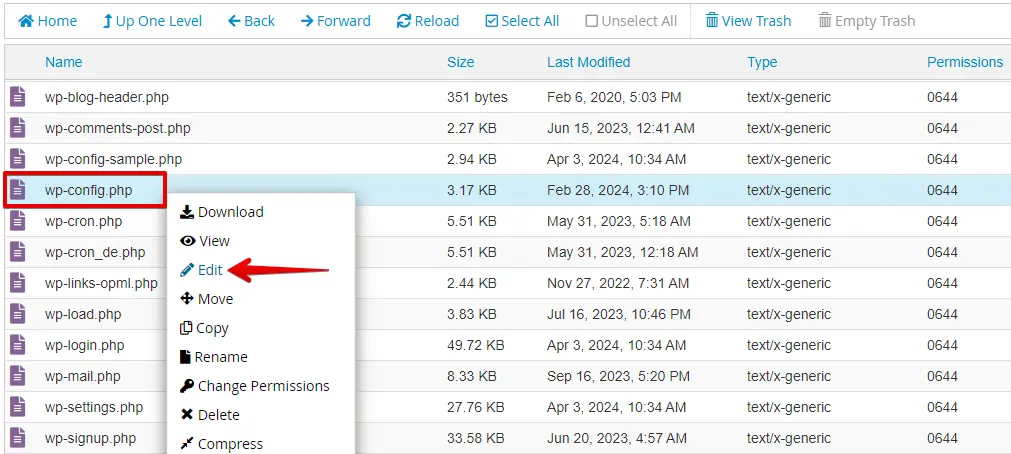
Accédez au répertoire racine de votre WordPress via FTP, Gestionnaire de fichiers ou cPanel.
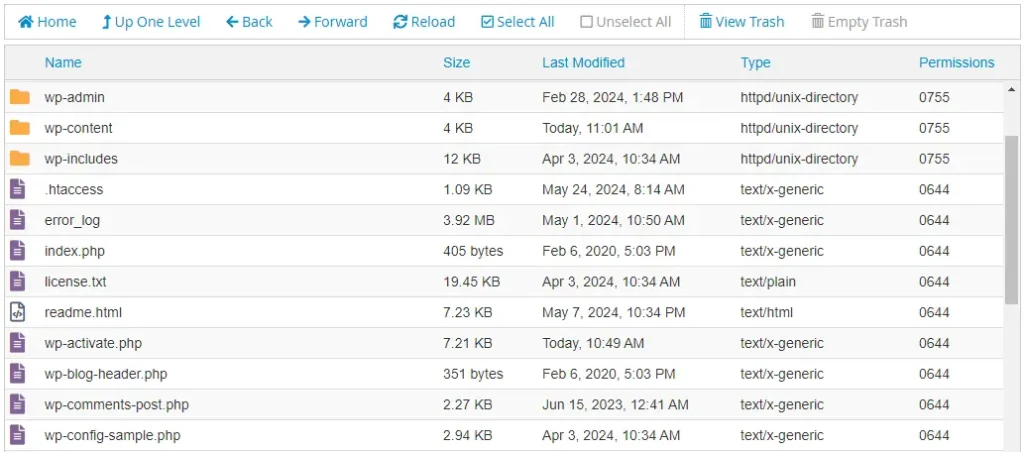
Dans le répertoire racine de WordPress, repérez le fichier nommé wp-config.php. Faites un clic droit sur wp-config.php et sélectionnez « Modifier » dans le menu contextuel.
Dans l’éditeur, ajoutez la ligne de code suivante près du début du fichier, juste avant la ligne /* That's all, stop editing! Happy publishing. */ :
define('WP_MEMORY_LIMIT', '256M');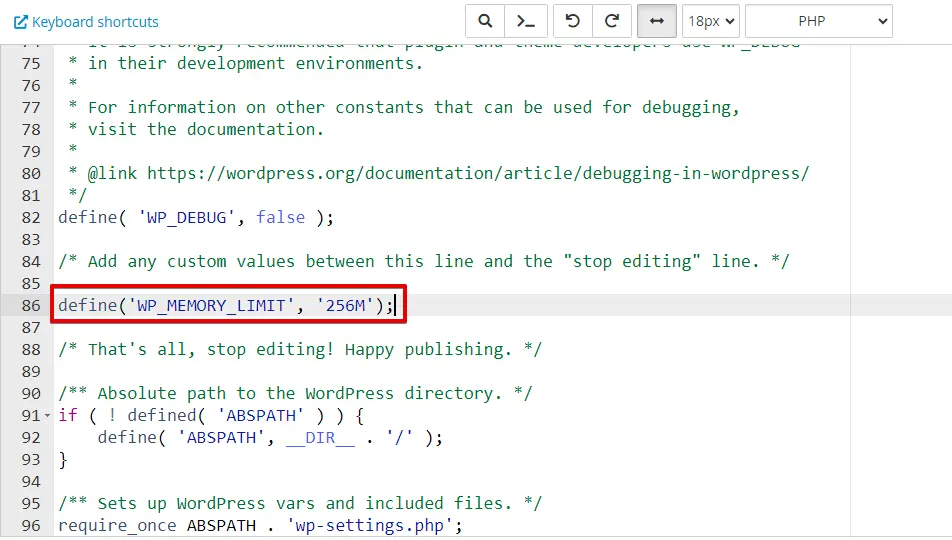
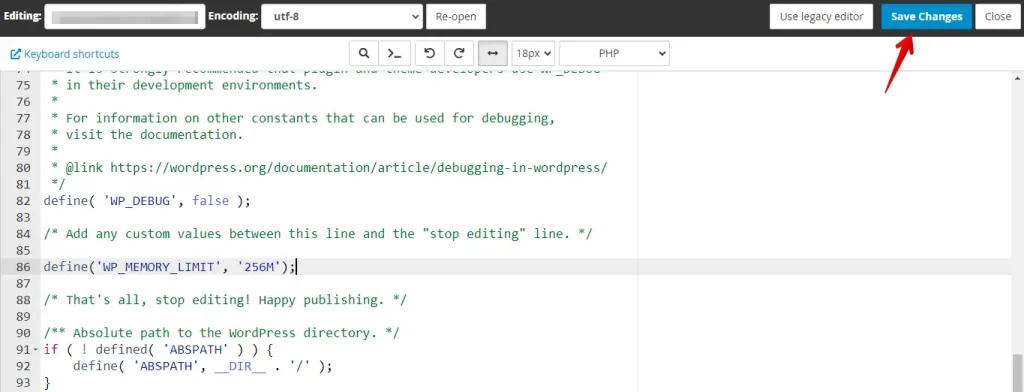
Après avoir ajouté le code, cliquez sur le bouton "Enregistrer les modifications" en haut à droite de l’éditeur.
Conclusion
Essayez des étapes simples pour corriger l’erreur 400 Bad Request sur votre site WordPress. Commencez par vider le cache et les cookies de votre navigateur. Ensuite, vérifiez si l’URL ne contient pas d’erreurs. Désactivez les extensions du navigateur et videz votre cache DNS si nécessaire. Augmenter la limite de mémoire PHP peut également aider.
Ces étapes devraient permettre de résoudre l’erreur et de faire fonctionner votre site sans problème. Si le problème persiste, contactez votre hébergeur pour obtenir plus d’aide.
Articles connexes
- Comment optimiser une base de données MySQL avec PHPMyAdmin ?
- Comment arrêter les mises à jour automatiques de WordPress : un guide complet
- Corriger le chaînage de requêtes critiques pour WordPress
- Erreur de Cumulative Layout Shift dans WordPress
- Trouver et corriger les liens cassés dans WordPress
