


Doświadczanie błędu 400 Bad Request na Twojej witrynie WordPress może być frustrujące i mylące. Ten błąd zwykle pojawia się, gdy klient, czyli przeglądarka wysyłająca żądanie, wysyła do serwera informacje, których serwer nie potrafi zrozumieć ani przetworzyć.
W tym wpisie omówimy przyczyny tego błędu i przedstawimy krok po kroku, jak skutecznie go rozwiązać.
Contents
Co powoduje błąd 400 Bad Request?
Kilka czynników może prowadzić do błędu 400 Bad Request na stronie WordPress:
- Błędy składni w URL: Niepoprawnie wpisane adresy URL lub znaki niedozwolone w URL.
- Uszkodzone pliki cookie i pamięć podręczna przeglądarki: Zapisane pliki cookie lub pamięć podręczna, które kolidują z nowymi lub zaktualizowanymi danymi serwera.
- Niepowodzenia wyszukiwania DNS: Problemy z tłumaczeniem nazwy domeny na adres IP.
- Błędy po stronie serwera: Problemy na samym serwerze, takie jak błędne konfiguracje lub uszkodzone pliki.
Proste rozwiązania błędu 400 Bad Request
- Wyczyść pamięć podręczną i pliki cookie przeglądarki
- Sprawdź dokładnie URL
- Wyłącz rozszerzenia przeglądarki
- Wyczyść pamięć podręczną DNS
- Zwiększ limit pamięci PHP
Uwaga: Dobrze jest wykonać kopię zapasową swojej witryny przed wprowadzeniem jakichkolwiek zmian. Jeśli coś pójdzie nie tak, możesz szybko przywrócić witrynę do poprzedniego stanu*. Możesz użyć WP Staging do prostych, automatycznych kopii zapasowych. Sprawdź przewodnik po kopii zapasowej i przywracaniu, aby uzyskać więcej pomocy.*
Czasami pamięć podręczna i pliki cookie przeglądarki mogą ulec uszkodzeniu, prowadząc do błędu 400 Bad Request. Ich wyczyszczenie często rozwiązuje problem.
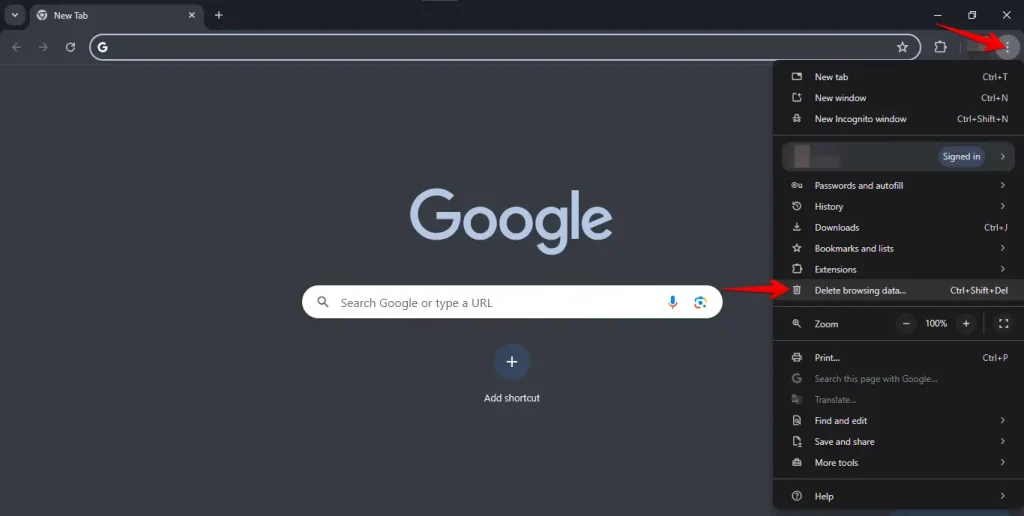
- Otwórz przeglądarkę, kliknij trzy kropki w prawym górnym rogu i wybierz „Usuń dane przeglądania".
- Wybierz zakres czasu, zaznacz „Pliki cookie i inne dane witryn" oraz „Obrazy i pliki w pamięci podręcznej", a następnie kliknij „Usuń dane".
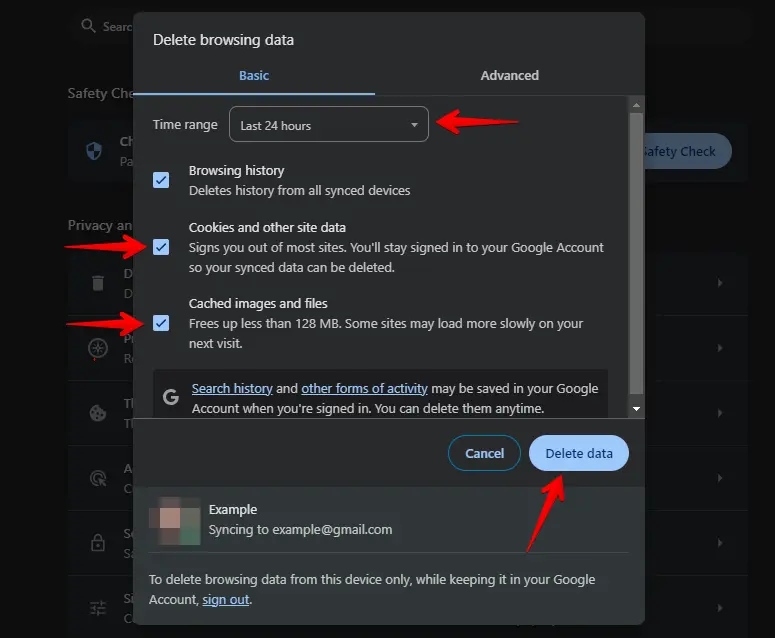
Po wyczyszczeniu pamięci podręcznej i plików cookie zrestartuj przeglądarkę i spróbuj ponownie odwiedzić swoją witrynę WordPress. Często rozwiązuje to błąd 400 Bad Request, ponieważ pozwala przeglądarce zacząć od nowa bez błędów.
2. Sprawdź dokładnie URL
Częstą przyczyną błędu 400 Bad Request jest pomyłka w URL. Aby to naprawić, upewnij się, że adres internetowy nie zawiera literówek, dodatkowych znaków ani niewłaściwego formatowania.
Sprawdź zbędne spacje, symbole lub znaki interpunkcyjne i upewnij się, że query string są poprawnie sformatowane.
Czasami spróbowanie prostszej wersji URL, takiej jak strona główna, może pomóc ustalić, czy problem dotyczy konkretnej strony. Jest to proste, ale skuteczne rozwiązanie.
3. Wyłącz rozszerzenia przeglądarki
Czasami rozszerzenia przeglądarki mogą zakłócać ładowanie Twojej witryny WordPress, powodując błąd 400 Bad Request. Aby sprawdzić, czy problemem jest rozszerzenie, spróbuj je wyłączyć.
Wejdź w ustawienia lub menu przeglądarki i znajdź sekcję do zarządzania rozszerzeniami lub dodatkami.
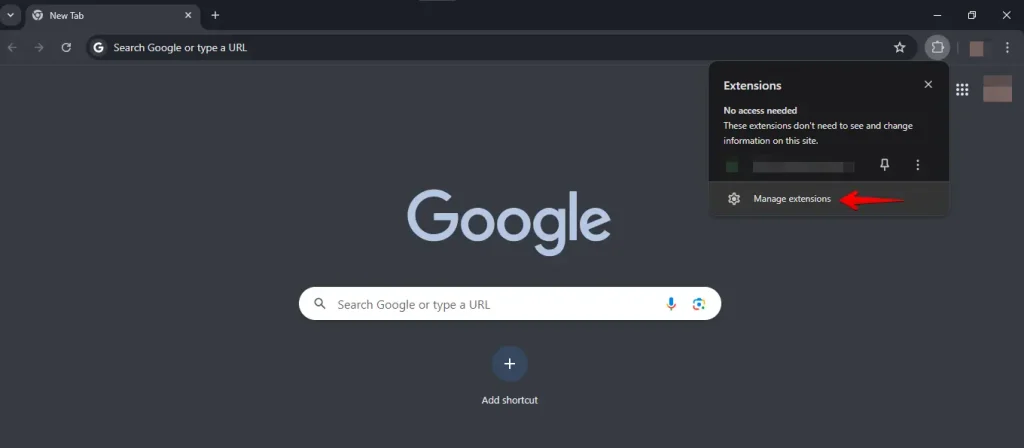
Tymczasowo wyłącz wszystkie rozszerzenia, a następnie zamknij i ponownie otwórz przeglądarkę, aby zastosować zmiany. Odwiedź swoją witrynę WordPress, aby sprawdzić, czy błąd został naprawiony.
Jeśli wyłączenie rozszerzeń rozwiąże problem, możesz włączać je pojedynczo, aby zidentyfikować to, które powoduje problem.
4. Wyczyść pamięć podręczną DNS
Wyczyszczenie pamięci podręcznej DNS może pomóc w rozwiązaniu błędu 400 Bad Request poprzez usunięcie nieaktualnych lub uszkodzonych informacji DNS. Wymusza to na komputerze odświeżenie informacji DNS i może naprawić błąd.
Windows:
Naciśnij Win + R, wpisz cmd i naciśnij Enter.
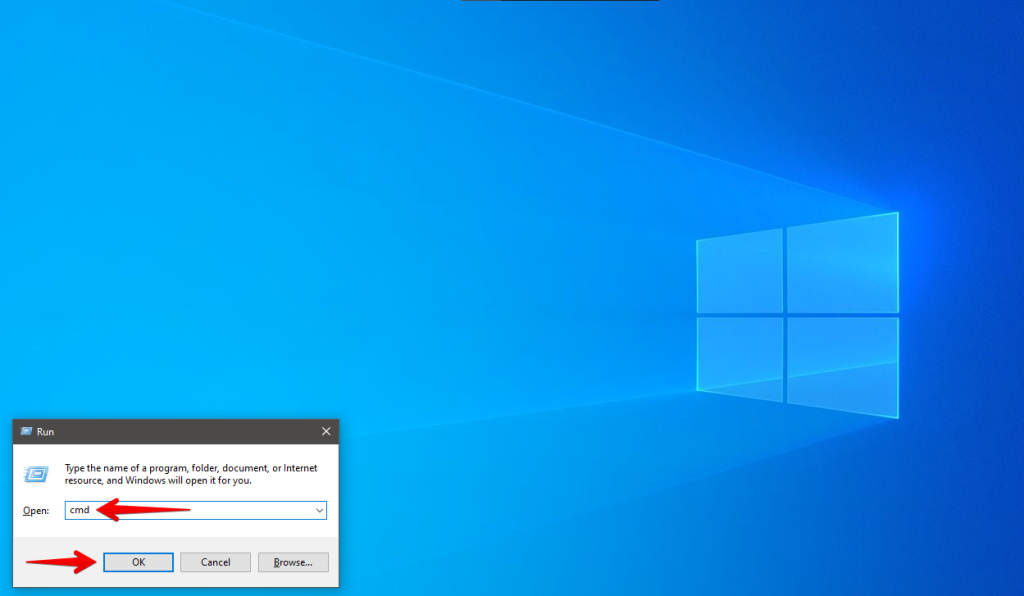
Wpisz ipconfig /flushdns i naciśnij Enter.
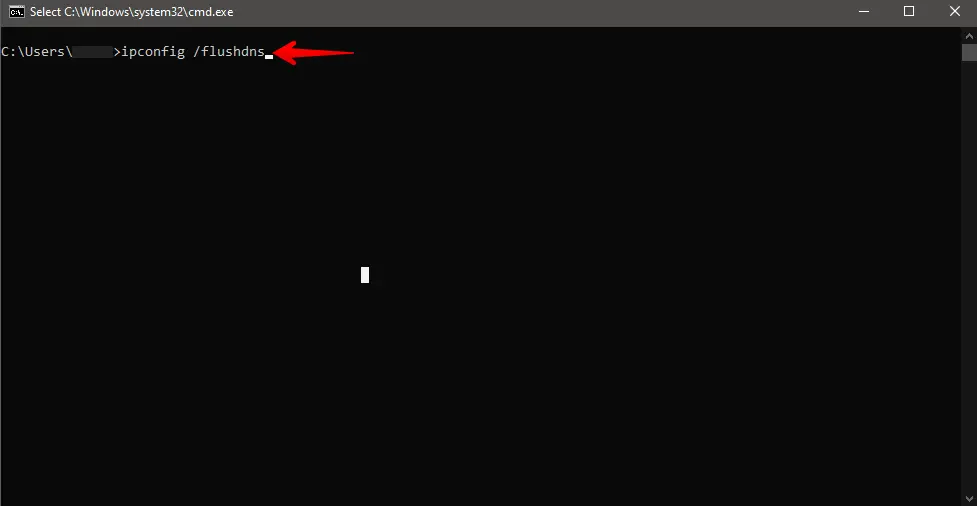
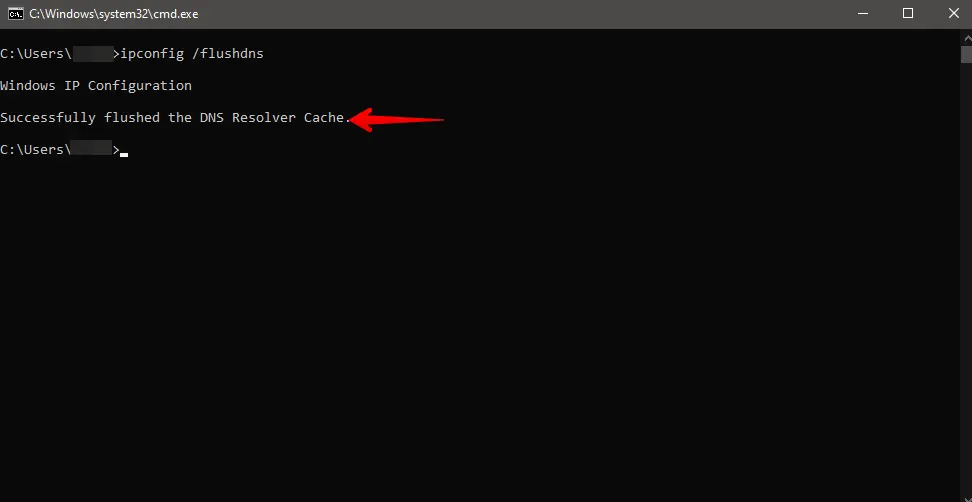
Powinieneś otrzymać potwierdzenie, że pamięć podręczna DNS została pomyślnie wyczyszczona.
Mac:
Otwórz Terminal (Aplikacje > Narzędzia > Terminal) i uruchom odpowiednie polecenia w zależności od wersji macOS, aby wyczyścić pamięć podręczną DNS. Może być konieczne wprowadzenie hasła administratora.
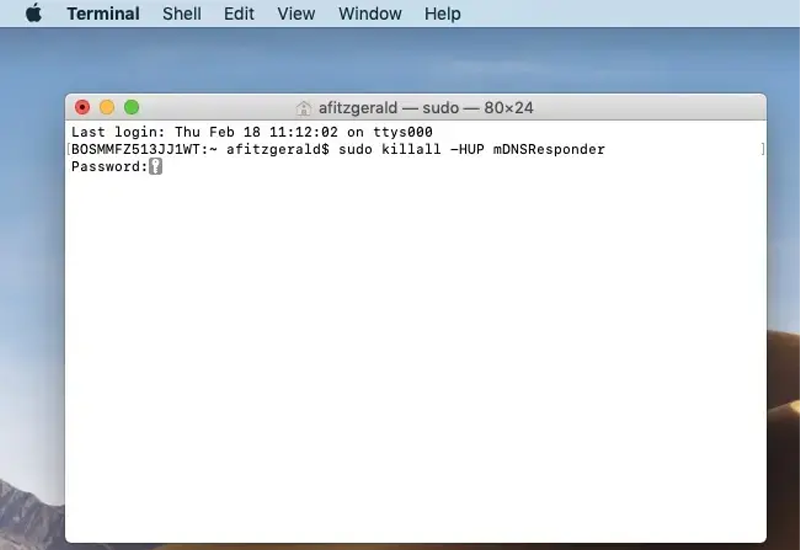
- MacOS 10.10.4 i nowsze:
sudo killall -HUP mDNSResponder - MacOS 10.10.1, 10.10.2 i 10.10.3:
sudo discoveryutil mdnsflushcache - MacOS 10.7, 10.8 i 10.9:
sudo killall -HUP mDNSResponder - MacOS 10.5 i 10.6:
sudo dscacheutil -flushcache
Po wyczyszczeniu pamięci podręcznej DNS zamknij i otwórz przeglądarkę ponownie, aby zmiany weszły w życie. Po ponownym uruchomieniu przeglądarki odwiedź swoją witrynę WordPress, aby sprawdzić, czy błąd 400 Bad Request został rozwiązany. Ten krok pomaga odświeżyć połączenie i często rozwiązuje problem.
5. Zwiększ limit pamięci PHP
Niski limit pamięci PHP może czasami powodować błąd 400 Bad Request na Twojej witrynie WordPress. Zwiększenie limitu pamięci PHP pozwala witrynie obsługiwać więcej danych i może rozwiązać ten problem.
Uzyskaj dostęp do katalogu głównego WordPressa przez FTP, Menedżera plików lub cPanel.
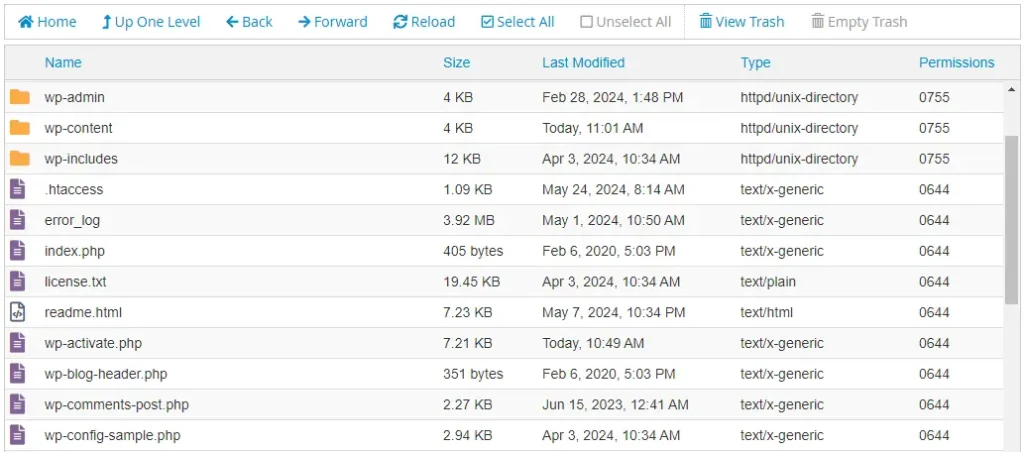
W katalogu głównym WordPressa znajdź plik o nazwie wp-config.php. Kliknij prawym przyciskiem myszy plik wp-config.php i wybierz „Edytuj" z menu kontekstowego.
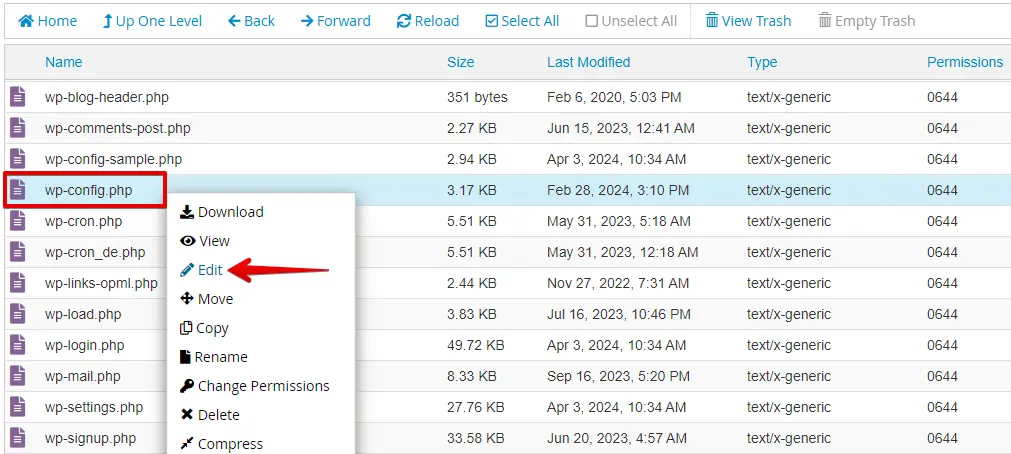
W edytorze dodaj następujący wiersz kodu w pobliżu góry pliku, tuż przed wierszem /* That's all, stop editing! Happy publishing. */:
define('WP_MEMORY_LIMIT', '256M');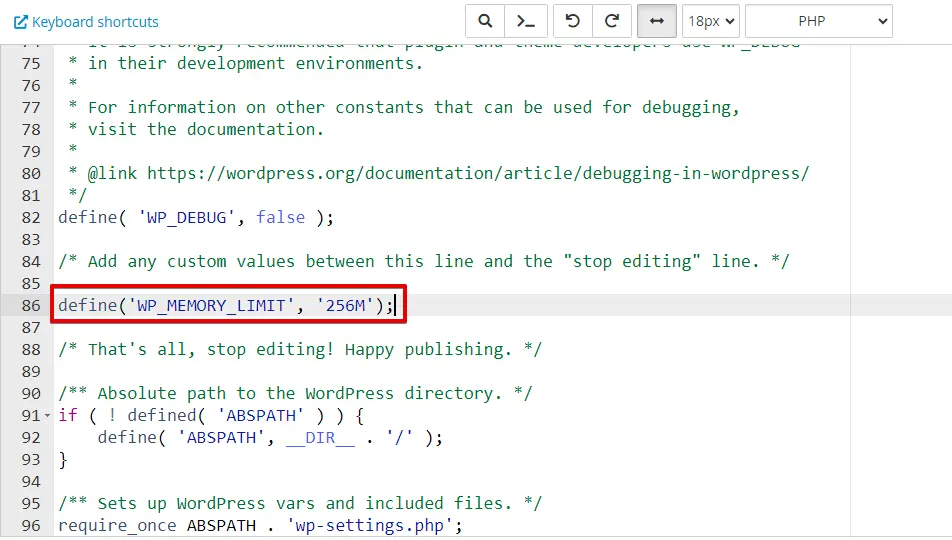
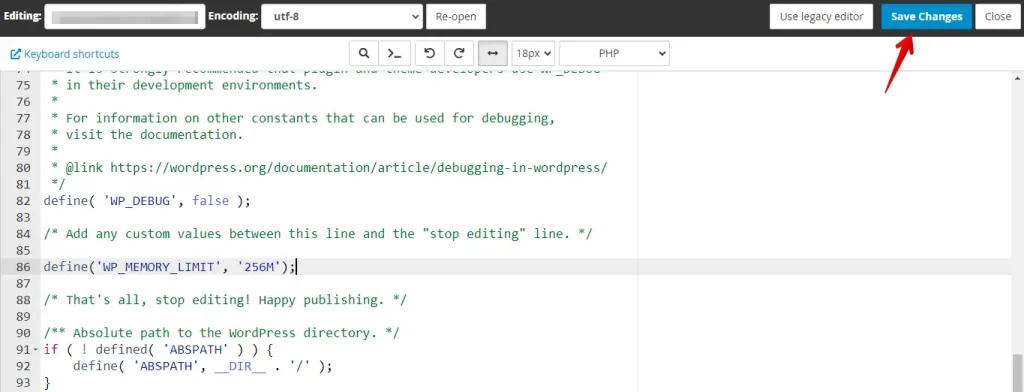
Po dodaniu kodu kliknij przycisk „Zapisz zmiany" w prawym górnym rogu edytora.
Podsumowanie
Wypróbuj proste kroki, aby naprawić błąd 400 Bad Request na swojej witrynie WordPress. Najpierw wyczyść pamięć podręczną i pliki cookie przeglądarki. Następnie sprawdź URL pod kątem błędów. Wyłącz rozszerzenia przeglądarki i w razie potrzeby wyczyść pamięć podręczną DNS. Pomocne może być również zwiększenie limitu pamięci PHP.
Te kroki powinny pomóc rozwiązać błąd i zapewnić płynne działanie witryny. Jeśli problem nadal występuje, skontaktuj się ze swoim dostawcą hostingu, aby uzyskać dalszą pomoc.
Powiązane artykuły
- Jak zoptymalizować bazę danych MySQL za pomocą PHPMyAdmin?
- Jak zatrzymać automatyczne aktualizacje WordPress: kompletny przewodnik
- Napraw łańcuchowanie krytycznych żądań w WordPress
- Błąd Cumulative Layout Shift w WordPress
- Znajdź i napraw uszkodzone linki w WordPress
