


WordPress サイトで 400 Bad Request エラーが発生すると、苛立たしく、混乱することがあります。このエラーは通常、クライアント(つまりリクエストを送信するブラウザ)がサーバーに対して、サーバーが理解または処理できない情報を送信した場合に発生します。
このブログ記事では、このエラーの原因を探り、効果的に解決するためのステップバイステップガイドを提供します。
Contents
400 Bad Request エラーの原因は?
WordPress サイトで 400 Bad Request エラーを引き起こす要因はいくつかあります:
- URL の構文エラー:誤って入力された URL、または URL で許可されていない文字。
- 破損したブラウザの Cookie とキャッシュ:保存された Cookie やキャッシュが、サーバーの新しいデータまたは更新されたデータと競合しています。
- DNS ルックアップの失敗:ドメイン名を IP アドレスに解決する際の問題。
- サーバー側の障害:サーバー自体の問題、例えば設定の誤りやファイルの破損など。
400 Bad Request エラーの簡単な解決策
- ブラウザのキャッシュと Cookie をクリアする
- URL を再確認する
- ブラウザ拡張機能を無効化する
- DNS キャッシュをフラッシュする
- PHP メモリ制限を増やす
注:変更を加える前にウェブサイトをバックアップすることをお勧めします。問題が発生した場合、サイトを以前の状態にすばやく復元できます*。WP Staging を使用すれば、簡単な自動バックアップが可能です。詳細は バックアップと復元ガイド をご覧ください。*
1. ブラウザのキャッシュと Cookie をクリアする
時には、ブラウザのキャッシュや Cookie が破損し、400 Bad Request エラーを引き起こすことがあります。これらをクリアすると、問題が解決することが多いです。
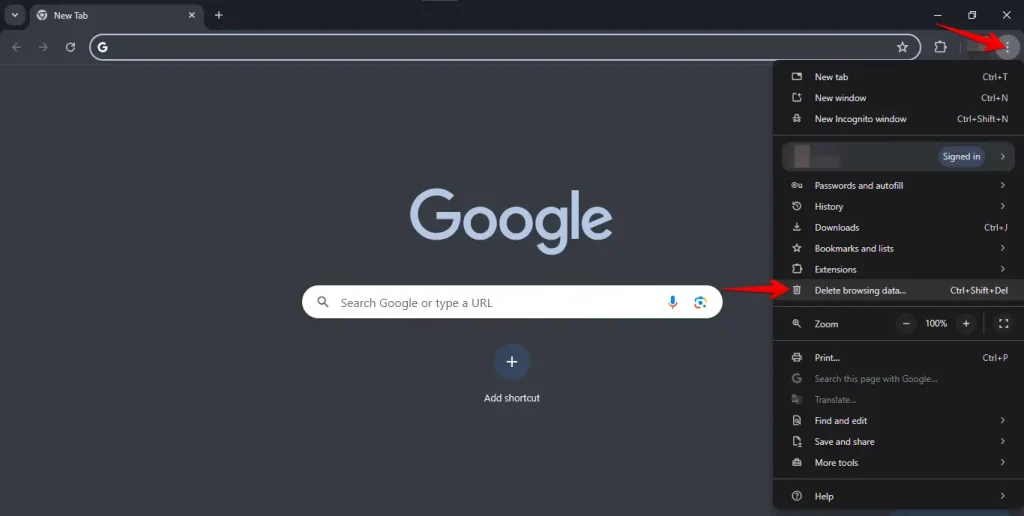
- ブラウザを開き、右上隅の三点メニューをクリックし、「閲覧データの削除」を選択します。
- 期間を選択し、「Cookie とその他のサイトデータ」および「キャッシュされた画像とファイル」にチェックを入れ、「データを削除」をクリックします。
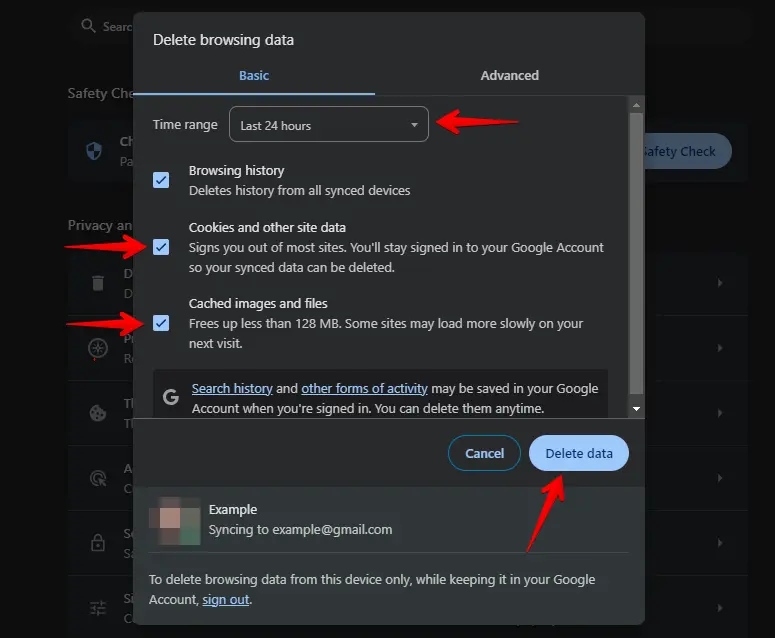
キャッシュと Cookie をクリアした後、ブラウザを再起動し、WordPress サイトに再度アクセスしてみてください。ブラウザがエラーなく新しく起動できるため、これで 400 Bad Request エラーが解決することがよくあります。
2. URL を再確認する
400 Bad Request エラーの一般的な原因は、URL の入力ミスです。これを修正するには、ウェブアドレスに誤字、余分な文字、誤った書式が含まれていないことを確認してください。
不要なスペース、記号、句読点をチェックし、クエリ文字列が正しくフォーマットされているか確認してください。
時には、ホームページなどのよりシンプルな URL を試すことで、問題が特定のページにあるかどうかを判断するのに役立ちます。これはシンプルですが効果的な解決策です。
3. ブラウザ拡張機能を無効化する
時には、ブラウザ拡張機能が WordPress サイトの読み込みを妨げ、400 Bad Request エラーを引き起こすことがあります。拡張機能が原因かどうかを確認するには、それらを無効化してみてください。
ブラウザの設定またはメニューにアクセスし、拡張機能やアドオンを管理するセクションを見つけます。
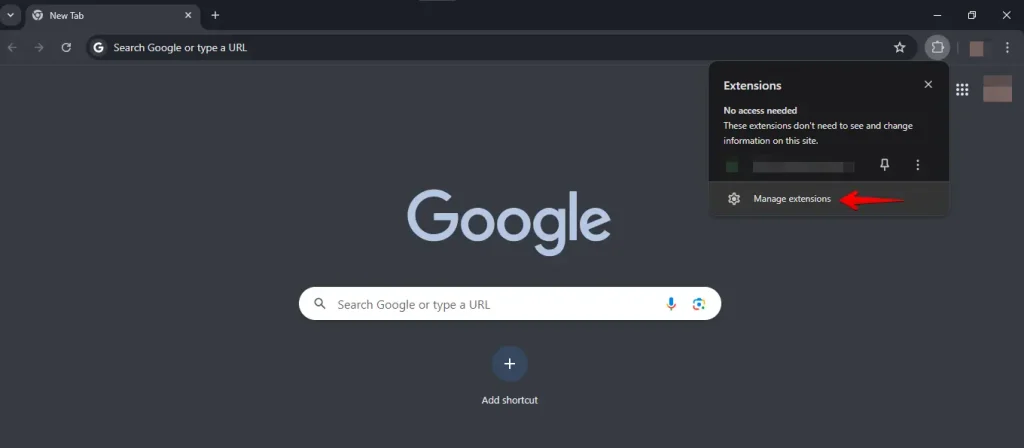
すべての拡張機能を一時的にオフにし、ブラウザを閉じて再度開き、変更を適用します。WordPress サイトを訪問し、エラーが解決されたかどうかを確認します。
拡張機能を無効化することで問題が解決した場合、個別に有効化して、どれが問題を引き起こしているかを特定できます。
4. DNS キャッシュをフラッシュする
DNS キャッシュをフラッシュすると、古くなったり破損したりした DNS 情報をクリアでき、400 Bad Request エラーの解決に役立ちます。これにより、コンピューターが DNS 情報を更新するよう強制され、エラーが修正される可能性があります。
Windows:
Win + R を押し、cmd と入力して Enter キーを押します。
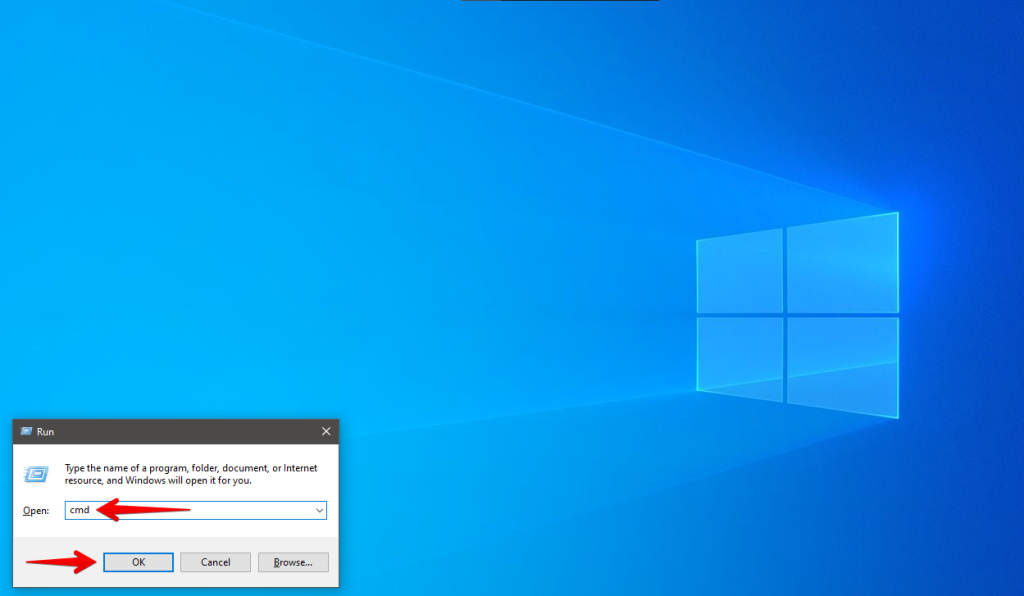
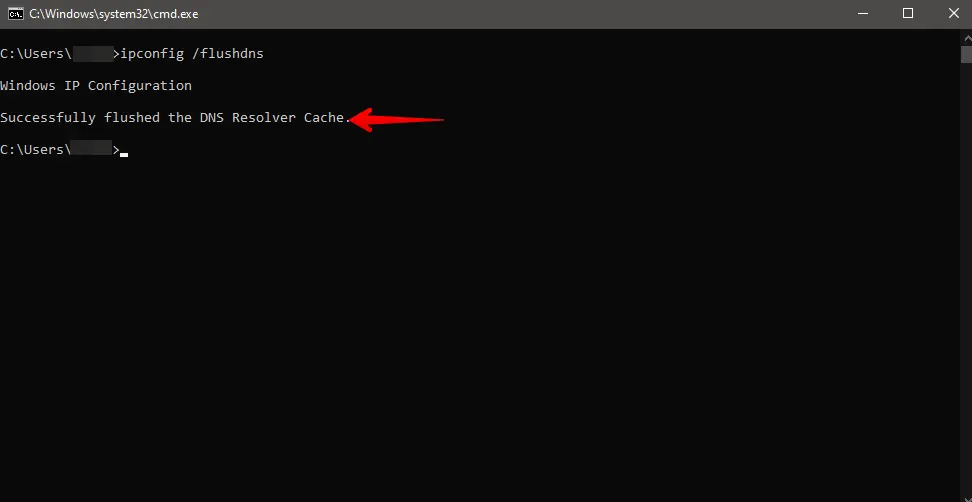
ipconfig /flushdns と入力して Enter キーを押します。
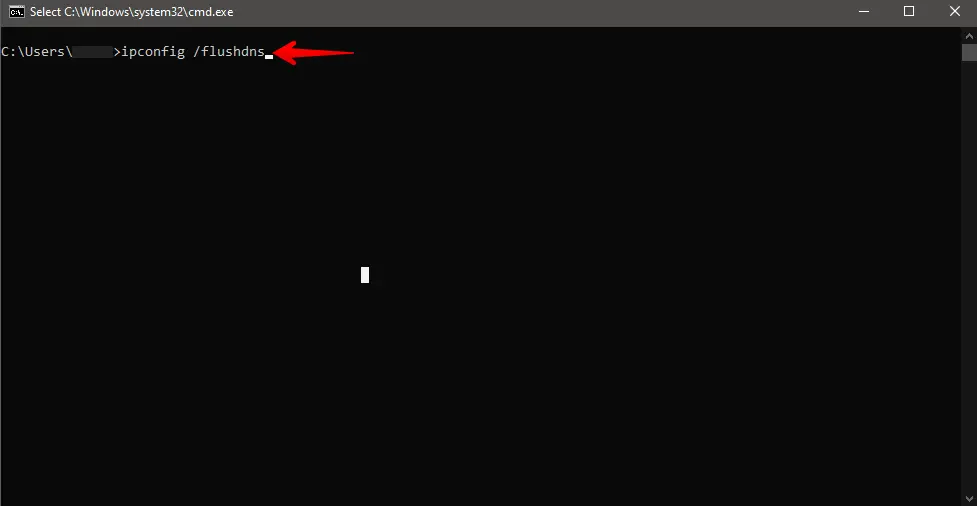
DNS キャッシュが正常にフラッシュされたという確認メッセージが表示されるはずです。
Mac:
ターミナル(アプリケーション > ユーティリティ > ターミナル)を開き、macOS のバージョンに応じた適切なコマンドを実行して DNS キャッシュをクリアします。管理者パスワードの入力が必要な場合があります。
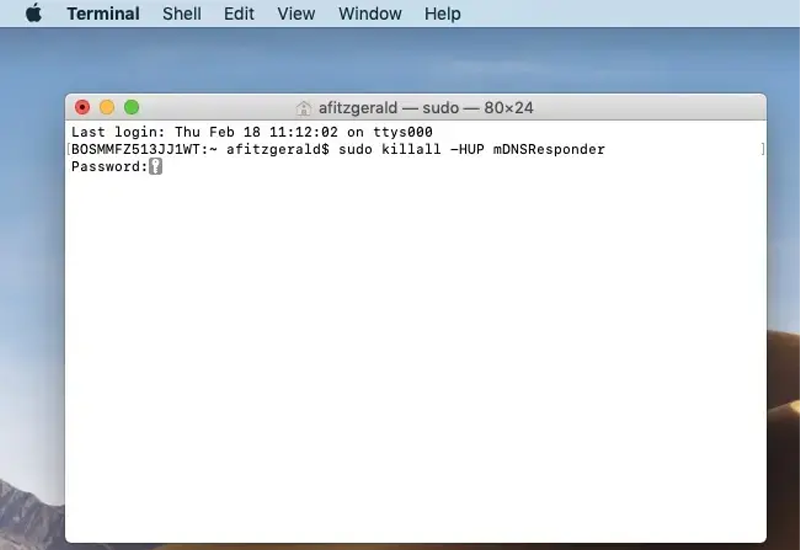
- MacOS 10.10.4 以降:
sudo killall -HUP mDNSResponder - MacOS 10.10.1、10.10.2、10.10.3:
sudo discoveryutil mdnsflushcache - MacOS 10.7、10.8、10.9:
sudo killall -HUP mDNSResponder - MacOS 10.5、10.6:
sudo dscacheutil -flushcache
DNS キャッシュをクリアした後、変更を反映させるためにブラウザを閉じて再度開いてください。ブラウザを再起動したら、WordPress サイトにアクセスして 400 Bad Request エラーが解決されたかどうかを確認します。このステップは接続をリフレッシュするのに役立ち、問題を修正できることがよくあります。
5. PHP メモリ制限を増やす
PHP メモリ制限が低いと、WordPress サイトで 400 Bad Request エラーが発生することがあります。PHP メモリ制限を増やす ことで、サイトがより多くのデータを処理できるようになり、この問題を解決できます。
FTP、ファイルマネージャー、または cPanel 経由で WordPress のルートディレクトリにアクセスします。
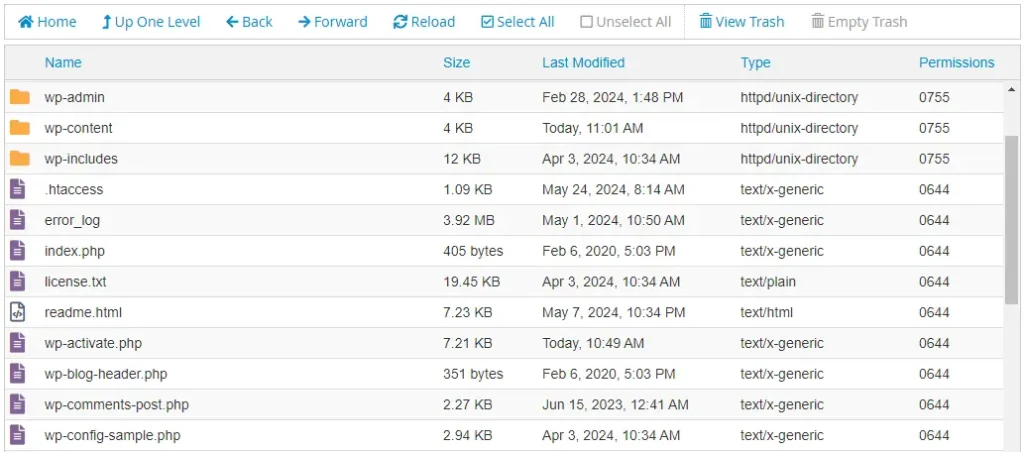
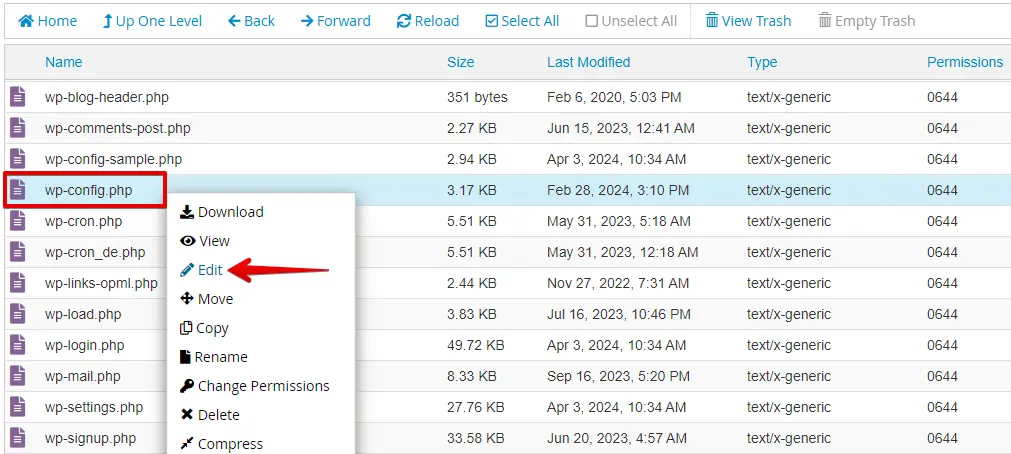
WordPress のルートディレクトリ内で、wp-config.php という名前のファイルを見つけます。wp-config.php を右クリックし、コンテキストメニューから「編集」を選択します。
エディタで、/* That's all, stop editing! Happy publishing. */ の行の直前、ファイルの上部付近に次のコード行を追加します:
define('WP_MEMORY_LIMIT', '256M');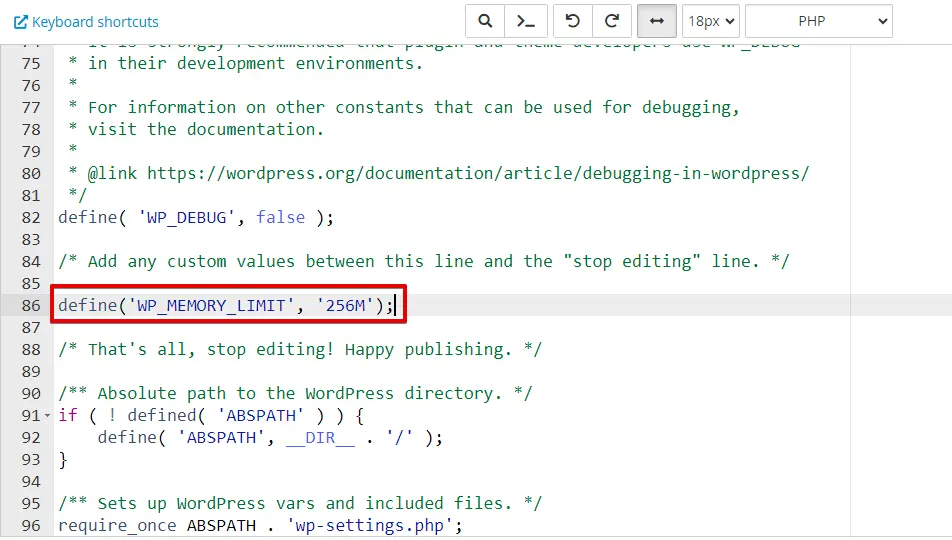
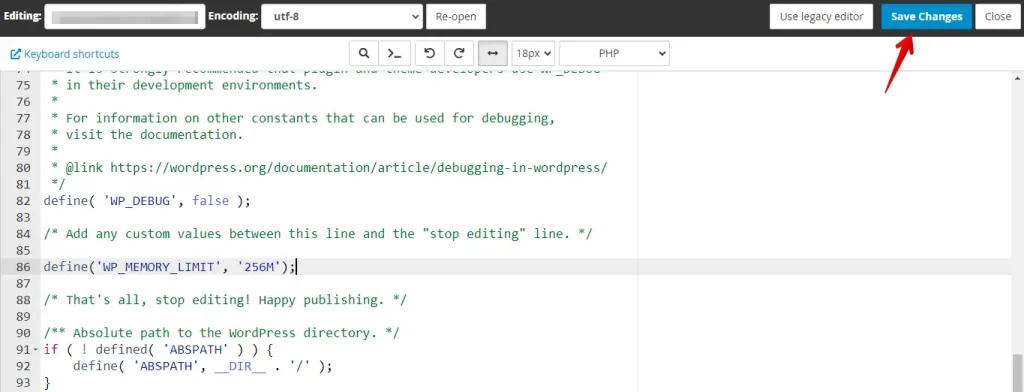
コードを追加したら、エディタの右上隅にある「変更を保存」ボタンをクリックします。
結論
WordPress サイトで 400 Bad Request エラーを修正するために、簡単なステップを試してみてください。まず、ブラウザのキャッシュと Cookie をクリアします。次に、URL に誤りがないか確認します。必要に応じて、ブラウザ拡張機能を無効化し、DNS キャッシュをフラッシュします。PHP メモリ制限を増やすことも有効です。
これらのステップは、エラーを解決し、サイトをスムーズに動作させるのに役立ちます。問題が引き続き発生する場合は、ホスティングプロバイダーに連絡してさらなるサポートを受けてください。
関連記事
- PHPMyAdmin で MySQL データベースを最適化する方法
- WordPress の自動更新を停止する方法:完全ガイド
- WordPress のクリティカルリクエストのチェーン化を修正
- WordPress の Cumulative Layout Shift エラー
- WordPress のリンク切れを見つけて修正する
