


Encontrar um erro 400 Bad Request no seu site WordPress pode ser frustrante e confuso. Esse erro normalmente ocorre quando o cliente, ou seja, o navegador que envia a requisição, transmite ao servidor informações que ele não consegue entender ou processar.
Nesta postagem do blog, vamos explorar as causas desse erro e fornecer um guia passo a passo para resolvê-lo de forma eficaz.
Contents
O que causa um erro 400 Bad Request?
Vários fatores podem causar um erro 400 Bad Request em um site WordPress:
- Erros de sintaxe na URL: URLs digitadas incorretamente ou caracteres não permitidos em uma URL.
- Cookies e cache do navegador corrompidos: Cookies ou caches armazenados que entram em conflito com os dados novos ou atualizados do servidor.
- Falhas na resolução de DNS: Problemas para resolver um nome de domínio em um endereço IP.
- Falhas do lado do servidor: Problemas no próprio servidor, como configurações incorretas ou arquivos corrompidos.
Soluções simples para o erro 400 Bad Request
- Limpar o cache e os cookies do navegador
- Verificar a URL novamente
- Desativar as extensões do navegador
- Limpar o cache de DNS
- Aumentar o limite de memória PHP
Observação: É uma boa ideia fazer backup do seu site antes de fazer qualquer alteração. Se algo der errado, você pode restaurar rapidamente seu site para o estado anterior*. Você pode usar o WP Staging para backups automáticos simples. Consulte o guia de backup e restauração para mais ajuda.*
Às vezes, o cache e os cookies do seu navegador podem corromper-se, causando um erro 400 Bad Request. Limpá-los geralmente resolve o problema.
- Abra o seu navegador, clique nos três pontos no canto superior direito e selecione "Limpar dados de navegação".
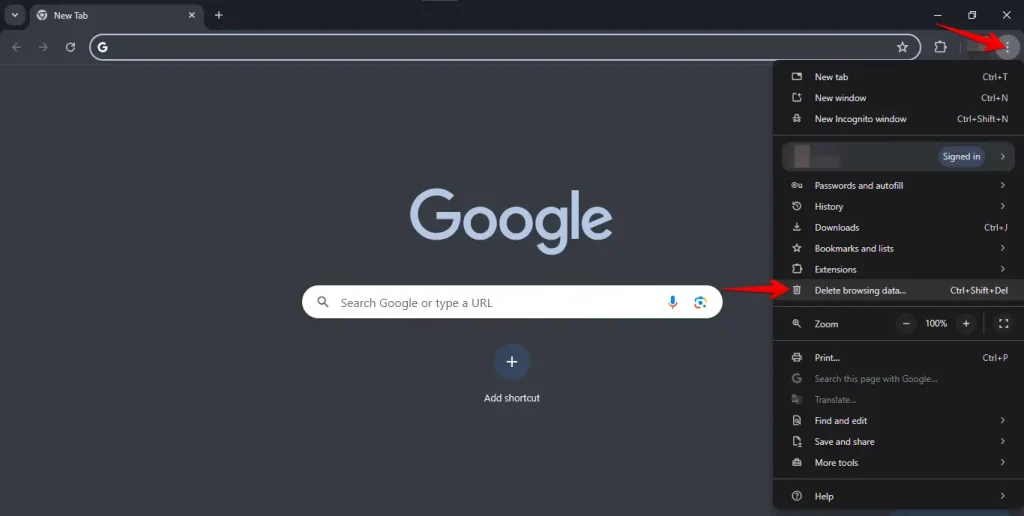
- Selecione o intervalo de tempo, marque "Cookies e outros dados do site" e "Imagens e arquivos armazenados em cache", depois clique em "Limpar dados".
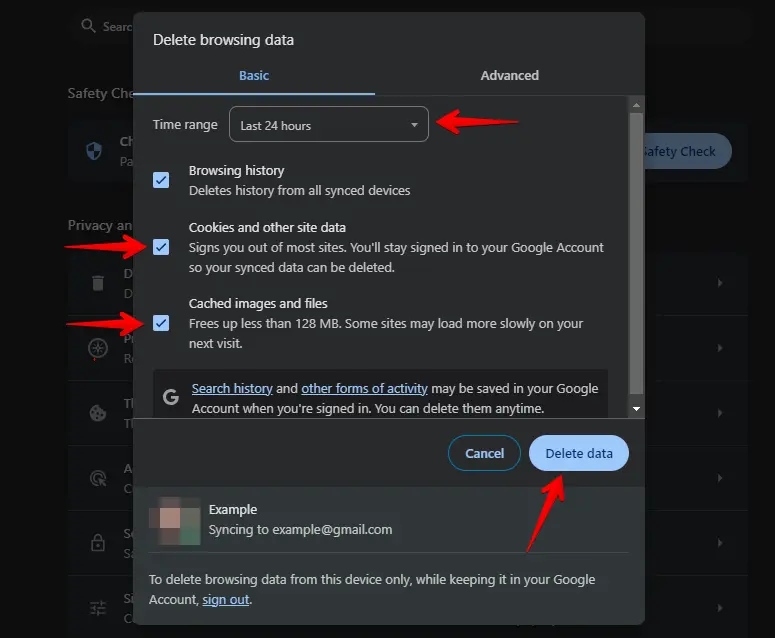
Depois de limpar o cache e os cookies, reinicie o navegador e tente acessar novamente o seu site WordPress. Isso geralmente corrige o erro 400 Bad Request porque permite que o navegador comece do zero, sem erros.
2. Verificar a URL novamente
Uma causa comum do erro 400 Bad Request é um engano na URL. Para resolver isso, certifique-se de que o endereço web não contenha erros de digitação, caracteres extras ou formatação incorreta.
Verifique se há espaços desnecessários, símbolos ou sinais de pontuação e confirme se as query strings estão formatadas corretamente.
Às vezes, tentar uma versão mais simples da URL, como a página inicial, pode ajudar a identificar se o problema está em uma página específica. É uma solução simples, mas eficaz.
Às vezes, as extensões do navegador podem interferir no carregamento do seu site WordPress, causando um erro 400 Bad Request. Para verificar se uma extensão é o problema, tente desativá-las.
Acesse as configurações ou o menu do seu navegador e localize a seção para gerenciar extensões ou complementos.
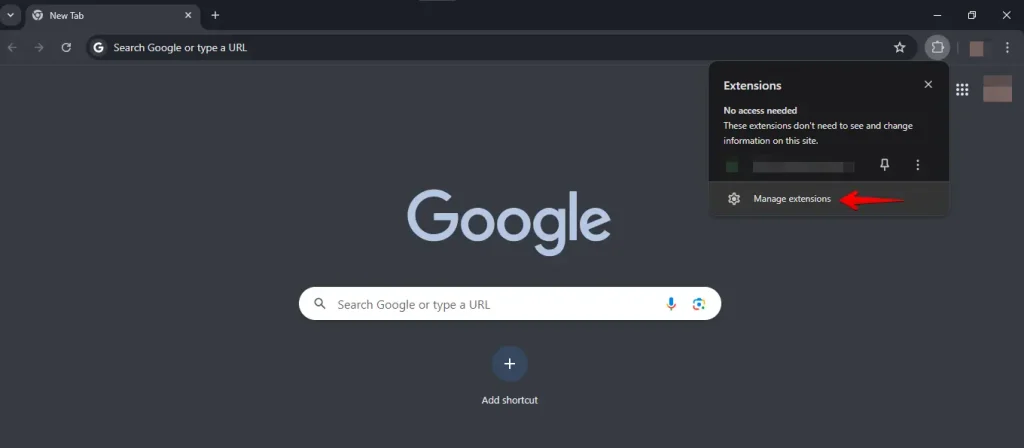
Desative temporariamente todas as extensões, depois feche e reabra o navegador para aplicar as alterações. Visite o seu site WordPress para verificar se o erro foi resolvido.
Se desativar as extensões resolver o problema, você pode ativá-las uma a uma para identificar qual delas está causando o problema.
4. Limpar o cache de DNS
Limpar o cache de DNS pode ajudar a resolver o erro 400 Bad Request ao remover informações de DNS desatualizadas ou corrompidas. Isso força o computador a atualizar as informações de DNS e pode corrigir o erro.
Windows:
Pressione Win + R, digite cmd e pressione Enter.
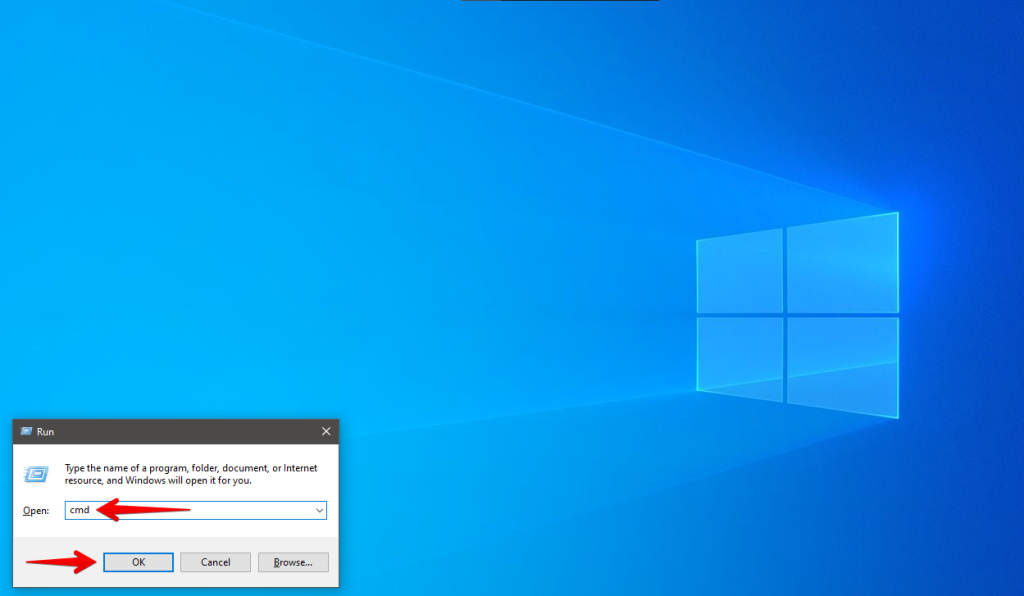
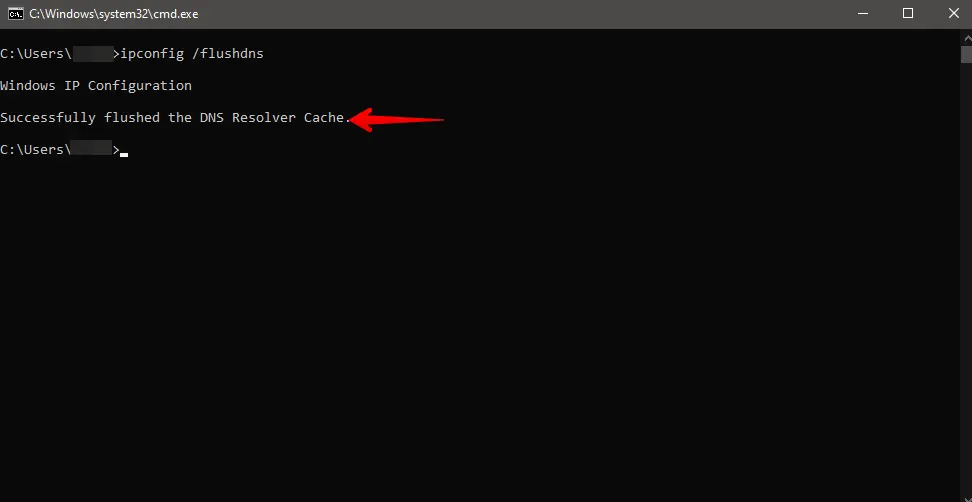
Digite ipconfig /flushdns e pressione Enter.
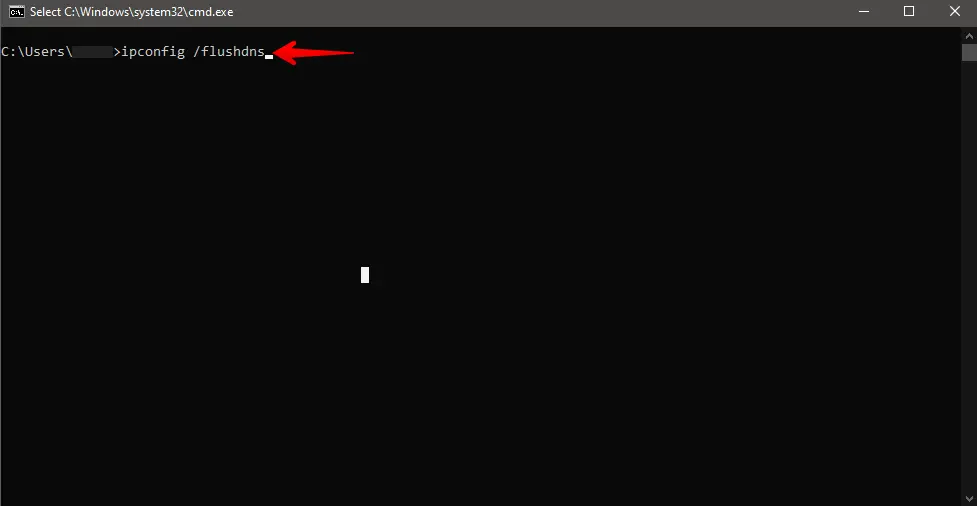
Você deverá receber uma confirmação de que o cache de DNS foi limpo com sucesso.
Mac:
Abra o Terminal (Aplicativos > Utilitários > Terminal) e execute os comandos apropriados com base na sua versão do macOS para limpar o cache de DNS. Pode ser necessário digitar a senha de administrador.
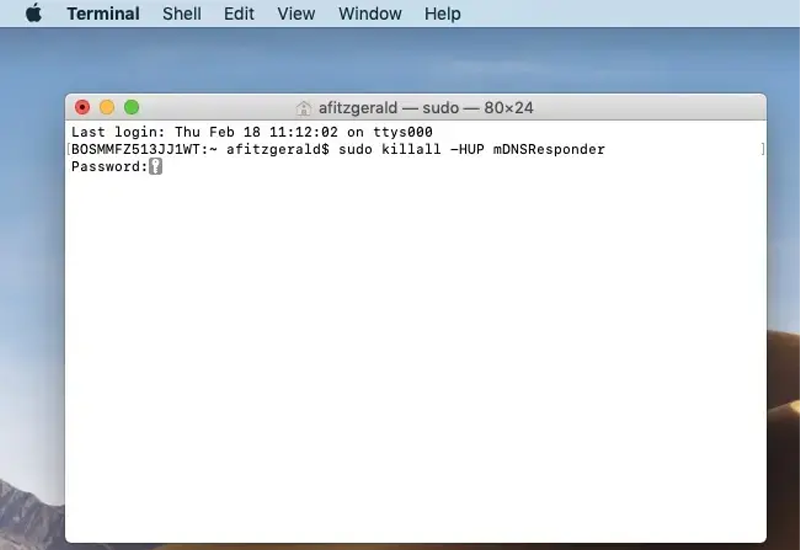
- MacOS 10.10.4 e superior:
sudo killall -HUP mDNSResponder - MacOS 10.10.1, 10.10.2 e 10.10.3:
sudo discoveryutil mdnsflushcache - MacOS 10.7, 10.8 e 10.9:
sudo killall -HUP mDNSResponder - MacOS 10.5 e 10.6:
sudo dscacheutil -flushcache
Após limpar o cache de DNS, feche e reabra o navegador para que as alterações tenham efeito. Quando o navegador for reiniciado, visite o seu site WordPress para verificar se o erro 400 Bad Request foi resolvido. Esta etapa ajuda a atualizar a conexão e muitas vezes resolve o problema.
5. Aumentar o limite de memória PHP
Um limite baixo de memória PHP pode, às vezes, causar um erro 400 Bad Request no seu site WordPress. Aumentar o limite de memória PHP permite que o site lide com mais dados e pode resolver esse problema.
Acesse o diretório raiz do seu WordPress via FTP, Gerenciador de Arquivos ou cPanel.
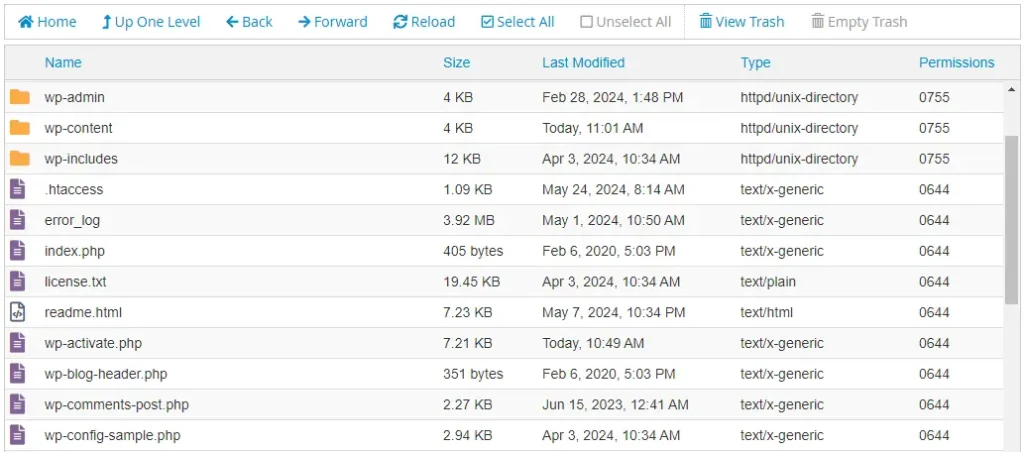
Dentro do diretório raiz do WordPress, localize o arquivo chamado wp-config.php. Clique com o botão direito em wp-config.php e selecione "Editar" no menu de contexto.
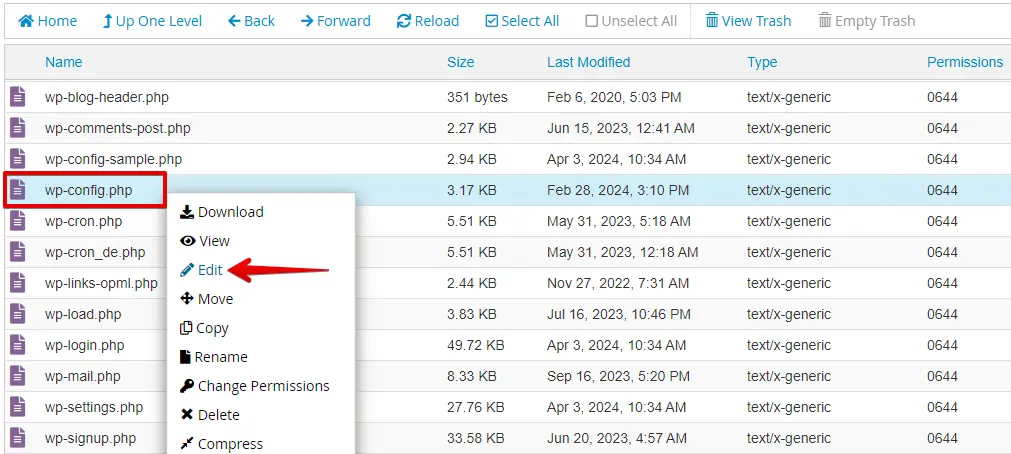
No editor, adicione a seguinte linha de código próximo ao topo do arquivo, logo antes da linha /* That's all, stop editing! Happy publishing. */:
define('WP_MEMORY_LIMIT', '256M');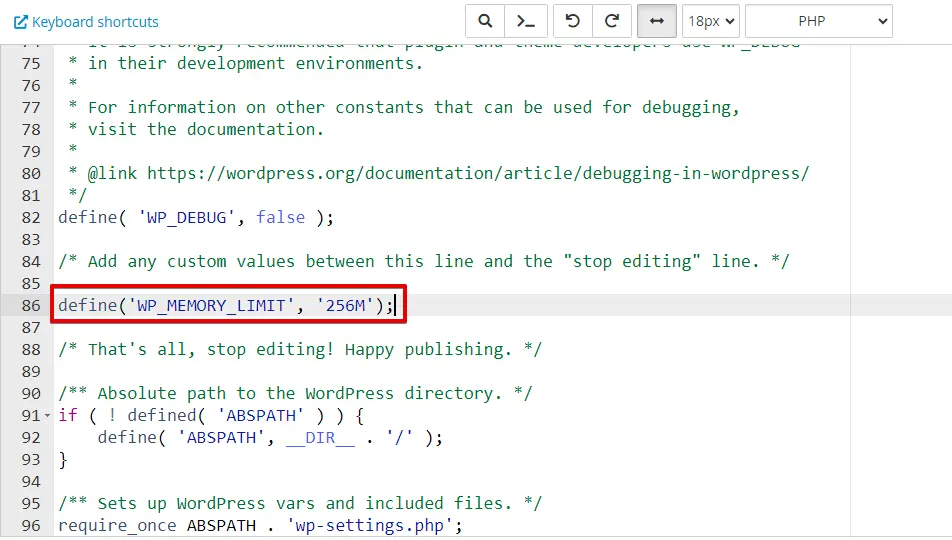
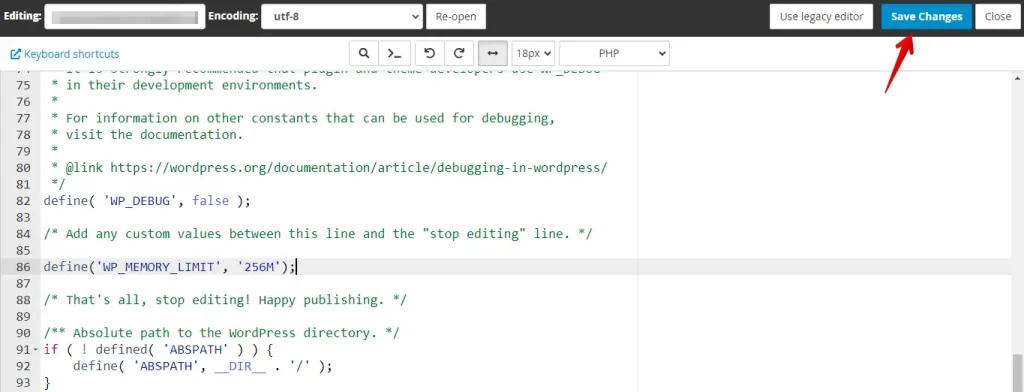
Depois de adicionar o código, clique no botão "Salvar alterações" no canto superior direito do editor.
Conclusão
Tente etapas simples para corrigir o erro 400 Bad Request no seu site WordPress. Primeiro, limpe o cache e os cookies do navegador. Depois, verifique se há erros na URL. Desative as extensões do navegador e limpe o cache de DNS, se necessário. Aumentar o limite de memória PHP também pode ajudar.
Essas etapas devem ajudar a resolver o erro e fazer o seu site funcionar sem problemas. Se o problema persistir, entre em contato com o seu provedor de hospedagem para obter mais ajuda.
Artigos relacionados
- Como otimizar um banco de dados MySQL com PHPMyAdmin?
- Como parar as atualizações automáticas do WordPress: um guia completo
- Corrigir o encadeamento de requisições críticas no WordPress
- Erro de Cumulative Layout Shift no WordPress
- Encontrar e corrigir links quebrados no WordPress
