


Ein 400 Bad Request Error auf deiner WordPress-Site kann frustrierend und verwirrend sein. Dieser Fehler tritt typischerweise auf, wenn der Client – also der Browser, der die Anfrage sendet – Informationen an den Server schickt, die der Server nicht verstehen oder verarbeiten kann.
In diesem Blogbeitrag werden wir die Ursachen dieses Fehlers untersuchen und eine Schritt-für-Schritt-Anleitung zur effektiven Behebung bereitstellen.
Contents
Was verursacht einen 400 Bad Request Error?
Mehrere Faktoren können einen 400 Bad Request Error auf einer WordPress-Site verursachen:
- Syntaxfehler in der URL: Falsch eingegebene URLs oder Zeichen, die in einer URL nicht erlaubt sind.
- Beschädigte Browser-Cookies und -Caches: Gespeicherte Cookies oder Caches, die mit den neuen oder aktualisierten Daten des Servers in Konflikt stehen.
- DNS-Lookup-Fehler: Probleme bei der Auflösung eines Domainnamens in eine IP-Adresse.
- Serverseitige Fehler: Probleme auf dem Server selbst, wie fehlerhafte Konfigurationen oder beschädigte Dateien.
Einfache Lösungen für den 400 Bad Request Error
- Browser-Cache und Cookies leeren
- URL überprüfen
- Browser-Erweiterungen deaktivieren
- DNS-Cache leeren
- PHP-Speicherlimit erhöhen
Hinweis: Es ist eine gute Idee, deine Website zu sichern, bevor du Änderungen vornimmst. Falls etwas schiefgeht, kannst du deine Site schnell in den vorherigen Zustand zurückversetzen*. Du kannst WP Staging für einfache automatische Backups verwenden. Schau dir den Backup- und Wiederherstellungs-Leitfaden für weitere Hilfe an.*
1. Browser-Cache und Cookies leeren
Manchmal können der Cache und die Cookies deines Browsers beschädigt werden, was zu einem 400 Bad Request Error führt. Sie zu leeren behebt das Problem oft.
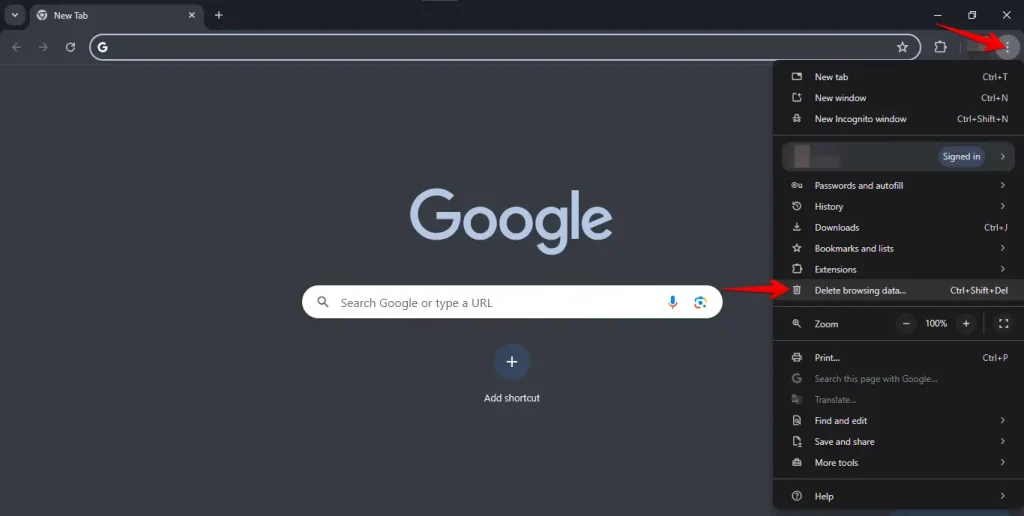
- Öffne deinen Browser, klicke auf die drei Punkte in der oberen rechten Ecke und wähle "Browserdaten löschen".
- Wähle den Zeitraum aus, aktiviere "Cookies und andere Websitedaten" und "Bilder und Dateien im Cache" und klicke dann auf "Daten löschen".
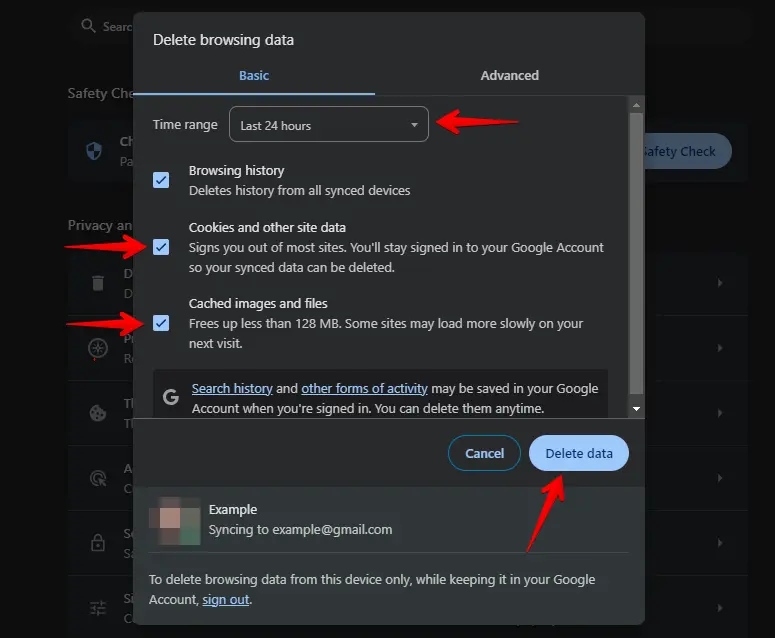
Nach dem Löschen von Cache und Cookies starte deinen Browser neu und versuche, deine WordPress-Site erneut zu besuchen. Dies behebt häufig den 400 Bad Request Error, da dein Browser ohne Fehler neu starten kann.
2. URL überprüfen
Eine häufige Ursache des 400 Bad Request Errors ist ein Fehler in der URL. Um dies zu beheben, stelle sicher, dass die Webadresse keine Tippfehler, zusätzlichen Zeichen oder eine falsche Formatierung enthält.
Achte auf unnötige Leerzeichen, Symbole oder Satzzeichen und überprüfe, ob Query-Strings korrekt formatiert sind.
Manchmal kann das Ausprobieren einer einfacheren URL-Version, wie der Startseite, helfen herauszufinden, ob das Problem an einer bestimmten Seite liegt. Dies ist eine einfache, aber effektive Lösung.
3. Browser-Erweiterungen deaktivieren
Manchmal können Browser-Erweiterungen das Laden deiner WordPress-Site beeinträchtigen und einen 400 Bad Request Error verursachen. Um zu prüfen, ob eine Erweiterung das Problem ist, versuche, sie zu deaktivieren.
Öffne die Einstellungen oder das Menü deines Browsers und gehe zum Bereich für die Verwaltung von Erweiterungen oder Add-ons.
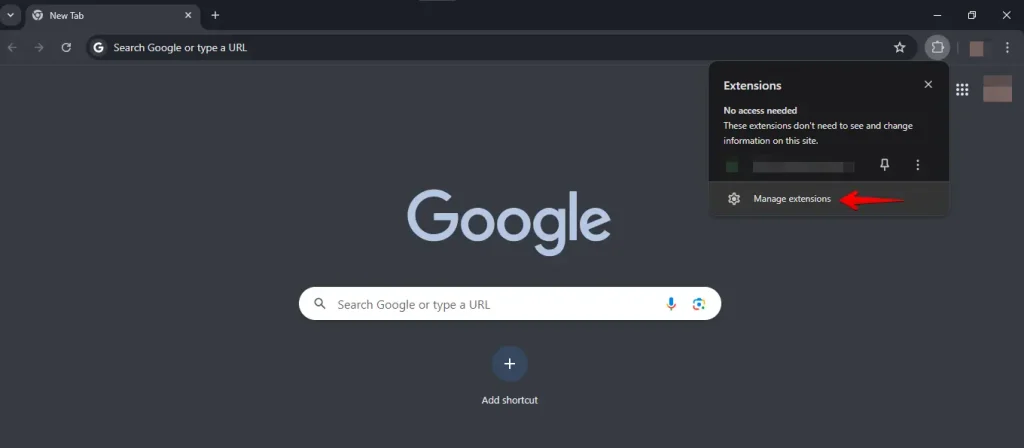
Deaktiviere vorübergehend alle Erweiterungen, schließe dann deinen Browser und öffne ihn erneut, um die Änderungen anzuwenden. Besuche deine WordPress-Site, um zu überprüfen, ob der Fehler behoben ist.
Wenn das Deaktivieren der Erweiterungen das Problem löst, kannst du sie einzeln wieder aktivieren, um herauszufinden, welche das Problem verursacht.
4. DNS-Cache leeren
Das Leeren deines DNS-Caches kann dabei helfen, den 400 Bad Request Error zu beheben, indem veraltete oder beschädigte DNS-Informationen entfernt werden. Dies zwingt deinen Computer, die DNS-Informationen zu aktualisieren, und kann den Fehler beheben.
Windows:
Drücke Win + R, gib cmd ein und drücke Enter.
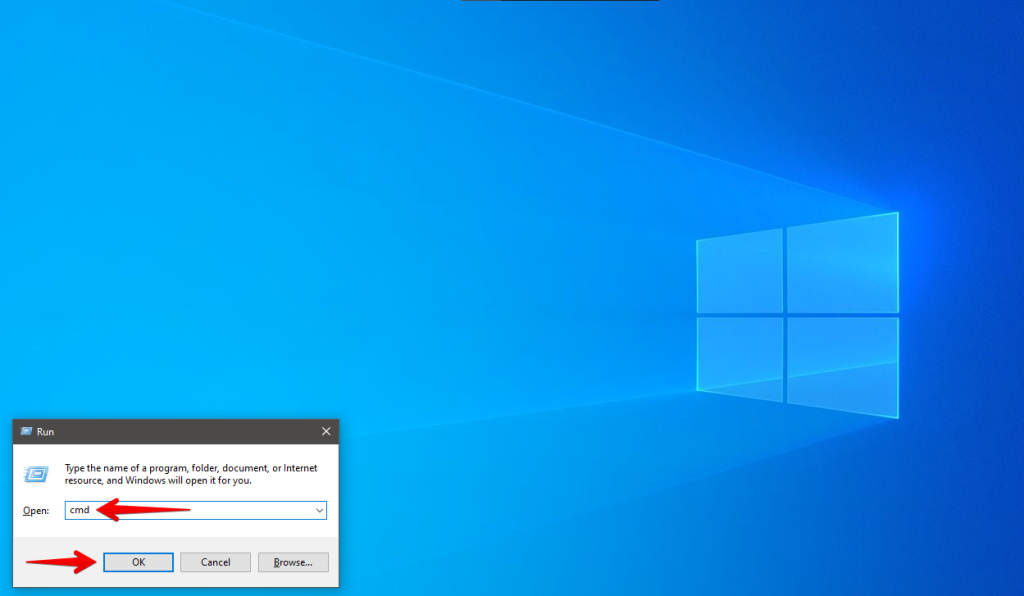
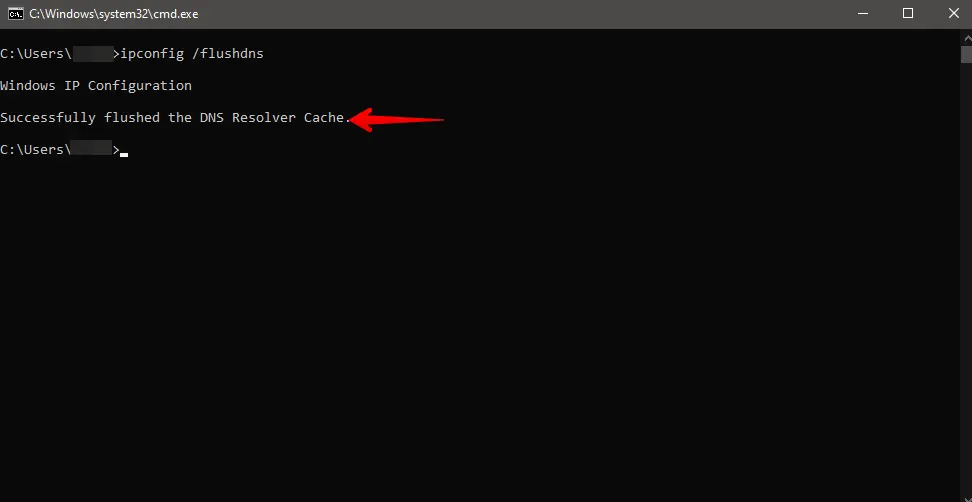
Gib ipconfig /flushdns ein und drücke Enter.
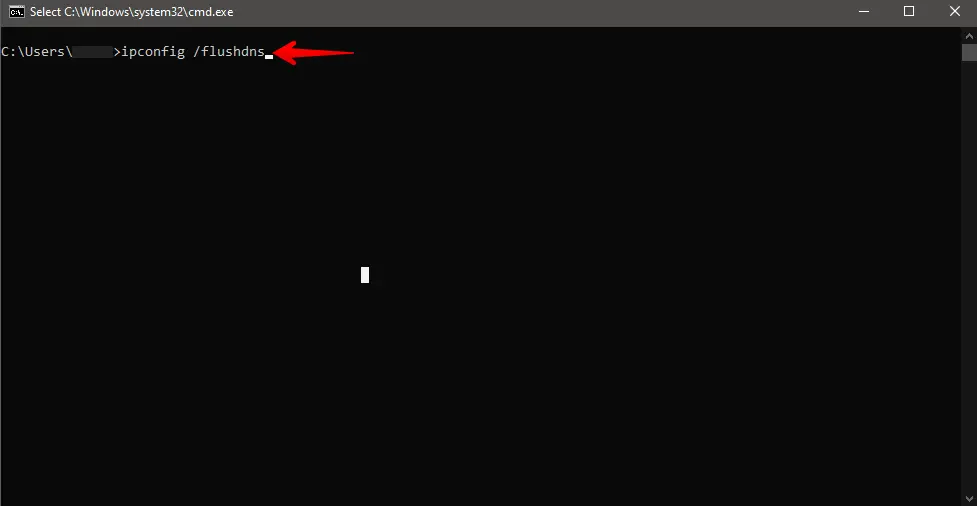
Du solltest eine Bestätigung erhalten, dass der DNS-Cache erfolgreich geleert wurde.
Mac:
Öffne Terminal (Programme > Dienstprogramme > Terminal) und führe die entsprechenden Befehle basierend auf deiner macOS-Version aus, um den DNS-Cache zu leeren. Möglicherweise musst du dein Admin-Passwort eingeben.
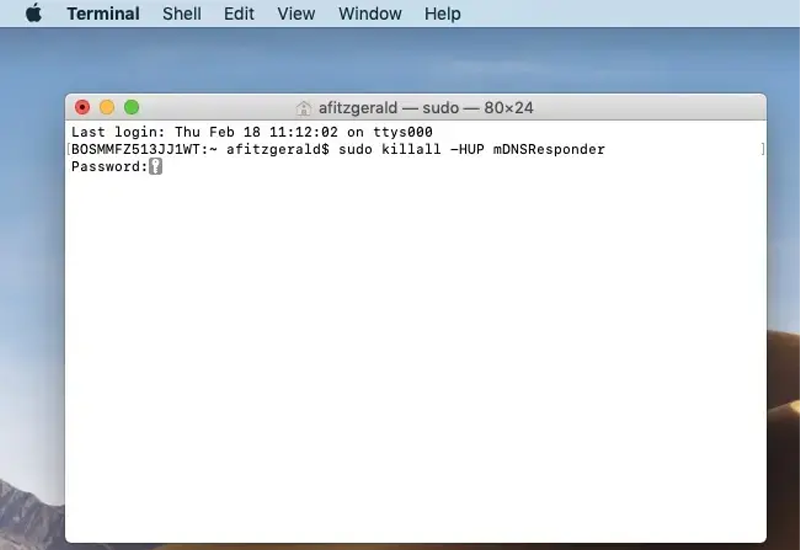
- MacOS 10.10.4 und höher:
sudo killall -HUP mDNSResponder - MacOS 10.10.1, 10.10.2 und 10.10.3:
sudo discoveryutil mdnsflushcache - MacOS 10.7, 10.8 und 10.9:
sudo killall -HUP mDNSResponder - MacOS 10.5 und 10.6:
sudo dscacheutil -flushcache
Nach dem Leeren deines DNS-Caches schließe und öffne deinen Browser erneut, damit die Änderungen wirksam werden. Sobald dein Browser neu gestartet ist, besuche deine WordPress-Site, um zu überprüfen, ob der 400 Bad Request Error behoben ist. Dieser Schritt hilft, die Verbindung zu aktualisieren, und kann das Problem oft beheben.
5. PHP-Speicherlimit erhöhen
Ein niedriges PHP-Speicherlimit kann manchmal einen 400 Bad Request Error auf deiner WordPress-Site verursachen. Das PHP-Speicherlimit zu erhöhen ermöglicht es deiner Site, mehr Daten zu verarbeiten, und kann dieses Problem beheben.
Greife per FTP, Dateimanager oder cPanel auf dein WordPress-Stammverzeichnis zu.
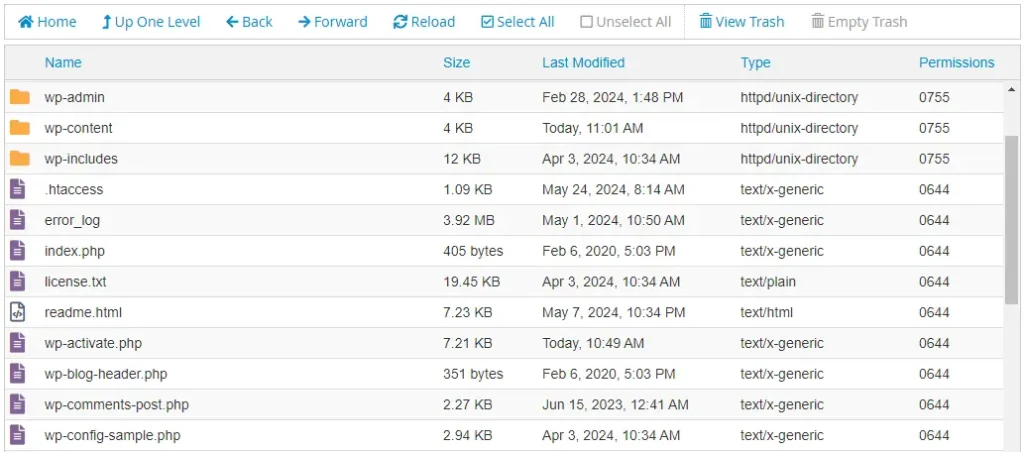
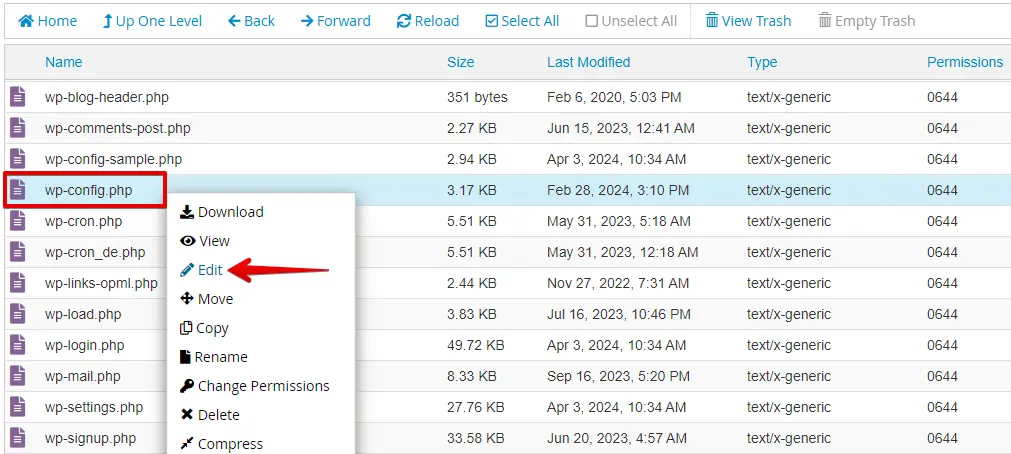
Finde im WordPress-Stammverzeichnis die Datei namens wp-config.php. Klicke mit der rechten Maustaste auf wp-config.php und wähle „Bearbeiten" aus dem Kontextmenü.
Füge im Editor die folgende Codezeile am oberen Rand der Datei ein, direkt vor der Zeile /* That's all, stop editing! Happy publishing. */:
define('WP_MEMORY_LIMIT', '256M');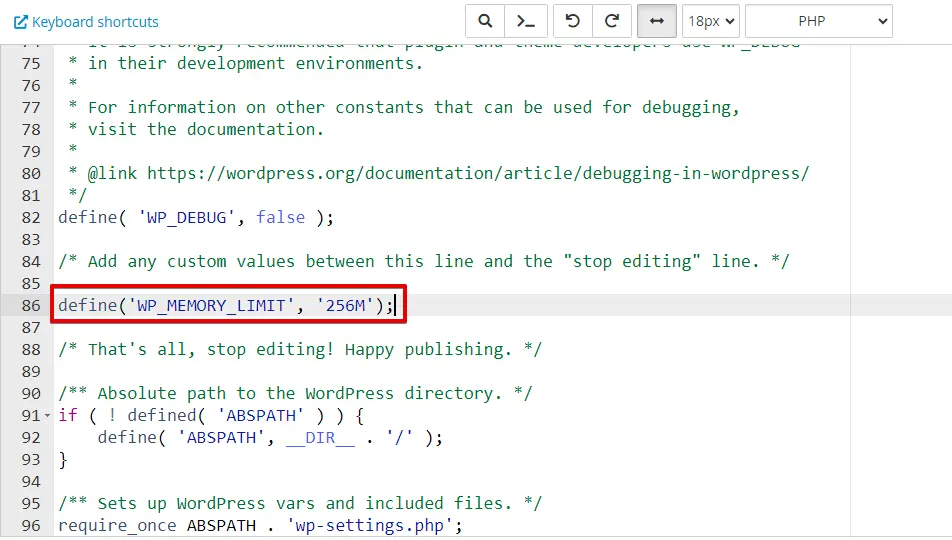
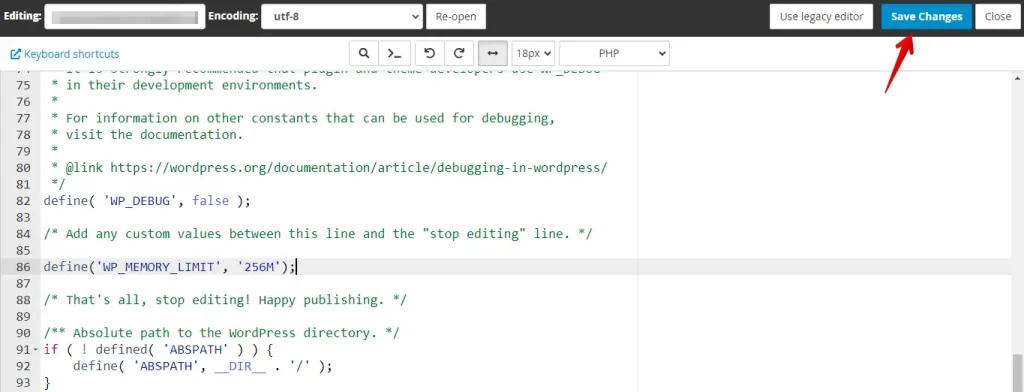
Nachdem du den Code hinzugefügt hast, klicke auf die Schaltfläche "Änderungen speichern" oben rechts im Editor.
Fazit
Probiere einfache Schritte aus, um den 400 Bad Request Error auf deiner WordPress-Site zu beheben. Leere zuerst deinen Browser-Cache und deine Cookies. Überprüfe dann die URL auf Fehler. Deaktiviere Browser-Erweiterungen und leere bei Bedarf deinen DNS-Cache. Auch das Erhöhen des PHP-Speicherlimits kann helfen.
Diese Schritte sollten dir helfen, den Fehler zu beheben und deine Site reibungslos zum Laufen zu bringen. Wenn das Problem weiterhin besteht, wende dich an deinen Hosting-Anbieter für weitere Hilfe.
Verwandte Artikel
- Wie optimiere ich eine MySQL-Datenbank mit PHPMyAdmin?
- WordPress-Auto-Updates stoppen: Ein vollständiger Leitfaden
- Verkettung kritischer Anfragen in WordPress beheben
- Cumulative Layout Shift Error in WordPress
- Defekte Links in WordPress finden und beheben
