


Sperimentare un errore 400 Bad Request sul tuo sito WordPress può essere frustrante e confuso. Questo errore si verifica in genere quando il client, ovvero il browser che invia la richiesta, trasmette al server informazioni che esso non riesce a comprendere o elaborare.
In questo articolo del blog esploreremo le cause di questo errore e forniremo una guida passo passo per risolverlo in modo efficace.
Contents
Cosa causa un errore 400 Bad Request?
Diversi fattori possono provocare un errore 400 Bad Request su un sito WordPress:
- Errori di sintassi nell’URL: URL digitati in modo errato o caratteri non consentiti in un URL.
- Cookie e cache del browser corrotti: Cookie o cache memorizzati che entrano in conflitto con i dati nuovi o aggiornati del server.
- Errori di risoluzione DNS: Problemi nella risoluzione di un nome di dominio in un indirizzo IP.
- Guasti lato server: Problemi sul server stesso, come configurazioni errate o file corrotti.
Soluzioni semplici per l’errore 400 Bad Request
- Svuota la cache e i cookie del browser
- Ricontrolla l’URL
- Disabilita le estensioni del browser
- Svuota la cache DNS
- Aumenta il limite di memoria PHP
Nota: È una buona idea fare un backup del tuo sito web prima di apportare modifiche. Se qualcosa va storto, puoi rapidamente ripristinare il tuo sito al suo stato precedente*. Puoi usare WP Staging per backup automatici e semplici. Consulta la guida al backup e al ripristino per ulteriori informazioni.*
A volte, la cache e i cookie del tuo browser possono corrompersi, causando un errore 400 Bad Request. Svuotarli spesso risolve il problema.
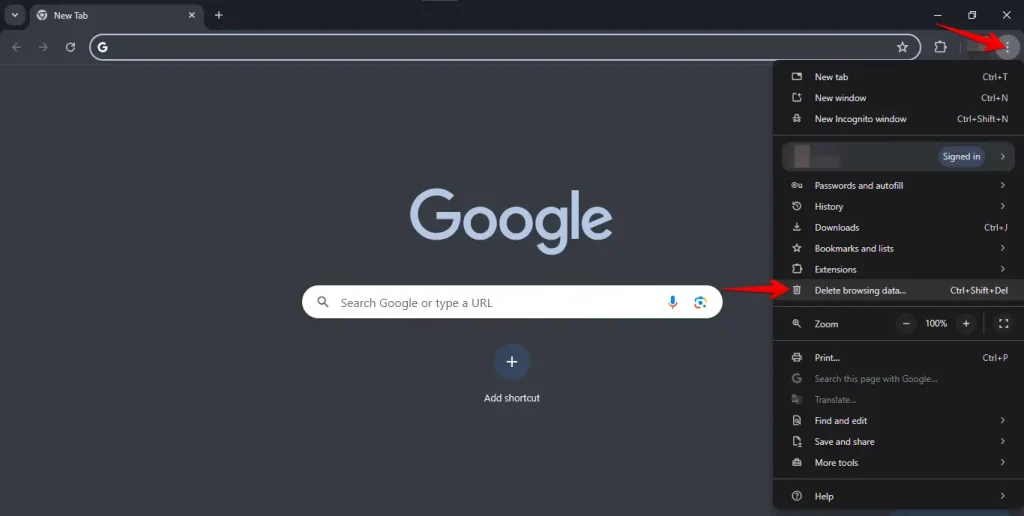
- Apri il browser, fai clic sui tre puntini nell’angolo in alto a destra e seleziona "Cancella dati di navigazione".
- Seleziona l’intervallo di tempo, spunta "Cookie e altri dati dei siti" e "Immagini e file memorizzati nella cache", quindi fai clic su "Cancella dati".
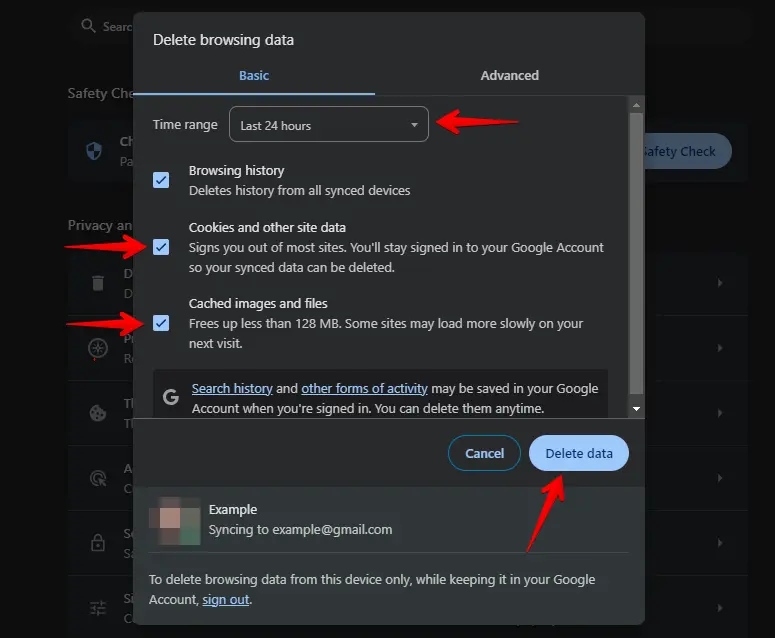
Dopo aver svuotato cache e cookie, riavvia il browser e prova a visitare di nuovo il tuo sito WordPress. Questo spesso risolve l’errore 400 Bad Request perché consente al browser di ripartire da zero senza errori.
2. Ricontrolla l’URL
Una causa comune dell’errore 400 Bad Request è un errore nell’URL. Per risolverlo, assicurati che l’indirizzo web non contenga refusi, caratteri aggiuntivi o una formattazione errata.
Controlla la presenza di spazi inutili, simboli o segni di punteggiatura e verifica che le query string siano formattate correttamente.
A volte, provare una versione più semplice dell’URL, come la home page, può aiutare a identificare se il problema riguarda una pagina specifica. È una soluzione semplice ma efficace.
3. Disabilita le estensioni del browser
A volte, le estensioni del browser possono interferire con il caricamento del tuo sito WordPress, causando un errore 400 Bad Request. Per verificare se un’estensione è il problema, prova a disabilitarle.
Accedi alle impostazioni o al menu del browser, quindi individua la sezione per gestire estensioni o componenti aggiuntivi.
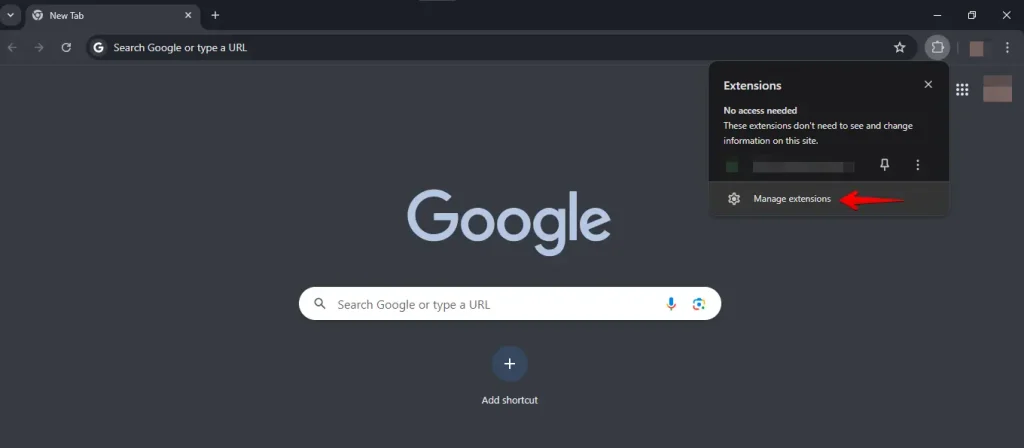
Disattiva temporaneamente tutte le estensioni, quindi chiudi e riapri il browser per applicare le modifiche. Visita il tuo sito WordPress per verificare se l’errore è stato risolto.
Se disabilitare le estensioni risolve il problema, puoi attivarle una alla volta per individuare quella che lo causa.
4. Svuota la cache DNS
Svuotare la cache DNS può aiutare a risolvere l’errore 400 Bad Request eliminando informazioni DNS obsolete o corrotte. Questo costringe il computer ad aggiornare le informazioni DNS e può correggere l’errore.
Windows:
Premi Win + R, digita cmd e premi Invio.
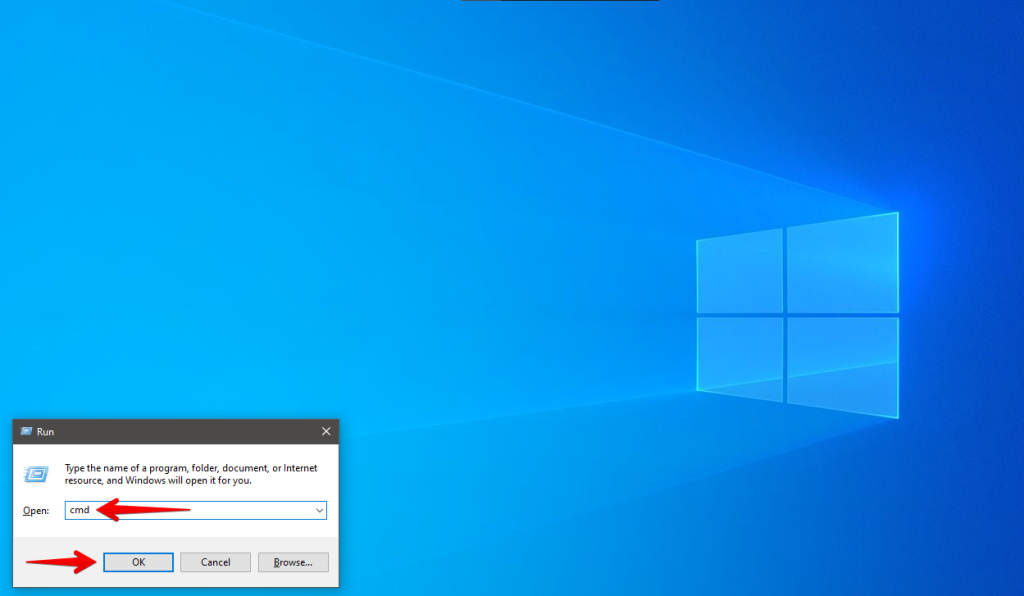
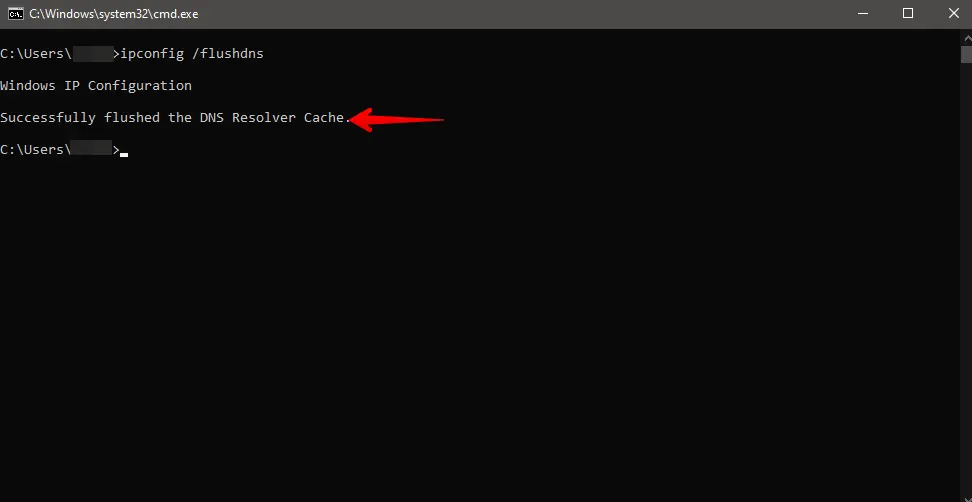
Digita ipconfig /flushdns e premi Invio.
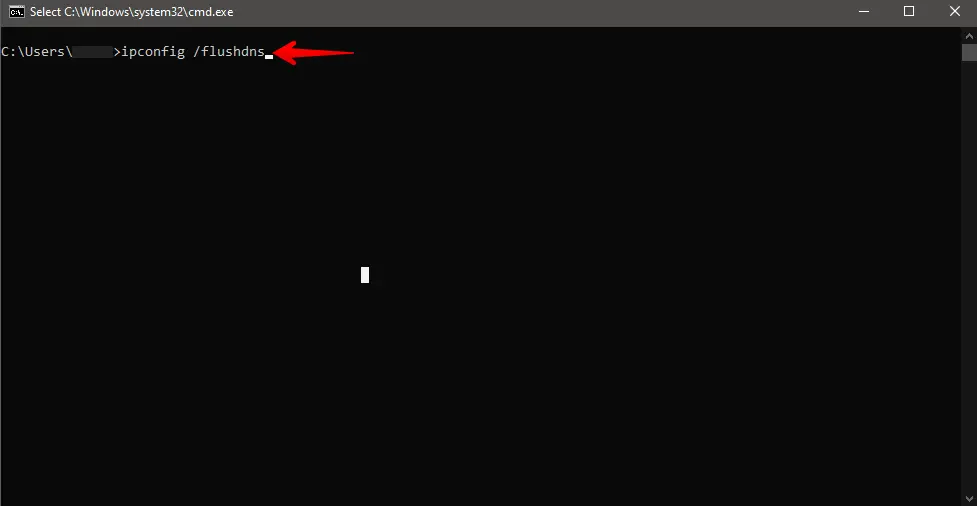
Dovresti ricevere una conferma che la cache DNS è stata svuotata correttamente.
Mac:
Apri il Terminale (Applicazioni > Utility > Terminale) ed esegui i comandi appropriati in base alla versione di macOS per cancellare la cache DNS. Potrebbe essere necessario inserire la password di amministratore.
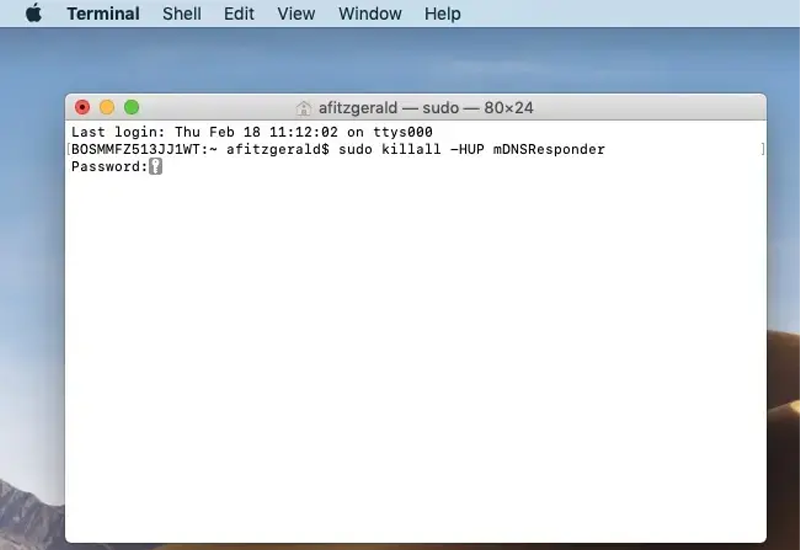
- MacOS 10.10.4 e successivi:
sudo killall -HUP mDNSResponder - MacOS 10.10.1, 10.10.2 e 10.10.3:
sudo discoveryutil mdnsflushcache - MacOS 10.7, 10.8 e 10.9:
sudo killall -HUP mDNSResponder - MacOS 10.5 e 10.6:
sudo dscacheutil -flushcache
Dopo aver svuotato la cache DNS, chiudi e riapri il browser affinché le modifiche abbiano effetto. Una volta riavviato il browser, visita il tuo sito WordPress per verificare se l’errore 400 Bad Request è stato risolto. Questo passaggio aiuta ad aggiornare la connessione e spesso risolve il problema.
5. Aumenta il limite di memoria PHP
Un limite di memoria PHP basso può talvolta causare un errore 400 Bad Request sul tuo sito WordPress. Aumentare il limite di memoria PHP consente al sito di gestire più dati e può risolvere questo problema.
Accedi alla directory radice di WordPress tramite FTP, File Manager o cPanel.
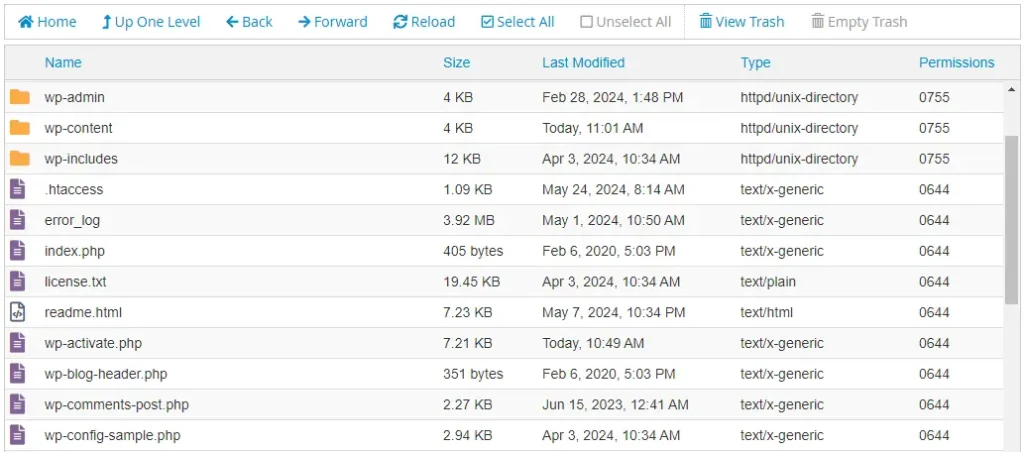
All’interno della directory radice di WordPress, trova il file chiamato wp-config.php. Fai clic destro su wp-config.php e seleziona "Modifica" dal menu contestuale.
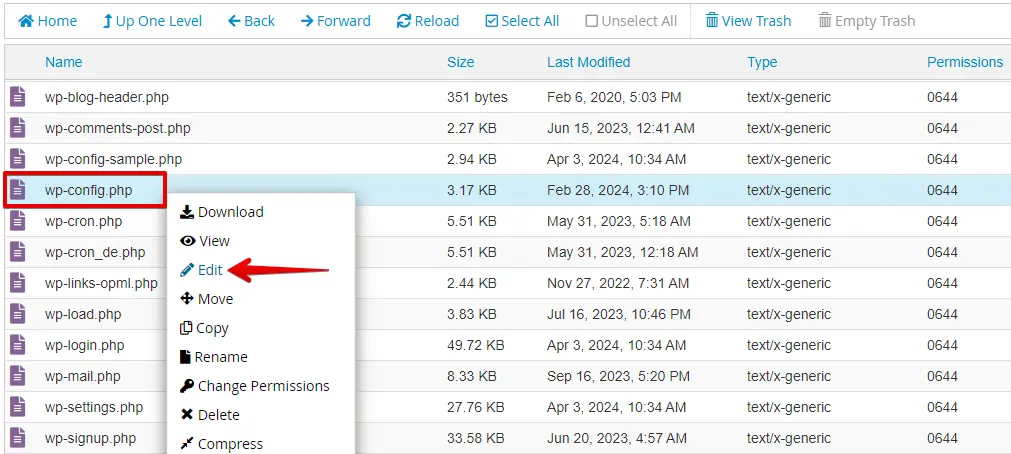
Nell’editor, aggiungi la seguente riga di codice vicino all’inizio del file, subito prima della riga /* That's all, stop editing! Happy publishing. */:
define('WP_MEMORY_LIMIT', '256M');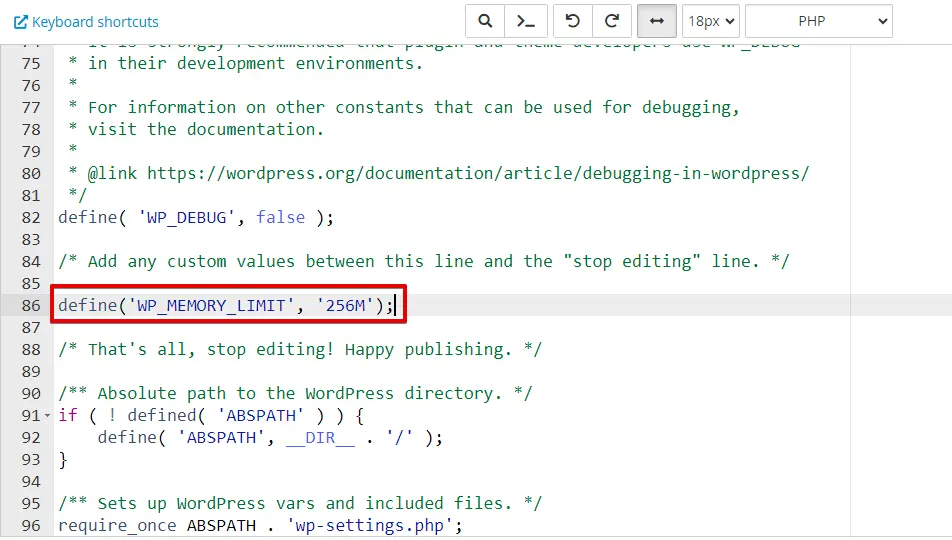
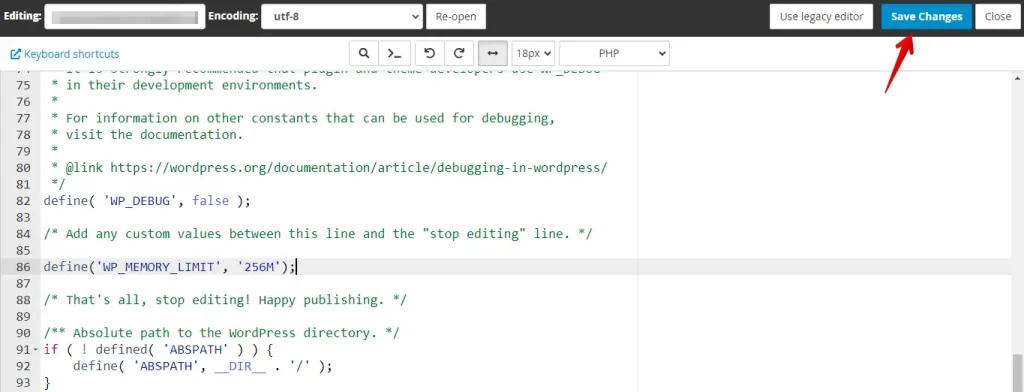
Dopo aver aggiunto il codice, fai clic sul pulsante "Salva modifiche" nell’angolo in alto a destra dell’editor.
Conclusione
Prova passaggi semplici per correggere l’errore 400 Bad Request sul tuo sito WordPress. Per prima cosa, svuota la cache e i cookie del browser. Poi, controlla l’URL per eventuali errori. Disabilita le estensioni del browser e svuota la cache DNS se necessario. Anche aumentare il limite di memoria PHP può essere d’aiuto.
Questi passaggi dovrebbero aiutarti a risolvere l’errore e a far funzionare il tuo sito senza problemi. Se il problema persiste, contatta il tuo provider di hosting per ulteriore assistenza.
Articoli correlati
- Come ottimizzare un database MySQL con PHPMyAdmin?
- Come fermare gli aggiornamenti automatici di WordPress: una guida completa
- Correggere il concatenamento di richieste critiche in WordPress
- Errore di Cumulative Layout Shift in WordPress
- Trova e correggi i link interrotti in WordPress
