


As-tu déjà rempli un formulaire sur un site web, cliqué sur « envoyer » et rien ne s’est passé ? Tu n’es pas seul si tu gères un site WordPress et que ton formulaire ne répond pas. Les formulaires sont essentiels pour capturer des prospects, gérer les demandes du service client et interagir avec les visiteurs.
Quand ils ne fonctionnent pas, l’efficacité de ton site peut en souffrir. Aujourd’hui, nous allons aborder quelques problèmes courants et leurs solutions pour remettre tes formulaires WordPress en marche.
Contents
Problèmes courants avec les formulaires WordPress
Lorsque tu travailles avec des formulaires WordPress, tu peux rencontrer plusieurs problèmes qui nuisent à leur fonctionnement. Voici un aperçu rapide de ces problèmes courants.
- Email non reçu : Vérifie les paramètres de messagerie de ton formulaire et assure-toi que les emails ne vont pas dans le dossier spam.
- Conflits de plugins : Désactive d’autres plugins pour voir s’ils interfèrent avec ton formulaire, puis réactive-les un par un pour identifier le problème.
- Erreurs JavaScript : Cherche les erreurs JavaScript dans la console de ton navigateur qui pourraient bloquer le fonctionnement du formulaire.
- Mauvais paramètres du formulaire : Vérifie que tous les champs du formulaire ont les bons paramètres de validation et que la logique conditionnelle est correctement configurée.
- Logiciels obsolètes : Tiens WordPress, les thèmes et les plugins à jour pour éviter les problèmes de compatibilité.
Solutions rapides pour les formulaires WordPress qui ne fonctionnent pas
- Vérifier les conflits de plugins
- Mettre à jour les plugins et thèmes
- Vérifier les paramètres du formulaire
- Vider le cache du navigateur
- Vérifier la configuration du serveur web
Remarque : Avant de faire des modifications, c’est une bonne idée de sauvegarder ton site. Tu peux rapidement restaurer un élément à son état précédent si quelque chose tourne mal. WP Staging propose un moyen simple de configurer des sauvegardes automatiques. Pour plus d’aide, consulte le guide de sauvegarde et restauration.
1. Vérifier les conflits de plugins
Si ton formulaire WordPress ne fonctionne pas, cela pourrait être dû à des plugins en conflit. Différents plugins peuvent entrer en conflit et causer des problèmes comme des échecs d’envoi de formulaire. Voici comment vérifier et résoudre ces problèmes :
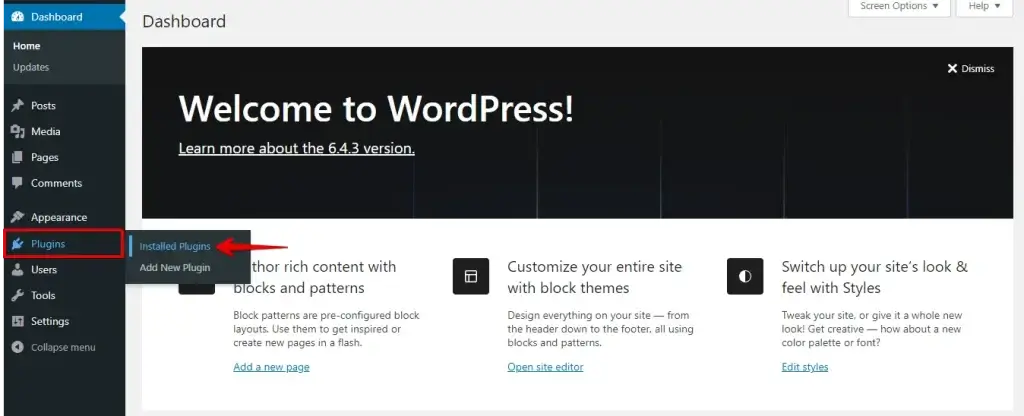
Va dans ton tableau de bord WordPress, navigue vers Extensions et clique sur Extensions installées pour voir tous les plugins installés.
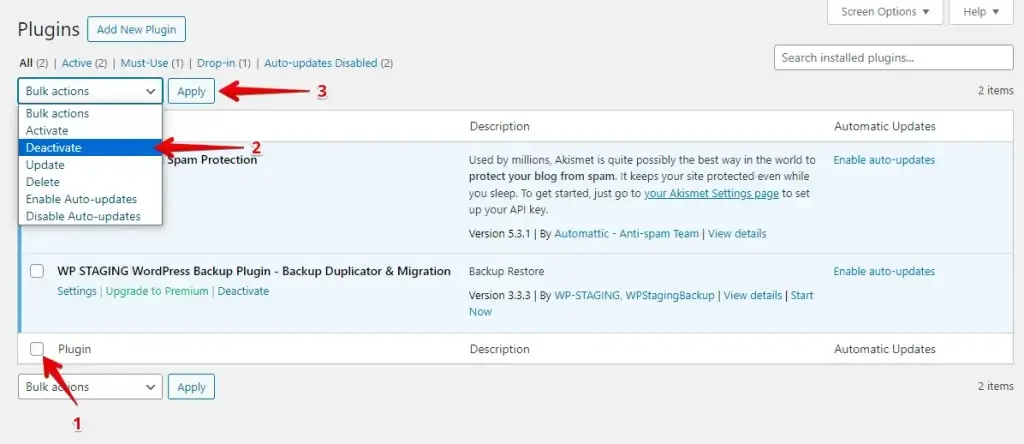
Désactive tous les plugins sauf ton plugin de formulaire (par exemple, Contact Form 7 ou WPForms). Sélectionne tous les plugins, choisis Désactiver dans le menu déroulant Actions groupées et clique sur Appliquer.
Teste le formulaire pour voir s’il fonctionne. Réactive les plugins un par un en testant le formulaire à chaque fois. S’il cesse de fonctionner après un plugin particulier, tu as trouvé le conflit.
Si le plugin en conflit n’est pas essentiel, remplace-le ; sinon, contacte leur équipe de support pour trouver une solution ou un contournement.
2. Mettre à jour les plugins et thèmes
Les plugins ou thèmes obsolètes peuvent causer des problèmes de formulaire. Les mises à jour corrigent les bugs et améliorent la compatibilité, garantissant que ton formulaire fonctionne sans accroc.
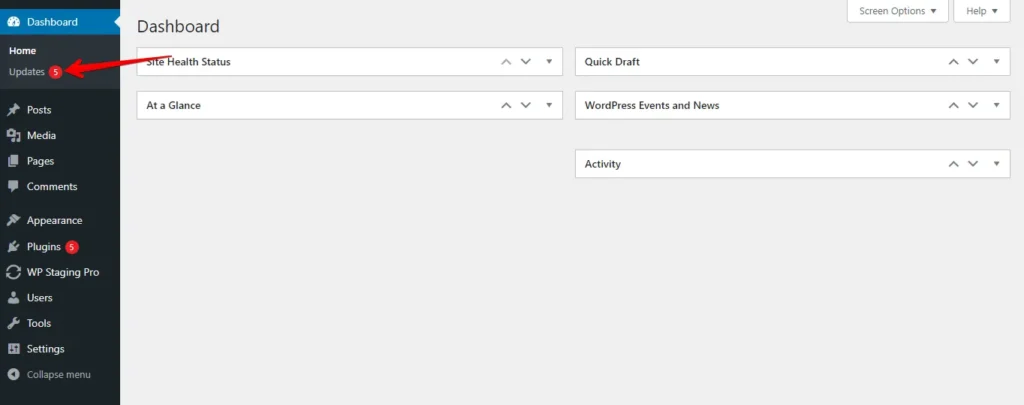
Connecte-toi à ton tableau de bord WordPress et va à la page Mises à jour.
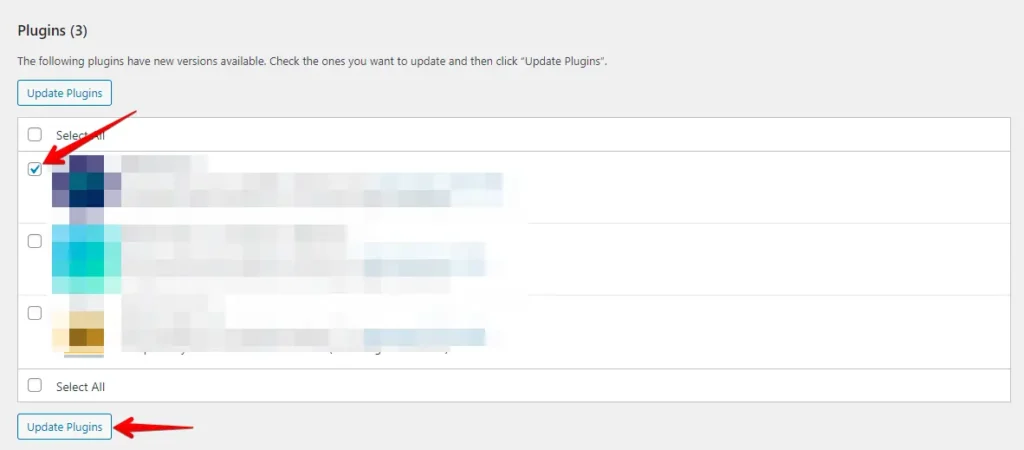
Tu verras une liste des mises à jour disponibles pour les plugins et thèmes. Sélectionne les éléments obsolètes et clique sur le bouton Mettre à jour les extensions ou Mettre à jour les thèmes.
Après la mise à jour, envoie un test pour t’assurer que le formulaire capture correctement les données. Si les problèmes persistent, vérifie les paramètres ou essaie d’autres étapes de dépannage.
3. Vérifier les paramètres du formulaire
S’assurer que les paramètres de ton formulaire sont corrects est essentiel pour qu’il fonctionne sans problème. Parfois, si les paramètres ne sont pas bons, ton formulaire pourrait ne pas fonctionner correctement. Voici un guide rapide sur comment vérifier et corriger les paramètres de ton formulaire :
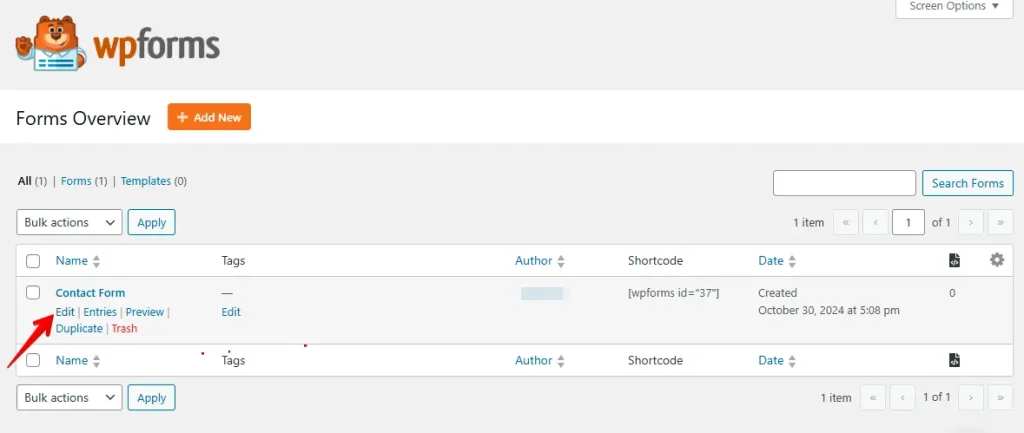
Ouvre le formulaire spécifique qui ne fonctionne pas.
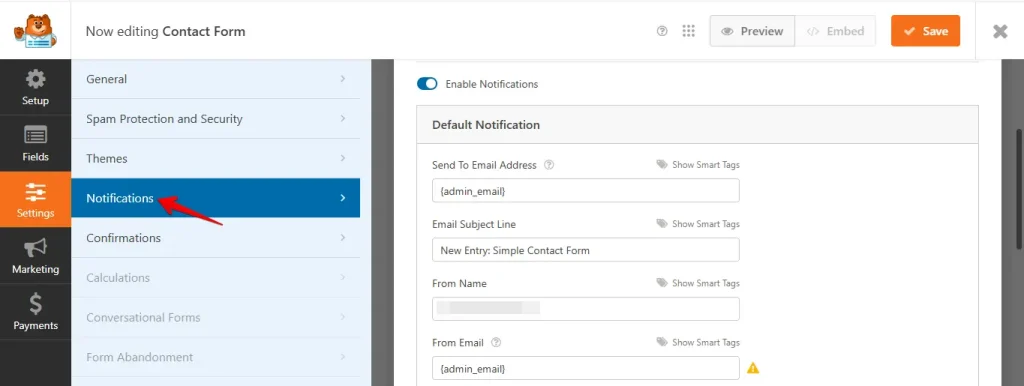
Va dans Paramètres, clique sur l’onglet Notifications et assure-toi que l’adresse email de notification correspond au domaine de ton site. Vérifie aussi que tous les champs obligatoires sont cochés et correctement configurés.
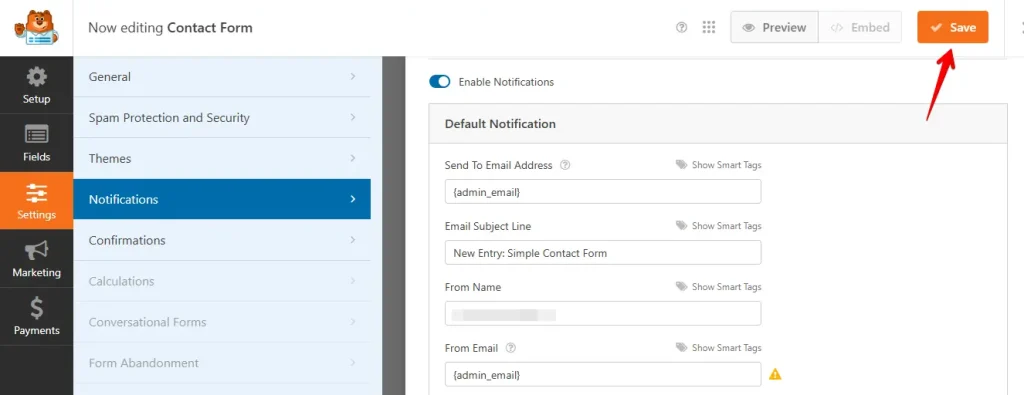
Après avoir effectué les ajustements nécessaires, enregistre les paramètres et teste à nouveau le formulaire.
En examinant et en ajustant minutieusement les paramètres du formulaire, tu peux souvent résoudre les problèmes et garantir que ton formulaire fonctionne comme prévu.
La mise en cache du navigateur peut affecter le fonctionnement de ton formulaire WordPress. Les navigateurs stockent des versions en cache de ton site pour un chargement plus rapide, ce qui peut empêcher l’affichage des modifications récentes, entraînant des erreurs d’envoi ou des problèmes d’affichage.
Google Chrome : Appuie sur Ctrl + Maj + Suppr, sélectionne la plage horaire souhaitée et clique sur « Effacer les données ».

Mozilla Firefox : Appuie sur Ctrl + Maj + Suppr, choisis la plage horaire appropriée et clique sur « Effacer maintenant ».

Après avoir vidé le cache, actualise ton site web et teste à nouveau le formulaire. Ce processus peut aider à garantir que tu visualises la version la plus récente de ton site, permettant au formulaire de fonctionner comme prévu.
5. Vérifier la configuration du serveur web
Un logiciel serveur obsolète peut causer des problèmes de compatibilité avec WordPress. Vérifie que ton serveur répond aux exigences minimales de WordPress. WPForms te permet de voir le logiciel de ton serveur et les versions PHP/MySQL.
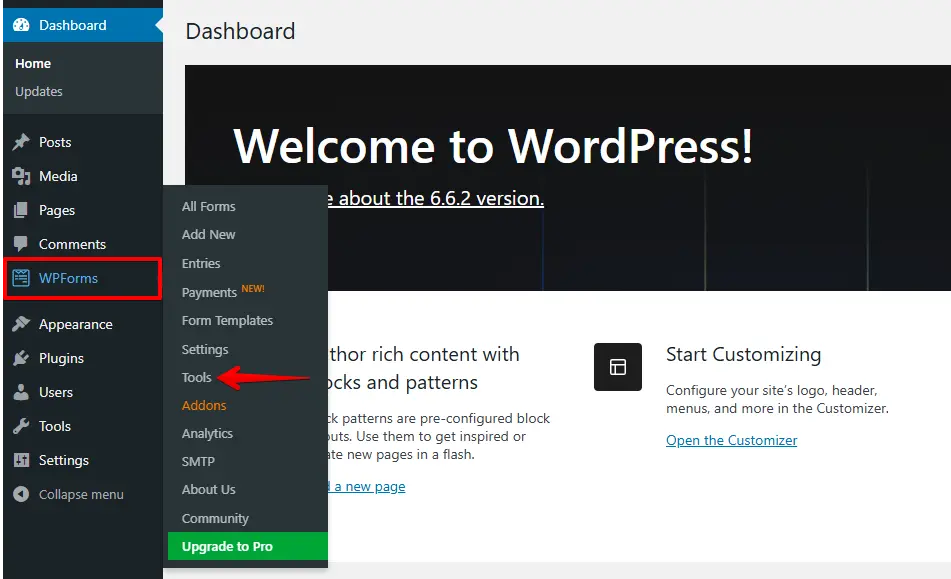
Connecte-toi à ton tableau de bord WordPress et navigue vers WPForms > Tools.
Va dans l’onglet System Info, fais défiler jusqu’à la section Webserver Configuration et compare les versions de PHP et MySQL avec les exigences minimales de WordPress.
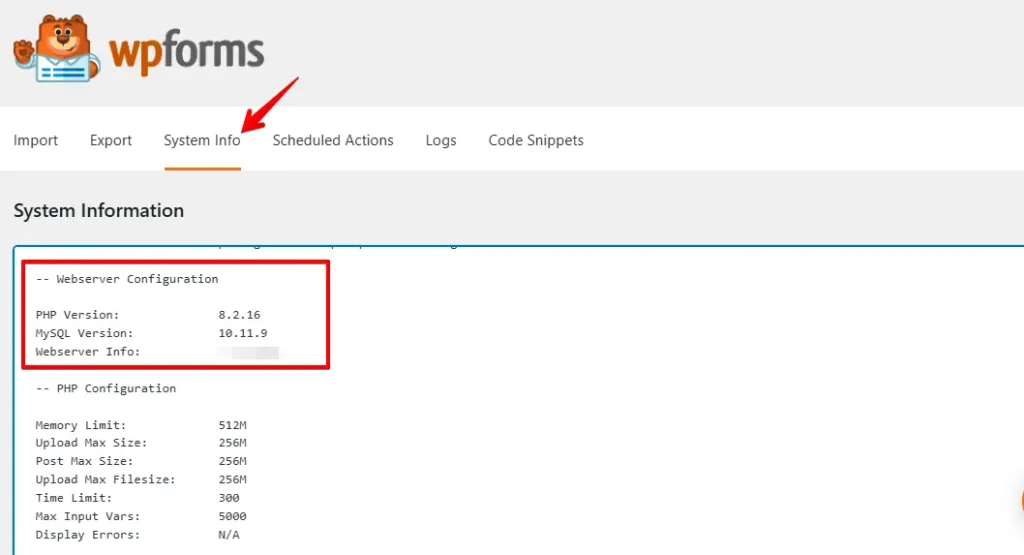
Au moment de la version WordPress 6.6.2, les exigences minimales sont PHP version 7.4 ou supérieure et MySQL version 8.0 ou supérieure (ou MariaDB version 10.5 ou supérieure).
Si ton serveur ne répond pas à ces exigences, contacte ton hébergeur pour obtenir de l’aide pour mettre à jour le logiciel.
Conclusion
Réparer un formulaire WordPress qui ne fonctionne pas peut sembler compliqué, mais il s’agit généralement de vérifier quelques éléments. D’abord, vois si d’autres plugins causent des problèmes. Ensuite, assure-toi que tous tes plugins et thèmes sont à jour.
Vérifie également les paramètres de ton formulaire pour t’assurer que tout est correctement configuré. Si cela ne fonctionne pas, essaie de vider le cache de ton navigateur ou de vérifier les paramètres de ton serveur web. Suis ces étapes et tu remettras probablement ton formulaire en action rapidement.
Articles connexes
