


Les erreurs 404 WordPress apparaissent généralement lorsque vous supprimez des pages ou modifiez leurs URLs sans mettre en place de redirections appropriées. Ces erreurs peuvent être frustrantes pour les propriétaires de sites et les visiteurs, et nuire à l’expérience utilisateur.
Dans cet article, je vous propose un guide pas à pas pour corriger l’erreur « 404 Not Found » de WordPress.
Contents
Quelles sont les causes de l’erreur 404 WordPress ?
Identifier la cause principale est essentiel pour résoudre l’erreur « 404 Not Found » de votre site WordPress. Plusieurs facteurs peuvent provoquer ce problème :
- URL incorrecte : La cause la plus simple est une faute de frappe ou un lien mal saisi, conduisant les utilisateurs vers une page inexistante.
- Pages supprimées : Si une page a été retirée sans qu’une redirection ne soit configurée vers une page nouvelle ou existante, les visiteurs rencontreront une erreur 404.
- URLs modifiées : Mettre à jour l’URL d’une page sans mettre à jour les liens correspondants sur votre site peut provoquer des erreurs 404.
- Problèmes de permaliens : Parfois, les réglages de permaliens WordPress se corrompent, et tous les liens renvoient une erreur 404.
- Problèmes de fichier .htaccess : Une mauvaise configuration ou corruption du fichier .htaccess peut perturber la structure des URLs, provoquant des erreurs 404.
Comment trouver les erreurs 404 WordPress ?
Pour repérer les erreurs 404 dans WordPress :
- Google Search Console : Consultez la section « Coverage » pour les rapports d’erreurs.
- Logs du serveur : Accédez aux logs du serveur de votre hébergement et recherchez les entrées « 404 ».
- Extension Broken Link Checker : Utilisez des extensions comme Broken Link Checker pour repérer les liens cassés.
- Extensions SEO : Servez-vous d’outils comme Yoast SEO ou Rank Math pour la surveillance des erreurs 404.
- Crawlers en ligne : Employez des outils comme Screaming Frog pour explorer votre site et identifier les erreurs 404.
- Surveillance manuelle des pages : Vérifiez des outils comme Google Analytics pour repérer les rencontres des utilisateurs avec des erreurs 404.
- Retours des utilisateurs : Surveillez les remontées d’utilisateurs concernant des pages manquantes.
Des vérifications régulières aident à maintenir les performances et le SEO de votre site.
5 façons simples de corriger l’erreur « 404 Not Found » WordPress
- Vérifier les erreurs d’URL
- Vider le cache du navigateur
- Réinitialiser vos permaliens
- Mettre à jour manuellement votre fichier .htaccess
- Mettre en place des redirections d’URL
Remarque : Avant toute modification, il est conseillé de sauvegarder votre site. En cas de problème, vous pourrez rapidement revenir à l’état précédent. WP Staging offre un moyen simple de configurer des sauvegardes automatiques. Pour plus d’aide, consultez le guide de sauvegarde et de restauration.
1. Vérifier les erreurs d’URL
Vérifiez d’abord l’URL pour repérer toute erreur simple. Parfois, l’erreur vient d’une mauvaise orthographe, de barres obliques supplémentaires ou de caractères mal placés. Si l’URL est correcte mais que le contenu reste introuvable, il est temps de creuser davantage.
Vider le cache de votre navigateur peut efficacement résoudre l’erreur « 404 Not Found » WordPress. Le cache stocke des fichiers temporaires pour accélérer le chargement, mais des données obsolètes ou corrompues peuvent provoquer des erreurs. Voici en quoi le vider aide :
Google Chrome : Appuyez sur Ctrl + Maj + Suppr, sélectionnez la période souhaitée et cliquez sur « Effacer les données ».

Mozilla Firefox : Appuyez sur Ctrl + Maj + Suppr, choisissez la période adaptée et cliquez sur « Effacer maintenant ».

Après avoir vidé votre cache, rechargez votre site pour voir si l’erreur 404 est corrigée. Sinon, envisagez d’autres solutions. Vider régulièrement votre cache vous garantit de voir la version la plus récente de votre site.
3. Réinitialiser vos permaliens
Réinitialiser vos permaliens est une solution rapide à l’erreur 404 WordPress. Si vos URLs ne sont pas correctement configurées ou qu’elles se sont corrompues, cela peut provoquer ce problème. Voici comment procéder :
Connectez-vous à votre tableau de bord WordPress, allez dans Réglages et cliquez sur Permaliens.

Sur la page Permaliens, descendez et cliquez sur Enregistrer les modifications sans ajuster les réglages.

En cliquant sur « Enregistrer les modifications », WordPress rafraîchit et régénère votre fichier .htaccess, qui contrôle la gestion des URLs sur votre site. Cette étape résout souvent les problèmes liés à des permaliens corrompus provoquant des erreurs 404.
4. Mettre à jour manuellement votre fichier .htaccess
Mettre à jour manuellement votre fichier .htaccess peut corriger les erreurs 404 WordPress, en particulier si les paramètres du fichier sont corrompus ou manquants. Le fichier .htaccess est essentiel pour gérer les URLs de votre site.
Vous devez accéder aux fichiers de votre site à l’aide d’un client FTP (comme FileZilla) ou du gestionnaire de fichiers du panneau de contrôle de votre hébergement.
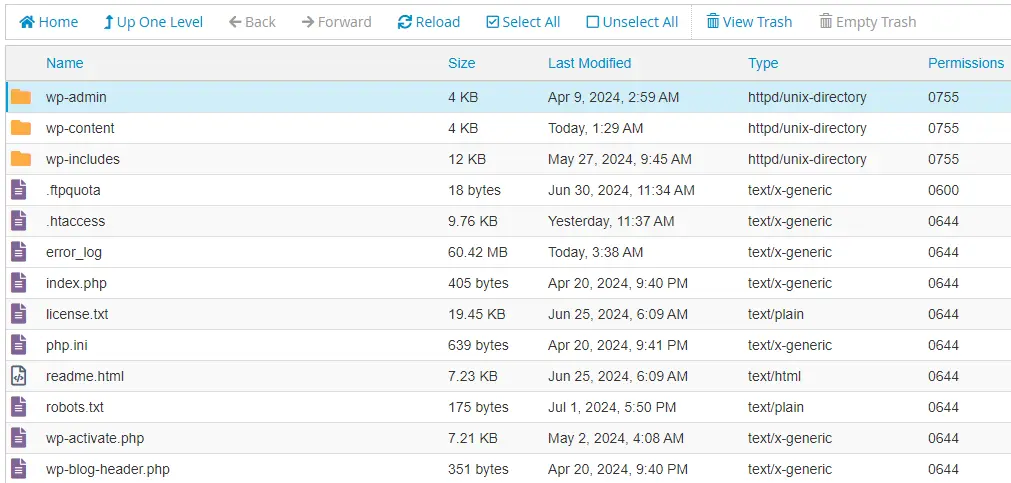
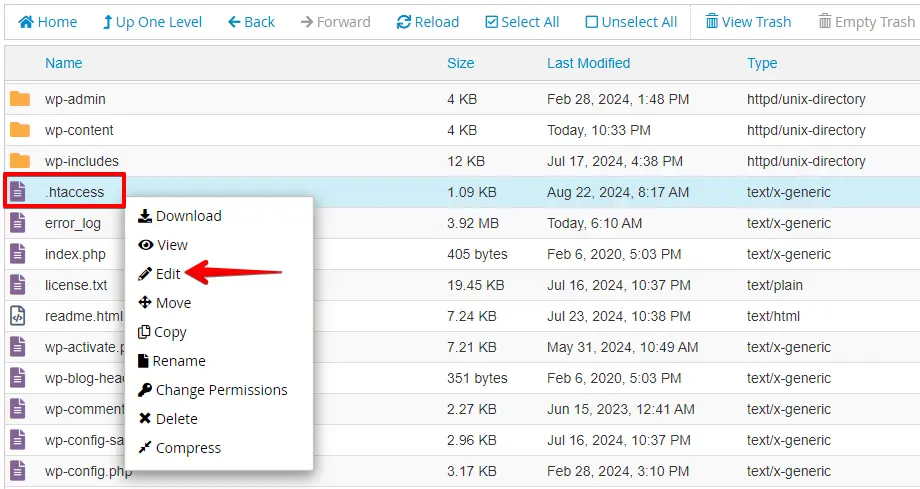
Trouvez ensuite votre fichier .htaccess, faites un clic droit dessus et cliquez sur Modifier.
Remplacez le contenu existant par le code .htaccess par défaut de WordPress et enregistrez les modifications :
# BEGIN WordPress
<IfModule mod_rewrite.c>
RewriteEngine On
RewriteBase /
RewriteRule ^index.php$ - [L]
RewriteCond %{REQUEST_FILENAME} !-f
RewriteCond %{REQUEST_FILENAME} !-d
RewriteRule . /index.php [L]
</IfModule>
# END WordPress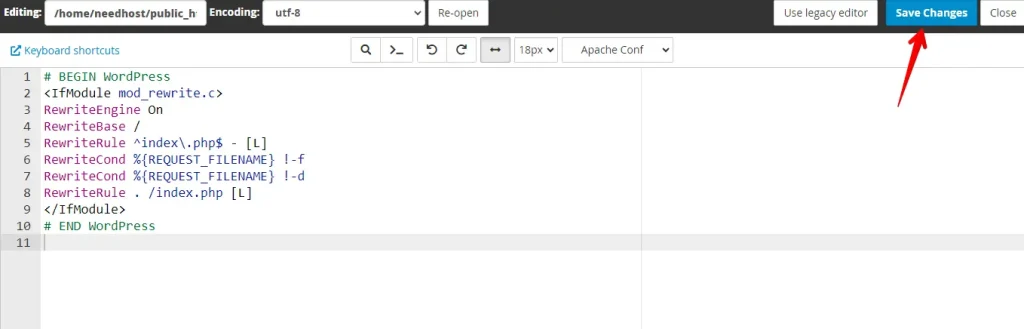
Visitez votre site pour vérifier si l’erreur 404 a disparu. Si le souci provenait d’un fichier corrompu, le site ne devrait plus afficher l’erreur 404.
5. Mettre en place des redirections d’URL
Les redirections d’URL corrigent rapidement les erreurs 404 dues à des pages déplacées ou supprimées. Elles envoient les utilisateurs et les moteurs de recherche depuis une URL cassée vers une nouvelle, évitant les erreurs et protégeant votre SEO.
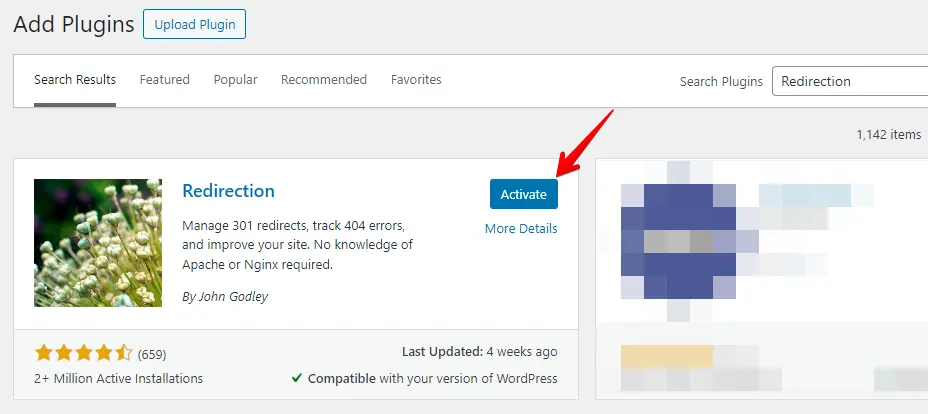
Rendez-vous dans Extensions > Ajouter dans votre tableau de bord WordPress et installez l’extension Redirection.
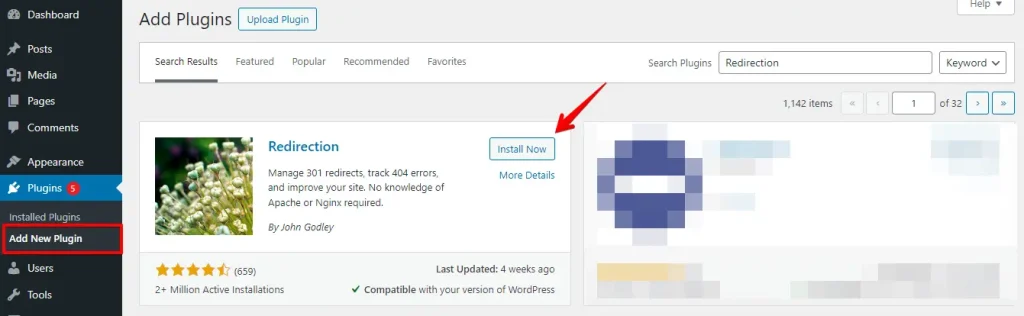
Cliquez sur Activer après l’installation.
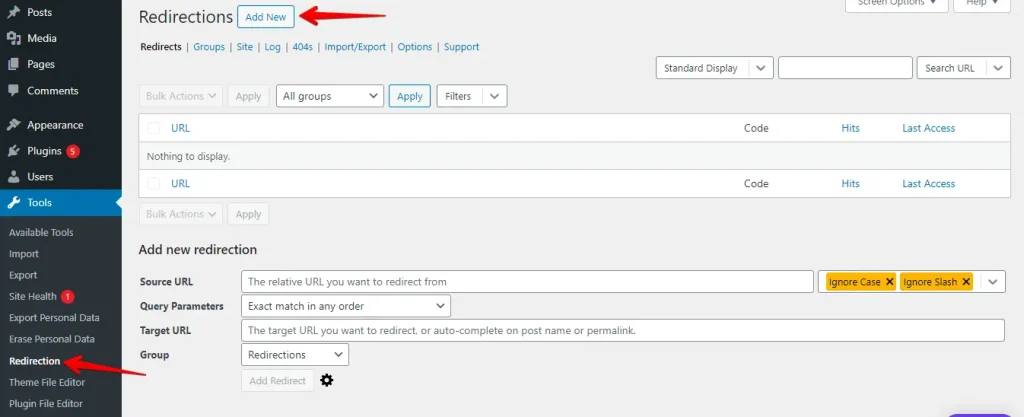
Allez dans Outils > Redirection et créez une nouvelle redirection.
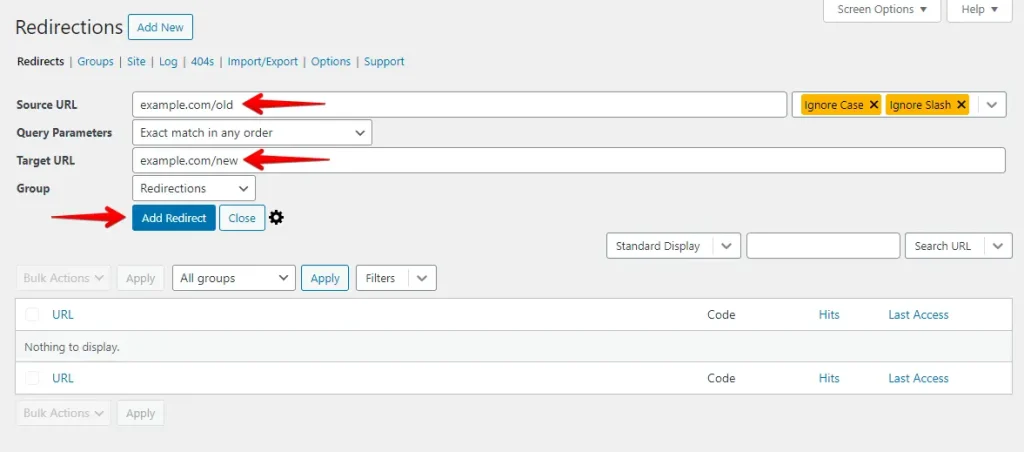
Saisissez l’ancienne URL dans le champ Source URL et la nouvelle URL dans le champ Target URL. Cliquez sur Add Redirect pour enregistrer vos modifications.
Visitez l’ancienne URL dans votre navigateur pour vérifier qu’elle redirige correctement vers la nouvelle. Vous devriez pouvoir ouvrir la nouvelle page sans rencontrer d’erreur 404.
Conclusion
Corriger l’erreur « 404 Not Found » WordPress est essentiel pour que votre site fonctionne sans accroc et que les visiteurs restent satisfaits. Des étapes simples comme vérifier les erreurs d’URL, vider le cache du navigateur, réinitialiser vos permaliens, mettre à jour votre fichier .htaccess et mettre en place des redirections d’URL peuvent rapidement résoudre le problème.
Ces méthodes sont faciles à suivre, même si vous n’êtes pas expert en informatique. Entretenir régulièrement votre site et utiliser ces solutions peut maintenir votre site WordPress sans erreurs et bien fonctionnel.
Articles liés
