


Hai mai compilato un modulo su un sito web, cliccato su "invia" e non è successo nulla? Non sei l’unico se gestisci un sito WordPress e il tuo modulo non risponde. I moduli sono fondamentali per acquisire lead, gestire le richieste del servizio clienti e interagire con i visitatori.
Quando non funzionano, l’efficacia del tuo sito può risentirne. Oggi parleremo di alcuni problemi e soluzioni comuni per rimettere in funzione i tuoi moduli WordPress.
Contents
Problemi comuni con i moduli WordPress
Lavorando con i moduli WordPress, potresti incontrare diversi problemi che ne ostacolano il funzionamento. Ecco una rapida panoramica di questi problemi comuni.
- Email non ricevuta: Controlla le impostazioni email del tuo modulo e assicurati che le email non finiscano nella cartella spam.
- Conflitti tra plugin: Disattiva gli altri plugin per vedere se interferiscono con il tuo modulo, poi riattivali uno alla volta per trovare il problema.
- Errori JavaScript: Cerca eventuali errori JavaScript nella console del browser che potrebbero bloccare il funzionamento del modulo.
- Impostazioni del modulo errate: Verifica che tutti i campi del modulo abbiano le corrette impostazioni di validazione e che la logica condizionale sia configurata correttamente.
- Software obsoleto: Mantieni aggiornati WordPress, i temi e i plugin per evitare problemi di compatibilità.
Soluzioni rapide per i moduli WordPress che non funzionano
- Verificare i conflitti tra plugin
- Aggiornare plugin e temi
- Controllare le impostazioni del modulo
- Svuotare la cache del browser
- Verificare la configurazione del server web
Nota: Prima di apportare modifiche, è buona norma fare un backup del tuo sito. Puoi ripristinare rapidamente qualcosa al suo stato precedente se qualcosa va storto. WP Staging offre un modo semplice per impostare backup automatici. Per maggiori informazioni, consulta la guida al backup e ripristino.
1. Verificare i conflitti tra plugin
Se il tuo modulo WordPress non funziona, potrebbe essere a causa di plugin in conflitto. Diversi plugin possono scontrarsi e causare problemi come l’invio fallito del modulo. Ecco come verificare e risolvere questi problemi:
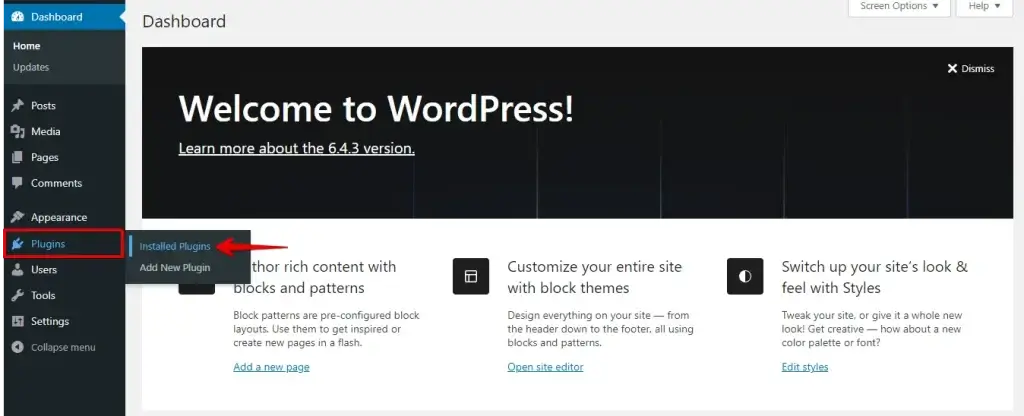
Vai nella tua bacheca WordPress, naviga su Plugin e clicca su Plugin installati per vedere tutti i plugin installati.
Disattiva tutti i plugin tranne il plugin del tuo modulo (ad esempio, Contact Form 7 o WPForms). Seleziona tutti i plugin, scegli Disattiva dal menu a tendina Azioni di gruppo e clicca su Applica.
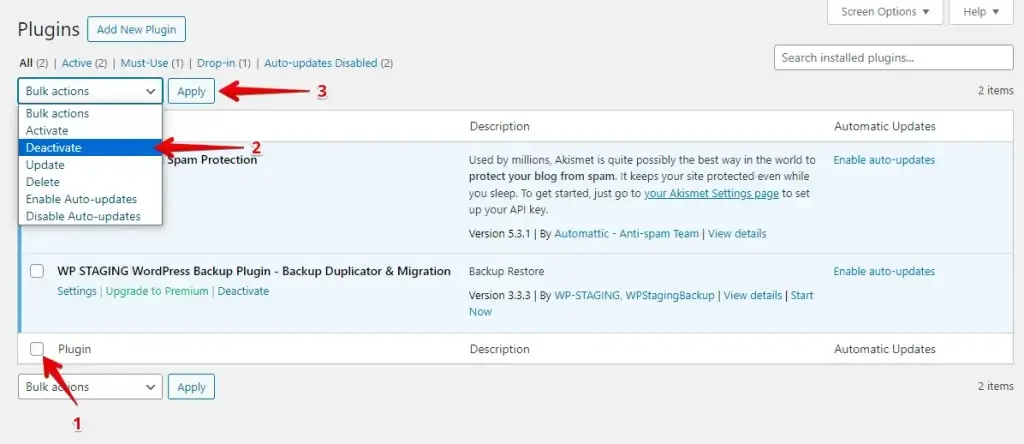
Testa il modulo per vedere se funziona. Riattiva i plugin uno per uno, testando il modulo ogni volta. Se smette di funzionare dopo un plugin specifico, hai trovato il conflitto.
Se il plugin in conflitto non è essenziale, sostituiscilo; altrimenti, contatta il loro team di supporto per una soluzione o una soluzione alternativa.
2. Aggiornare plugin e temi
Plugin o temi obsoleti possono causare problemi ai moduli. Gli aggiornamenti correggono i bug e migliorano la compatibilità, garantendo che il tuo modulo funzioni senza problemi.
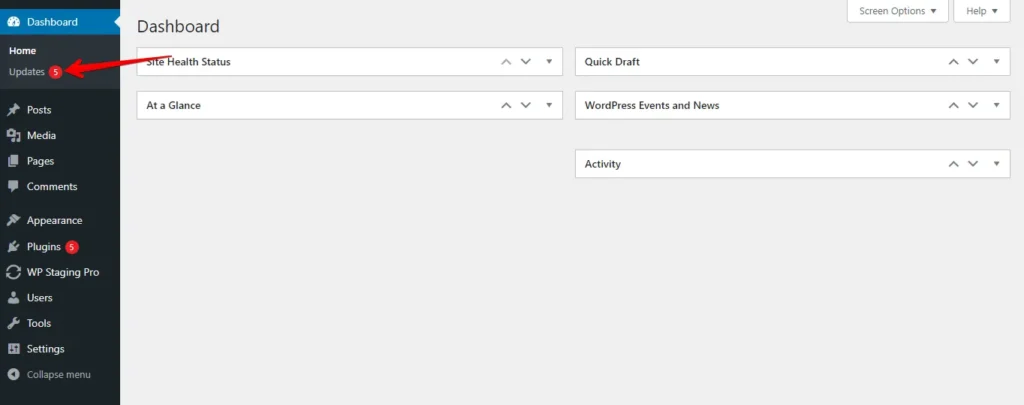
Accedi alla tua bacheca WordPress e vai alla pagina Aggiornamenti.
Vedrai un elenco di aggiornamenti disponibili per plugin e temi. Seleziona gli elementi obsoleti e clicca sul pulsante Aggiorna plugin o Aggiorna temi.
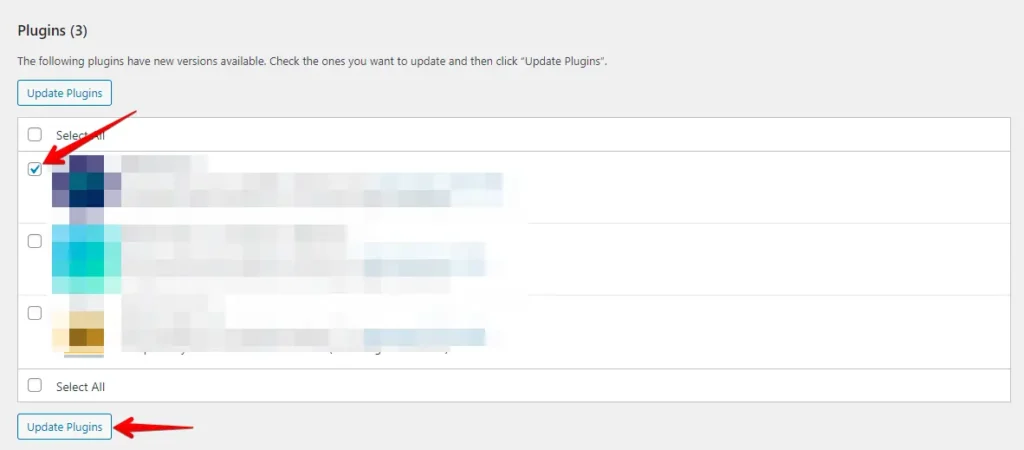
Dopo l’aggiornamento, invia un test per assicurarti che il modulo acquisisca correttamente i dati. Se i problemi persistono, controlla le impostazioni o prova altri passaggi di risoluzione dei problemi.
3. Controllare le impostazioni del modulo
Assicurarsi che le impostazioni del tuo modulo siano corrette è fondamentale per farlo funzionare correttamente. A volte, se le impostazioni non vanno bene, il tuo modulo potrebbe non funzionare correttamente. Ecco una guida rapida su come controllare e correggere le impostazioni del tuo modulo:
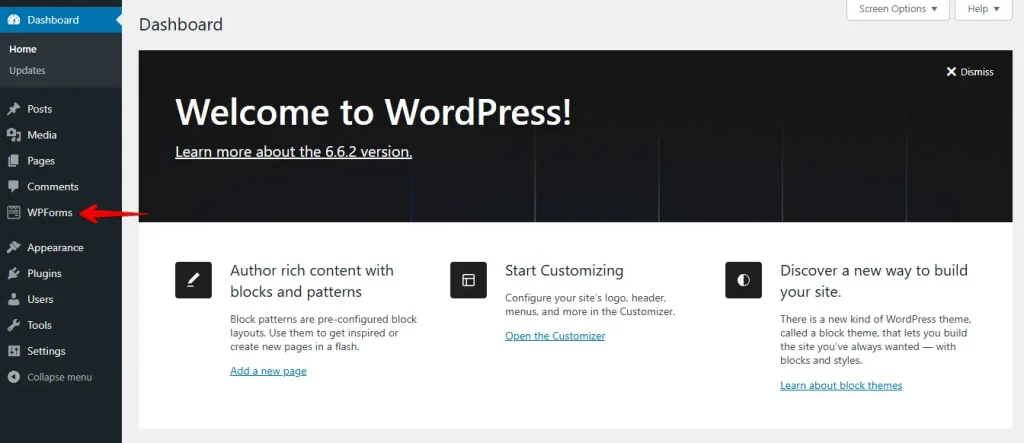
Apri il modulo specifico che non funziona.
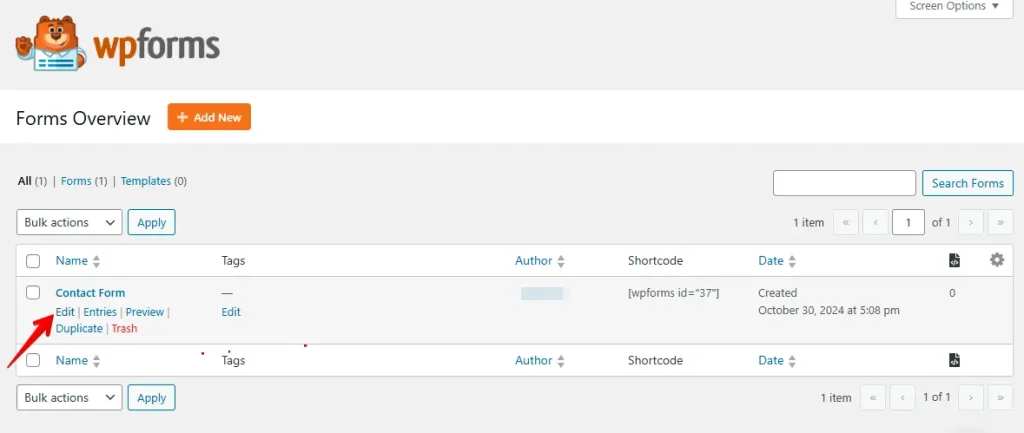
Vai su Impostazioni, clicca sulla scheda Notifiche e assicurati che l’indirizzo email di notifica corrisponda al dominio del tuo sito. Conferma anche che tutti i campi obbligatori siano contrassegnati e correttamente configurati.
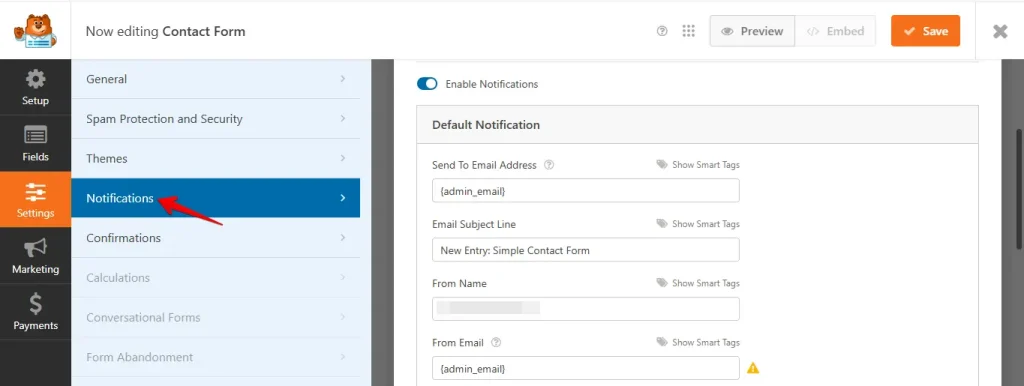
Dopo aver effettuato le regolazioni necessarie, salva le impostazioni e testa nuovamente il modulo.
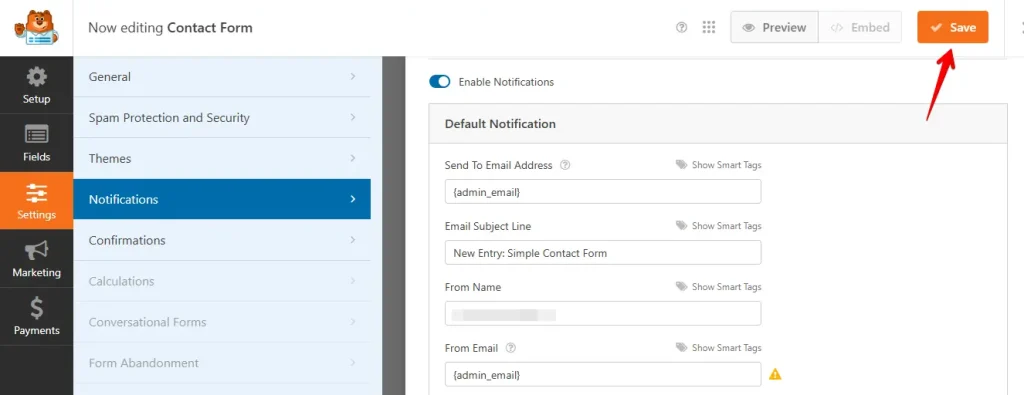
Esaminando e regolando attentamente le impostazioni del modulo, spesso puoi risolvere i problemi e assicurarti che il tuo modulo funzioni come previsto.
4. Svuotare la cache del browser
La cache del browser può influire sul funzionamento del tuo modulo WordPress. I browser memorizzano versioni in cache del tuo sito per un caricamento più veloce, il che può impedire la visualizzazione delle modifiche recenti, causando errori di invio o problemi di visualizzazione.
Google Chrome: Premi Ctrl + Maiusc + Canc, seleziona l’intervallo di tempo desiderato e clicca su "Cancella dati".

Mozilla Firefox: Premi Ctrl + Maiusc + Canc, scegli l’intervallo di tempo appropriato e clicca su "Cancella adesso".

Dopo aver svuotato la cache, aggiorna il tuo sito web e testa nuovamente il modulo. Questo processo può aiutarti a visualizzare la versione più recente del tuo sito, permettendo al modulo di funzionare come previsto.
5. Verificare la configurazione del server web
Software server obsoleto può causare problemi di compatibilità con WordPress. Verifica che il tuo server soddisfi i requisiti minimi di WordPress. WPForms ti consente di visualizzare il software del tuo server e le versioni di PHP/MySQL.
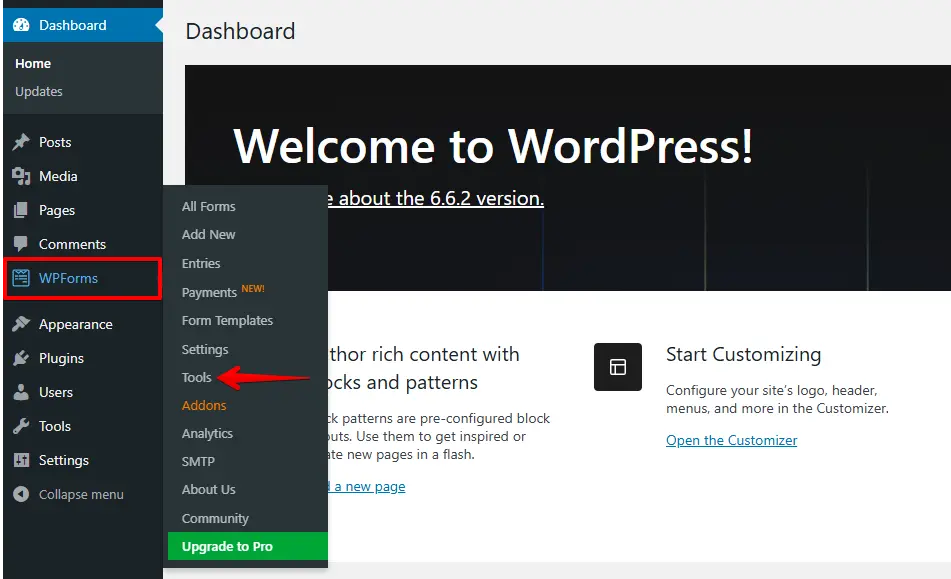
Accedi alla tua bacheca WordPress e vai su WPForms > Tools.
Vai alla scheda System Info, scorri fino alla sezione Webserver Configuration e confronta le versioni di PHP e MySQL con i requisiti minimi di WordPress.
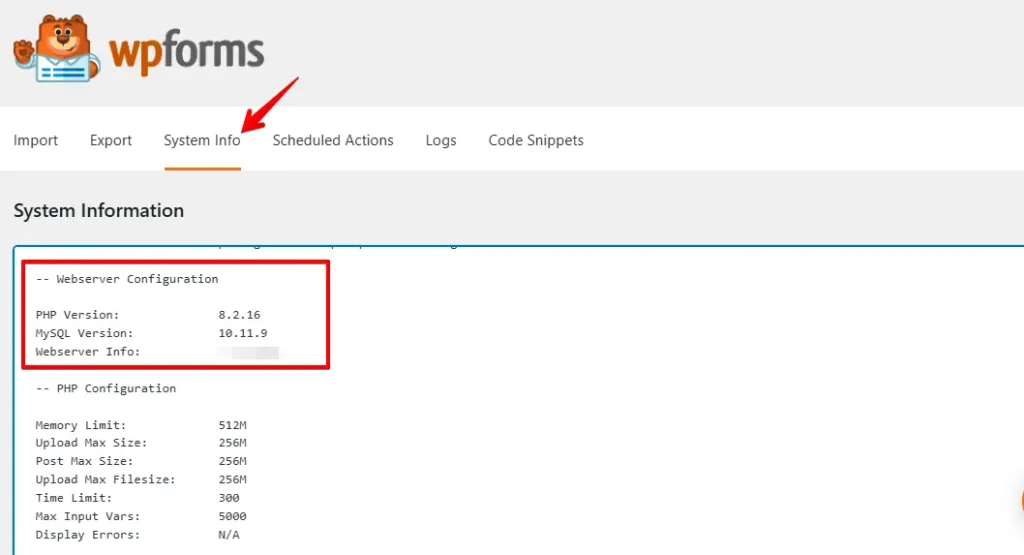
A partire dalla versione 6.6.2 di WordPress, i requisiti minimi sono PHP versione 7.4 o superiore e MySQL versione 8.0 o superiore (o MariaDB versione 10.5 o superiore).
Se il tuo server non soddisfa questi requisiti, contatta il tuo provider di hosting per assistenza nell’aggiornamento del software.
Conclusione
Riparare un modulo WordPress che non funziona può sembrare complicato, ma di solito è solo questione di controllare alcune cose. Per prima cosa, vedi se altri plugin stanno causando problemi. Poi, assicurati che tutti i tuoi plugin e temi siano aggiornati.
Controlla anche le impostazioni del tuo modulo per assicurarti che tutto sia configurato correttamente. Se non funziona, prova a svuotare la cache del browser o a controllare le impostazioni del server web. Segui questi passaggi e probabilmente riavvierai il tuo modulo rapidamente.
Articoli correlati
