


Se retrouver face à l’erreur HTTP 501 Not Implemented dans WordPress peut être frustrant, surtout lorsque vous ne savez pas ce qui la cause ni comment la résoudre. Cette erreur peut vous prendre au dépourvu et vous laisser perplexe quant à ce qui s’est mal passé.
Je vais vous guider à travers les étapes pour dépanner le problème et remettre votre site en état de marche le plus rapidement possible. Que vous soyez nouveau sur WordPress ou que vous ayez de l’expérience, ces étapes vous aideront à comprendre et à résoudre le problème.
Contents
Causes courantes de l’erreur HTTP 501 dans WordPress
Avant de commencer à résoudre le problème, il est utile de comprendre ce qui pourrait causer l’erreur. Voici quelques raisons courantes :
- Problèmes de configuration serveur : Votre serveur n’est peut-être pas configuré correctement pour gérer des requêtes spécifiques, entraînant une erreur 501.
- Plugins ou thèmes incompatibles : Parfois, un plugin ou un thème peut ne pas fonctionner correctement avec les paramètres de votre serveur ou la version actuelle de WordPress.
- Fichier .htaccess corrompu : Un fichier .htaccess corrompu ou mal configuré peut entraîner diverses erreurs serveur, y compris l’erreur 501.
- Cache du navigateur : L’erreur peut être causée par la version mise en cache de votre navigateur. Vider le cache peut garantir que vous voyez la dernière version de votre site.
- Paramètres proxy : Des paramètres proxy incorrects peuvent perturber le traitement des requêtes. Vérifier et corriger ces paramètres peut résoudre le problème.
7 façons de corriger l’« Erreur HTTP 501 Not Implemented dans WordPress »
- Recharger la page
- Essayer un navigateur différent
- Vider le cache du navigateur
- Désactiver les plugins
- Passer à un thème par défaut
- Vérifier et réinitialiser le fichier .htaccess
- Désactiver les paramètres proxy
Remarque : Avant d’apporter des modifications, il est judicieux de sauvegarder votre site web. Cela vous permet de revenir rapidement à l’état précédent si quelque chose tourne mal. WP Staging offre une solution simple pour mettre en place des sauvegardes automatiques. Pour une aide supplémentaire, consultez le guide de sauvegarde et de restauration.
1. Recharger la page
Recharger la page peut parfois résoudre l’erreur HTTP 501 Not Implemented dans WordPress, principalement si elle est causée par des problèmes temporaires du serveur ou des données de cache obsolètes.
En effectuant un simple rechargement ou un rafraîchissement forcé (en utilisant Ctrl + Shift + R sur Windows ou Command + Shift + R sur macOS), vous pouvez vous assurer que votre navigateur récupère les dernières données du serveur.
Cette méthode est rapide, facile et souvent efficace, ce qui en fait une première étape importante dans le dépannage avant de passer à des solutions plus complexes.
Essayer un navigateur différent peut aider à déterminer si l’erreur HTTP 501 Not Implemented dans WordPress est spécifique au navigateur. Cette méthode identifie efficacement les problèmes liés aux configurations du navigateur, aux extensions ou aux versions obsolètes qui peuvent ne pas prendre en charge les technologies web actuelles utilisées par votre serveur ou votre site WordPress.
Accéder à votre site depuis un autre navigateur vous permet de vérifier rapidement si le problème persiste sur différentes plateformes, indiquant un problème plus généralisé.
Vider le cache de votre navigateur peut être utile si vous rencontrez l’erreur HTTP 501 Not Implemented sur votre site WordPress.
Cette approche traite les problèmes qui pourraient provenir de données anciennes ou incorrectes stockées dans votre navigateur, qui pourraient être à l’origine de l’erreur.
Google Chrome : Appuyez sur Ctrl + Shift + Delete, choisissez votre plage de temps préférée et cliquez sur « Effacer les données ».

Mozilla Firefox : Appuyez sur Ctrl + Shift + Delete, sélectionnez la bonne plage de temps et cliquez sur « Effacer maintenant ».

Après avoir vidé le cache, fermez et rouvrez votre navigateur pour vous assurer que toutes les modifications prennent effet. Ensuite, retournez sur votre site WordPress et vérifiez si l’erreur HTTP 501 a été résolue.
4. Désactiver les plugins
Désactiver les plugins est un moyen utile de dépanner l’erreur HTTP 501 Not Implemented dans WordPress. Cette erreur peut être causée par un plugin qui ne fonctionne pas correctement ou qui entre en conflit avec d’autres parties de votre site.
- Connectez-vous à votre site pour accéder au tableau de bord d’administration WordPress.
- Allez dans « Plugins » dans la barre latérale, cochez les cases à côté des plugins que vous souhaitez désactiver et choisissez-en plusieurs à la fois.

Après avoir sélectionné les plugins, allez dans le menu déroulant « Actions groupées » en haut, choisissez « Désactiver », et cliquez sur le bouton « Appliquer ».

Après avoir désactivé tous les plugins, retournez sur votre site pour vérifier si l’erreur HTTP 501 a été résolue. Si l’erreur a disparu, réactivez chaque plugin un par un pour déterminer lequel cause le problème. Continuez jusqu’à ce que vous identifiiez le plugin qui déclenche l’erreur HTTP 501.
5. Passer à un thème par défaut
Passer à un thème WordPress par défaut peut aider à dépanner l’erreur HTTP 501 Not Implemented. Cette erreur pourrait provenir de conflits ou de problèmes dans votre thème actuel qui perturbent les communications du serveur ou les fonctionnalités du site.
Connectez-vous à votre tableau de bord WordPress, allez dans « Apparence » dans la barre latérale, cliquez sur « Thèmes », et activez le thème par défaut.
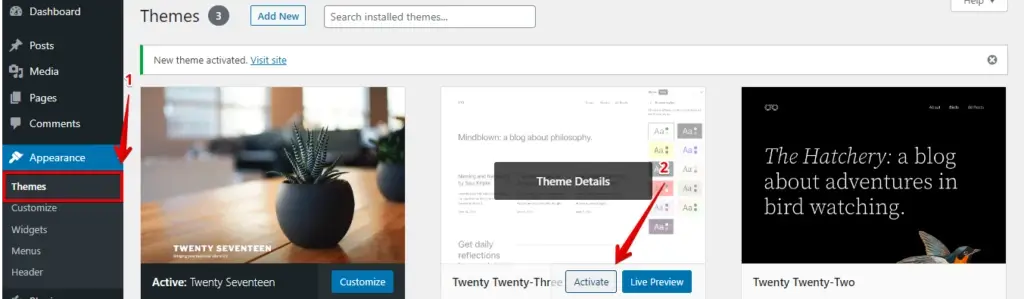
Après être passé à un thème par défaut, vérifiez votre site pour voir si l’erreur HTTP 501 est résolue. Si l’erreur disparaît, votre thème d’origine est probablement la cause.
6. Vérifier et réinitialiser le fichier .htaccess
Les fichiers .htaccess de WordPress peuvent parfois devenir corrompus ou mal configurés, entraînant des erreurs comme l’erreur HTTP 501 Not Implemented. Voici comment le vérifier et le réinitialiser :
Connectez-vous à votre compte d’hébergement et ouvrez le Gestionnaire de fichiers.

Trouvez le répertoire racine de votre installation WordPress, souvent étiqueté public_html ou www, et ouvrez-le.

Localisez le fichier .htaccess dans le répertoire racine.
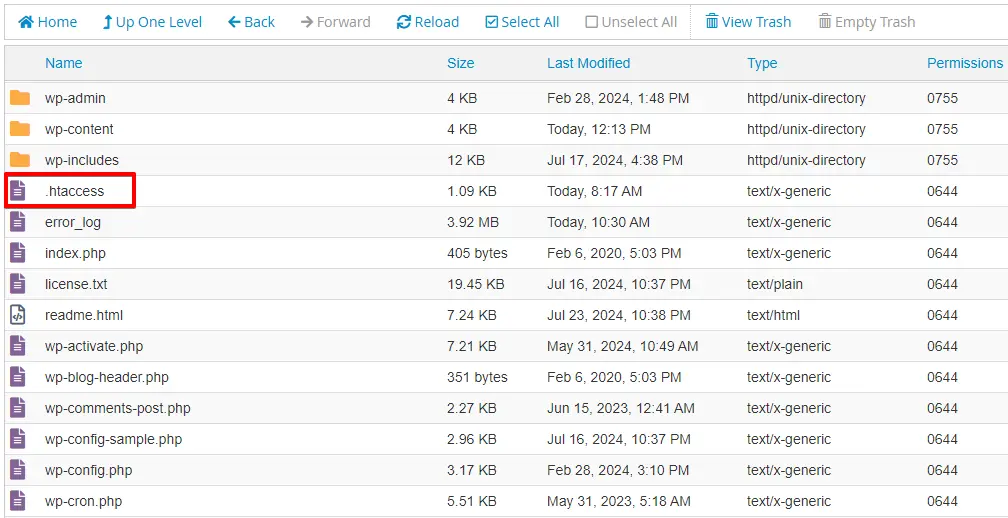
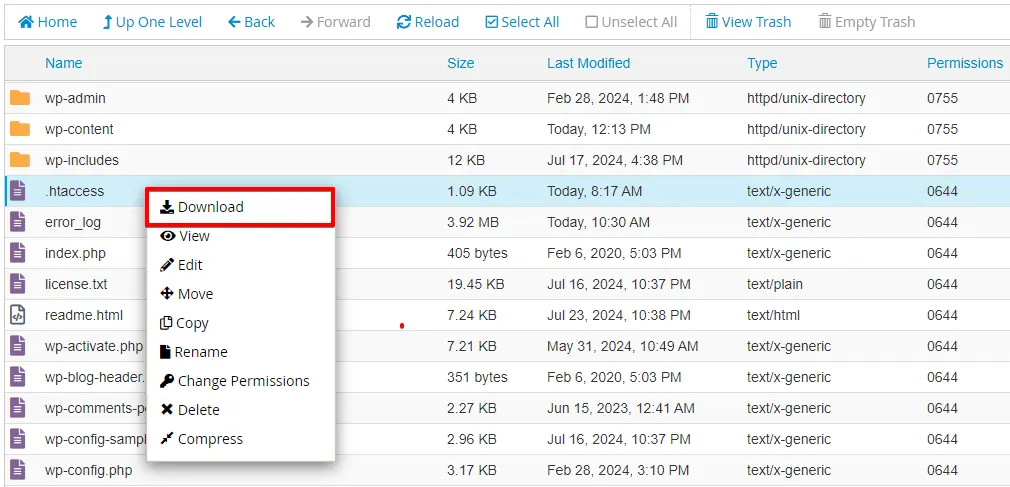
Faites un clic droit sur le fichier .htaccess et sélectionnez « Télécharger » pour créer une sauvegarde sur votre ordinateur.
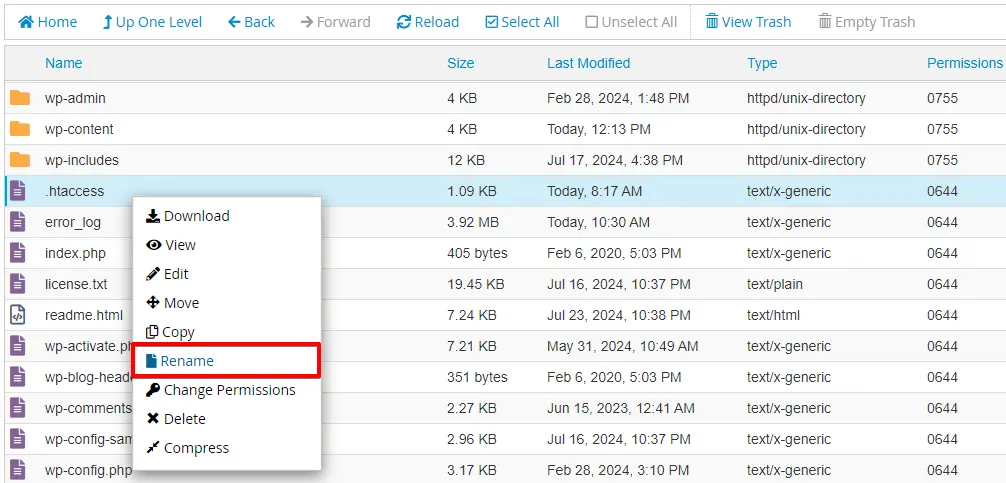
Après avoir téléchargé la sauvegarde, faites à nouveau un clic droit sur le fichier .htaccess, choisissez « Renommer », et renommez le fichier. Cela le désactivera temporairement.
Après avoir renommé le fichier, regénérez un nouveau fichier .htaccess en allant dans Réglages > Permaliens dans votre tableau de bord WordPress et en cliquant sur « Enregistrer les modifications ».
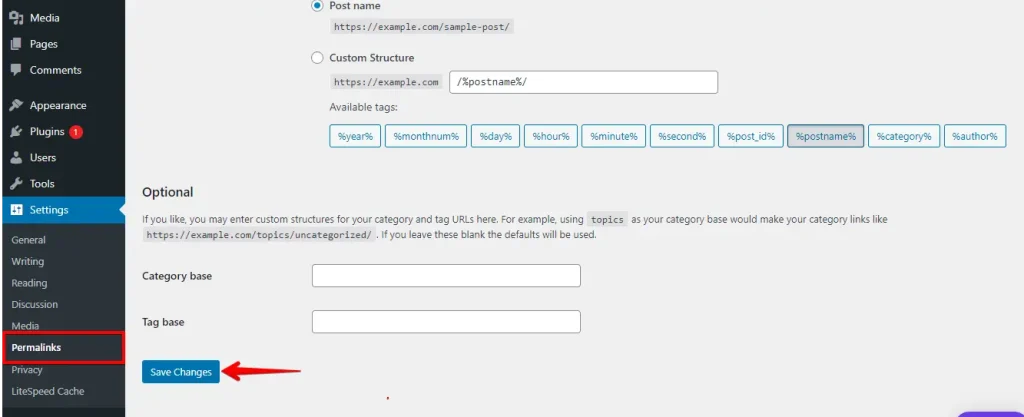
Après avoir créé le nouveau fichier .htaccess, vérifiez votre site web pour voir si l’erreur HTTP 501 est résolue. Sinon, revenez à l’ancien fichier .htaccess et examinez d’autres causes potentielles.
7. Désactiver les paramètres proxy
Pour corriger l’erreur HTTP 501 Not Implemented, vérifiez si votre système ou navigateur utilise un proxy. Allez dans vos paramètres réseau et désactivez toutes les options de proxy.
Enregistrez vos modifications, puis revérifiez votre site WordPress. Si l’erreur persiste, vous devrez peut-être demander de l’aide à votre administrateur réseau.
Conclusion
Vous pouvez essayer plusieurs étapes simples pour corriger l’erreur HTTP 501 Not Implemented dans WordPress. Commencez par actualiser la page et utiliser un autre navigateur pour voir si le problème est lié à votre navigateur. Vider le cache de votre navigateur peut également aider en supprimant les données obsolètes.
Si cela ne fonctionne pas, essayez de désactiver vos plugins et de passer à un thème WordPress par défaut pour voir s’il y a un problème. N’oubliez pas de vérifier et de réinitialiser le fichier .htaccess et de désactiver tous les paramètres proxy que vous pourriez utiliser.
En suivant ces étapes individuellement, vous devriez pouvoir découvrir ce qui cause l’erreur et faire fonctionner à nouveau votre site sans problème.
Articles connexes
