


Si vous travaillez avec WordPress, vous avez peut-être rencontré la frustrante erreur « Installation Failed: Could Not Create Directory ». Ce message apparaît généralement lors de l’installation ou de la mise à jour de plugins ou de thèmes.
Ne vous inquiétez pas : il s’agit d’un problème courant et facile à corriger.
Contents
Quelles sont les causes de cette erreur ?
L’erreur « Installation Failed: Could Not Create Directory. » dans WordPress peut provenir de plusieurs paramètres serveur ou problèmes de permissions. Voici les causes les plus fréquentes :
- Permissions de fichiers incorrectes : les fichiers et répertoires nécessaires ne disposent pas des droits de lecture/écriture.
- Propriétaire incorrect : les fichiers et répertoires n’appartiennent pas à l’utilisateur sous lequel le serveur fonctionne.
- Limitations d’espace disque : espace de stockage insuffisant sur le serveur pour créer de nouveaux fichiers ou répertoires.
- Plugins de sécurité : paramètres de sécurité trop restrictifs qui empêchent toute modification de fichiers.
- Problèmes de configuration serveur : paramètres dans des fichiers comme
php.iniou.htaccessqui restreignent les opérations sur les fichiers. - Restrictions de l’hébergeur : politiques de sécurité ou d’exploitation spécifiques de l’hébergeur qui limitent la création ou la modification de fichiers.
Méthodes pour corriger l’erreur « Installation Failed: Could Not Create Directory. »
- Vérifier les permissions de fichiers
- Augmenter la limite de mémoire PHP dans wp-config.php
- Vérifier l’espace disque
- Consulter le journal d’erreurs du serveur
- Vérifier le fichier .htaccess
Remarque : Il est toujours judicieux de sauvegarder votre site avant toute modification. Ainsi, en cas de problème, vous pourrez tout restaurer rapidement. WP Staging facilite la mise en place de sauvegardes automatiques. Pour plus d’aide, consultez le guide de sauvegarde et de restauration.
1. Vérifier les permissions de fichiers
Les permissions de fichiers contrôlent l’accès aux fichiers et répertoires de votre serveur. Des permissions incorrectes peuvent empêcher WordPress de créer des répertoires ou de téléverser des fichiers, déclenchant l’erreur « Installation Failed: Could Not Create Directory ».
Accédez à vos fichiers WordPress via un client FTP ou le gestionnaire de fichiers proposé par votre hébergeur.
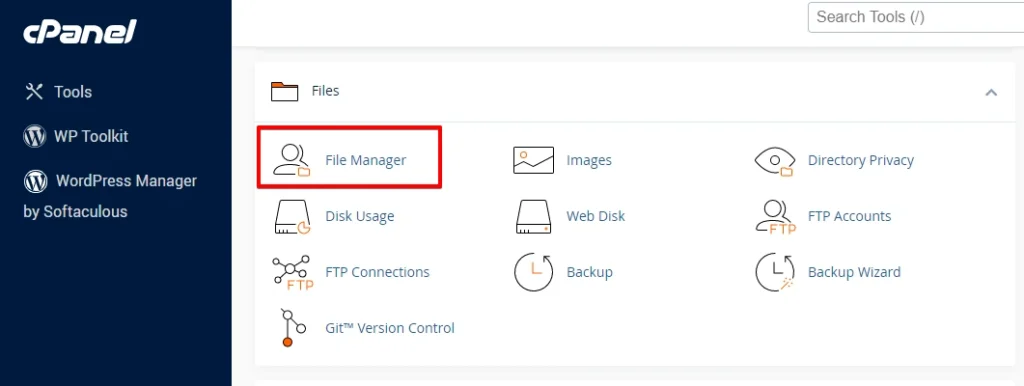
Dans le gestionnaire de fichiers, rendez-vous dans le répertoire où se trouve votre installation WordPress. Il s’agit en général de public_html ou du répertoire « www ».

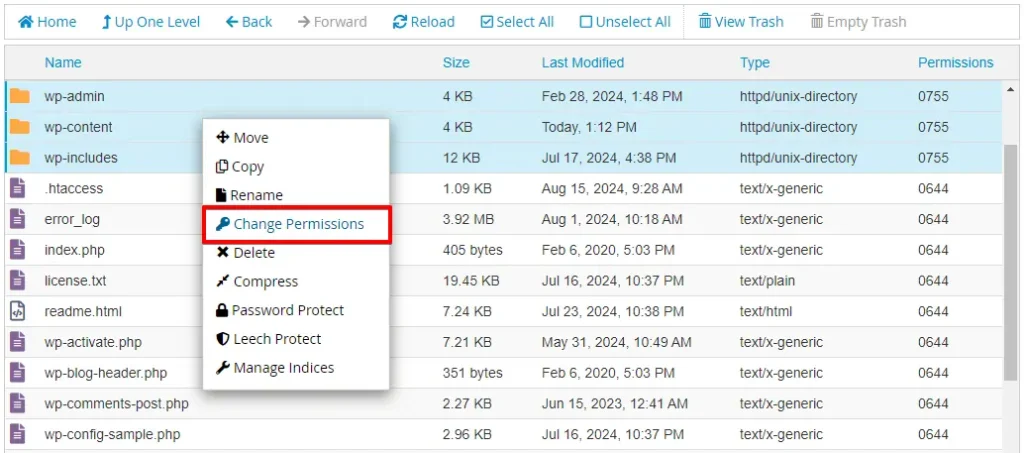
Localisez les répertoires wp-content, wp-includes et wp-admin. Faites un clic droit sur chacun et choisissez « Change Permissions ».
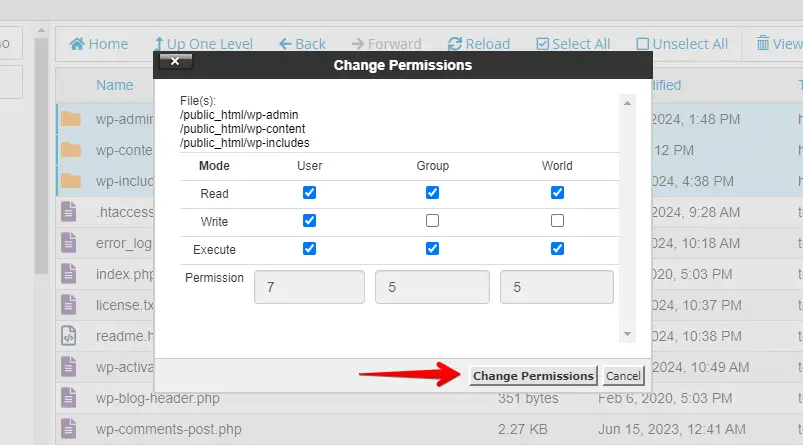
Réglez les permissions sur 755. Le propriétaire pourra lire, écrire et exécuter, tandis que le groupe et les autres ne pourront que lire et exécuter. Cliquez ensuite sur le bouton « Change Permissions ».
Relancez l’installation ou la mise à jour pour voir si l’erreur est résolue. Des permissions correctes garantissent à WordPress un accès suffisant pour créer des répertoires et téléverser des fichiers sans souci.
2. Augmenter la limite de mémoire PHP dans wp-config.php
Augmenter la limite de mémoire PHP peut résoudre l’erreur « Installation Failed: Could Not Create Directory » en fournissant à WordPress davantage de ressources pour les installations et mises à jour. Voici comment procéder :
Accédez à vos fichiers WordPress par FTP ou via le gestionnaire de fichiers de votre hébergeur.
Trouvez le répertoire racine de votre installation WordPress, généralement appelé « public_html » ou « www ».

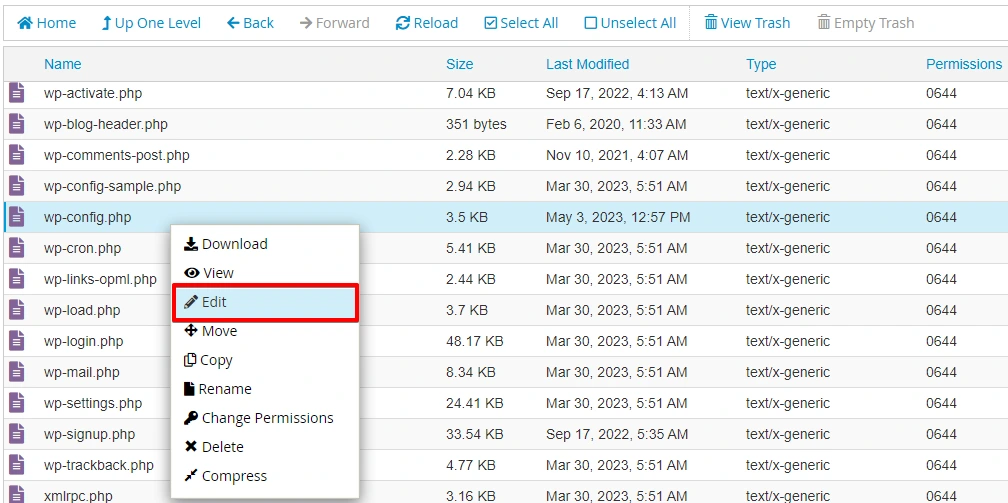
Localisez le fichier wp-config.php dans la racine de WordPress, faites un clic droit dessus et choisissez « Edit ».
Faites défiler jusqu’à la section des paramètres PHP. Ajoutez la ligne de code suivante juste au-dessus de la ligne « That’s all, stop editing! Happy blogging. »
define('WP_MEMORY_LIMIT', '256M');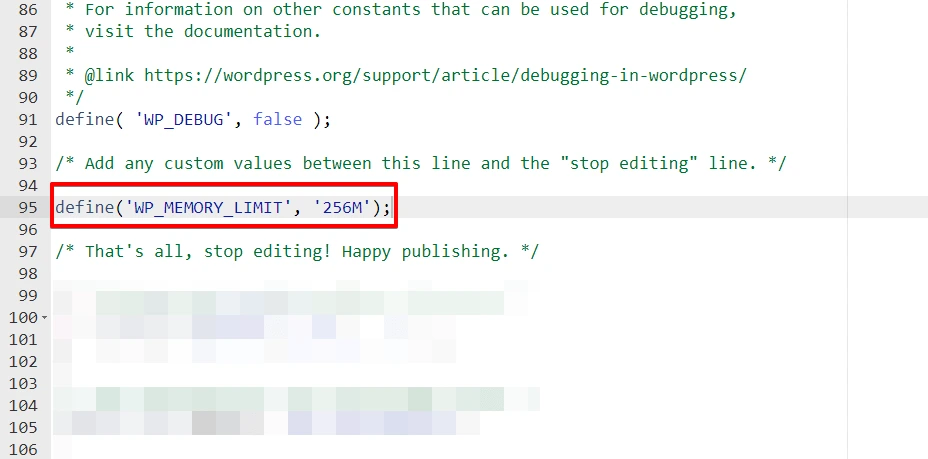
Vous pouvez ajuster la valeur de la limite de mémoire (par exemple, « 256M ») selon vos besoins. Cliquez ensuite sur « Save Changes » pour enregistrer le fichier wp-config.php.
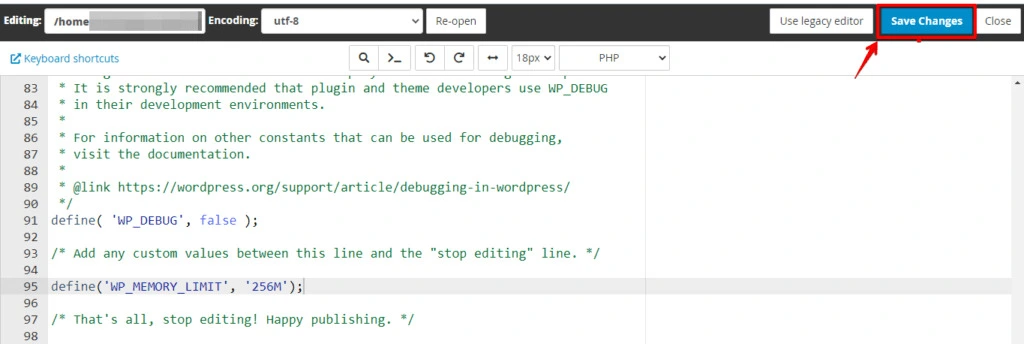
Augmenter la limite de mémoire PHP aide WordPress à traiter des processus et fichiers plus volumineux, réduisant le risque de manquer de mémoire pendant les installations ou mises à jour. Si l’erreur persiste, envisagez d’autres solutions.
3. Vérifier l’espace disque
Un espace disque insuffisant peut empêcher WordPress de créer des répertoires ou de téléverser des fichiers, entraînant l’erreur « Installation Failed: Could Not Create Directory ». Voici comment vérifier et gérer votre espace disque :
Connectez-vous au panneau de contrôle de votre compte d’hébergement, comme cPanel ou une interface similaire, et trouvez la section qui affiche votre utilisation actuelle. Elle peut être intitulée « Disk Usage », « Storage » ou un nom similaire.
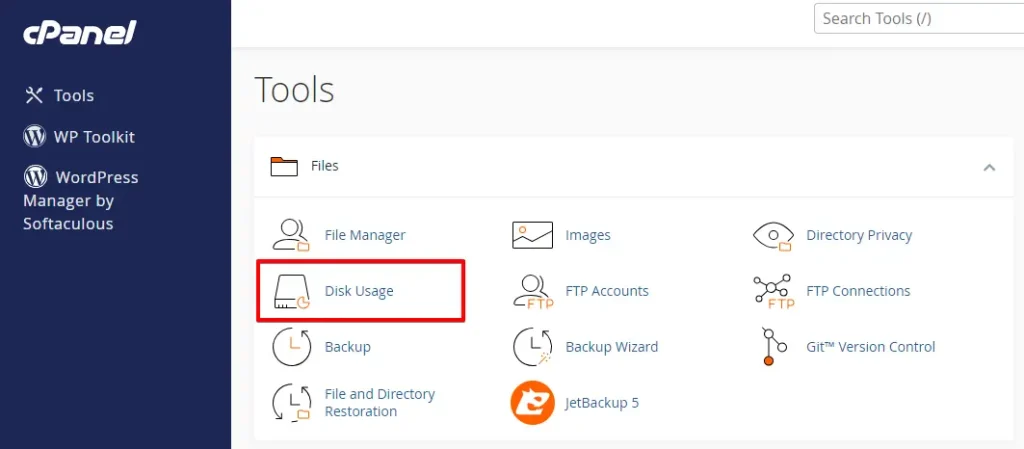
Examinez l’espace disque disponible sur votre compte. S’il est faible ou plein, libérez de l’espace en supprimant les fichiers ou sauvegardes inutiles, en retirant les thèmes ou plugins inutilisés, ou en passant à un forfait d’hébergement supérieur.
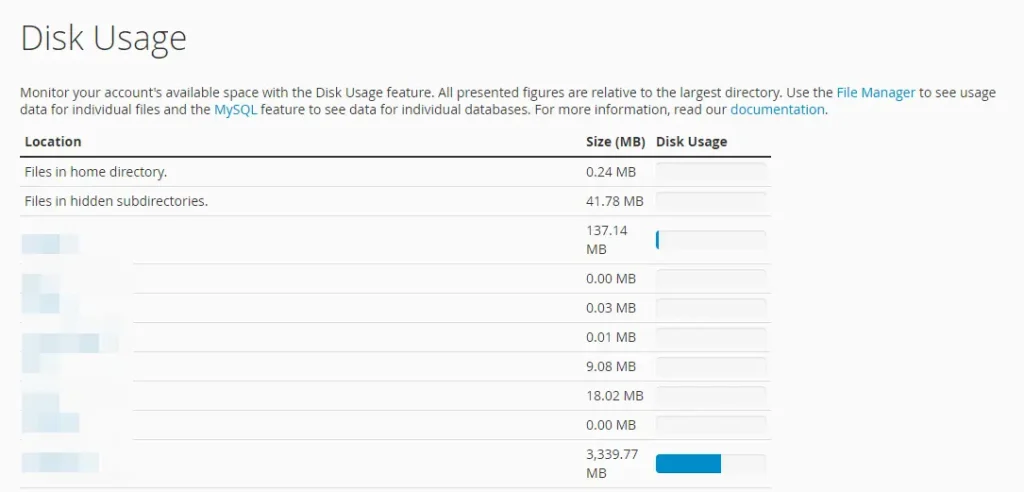
Une fois votre espace disque géré, retentez l’installation ou la mise à jour pour vérifier si l’erreur est résolue.
4. Consulter le journal d’erreurs du serveur
Examiner le journal d’erreurs de votre serveur peut révéler la cause de l’erreur « Installation Failed: Could Not Create Directory » dans WordPress. Le journal fournit des informations détaillées sur les problèmes du serveur et vous aide à trouver la bonne solution.
Connectez-vous au panneau de contrôle de votre hébergement, comme cPanel, Plesk ou une interface similaire fournie par votre hébergeur.
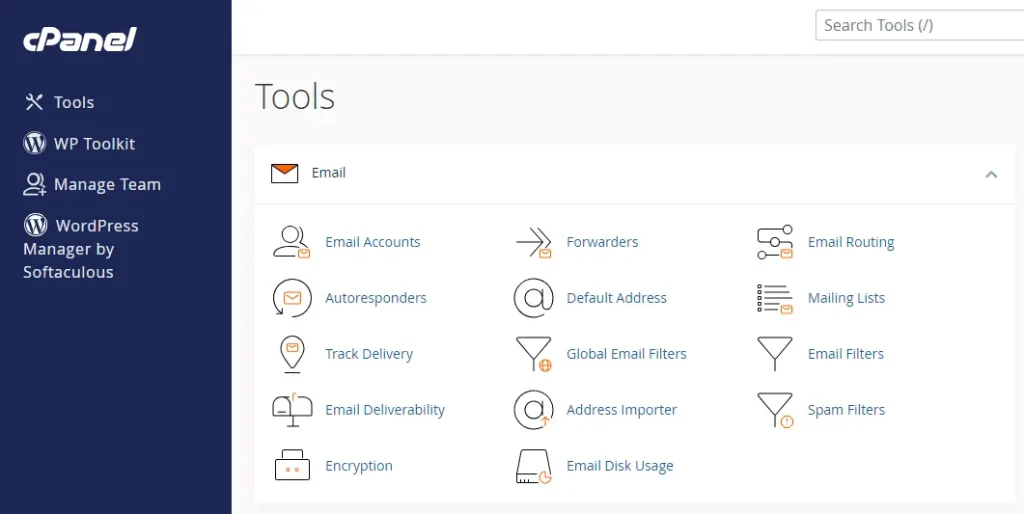
Recherchez une section intitulée « Error Log », « Errors » ou « Server Logs ». Elle se trouve généralement dans les catégories « Metrics » ou « Advanced ».
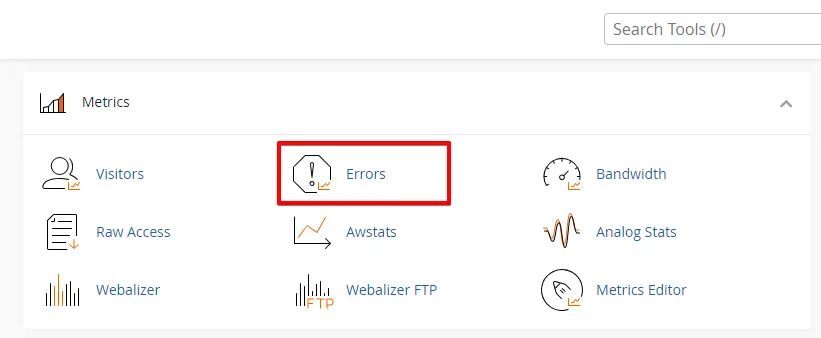
Les journaux révèlent les erreurs du serveur, qu’il s’agisse de permissions de fichiers, de limites de mémoire ou de problèmes d’espace disque. Utilisez ces informations pour identifier et traiter la cause, qu’il s’agisse de permissions, de pénurie de ressources ou de mauvaise configuration.
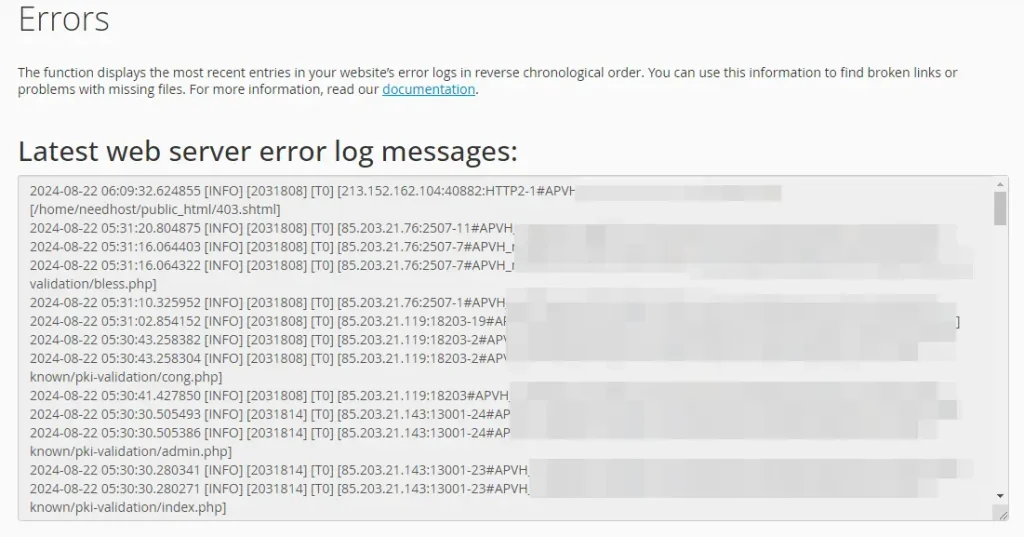
Si vous ne savez pas comment résoudre les erreurs du journal ou si le problème semble complexe, contactez votre hébergeur. Il pourra interpréter les entrées du journal et vous proposer des solutions.
5. Vérifier le fichier .htaccess
Le fichier .htaccess contrôle des paramètres essentiels de votre site WordPress. Un fichier .htaccess corrompu ou mal configuré peut provoquer l’erreur « Installation Failed: Could Not Create Directory ». Voici comment le vérifier et le corriger :
Utilisez un client FTP ou le gestionnaire de fichiers de votre hébergeur pour localiser le fichier .htaccess à la racine.
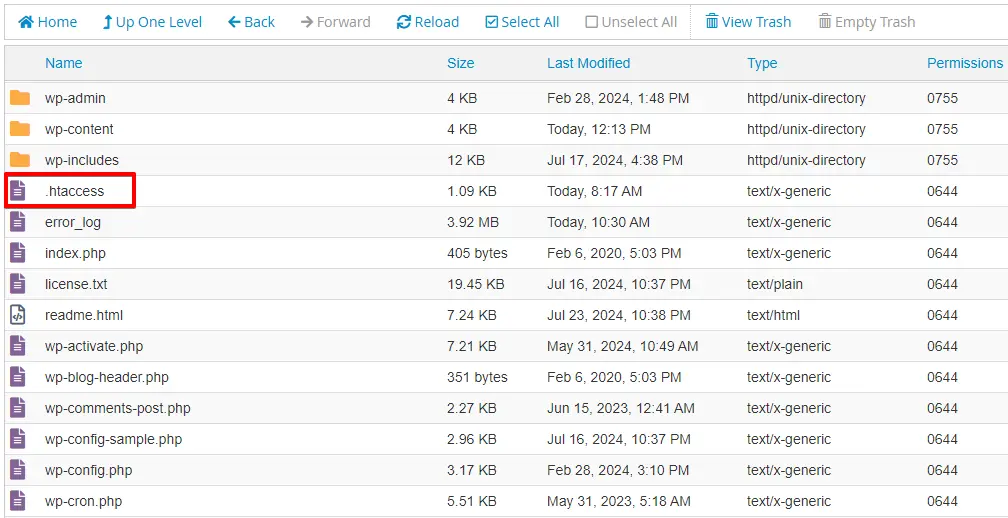
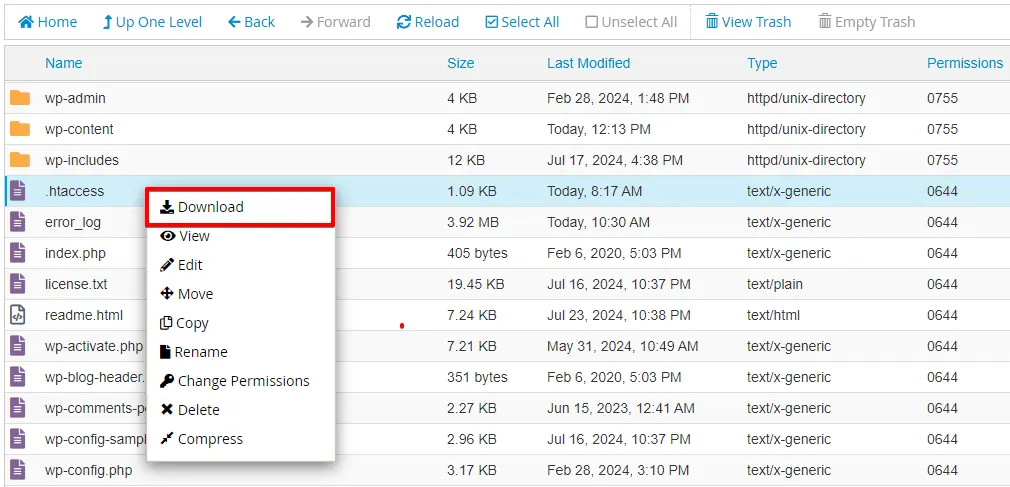
Faites un clic droit sur le fichier .htaccess et sélectionnez « Download » pour créer une sauvegarde sur votre ordinateur.
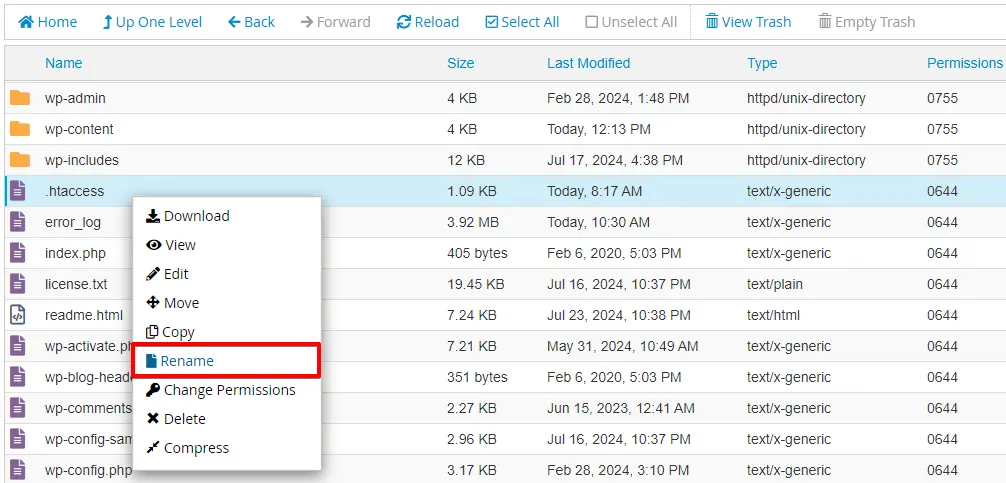
Après avoir téléchargé la sauvegarde, faites à nouveau un clic droit sur le fichier .htaccess et choisissez l’option « Rename ». Cela désactivera temporairement votre fichier .htaccess.
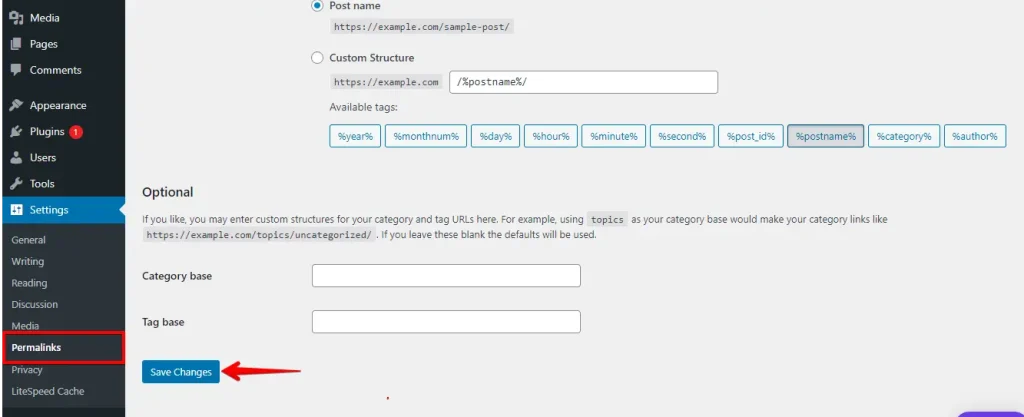
Si renommer le fichier résout le problème, régénérez un nouveau .htaccess en allant dans Réglages > Permaliens dans votre tableau de bord WordPress et en cliquant sur « Save Changes ».
Après la régénération du fichier .htaccess, retentez l’installation ou la mise à jour. Un .htaccess défectueux peut empêcher WordPress de créer des répertoires. Le réparer garantit un fonctionnement fluide et résout l’erreur.
Conclusion
L’erreur « Installation Failed: Could Not Create Directory » peut être frustrante, mais elle se corrige généralement avec quelques ajustements. Commencez par vérifier les permissions de fichiers afin que WordPress dispose des accès nécessaires.
Augmentez ensuite la limite de mémoire PHP dans votre fichier wp-config.php pour gérer des processus plus volumineux. Vérifiez que vous disposez de suffisamment d’espace disque et consultez le journal d’erreurs du serveur pour cibler le problème. Si nécessaire, vérifiez et régénérez le fichier .htaccess pour résoudre les problèmes de configuration.
Avec ces étapes, vous devriez pouvoir corriger l’erreur et continuer à gérer sereinement votre site WordPress.
Articles liés
