


ウェブサイトでフォームに入力し、「送信」をクリックしても何も起こらなかった経験はありませんか?WordPressサイトを管理していてフォームが反応しない場合、それはあなただけではありません。フォームはリードの獲得、カスタマーサービスのリクエスト処理、訪問者とのやり取りに不可欠です。
フォームが機能しないと、サイトの効果が損なわれる可能性があります。今日は、WordPressフォームを再び正常に動作させるための一般的な問題と解決策について説明します。
Contents
WordPressフォームに関するよくある問題
WordPressフォームを扱う際、機能を妨げるいくつかの問題に直面することがあります。これらの一般的な問題の概要を簡単に説明します。
- メールが受信できない: フォームのメール設定を確認し、メールがスパムフォルダに振り分けられていないことを確認してください。
- プラグインの競合: 他のプラグインを無効化してフォームに干渉していないか確認し、その後一つずつ再有効化して問題を見つけます。
- JavaScriptエラー: ブラウザのコンソールでフォーム機能を妨げる可能性のあるJavaScriptエラーを確認します。
- フォーム設定の誤り: すべてのフォームフィールドが正しい検証設定を持ち、条件付きロジックが正しく設定されているか確認します。
- 古いソフトウェア: 互換性の問題を避けるため、WordPress、テーマ、プラグインを最新の状態に保ちます。
動作しないWordPressフォームのクイックフィックス
- プラグインの競合を確認する
- プラグインとテーマを更新する
- フォーム設定を確認する
- ブラウザのキャッシュをクリアする
- ウェブサーバーの構成を確認する
注: 変更を加える前に、サイトのバックアップを取ることをお勧めします。何か問題が発生した場合に、以前の状態にすばやく復元できます。WP Stagingは自動バックアップを簡単に設定する方法を提供します。詳しくは、バックアップと復元ガイドをご覧ください。
1. プラグインの競合を確認する
WordPressフォームが動作しない場合、プラグインの競合が原因の可能性があります。異なるプラグインが衝突し、フォーム送信の失敗などの問題を引き起こすことがあります。これらの問題を確認して修正する方法は次のとおりです。
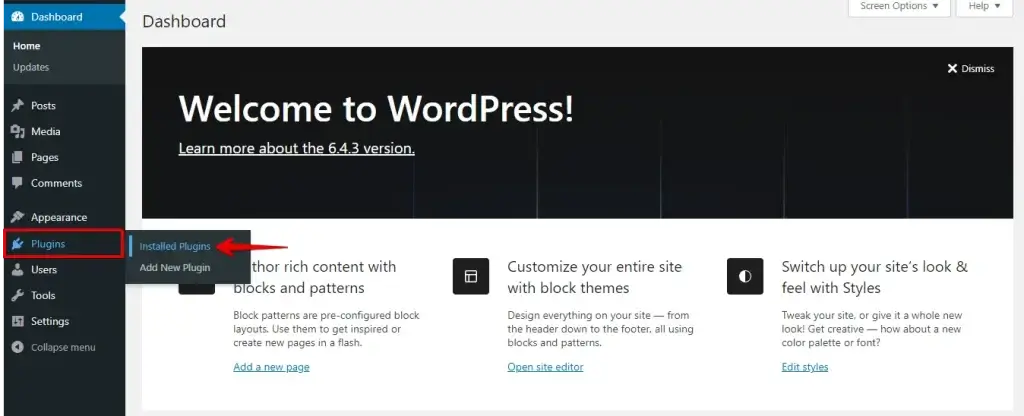
WordPressダッシュボードに移動し、プラグインに移動してインストール済みプラグインをクリックし、インストールされているすべてのプラグインを確認します。
フォームプラグイン(例:Contact Form 7やWPForms)以外のすべてのプラグインを無効化します。すべてのプラグインを選択し、一括操作のドロップダウンから無効化を選択し、適用をクリックします。
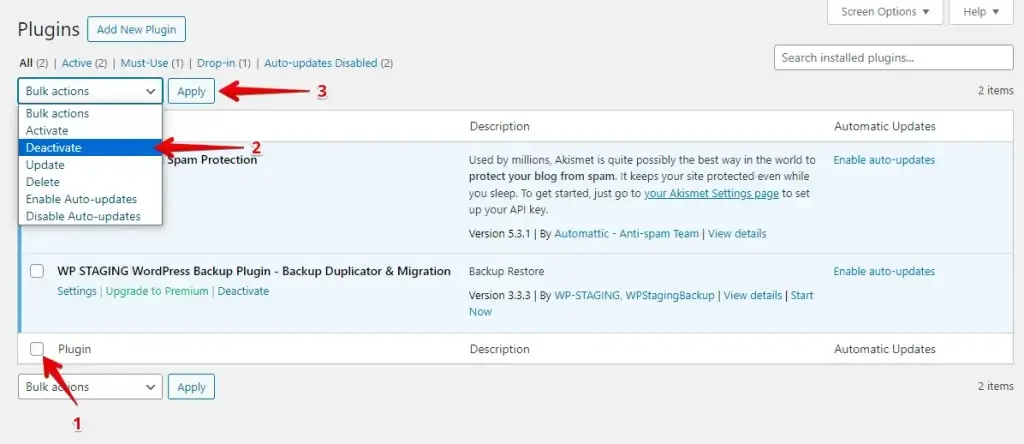
フォームをテストして動作するか確認します。プラグインを一つずつ再有効化し、その都度フォームをテストします。特定のプラグイン後に動作しなくなった場合、競合が見つかったということです。
競合するプラグインが必須でない場合は、置き換えてください。そうでない場合は、サポートチームに連絡して解決策または回避策を求めてください。
2. プラグインとテーマを更新する
古いプラグインやテーマはフォームの問題を引き起こす可能性があります。更新はバグを修正し、互換性を向上させ、フォームがスムーズに動作することを保証します。
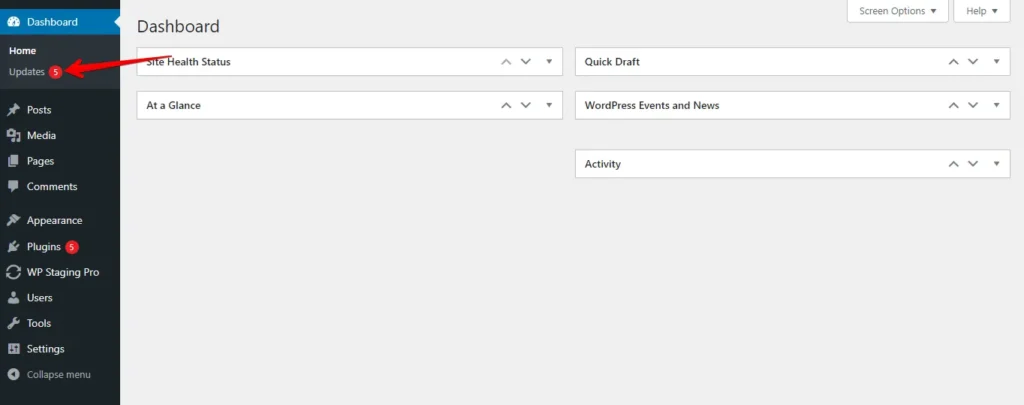
WordPressダッシュボードにログインし、更新ページに移動します。
プラグインとテーマで利用可能な更新のリストが表示されます。古いアイテムを選択し、プラグインを更新またはテーマを更新ボタンをクリックします。
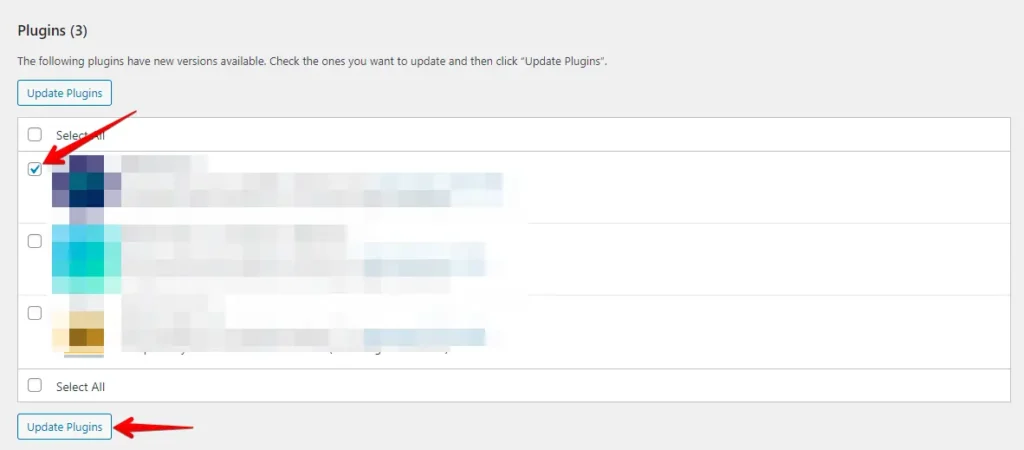
更新後、テスト送信を行い、フォームがデータを正しくキャプチャすることを確認します。問題が残る場合は、設定を見直すか、追加のトラブルシューティング手順を試してください。
3. フォーム設定を確認する
フォームの設定が正しいことを確認することは、スムーズに動作させるための鍵です。設定が間違っていると、フォームが正しく機能しない場合があります。フォーム設定を確認して修正する方法のクイックガイドは次のとおりです。
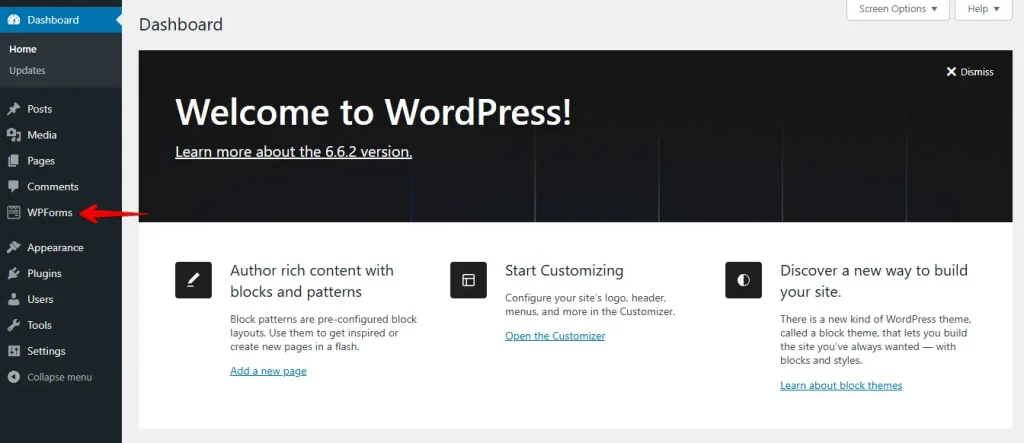
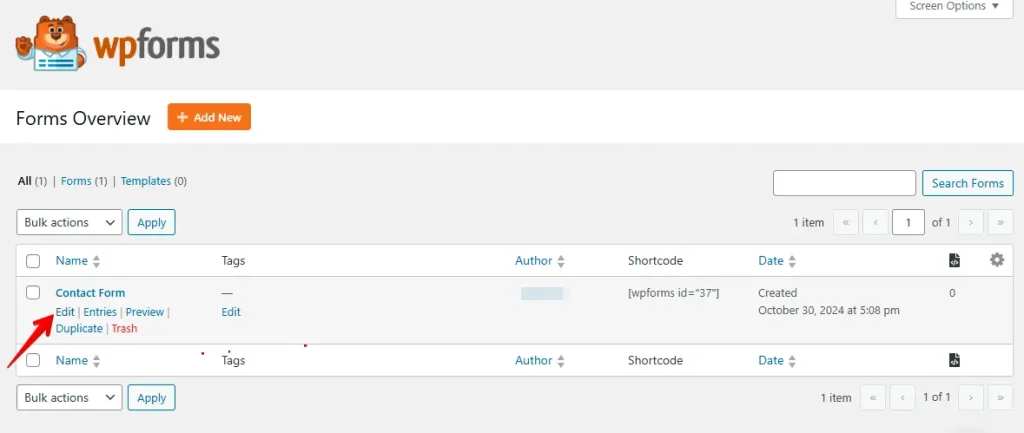
動作していない特定のフォームを開きます。
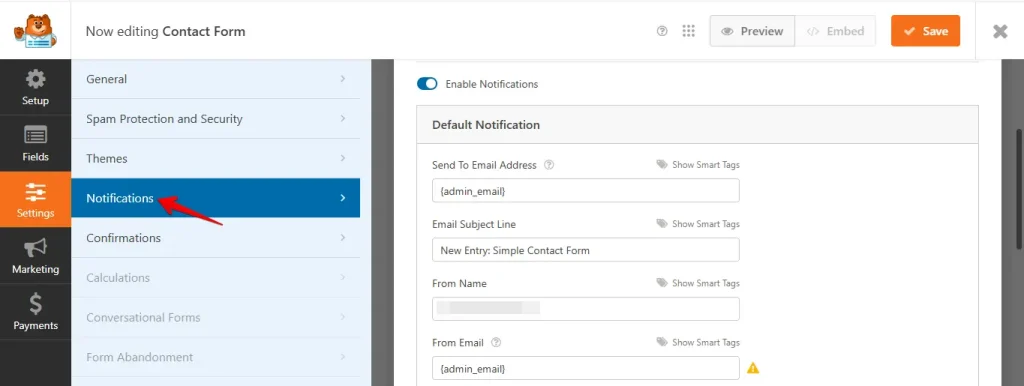
設定に移動し、通知タブをクリックして、通知用メールアドレスがサイトのドメインと一致していることを確認します。また、必須項目がすべてマークされ、適切に設定されていることを確認します。
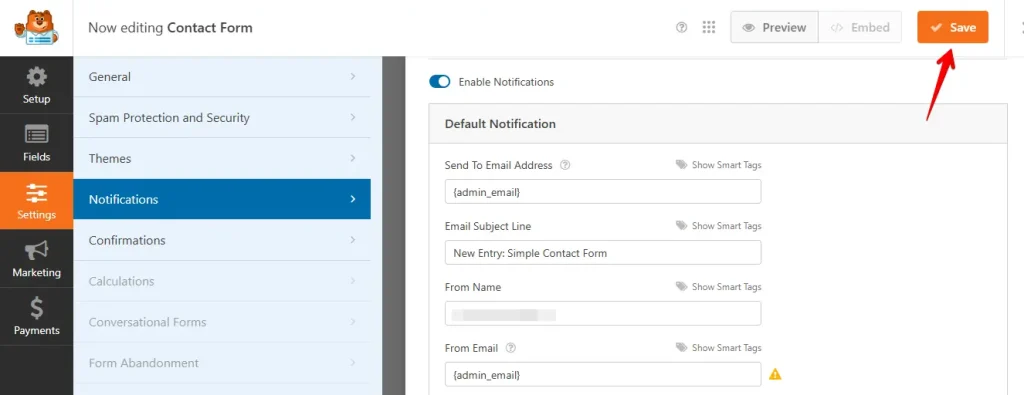
必要な調整を行ったら、設定を保存してフォームを再度テストします。
フォーム設定を徹底的に確認して調整することで、多くの場合問題を解決し、フォームが意図したとおりに動作することを確認できます。
4. ブラウザのキャッシュをクリアする
ブラウザのキャッシュはWordPressフォームの機能に影響を与える可能性があります。ブラウザは高速読み込みのためにサイトのキャッシュバージョンを保存しますが、これにより最近の変更が表示されず、送信エラーや表示の問題が発生することがあります。
Google Chrome: Ctrl + Shift + Deleteを押し、希望する時間範囲を選択して「データを消去」をクリックします。

Mozilla Firefox: Ctrl + Shift + Deleteを押し、適切な時間範囲を選択して「今すぐ消去」をクリックします。

キャッシュをクリアした後、ウェブサイトを更新してフォームを再度テストします。このプロセスにより、サイトの最新バージョンを確認でき、フォームが意図したとおりに動作するようになります。
5. ウェブサーバーの構成を確認する
古いサーバーソフトウェアはWordPressとの互換性の問題を引き起こす可能性があります。サーバーがWordPressの最小要件を満たしていることを確認してください。WPFormsを使用すると、サーバーソフトウェアとPHP/MySQLのバージョンを確認できます。
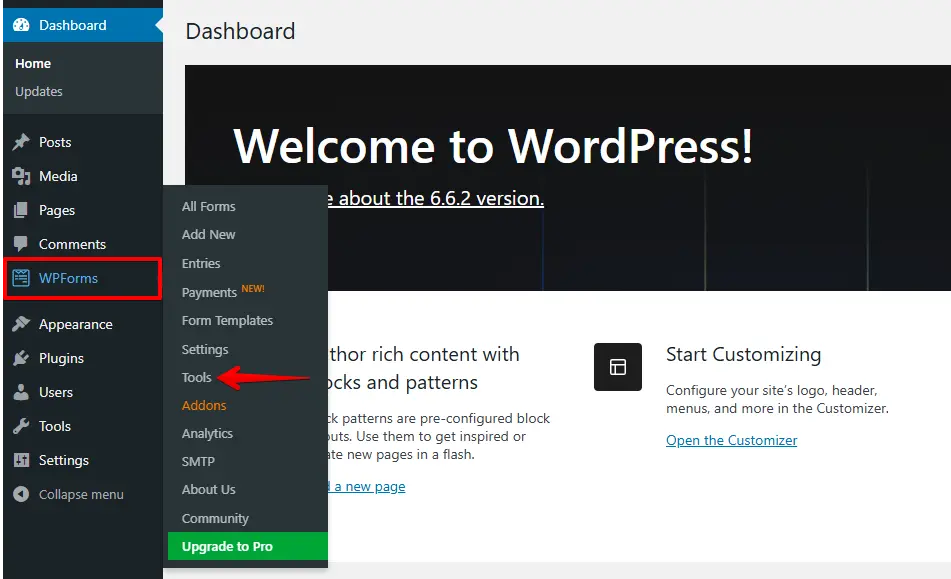
WordPressダッシュボードにログインし、WPForms > Toolsに移動します。
System Infoタブに移動し、Webserver Configurationセクションまでスクロールして、PHPとMySQLのバージョンをWordPressの最小要件と比較します。
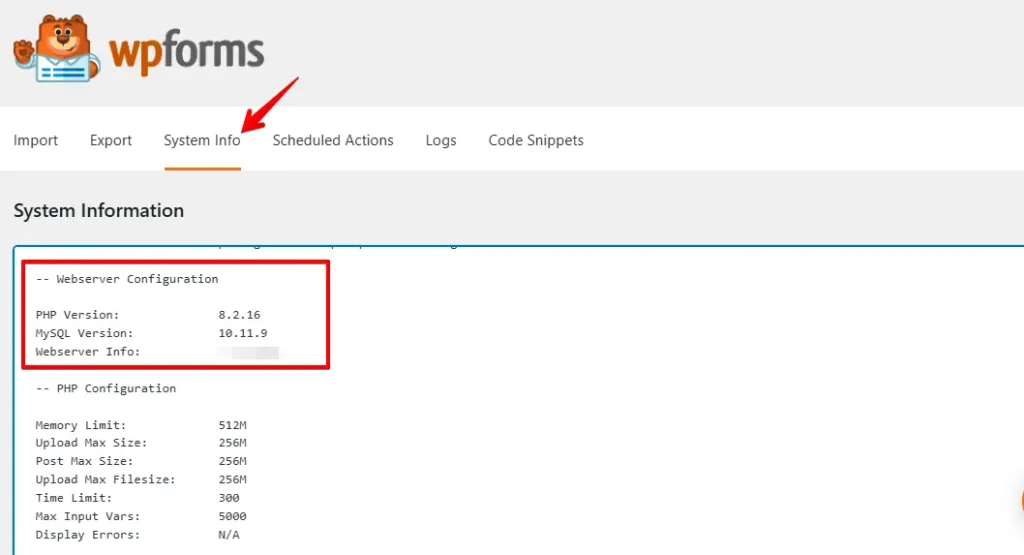
WordPressバージョン6.6.2時点での最小要件は、PHPバージョン7.4以上、MySQLバージョン8.0以上(またはMariaDBバージョン10.5以上)です。
サーバーがこれらの要件を満たしていない場合は、ホスティングプロバイダーに連絡してソフトウェアのアップグレードについて支援を求めてください。
まとめ
動作しないWordPressフォームを修正することは難しく聞こえるかもしれませんが、通常はいくつかの項目を確認するだけのことです。まず、他のプラグインが問題を引き起こしているかどうかを確認します。次に、すべてのプラグインとテーマが最新であることを確認します。
また、フォーム設定をダブルチェックして、すべてが正しく設定されていることを確認してください。それでも動作しない場合は、ブラウザのキャッシュをクリアするか、ウェブサーバーの設定を確認してみてください。これらの手順に従えば、フォームをすぐに復旧できる可能性が高いです。
関連記事
