


Imaginez votre site WordPress comme une voiture. Tout comme une voiture nécessite un entretien régulier pour rouler en douceur, votre site web a besoin d’une mise au point spécifique pour fonctionner au mieux. Le cœur de votre site WordPress, à l’image du moteur d’une voiture, est sa base de données.
Cette base de données est l’endroit où réside l’ensemble de votre contenu — des articles de blog perspicaces que vous avez rédigés et des superbes images que vous avez téléchargées aux commentaires laissés par vos visiteurs. Avec le temps, tout comme un moteur peut s’encrasser, la base de données de votre site peut se remplir de données inutiles, ralentissant votre site et nuisant à l’expérience utilisateur.
Mais voici la bonne nouvelle : vous n’avez pas besoin d’être mécanicien pour offrir à votre site l’entretien qu’il mérite. Optimiser et réparer votre base de données WordPress est plus simple que vous ne le pensez et peut avoir un impact significatif sur les performances de votre site.
Dans cet article de blog, nous vous guiderons à travers le pourquoi et le comment de l’optimisation et de la réparation de votre base de données WordPress. Nous garderons le jargon technique au minimum et nous concentrerons sur des étapes faciles à comprendre que vous pourrez suivre, quel que soit votre niveau d’expertise technique.
Contents
Avant toute chose
Avant de vous lancer dans l’optimisation de la base de données, il est crucial de sauvegarder votre base de données. Des erreurs peuvent survenir, et une sauvegarde garantit que vous pourrez restaurer votre site à son état antérieur si nécessaire.
Les plugins comme WP Staging sont le meilleur moyen de sauvegarder entièrement votre base de données WordPress, vos thèmes, votre contenu ou un site web complet en quelques clics.
Voici un guide détaillé pour créer une sauvegarde de votre base de données WordPress.
Téléchargez le plugin :
Les 3 façons de revitaliser votre base de données WordPress
- Utiliser l’outil de réparation de base de données par défaut de WordPress
- Résoudre les problèmes de base de données WordPress via PHPMyAdmin
- Réparer la base de données WordPress à l’aide de plugins de réparation
1. Utiliser l’outil de réparation de base de données par défaut de WordPress
WordPress ne dispose pas d’un outil de réparation de base de données intégré, mais il propose une fonctionnalité pour tenter une réparation en cas de corruption.
L’outil de réparation de base de données est accessible en ajoutant un paramètre spécifique au fichier de configuration WordPress (wp-config.php). Voici comment l’utiliser :
- Vous devez avoir accès aux fichiers d’installation de WordPress via FTP ou via le gestionnaire de fichiers de votre hébergeur.
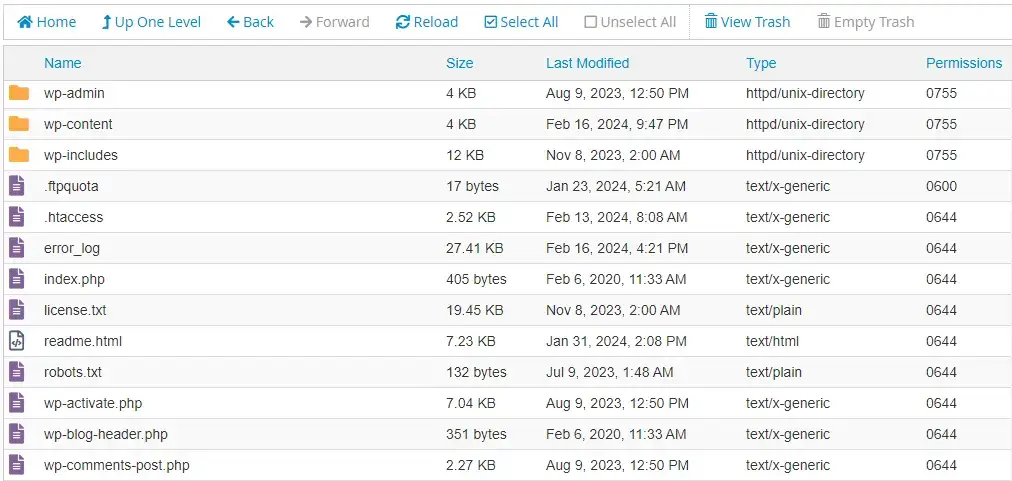
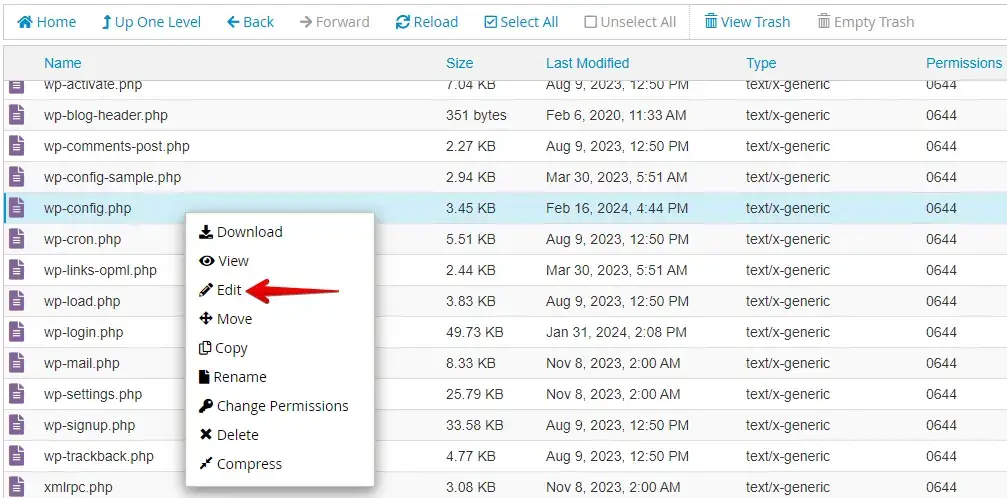
- Localisez wp-config.php dans le répertoire racine de votre installation WordPress et ouvrez-le pour le modifier.
- Dans wp-config.php, ajoutez la ligne de code suivante juste au-dessus de la ligne qui dit « That’s all, stop editing! Happy blogging. »
- Enregistrez les modifications dans le fichier
wp-config.php.
define('WP_ALLOW_REPAIR', true);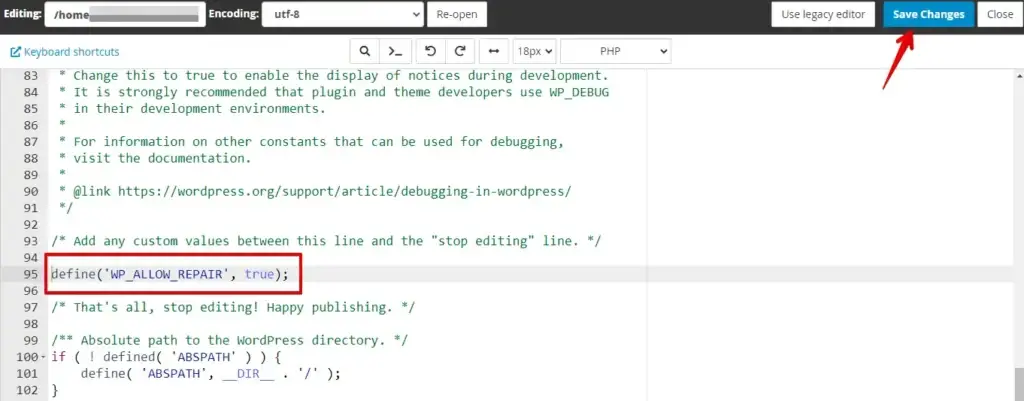
- Vous pouvez maintenant accéder à l’outil de réparation de la base de données en visitant l’URL suivante dans votre navigateur web et en remplaçant
yourdomain.compar votre nom de domaine réel :
http://yourdomain.com/wp-admin/maint/repair.php- Cliquez sur « Repair Database » ou « Repair and Optimize Database » sur la page de réparation, selon le besoin. La durée du processus varie selon la taille de la base de données.
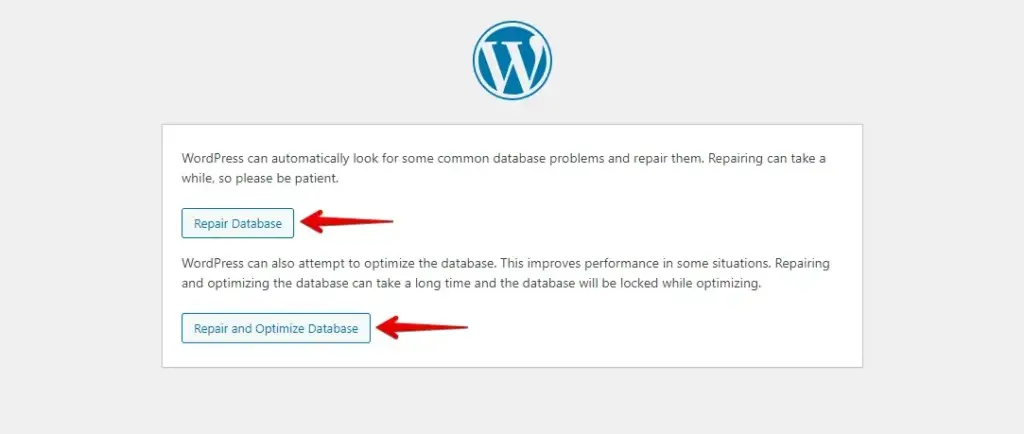
Pour des raisons de sécurité, il est essentiel de supprimer le paramètre WP_ALLOW_REPAIR du fichier wp-config.php une fois que vous avez terminé la réparation de la base de données. Supprimez ou commentez la ligne que vous avez ajoutée précédemment.
2. Résoudre les problèmes de base de données WordPress via PHPMyAdmin
- Connectez-vous au panneau de contrôle de votre hébergement web et accédez à phpMyAdmin.
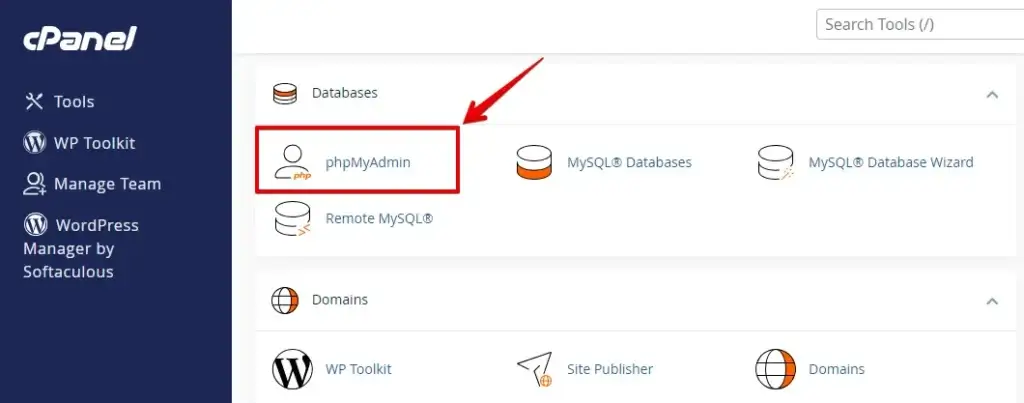
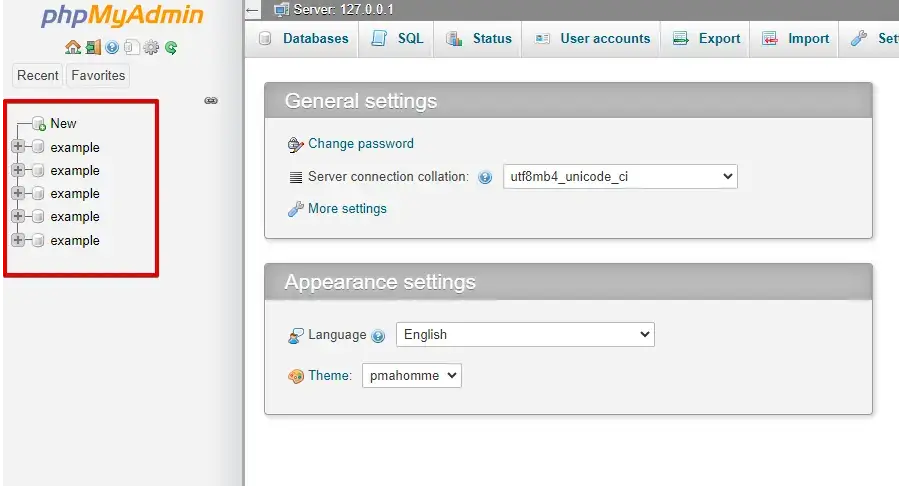
- Dans phpMyAdmin, localisez et sélectionnez la base de données associée à votre site WordPress dans la barre latérale gauche.
- Faites défiler vers le bas et cochez la case en regard de « Check All » pour sélectionner toutes les tables.
- Ensuite, choisissez « Repair table » dans le menu déroulant intitulé « With selected ».
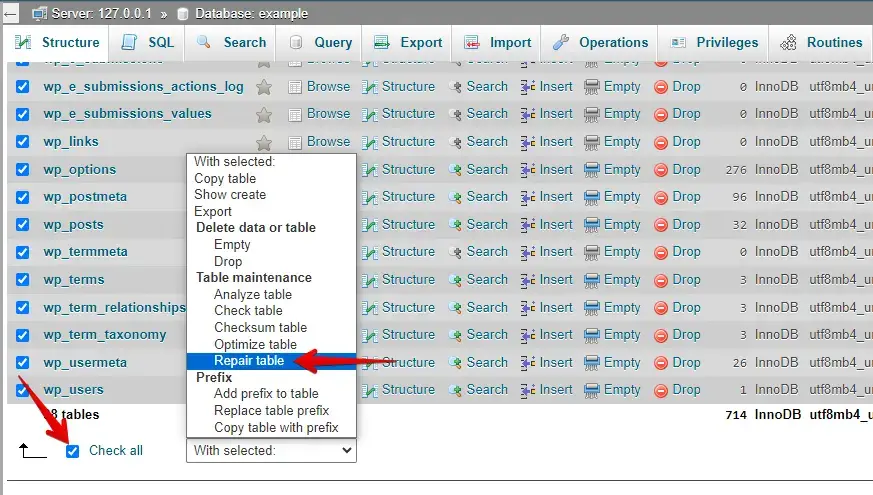
En suivant ces étapes, les problèmes de base de données WordPress peuvent être résolus efficacement à l’aide de phpMyAdmin, garantissant le bon fonctionnement de votre site.
3. Réparer et optimiser la base de données WordPress à l’aide de plugins de réparation
Réparer et optimiser une base de données WordPress est crucial pour corriger des erreurs comme les problèmes de connexion ou les tables corrompues. Utiliser des plugins de réparation et d’optimisation de base de données offre une solution simple, sans avoir besoin d’interagir directement avec la base de données. Voici comment procéder :
- Sélectionnez un plugin de réparation et d’optimisation de base de données tel que WP-DBManager ou WP-Optimize.
- Installez le plugin choisi depuis le répertoire WordPress et activez-le.
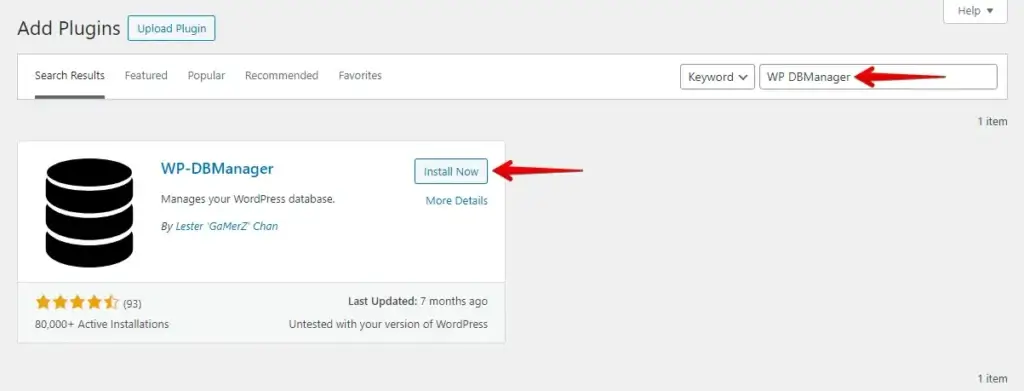
- Accédez aux paramètres ou au menu du tableau de bord du plugin pour trouver la fonction de réparation et d’optimisation.
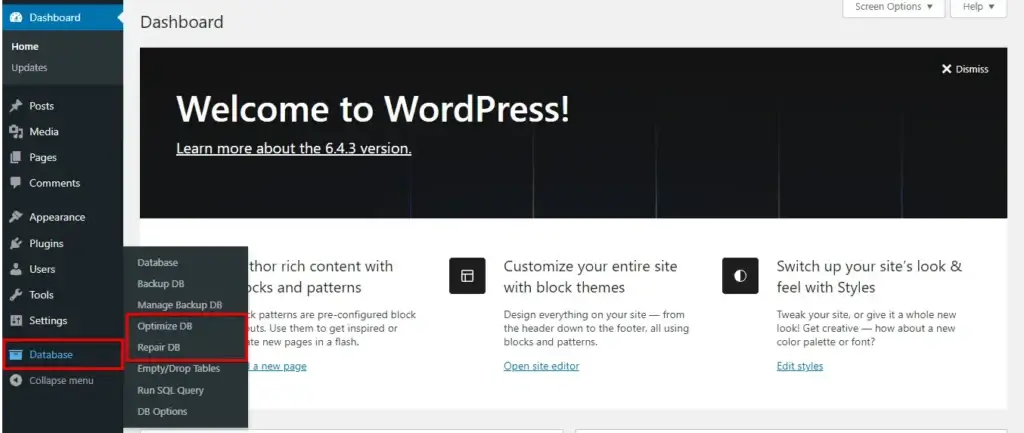
- Lancez le processus de réparation et d’optimisation depuis l’interface du plugin.
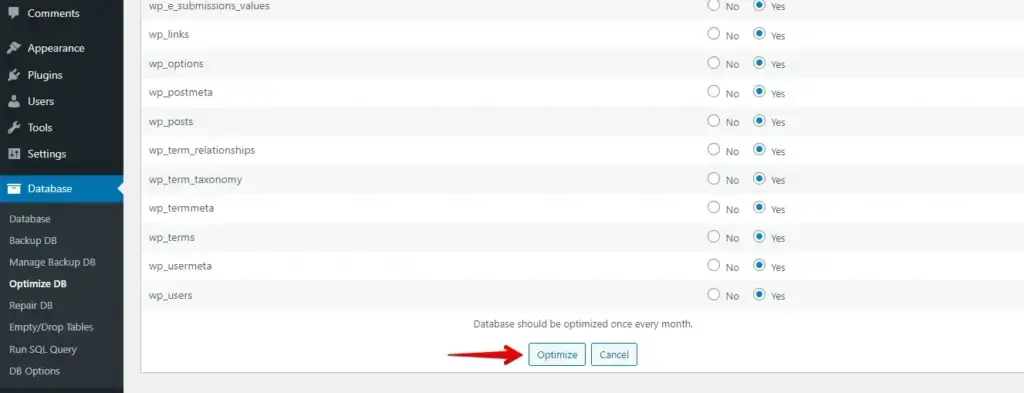
Utiliser un plugin de réparation et d’optimisation de base de données simplifie le processus et élimine le besoin d’intervention manuelle, en faisant une solution efficace pour résoudre les problèmes de base de données WordPress.
Conclusion
Réparer et optimiser la base de données WordPress est essentiel à la santé et aux performances du site, en réglant des problèmes tels que les erreurs et les temps de chargement lents. Cela améliore la vitesse, réduit les temps d’arrêt et optimise l’utilisation des ressources pour un succès durable du site.
Articles connexes
- Comment corriger l’erreur « Establishing a Database Connection » dans WordPress
- Comment désactiver un plugin WordPress depuis la base de données
- Comment changer le préfixe des tables WordPress de la base de données mySQL
- Tutoriel de réparation et d’optimisation des tables de base de données avec phpMyAdmin
- Comment réparer une base de données mySQL avec phpmyadmin et adminer
- Comment optimiser la base de données WordPress pour des performances supérieures ?
