


Effectuer des sauvegardes et savoir se remettre d’un sinistre est essentiel pour préserver votre site WordPress.
Une sauvegarde est comme un filet de sécurité : une copie de tout le contenu de votre site afin de pouvoir le rétablir si quelque chose tourne mal.
La reprise après sinistre consiste à planifier la remise en route de votre site après un incident majeur. Les deux sont indispensables pour protéger vos données et garder votre site opérationnel.
Les données sont le nerf de la guerre pour les entreprises comme pour les particuliers, et les protéger contre la perte ou la corruption est essentiel. C’est là qu’interviennent la sauvegarde des données et la reprise après sinistre. Imaginez que votre ordinateur tombe en panne ou qu’une catastrophe naturelle compromette tout votre centre de données.
Comment récupéreriez-vous vos précieux fichiers, documents et bases de données ? Voilà pourquoi il est essentiel de bien comprendre la sauvegarde des données et la reprise après sinistre.
Contents
- Qui peut tirer parti d’une sauvegarde de données ?
- Types de sauvegarde
- Composantes d’un plan de reprise après sinistre
- Sauvegarde locale ou sauvegarde dans le cloud
- Différence entre sauvegarde et reprise après sinistre
- Sauvegarde et reprise après sinistre
- Bonnes pratiques pour la sauvegarde des données
- Prêt à activer les sauvegardes automatiques avec WP Staging Pro ?
- Conclusion
- Articles connexes
Qui peut tirer parti d’une sauvegarde de données ?
La sauvegarde consiste à créer des copies de vos données pour en garantir la sécurité au cas où les originaux seraient perdus, endommagés ou piratés.
La reprise après sinistre, elle, vise à tout remettre en ordre après un incident majeur, qu’il soit naturel ou d’origine humaine.
Voyez une sauvegarde comme un filet de sécurité pour votre site : elle est là pour tout restaurer en cas de problème grave, comme une cyberattaque ou une panne matérielle.
La reprise après sinistre, c’est le mode d’emploi pour relancer rapidement les choses et permettre à votre site de continuer à fonctionner sans interruption majeure.
Les données sont devenues la pierre angulaire des entreprises modernes. Des informations clients aux données financières, les organisations s’appuient massivement sur les données pour décider et fonctionner.
Garantir l’intégrité et la disponibilité de ces données est donc essentiel. La sauvegarde fait office de filet de sécurité et offre la tranquillité d’esprit, en assurant que les informations critiques restent intactes malgré les imprévus.
Types de sauvegarde
Les données WordPress peuvent être sauvegardées de différentes manières, chacune avec ses avantages et ses inconvénients. Il existe des sauvegardes complètes, incrémentielles et différentielles.
Les sauvegardes complètes copient tout, tandis que les sauvegardes incrémentielles et différentielles n’enregistrent que ce qui a changé depuis la dernière sauvegarde.
Elles sont plus rapides et prennent moins de place, mais peuvent rendre la restauration un peu plus complexe.
1. Sauvegardes manuelles
Une sauvegarde manuelle, c’est comme faire une copie physique d’un site, au cas où il arriverait quelque chose à l’original.
Vous prenez les choses en main en créant des copies de tous les fichiers et de la base de données de votre site (c’est-à-dire les informations qui se trouvent derrière le site).
Cela vous donne un contrôle total, mais il faut savoir que les sauvegardes manuelles peuvent prendre du temps et nécessitent quelques connaissances techniques pour être bien réalisées.
2. Sauvegardes automatiques
Vous vous souvenez d’un anniversaire important ? Les sauvegardes automatiques sont comme un ami fiable qui pense à sauvegarder votre site à votre place, même quand vous êtes occupé.
Plutôt que de devoir créer les copies vous-même (ce qui peut vite devenir agaçant), vous pouvez utiliser des extensions ou les services proposés par votre hébergeur.
Ces outils fonctionnent en arrière-plan et sauvegardent automatiquement votre site à intervalles réguliers, vous épargnant du temps et des efforts. C’est particulièrement utile si vous préférez une approche moins prenante de la maintenance.
Mettez en avant la simplicité d’utilisation de l’extension "WP Staging" et soulignez la facilité avec laquelle vous pouvez mettre en place des sauvegardes automatiques, notamment « sans aucune connaissance technique » ou « en quelques clics. »
Sauvegardes dans le cloud
Les sauvegardes dans le cloud, c’est comme stocker vos données dans un coffre-fort en ligne, à part de chez vous. Cela ajoute une couche de protection en cas de problème chez vous.
De plus, avec une sauvegarde dans le cloud, vous pouvez accéder à vos données depuis n’importe quel appareil disposant d’une connexion Internet, à tout moment. Comme si vos photos étaient toujours à portée de main, où que vous soyez.
Composantes d’un plan de reprise après sinistre
Un plan de reprise après sinistre complet comprend plusieurs éléments clés, parmi lesquels :
- Évaluation des risques – Identifier les menaces et vulnérabilités potentielles pesant sur les données et les systèmes.
- Stratégies de sauvegarde – Définir des protocoles de sauvegarde réguliers pour limiter les pertes de données.
- Réponse d’urgence – Décrire les procédures pour réagir à un sinistre et en atténuer l’impact.
- Restauration des systèmes – Détailler les étapes nécessaires pour remettre en service le matériel, les logiciels et les données.
- Tests et formation – Effectuer régulièrement des tests et des exercices pour garantir un état de préparation optimal.
Sauvegarde locale ou sauvegarde dans le cloud
– Sauvegarde locale
La sauvegarde locale consiste à conserver vos données sur des serveurs ou des appareils situés dans votre bureau ou votre centre de données.
Elle vous offre un contrôle direct sur l’emplacement de vos données et un accès rapide à celles-ci. Inconvénient : si un incident grave se produit dans vos locaux (incendie, inondation), votre sauvegarde peut aussi être touchée.
– Sauvegarde dans le cloud
Vous pouvez aussi opter pour des solutions de sauvegarde dans le cloud, où vos données sont stockées à distance, dans un service de stockage en ligne ou un centre de données tiers.
La sauvegarde dans le cloud présente plusieurs avantages par rapport aux méthodes locales traditionnelles. Notamment :
- Scalabilité : les services de sauvegarde dans le cloud proposent généralement des options de stockage évolutives, vous permettant d’ajuster facilement votre capacité au fil de l’évolution de vos besoins.
- Redondance : les solutions de sauvegarde dans le cloud intègrent souvent des mesures de redondance pour garantir l’intégrité et la disponibilité des données. Vos données peuvent être répliquées sur plusieurs serveurs ou centres de données, ce qui réduit le risque de perte lié aux pannes matérielles ou autres incidents.
- Accessibilité : la sauvegarde dans le cloud vous permet d’accéder à vos données depuis n’importe où grâce à une connexion Internet, offrant plus de souplesse que les solutions locales qui nécessitent parfois un accès physique aux dispositifs de stockage.
- Protection hors site : en stockant les données hors site dans un environnement cloud sécurisé, vous vous protégez contre les sinistres locaux qui pourraient toucher votre centre de données principal ou vos locaux.
- Automatisation et facilité de gestion : de nombreux services de sauvegarde cloud proposent des planifications automatiques et des fonctionnalités de gestion qui simplifient la sauvegarde et l’administration des données.
Différence entre sauvegarde et reprise après sinistre
Bien qu’étroitement liées, la sauvegarde et la reprise après sinistre ont des objectifs distincts.
La sauvegarde vise avant tout à créer des copies de données pour se prémunir contre la perte, la corruption ou la suppression accidentelle.
La reprise après sinistre, en revanche, englobe des processus et procédures plus larges visant à restaurer l’accès aux données, au matériel et aux logiciels après un incident.
Sauvegarde et reprise après sinistre
- Objectif : la sauvegarde protège contre la perte de données, tandis que la reprise après sinistre vise à rétablir les opérations après un incident.
- Portée : la sauvegarde consiste généralement à copier les données, tandis que la reprise après sinistre englobe des processus plus larges de restauration des systèmes et activités.
- Calendrier : la sauvegarde peut être réalisée régulièrement, alors que la reprise après sinistre est activée en réponse à un incident.
- Résultat : la sauvegarde garantit la disponibilité des données, tandis que la reprise après sinistre vise à rétablir l’ensemble des opérations.
Bonnes pratiques pour la sauvegarde des données
Mettre en place une stratégie de sauvegarde est indispensable, mais respecter quelques bonnes pratiques en renforce l’efficacité et la fiabilité. Voici les plus importantes :
1. Faites des sauvegardes régulières
La principale recommandation en matière de sauvegarde et de reprise après sinistre est d’effectuer des sauvegardes de votre site de manière régulière.
L’idéal est de le faire chaque semaine, voire chaque jour. Vous aurez ainsi toujours une sauvegarde récente prête à restaurer votre site en cas de besoin, pour une vraie tranquillité d’esprit.
– Conserver les sauvegardes à plusieurs endroits
Autre stratégie efficace : diversifier les endroits où vous stockez vos sauvegardes. Cela passe par conserver des copies sur votre serveur web, sur un disque dur externe et dans un stockage cloud.
Répartir vos sauvegardes sur plusieurs emplacements réduit le risque de les perdre si l’un d’eux rencontre un problème.
- Sauvegarder WordPress sur Google Drive
- Sauvegarder WordPress sur Amazon S3
- Sauvegarder WordPress sur Dropbox
– Vérifier les sauvegardes pour s’assurer qu’elles sont restaurables
Enfin, vous devez tester régulièrement vos sauvegardes pour confirmer leur capacité à restaurer le site. Téléchargez une copie de sauvegarde et effectuez des tests pour vous assurer qu’elle peut servir à restaurer votre site. Cette étape garantit la fiabilité et la disponibilité de vos sauvegardes en cas d’urgence.
Prêt à activer les sauvegardes automatiques avec WP Staging Pro ?
Il est peut-être temps d’envisager d’activer les sauvegardes automatiques avec WP Staging Pro. Cette extension puissante offre de nombreuses fonctionnalités pour simplifier le processus de sauvegarde et vous donner la certitude que les données de votre site sont en sécurité.
Voici un guide pas à pas pour activer les sauvegardes automatiques avec WP Staging Pro :
Installer WP Staging Pro :
- Installer l’extension : dans le menu de gauche, cliquez sur « Extensions », puis sur « Ajouter ».
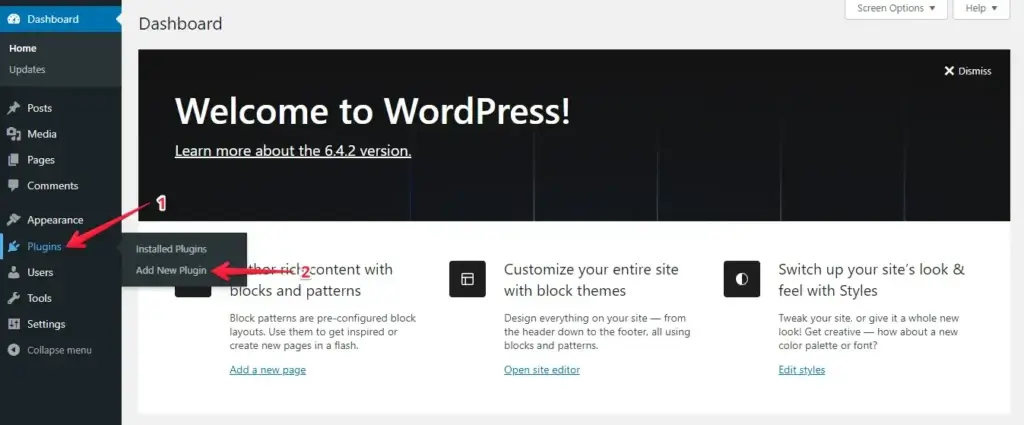
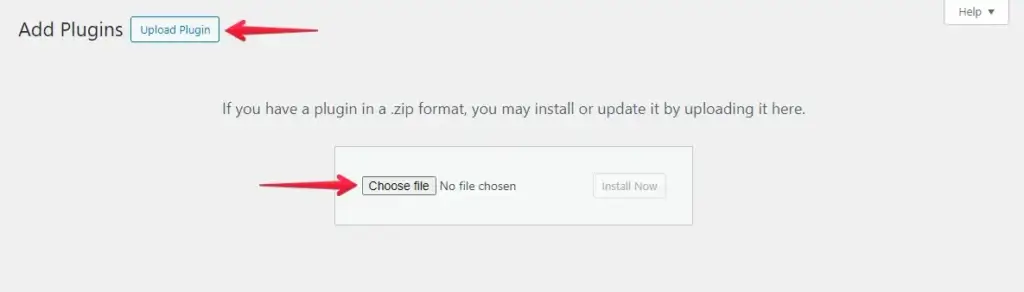
- Téléverser l’extension : cliquez sur le bouton « Téléverser une extension » puis sur « Choisir un fichier » pour téléverser l’extension WP Staging Pro.
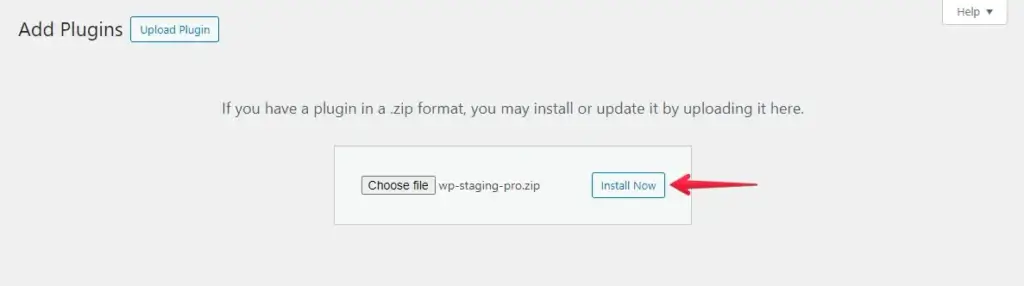
- Ensuite, cliquez sur le bouton « Installer maintenant ».
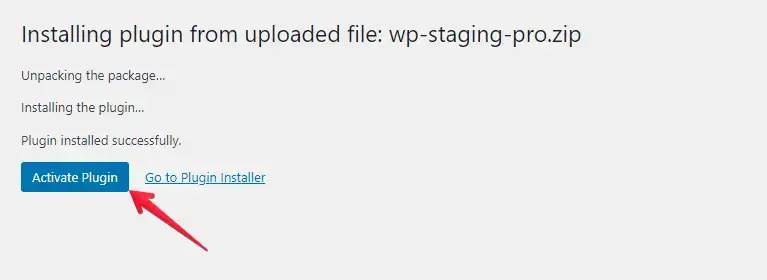
- Après l’installation de l’extension, procédez à son activation.
- Accédez aux paramètres de sauvegarde : cliquez sur le bouton « Créer une sauvegarde », puis décochez la case « Une seule fois ».
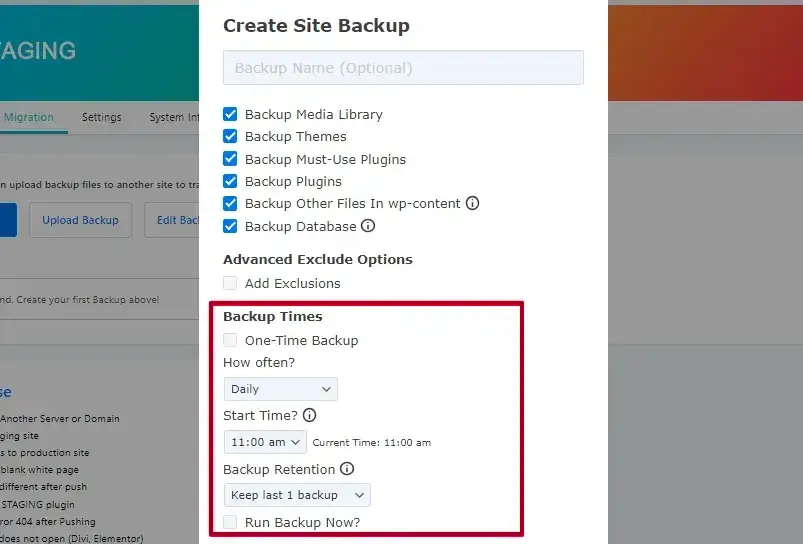
Cette image montre trois options : « À quelle fréquence » pour définir la fréquence des sauvegardes (toutes les heures, quotidiennes, hebdomadaires, etc.), « Heure de début » pour choisir quand les sauvegardes démarrent, et « Conservation des sauvegardes » pour décider combien en conserver.
Choisissez la plateforme de votre choix, cliquez sur le lien actif, configurez les paramètres de votre compte, puis cliquez sur « Lancer la sauvegarde » pour démarrer le processus.
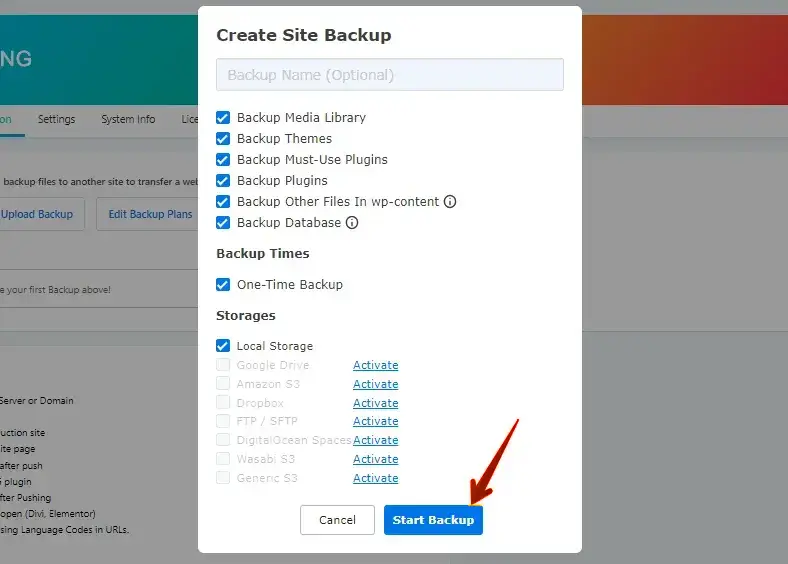
Vérifiez attentivement votre planning et vos paramètres de sauvegarde pour vous assurer que tout est correctement configuré. Un message de confirmation doit indiquer que les sauvegardes automatiques ont bien été activées.
Conclusion
Sécuriser votre site WordPress par des sauvegardes est indispensable. Avec un plan de sauvegarde, vous évitez perte de données et interruptions de service. Pensez à créer, stocker et tester vos sauvegardes régulièrement.
Articles connexes
- Pourquoi devriez-vous sauvegarder régulièrement votre site WordPress
- Comment réduire la taille des sauvegardes
- Comment sauvegarder et restaurer votre site WordPress
- Quelle est la meilleure extension de sauvegarde WordPress ? Un comparatif
- Comment sauvegarder manuellement un site WordPress via cPanel
- Comment restaurer facilement un site WordPress en panne ?
