


Que faites-vous pour revenir en arrière sur le contenu après une erreur ?
Cet article vous guide pour annuler des modifications inattendues à l’aide de la fonctionnalité de base appelée révisions et de ses fonctionnalités associées (autosaves).
Que sont les révisions dans WordPress ?
Les révisions dans WordPress sont une véritable bouée de sauvetage lorsque vous gâchez accidentellement votre contenu ou effectuez des modifications que vous regrettez par la suite. Ce sont essentiellement une série de versions enregistrées de votre contenu, qui vous permettent de revenir sans effort à une version antérieure.
Que sont les autosaves dans WordPress ?
Les autosaves sont vos protecteurs silencieux, garantissant que vous ne perdez jamais votre travail en cas de plantage du navigateur ou d’interruptions soudaines. WordPress enregistre automatiquement vos modifications à intervalles réguliers.
Lorsque vous modifiez un article ou une page, WordPress crée automatiquement une autosave. Vous pouvez retrouver ces autosaves dans la section "Revisions" mentionnée précédemment.
Que sont les snapshots dans WordPress ?
Les snapshots constituent une façon plus complète d’enregistrer l’état de votre site. Considérez-les comme une sauvegarde complète de votre site à un moment précis.
Méthode 1 : Naviguer dans l’historique des révisions
Supposons que vous ayez apporté quelques modifications à votre contenu et que vous vous rendiez compte que vous souhaitez revenir à une version antérieure. Ne vous inquiétez pas ; WordPress rend cela simple. Suivez ces étapes pour annuler efficacement vos modifications :
- Accédez à l’éditeur d’article/de page : repérez l’article que vous souhaitez réviser dans l’éditeur de contenu WordPress. Prenez un instant pour vous assurer que vous travaillez sur le bon contenu.
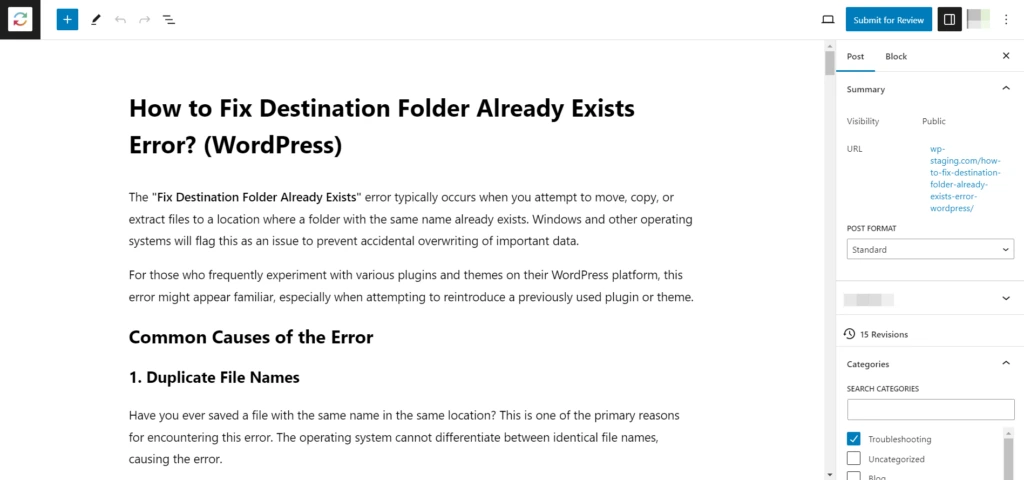
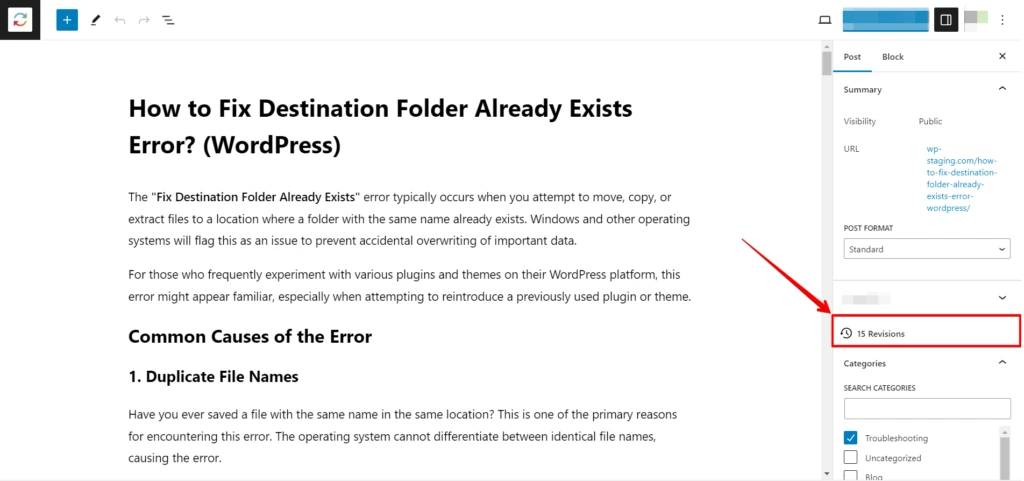
- Localisez la barre latérale Revisions : accédez à l’option Revisions sous l’onglet Page ou Post dans le panneau des réglages une fois l’article identifié. Vous trouverez le widget "Revisions" sur le côté droit de l’éditeur. C’est votre porte d’entrée vers le monde des révisions de contenu.
Explorer les révisions précédentes de l’article
Avec l’interface Revisions à votre disposition, vous êtes maintenant prêt à plonger dans le pool des révisions d’articles. Comprendre comment naviguer efficacement dans ces révisions est essentiel.
- Examiner les révisions : cliquez sur "Browse" pour consulter l’historique des révisions. Vous pouvez comparer différentes révisions pour voir les modifications effectuées.
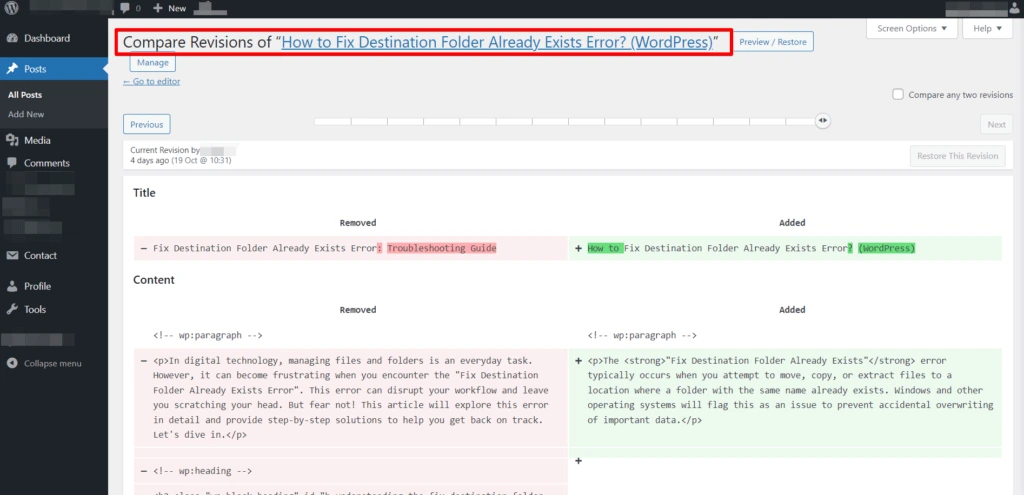
Naviguer avec le curseur des révisions : en haut de l’interface des révisions, vous trouverez un curseur qui vous permet de sélectionner la révision spécifique de l’article que vous souhaitez explorer. Ce curseur facilite la navigation et la comparaison des différentes versions de votre contenu.
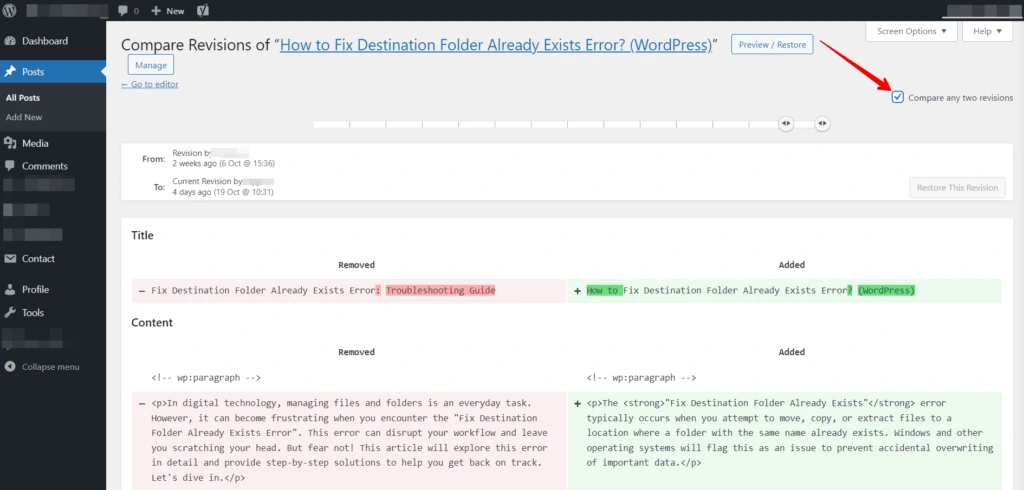
Pour ce faire, cliquez sur "Compare Any Two Revisions" et utilisez le curseur pour localiser les révisions que vous souhaitez juxtaposer. Cette fonctionnalité vous offre plus de flexibilité pour évaluer les modifications de contenu.
Comprendre l’écran des révisions
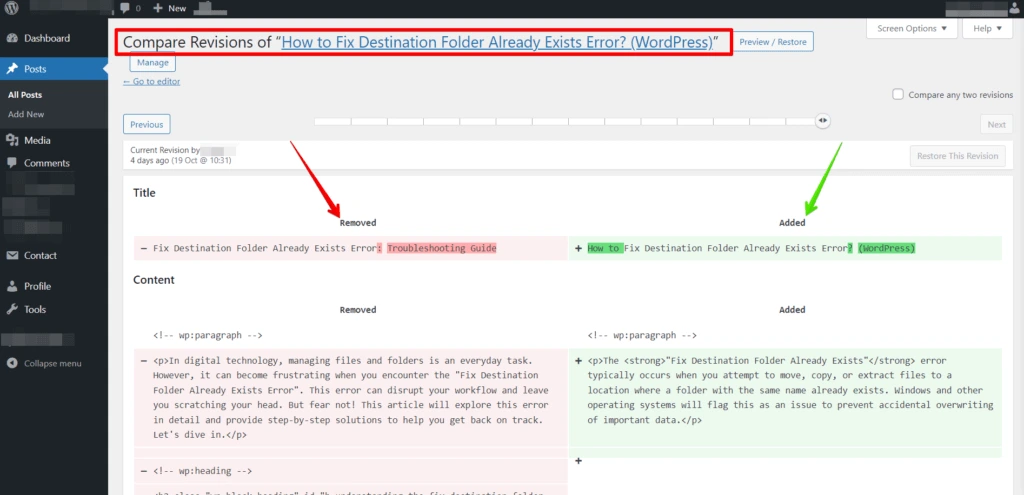
Sous le curseur, l’écran des révisions se déploie pour vous offrir une vue à double colonne. À gauche, vous découvrirez la révision la plus récente de votre article, tandis qu’à droite figure la version antérieure.
- Mise en évidence des modifications de contenu : le contenu nouvellement ajouté apparaît en vert vif, ce qui le rend facilement identifiable. À l’inverse, les portions supprimées sont mises en évidence en rouge éclatant, ce qui aide à repérer les modifications de contenu.
- Suivi des modifications : cet écran fournit également des informations précieuses sur qui a effectué les modifications et quand elles ont eu lieu, offrant ainsi une traçabilité pour les révisions de contenu.
- Restaurer une révision : sélectionnez la révision à laquelle vous souhaitez revenir et cliquez sur "Restore This Revision".
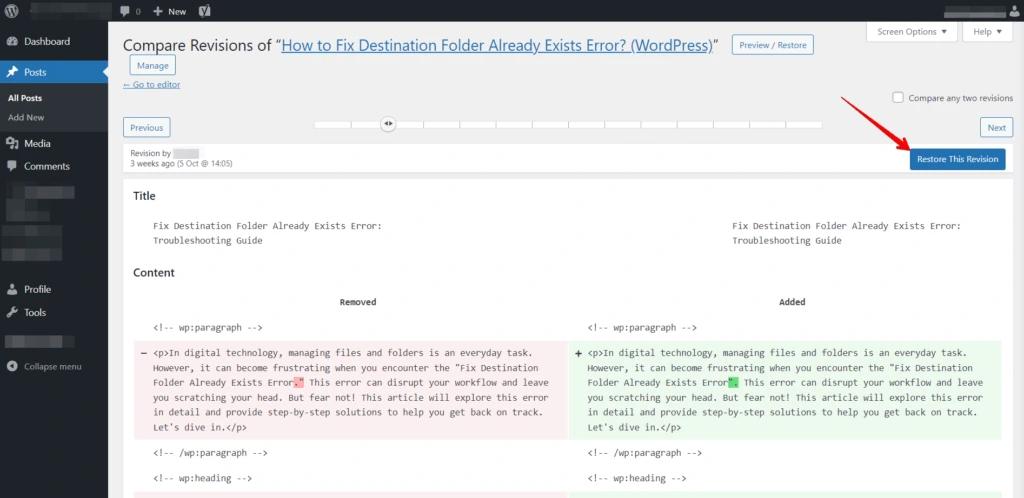
- Enregistrer les modifications : une fois la révision restaurée, n’oubliez pas d’enregistrer votre article ou votre page.
Alternative simple pour restaurer du contenu
Si vous préférez ne pas vous plonger dans des procédures complexes, il existe une approche simple et manuelle pour restaurer du contenu qui pourrait vous intéresser. Cette méthode est particulièrement pratique lorsque vous avez effectué une seule suppression et souhaitez récupérer un contenu spécifique sans affecter les ajouts récents.
En adoptant cette stratégie simple, vous pouvez facilement récupérer le contenu souhaité, en évitant le recours à des processus complexes qui pourraient écraser les autres ajouts précieux que vous avez réalisés entre-temps.
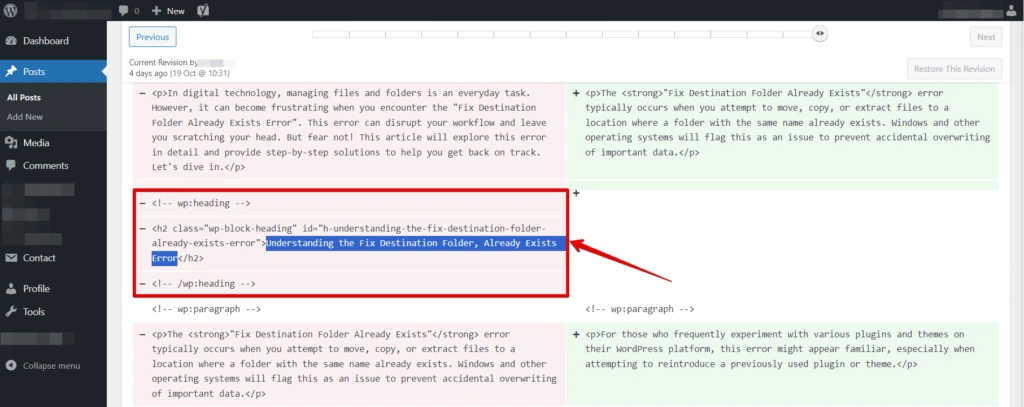
En adoptant cette stratégie simple, vous pouvez facilement récupérer le contenu souhaité, en évitant le recours à des processus complexes qui pourraient écraser les autres ajouts précieux que vous avez réalisés entre-temps. C’est un moyen pratique de préserver l’intégrité de vos modifications tout en corrigeant des omissions de contenu spécifiques.
Prenez le contrôle de vos révisions WordPress
Dans l’univers de WordPress, vous avez la possibilité de gérer et de personnaliser le nombre de révisions que vous souhaitez conserver pour chaque article. Pour limiter les révisions d’articles et rationaliser la gestion de votre contenu, vous devez intégrer un simple extrait de code dans le fichier "wp-config.php" de votre site WordPress.
define( 'WP_POST_REVISIONS', 15 );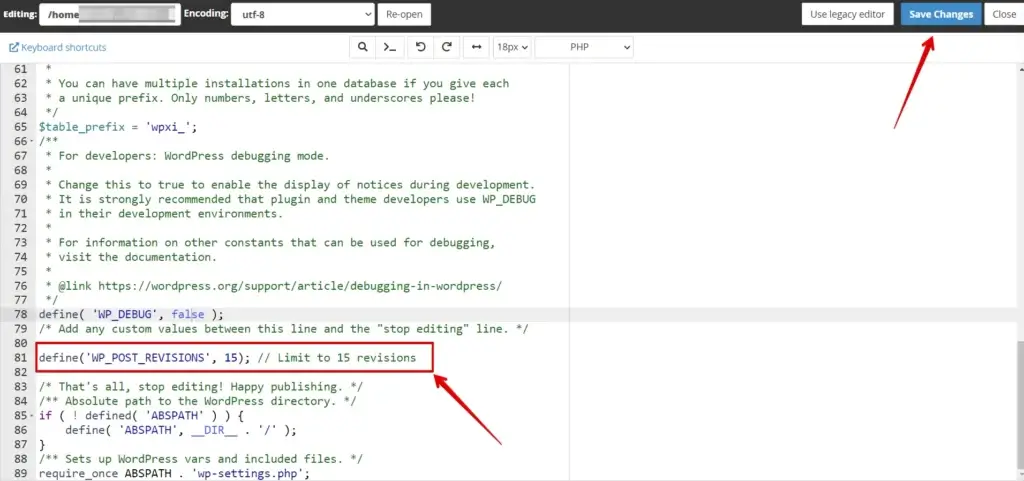
Cette méthode vous permet d’adapter efficacement vos paramètres de révisions à vos besoins spécifiques, garantissant une expérience de gestion de contenu plus efficiente.
Méthode 2 : Autosaves — vos gardiens silencieux
Même si vous oubliez d’enregistrer manuellement votre travail en cliquant sur Save Draft, Publish ou Update, WordPress assure vos arrières grâce aux autosaves. Dans l’éditeur Classic, une autosave est créée toutes les 60 secondes. Dans l’éditeur de blocs plus récent (Gutenberg), cela se produit toutes les 10 secondes. WordPress ne conserve qu’une seule autosave à la fois, écrasant l’autosave précédente à chaque nouvel intervalle.
Les révisions et les autosaves sont toutes deux accessibles via l’interface Revisions, ce qui permet aux utilisateurs de restaurer facilement leur contenu.
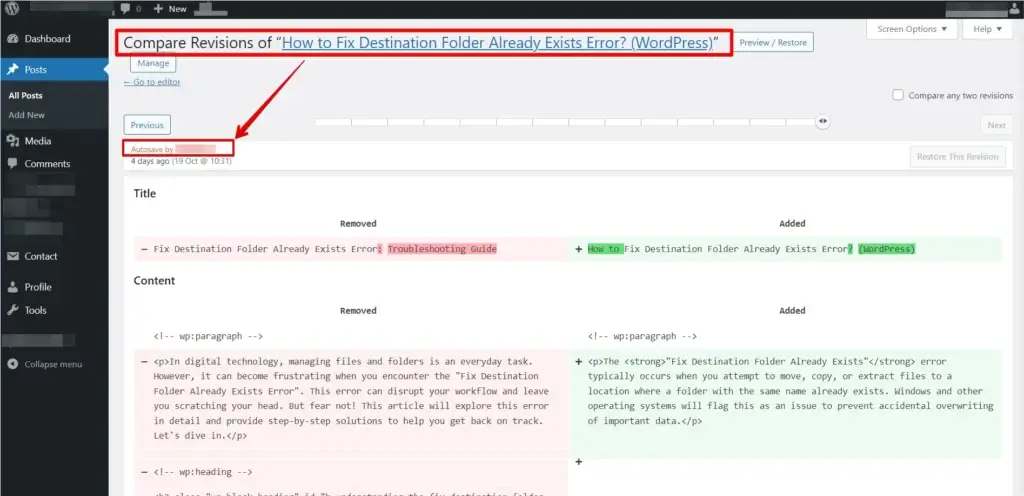
Il est intéressant de noter que les autosaves ressemblent fortement aux révisions, la principale différence étant l’utilisation de texte rouge pour indiquer que vous consultez une autosave :
En conclusion, comprendre le fonctionnement des révisions et des autosaves de WordPress est essentiel pour préserver l’intégrité de votre contenu. Ces fonctionnalités garantissent que votre travail acharné est préservé et que votre site reste une plateforme fiable et efficace pour votre audience.
Méthode 3 : Snapshots — la dernière ligne de défense de votre site
Nous comprenons que des erreurs imprévues peuvent se produire au-delà de la portée des révisions et des autosaves.
Par exemple, la fréquence des sauvegardes et la durée de conservation peuvent avoir changé ou varier selon le plan d’hébergement.
Une autre option pour restaurer une sauvegarde WordPress consiste à passer par un panneau d’hébergement, si votre hébergeur propose la création et la restauration de sauvegardes.
Par exemple, nous allons vous présenter ce processus dans le hPanel des services d’hébergement Hostinger. Suivez simplement ces étapes :
- Accédez à votre panneau de contrôle d’hébergement et rendez-vous dans la section "Dashboard".
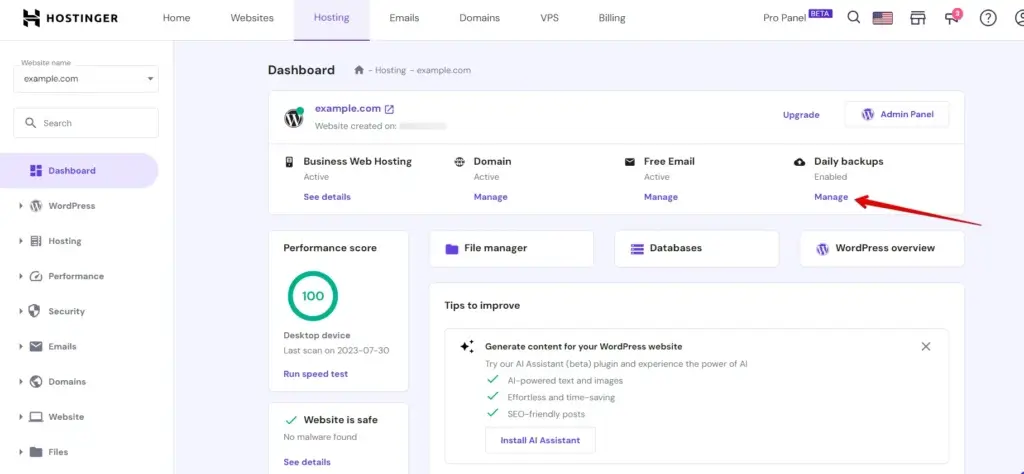
- Cliquez sur l’option "Manage" et sélectionnez "Backups".
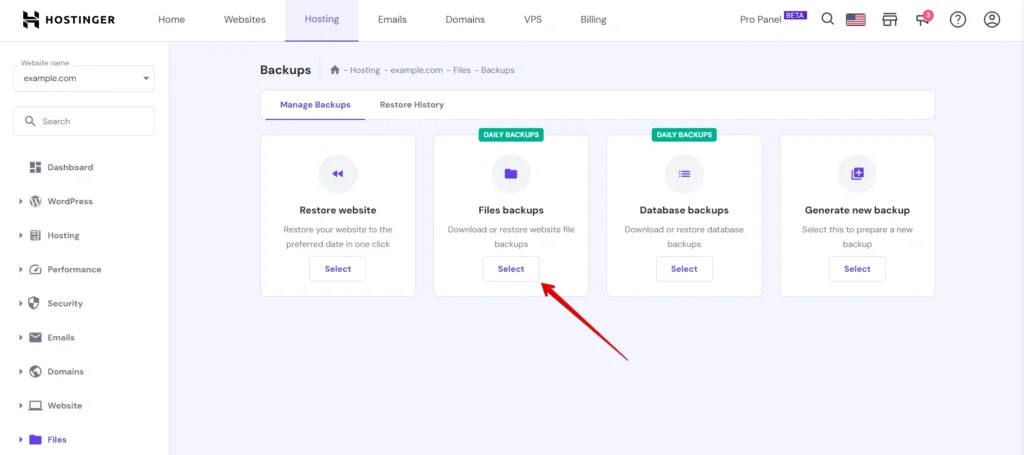
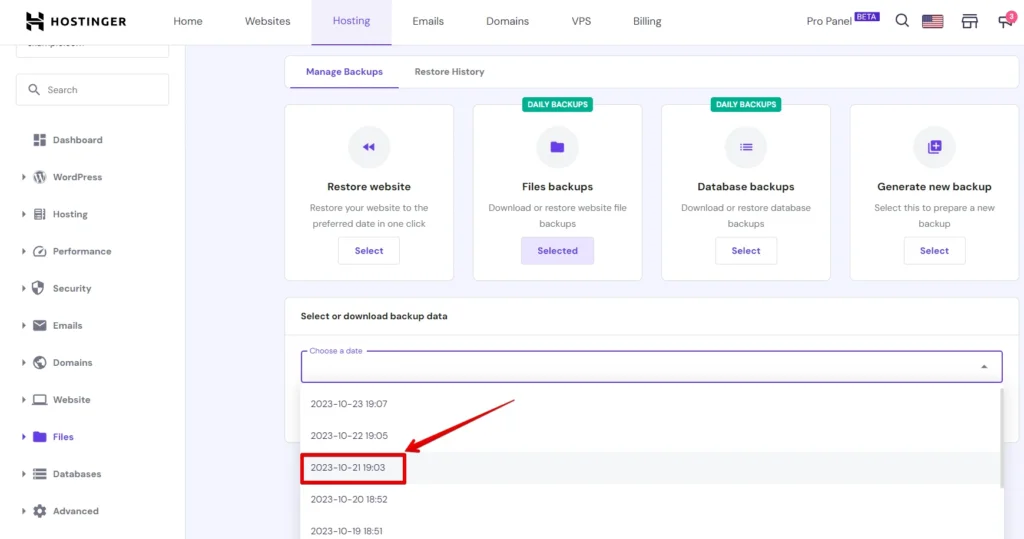
- Dans la section "Files Backups", cliquez sur le bouton "Selected". Dans le menu déroulant, choisissez la date souhaitée pour la restauration. Poursuivez en cliquant sur "Next Step".
- Choisissez des fichiers individuels ou le dossier complet "public_html" pour restaurer le site.
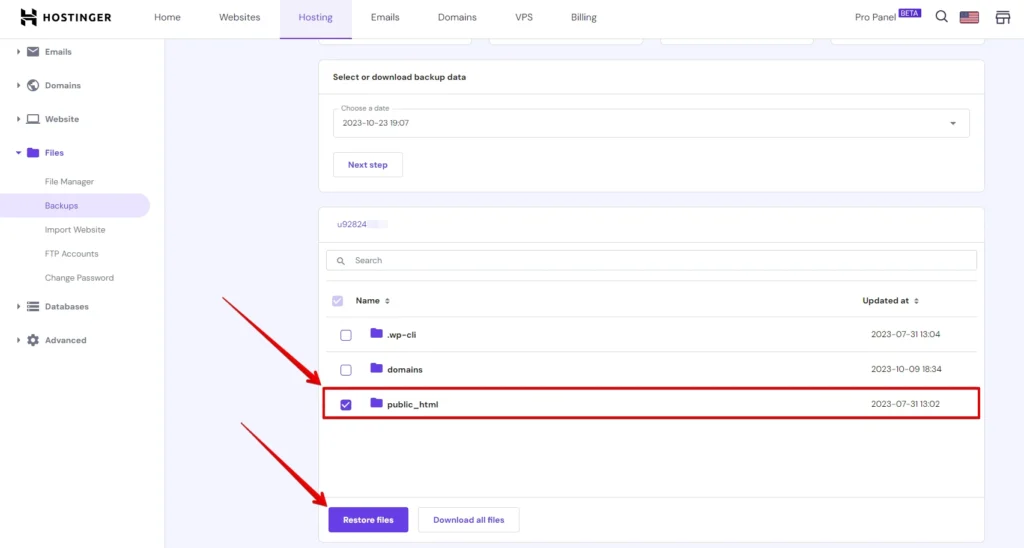
Cliquez sur le bouton "Restore Files" pour lancer le processus ; vous pouvez également les télécharger en cliquant sur "Download All Files."
Conclusion
Nous recommandons d’effectuer des sauvegardes automatiques de votre site WordPress. Vous pouvez utiliser WP Staging, un outil puissant pour automatiser les sauvegardes de site et les environnements de staging.
Articles connexes
