


L’erreur fatale PHP « Allowed memory size of X bytes exhausted » signifie que WordPress a atteint le plafond mémoire que PHP alloue à chaque processus. Corrige-la en augmentant la limite : ajoute define('WP_MEMORY_LIMIT', '256M'); à ta wp-config.php sur un hébergement mutualisé, ou définis memory_limit = 256M dans php.ini sur un VPS ou un serveur dédié. Le nombre d’octets précis affiché dans l’erreur ne change rien à la solution.
Quelle solution essayer en premier ?
| Type d’hébergement | Solution la plus rapide | Où l’ajouter |
|---|---|---|
| Hébergement mutualisé (cPanel) | define('WP_MEMORY_LIMIT', '256M'); |
wp-config.php |
| VPS / dédié | memory_limit = 256M |
php.ini |
| WordPress infogéré (Kinsta, WP Engine) | Contacte l’hébergeur — pas d’accès à php.ini |
Ticket de support |
| Local (Local, DevKinsta) | Modifie php.ini dans le dossier de config du site |
Paramètres de l’app |
If you get a high memory consumption and memory exhaust error while created a backup with WP STAGING, please read this article.
Contents
Cette erreur WP Memory Limit peut t’empêcher d’accéder à ton site et d’accomplir des tâches essentielles. Cet article explique comment augmenter la limite mémoire WordPress et corriger l’erreur de mémoire épuisée, quelle que soit la valeur en octets qu’elle indique.
Quelles sont les causes de l’erreur « Allowed Memory Size of X Bytes Exhausted » ?
L’erreur de limite mémoire WordPress « Allowed memory size of 268435456 bytes exhausted » se produit quand ton site WordPress consomme plus de mémoire que ce que PHP autorise. PHP, le langage qui fait tourner WordPress, attribue à chaque processus un budget mémoire fixe. Quand ton site le dépasse, PHP arrête le processus et déclenche l’erreur.
Plusieurs facteurs entraînent une consommation mémoire élevée :
- Fichiers image volumineux : Les images volumineuses et non optimisées occupent beaucoup de mémoire.
- Conflits de plugins ou de thèmes : Certains plugins et thèmes entrent en conflit entre eux ou avec WordPress, provoquant des fuites de mémoire et une utilisation élevée.
- Problèmes de cache : Des plugins de cache mal configurés peuvent faire grimper l’utilisation de la mémoire.
- Pics de trafic : Une hausse soudaine du trafic peut pousser l’utilisation de la mémoire au-delà de la limite.
La valeur en octets t’indique simplement la limite actuelle
Le nombre dans l’erreur correspond à ta limite actuelle en octets. Il varie d’un site à l’autre, mais la solution est identique — tu augmentes la limite. Valeurs courantes :
| Octets dans l’erreur | Limite actuelle | Nouvelle limite recommandée |
|---|---|---|
| 67108864 | 64 MB | 256M |
| 134217728 | 128 MB | 256M |
| 268435456 | 256 MB | 512M |
| 536870912 | 512 MB | 512M ou plus (cherche la cause) |
Comment corriger l’erreur « Allowed Memory Size of X Bytes Exhausted »
Suis ces étapes. Pour la plupart des sites, augmenter la limite dans wp-config.php suffit.
Augmenter la limite mémoire PHP dans wp-config.php
Augmenter la limite mémoire PHP est la solution la plus simple. Ajoute le code suivant à ton fichier wp-config.php :
define('WP_MEMORY_LIMIT', '256M');Cela fixe la limite mémoire à 256 mégaoctets. Ajuste le nombre selon les besoins de ton site, en l’augmentant jusqu’à ce que les erreurs de mémoire épuisée cessent.
Assure-toi d’ajouter la constante WP_MEMORY_LIMIT avant cette ligne :
/* That's all, stop editing! Happy blogging. */
 /** Absolute path to the WordPress directory. */
 if ( !defined('ABSPATH') )
 define('ABSPATH', dirname(__FILE__) . '/');
 /** Sets up WordPress vars and included files. */
require_once(ABSPATH . 'wp-settings.php');Optimise tes images
Pour réduire l’utilisation de la mémoire, optimise les images pour le web. Des plugins d’optimisation d’images comme Smush ou EWWW Image Optimizer compressent les images sans perte de qualité visible.
Désactive les plugins et les thèmes
Si tu soupçonnes qu’un plugin ou un thème provoque une utilisation mémoire élevée, désactive-les un par un pour identifier le coupable.
Améliore ton plan d’hébergement
Si ton site connaît de fréquents pics de trafic, ton plan ne fournit peut-être pas assez de marge mémoire. Une mise à niveau donne à PHP plus de place pour travailler.
Si rien de tout cela ne résout l’erreur, suis les étapes ci-dessous pour définir la limite au niveau du serveur.
Comment vérifier et augmenter la limite au niveau du serveur
Vérifie d’abord combien de mémoire PHP attribue actuellement. Va dans WP Staging > Tools > System Info :
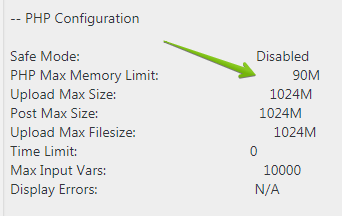
Cela devrait afficher au moins 128M — idéalement 256M ou plus.
Une alternative plus précise consiste à créer un fichier vide et à y ajouter ce code :
<?php echo phpinfo();- Enregistre le fichier sous
info.phpet téléverse-le à la racine de ton site via FTP ou un plugin de gestion de fichiers. - Ouvre
https://yoursite.com/info.phpet repère la lignememory_limit.

Cette ligne indique la limite mémoire exacte, en mégaoctets, qu’utilise ton site. Pour des sites WordPress de taille moyenne, elle devrait afficher au moins 128M, de préférence 256M.
Si la limite est inférieure, augmente-la en modifiant php.ini. Ouvre php.ini, repère la ligne memory_limit et change la valeur en :
memory_limit = 256MDemande à ton hébergeur où trouver php.ini si tu n’es pas sûr de son emplacement.
Si tu n’as pas accès à php.ini, essaie de modifier ton fichier .htaccess en y ajoutant ce code :
php_value memory_limit 256MRouvre info.php ou le journal System Info de WP Staging et vérifie si la limite mémoire a augmenté. Une fois que phpinfo() affiche la bonne limite, recharge ton site — l’erreur « Allowed memory size exhausted » devrait avoir disparu. Si tu ne peux pas augmenter la limite toi-même, demande à ton hébergeur de le faire.
Pourquoi mon site atteint-il encore la limite après l’avoir augmentée ?
Dans les tickets de support WP STAGING, c’est la question de suivi la plus fréquente. Si l’erreur persiste après avoir augmenté la limite, c’est généralement pour l’une de ces raisons :
- Tu as modifié le mauvais
php.ini. Les serveurs peuvent charger plus d’unphp.ini. Confirme quel fichier est actif en vérifiant la ligne « Loaded Configuration File » dans la sortie dephpinfo(), et modifie celui-là. - Un plugin ou un thème réinitialise la limite à l’exécution via
ini_set('memory_limit', …). Sa valeur écrase la tienne après le chargement de WordPress. Désactive les plugins pour trouver celui qui abaisse la limite. - Tu as défini la valeur à un endroit que ton hébergeur ignore. Un réglage
.htaccessau niveau du site échoue silencieusement sur les serveurs qui n’honorent qu’unphp.iniau niveau du serveur. Lorsque nous avons testé cela sur un hébergement mutualisé cPanel, l’approche.htaccessn’a eu aucun effet et n’a produit aucune erreur — utilisephpinfo()pour confirmer quelle méthode s’est réellement appliquée. - La
wp-config.phpne peut pas dépasser le plafond strict du serveur.WP_MEMORY_LIMITn’augmente la limite de WordPress que jusqu’au plafond imposé par PHP. Si le serveur plafonne PHP à 128M, une valeur de 256M danswp-config.phpn’aidera pas — augmente la limite du serveur ou demande à ton hébergeur.
Conclusion
L’erreur « Allowed memory size of X bytes exhausted » est frustrante, mais courante et corrigeable. Augmente ta limite mémoire PHP dans wp-config.php, php.ini ou .htaccess selon ton hébergement, optimise tes images, désactive les plugins et thèmes en conflit, et confirme avec phpinfo() que la nouvelle limite a bien pris effet.
Articles connexes
- Comment activer le cache sur le site de staging
- Aucune image n’est visible sur un site de staging
- Revolution Slider X Theme Record not found
- Corriger l’erreur « Are You Sure You Want to Do This? » dans WordPress
- Comment corriger l’erreur HTTP lors du téléversement d’images sur WordPress
- Paramètres de performance pour serveurs lents et rapides
