


Nous mettons continuellement à jour et améliorons WP STAGING, donc nous publions régulièrement de nouvelles versions. Par conséquent, tu recevras des notifications de mise à jour périodiques dans le tableau de bord d’administration de ton site de production et de staging.
Tant que tu n’utilises que les fonctionnalités de clonage et de déploiement, la mise à jour de WP STAGING sur le site de staging n’est pas nécessaire.
Si tu utilises l’une des fonctionnalités de Backup, nous recommandons de toujours mettre à jour WP STAGING sur le site de staging également.
Si tu veux mettre à jour WP STAGING automatiquement sur les sites de staging et de production, tu as besoin d’au moins une clé de licence pour deux sites.
L’autre option est de mettre à jour WP STAGING manuellement sur le site de staging. Les deux options sont expliquées dans cet article.
Mettre à jour WP STAGING | PRO automatiquement
Comment t’assurer de recevoir les mises à jour de WP STAGING | PRO automatiquement ?
Après avoir activé la clé de licence WP STAGING | PRO dans WP STAGING > Licence, nous t’informerons des nouvelles mises à jour dans le tableau de bord des Plugins WordPress. De là, tu peux mettre à jour le Plugin automatiquement :

Si tu ne reçois pas de notification de mise à jour et obtiens l’erreur « Téléchargement échoué : non autorisé », utilise les étapes ci-dessous pour la corriger !

- Va sur le site live WP Staging > Licence
- Désactive la clé de licence
- Réactive-la
Tu devrais maintenant pouvoir mettre à jour le Plugin !
Télécharger & mettre à jour WP STAGING | PRO manuellement
Si tu ne peux pas mettre à jour WP STAGING | PRO automatiquement, ou si tu dois installer la dernière version depuis zéro sur un autre site, tu peux télécharger la dernière version depuis ton compte.
Pour ce faire, connecte-toi à ton compte > Voir les détails et téléchargements
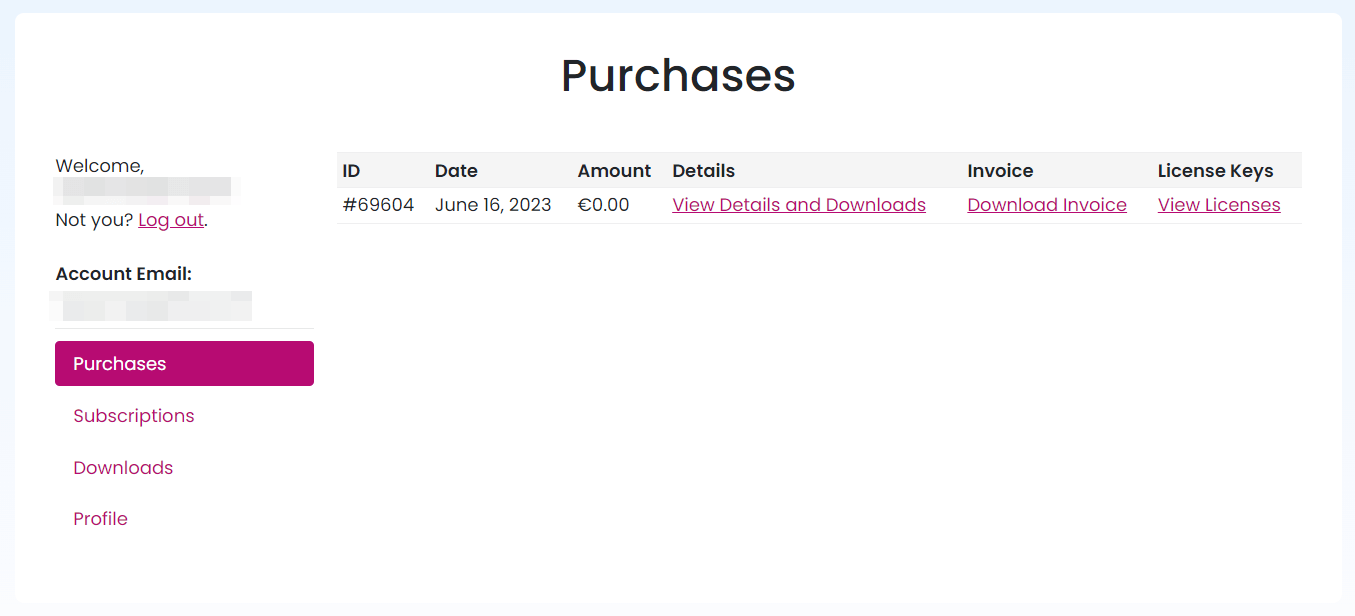
Tu verras ensuite la page de confirmation d’achat où tu peux télécharger le Plugin :
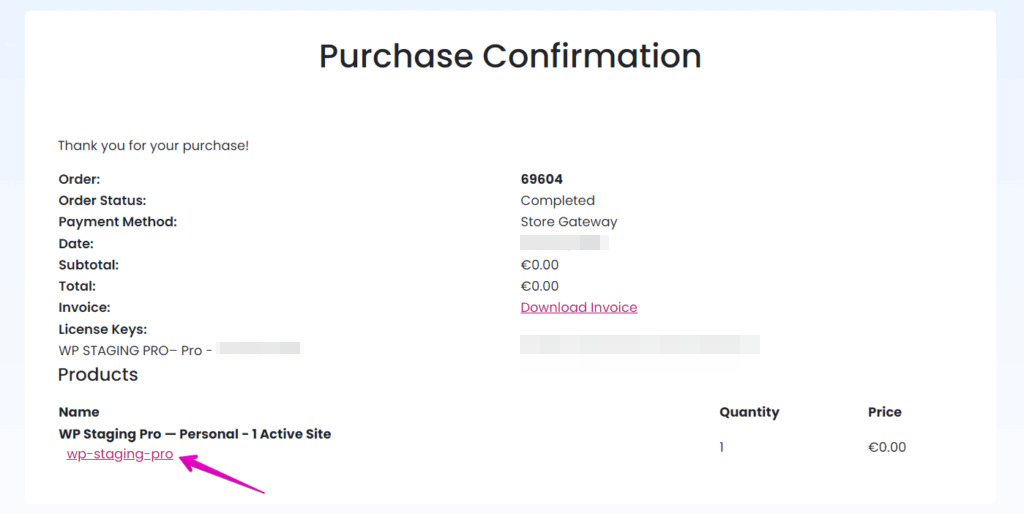
En cliquant sur le lien wp-staging-pro, tu téléchargeras le fichier wp-staging-pro.zip que tu peux mettre en ligne sur ton site live via WordPress > Plugins > Ajouter
Tu as trois options pour mettre à jour WP STAGING :
- Achète un plan avec plus de deux sites actifs et active la clé de licence WP STAGING sur le site de staging via Site de staging > WP Staging > Licences. Tu pourras ensuite effectuer une mise à jour automatique du Plugin via Site de staging > Plugins.
- Télécharge le Plugin depuis ton compte et mets-le manuellement en ligne sur ton site de staging via WordPress > Plugins > Ajouter.
- Utilise la fonction de mise à jour de WP STAGING dans WP STAGING > Sites > Action > UPDATE et exclue toutes les tables et tous les fichiers sauf le dossier
plugins/wp-staging-pro
