


当社は WP STAGING を継続的に更新・改善しており、新しいバージョンを定期的にリリースしています。その結果、本番サイトと Staging サイトの管理ダッシュボードに定期的に更新通知が表示されます。
クローンと PUSH 機能のみを使う場合、Staging サイトで WP STAGING を更新する必要はありません。
Backup 機能のいずれかを使う場合は、Staging サイトでも常に WP STAGING を更新することをおすすめします。
Staging サイトと本番サイトで WP STAGING を自動的に更新したい場合は、少なくとも2 サイト分のライセンスキーが必要です。
もう 1 つの選択肢は、Staging サイトで WP STAGING を手動で更新することです。両方の選択肢をこの記事で説明します。
WP STAGING | PRO を自動的に更新する
WP STAGING | PRO の更新を自動的に取得するにはどうすればよいですか?
WP STAGING > License で WP STAGING | PRO のライセンスキーを有効化した後、新しい更新について WordPress Plugin ダッシュボードで通知します。そこから Plugin を自動的に更新できます:

更新通知が表示されず、「Download failed: unauthorized」というエラーが表示される場合は、以下の手順で修正してください!

- 本番サイトの WP STAGING > License に移動します。
- ライセンスキーを無効化します。
- もう一度有効化します。
これで Plugin を更新できるようになるはずです!
WP STAGING | PRO を手動でダウンロード・更新する
WP STAGING | PRO を自動的に更新できない場合、または別のサイトに最新バージョンを最初からインストールする必要がある場合は、アカウントから最新リリースをダウンロードできます。
そのためには、アカウント > View Details and Downloads にログインしてください。
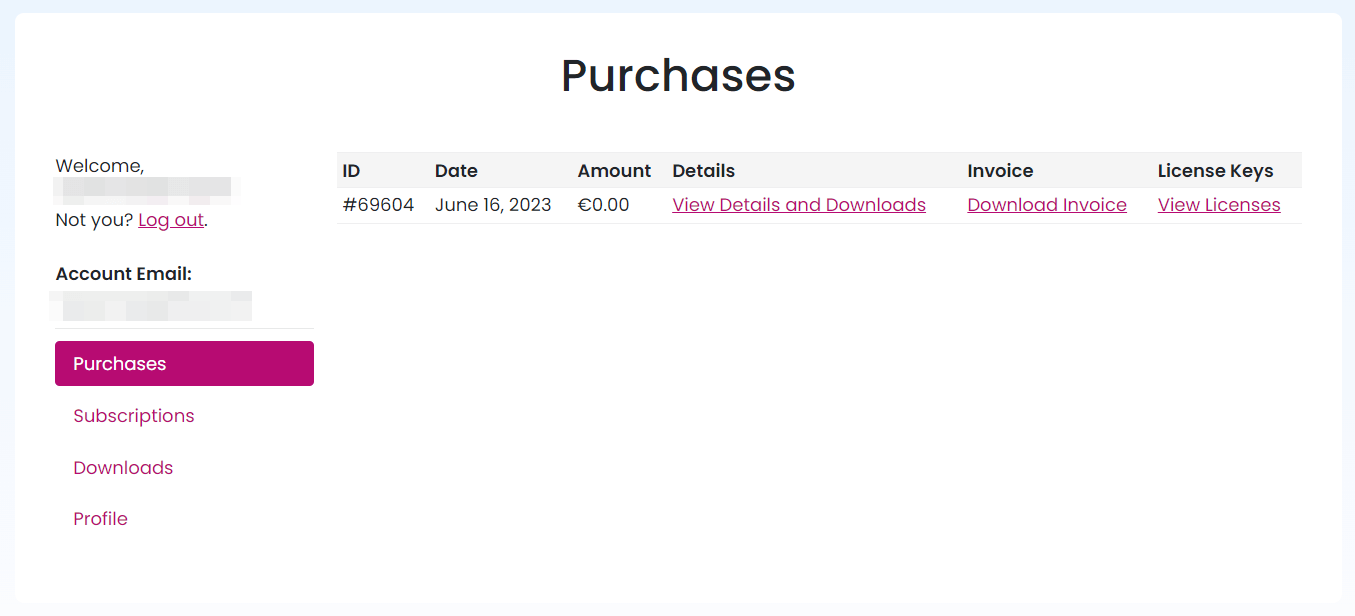
すると Plugin をダウンロードできる購入確認ページが表示されます:
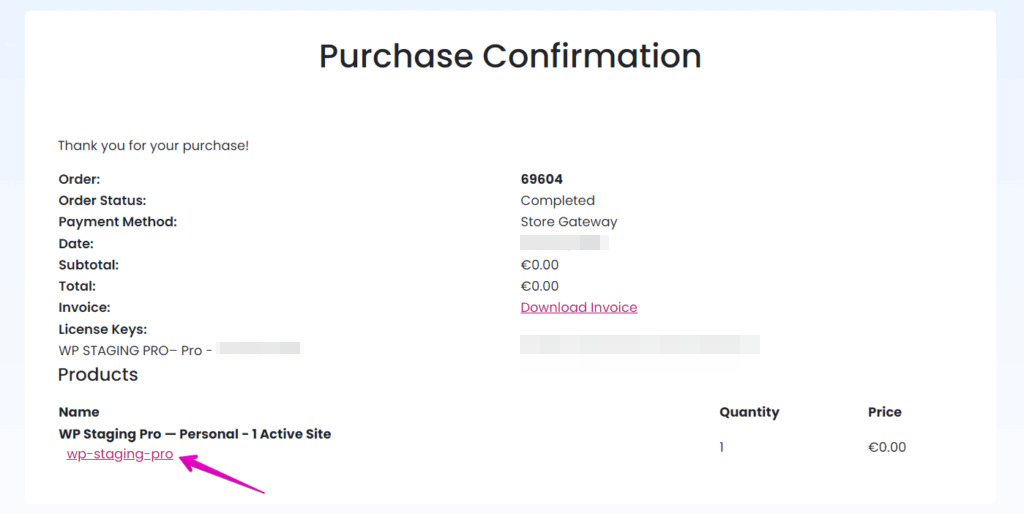
wp-staging-pro リンクをクリックすると wp-staging-pro.zip ファイルがダウンロードされ、WordPress > Plugins > Add New から本番サイトにアップロードできます。
WP STAGING を更新するには 3 つの方法があります:
- 2 つ以上のアクティブサイトを含むプランを購入し、Staging サイトで Staging サイト > WP STAGING > Licenses から WP STAGING のライセンスキーを有効化します。その後、Staging サイト > Plugins から Plugin の自動更新を実行できます。
- アカウントから Plugin をダウンロードし、WordPress > Plugins > Add New から Staging サイトに手動でアップロードします。
- WP STAGING > Sites > Action > UPDATE で WP STAGING の update 機能を使い、
plugins/wp-staging-proフォルダ以外のすべてのテーブルとすべてのファイルを除外します。
