


Atualizamos e melhoramos continuamente o WP STAGING, por isso lançamos novas versões periodicamente. Como resultado, vais receber notificações periódicas de atualização no painel admin do site em produção e do site de Staging.
Desde que uses apenas as funcionalidades de clonagem e push, não é necessário atualizar o WP STAGING no site de Staging.
Se usares alguma das funcionalidades de Backup, recomendamos que atualizes constantemente o WP STAGING no site de Staging também.
Se quiseres atualizar o WP STAGING automaticamente nos sites de Staging e em produção, precisas pelo menos de uma chave de licença para dois sites.
A outra opção é atualizar o WP STAGING manualmente no site de Staging. Ambas as opções estão explicadas neste artigo.
Atualizar o WP STAGING | PRO automaticamente
Como garantes que recebes as atualizações do WP STAGING | PRO automaticamente?
Após ativares a chave de licença do WP STAGING | PRO em WP STAGING > License, informamos-te sobre novas atualizações no painel de Plugins do teu WordPress. A partir daí, podes atualizar o Plugin automaticamente:

Se não receberes qualquer notificação de atualização e tiveres o erro “Download failed: unauthorized”, segue os passos abaixo para o resolver!

- Vai ao site em produção WP Staging > license
- Desativa a chave de licença
- Ativa-a novamente
Agora deves conseguir atualizar o Plugin!
Transferir & atualizar o WP STAGING | PRO manualmente
Se não conseguires atualizar o WP STAGING | PRO automaticamente, ou precisares de instalar a versão mais recente de raiz noutro site, podes transferir a versão mais recente a partir da tua conta.
Para isso, inicia sessão na conta > View Details and Downloads
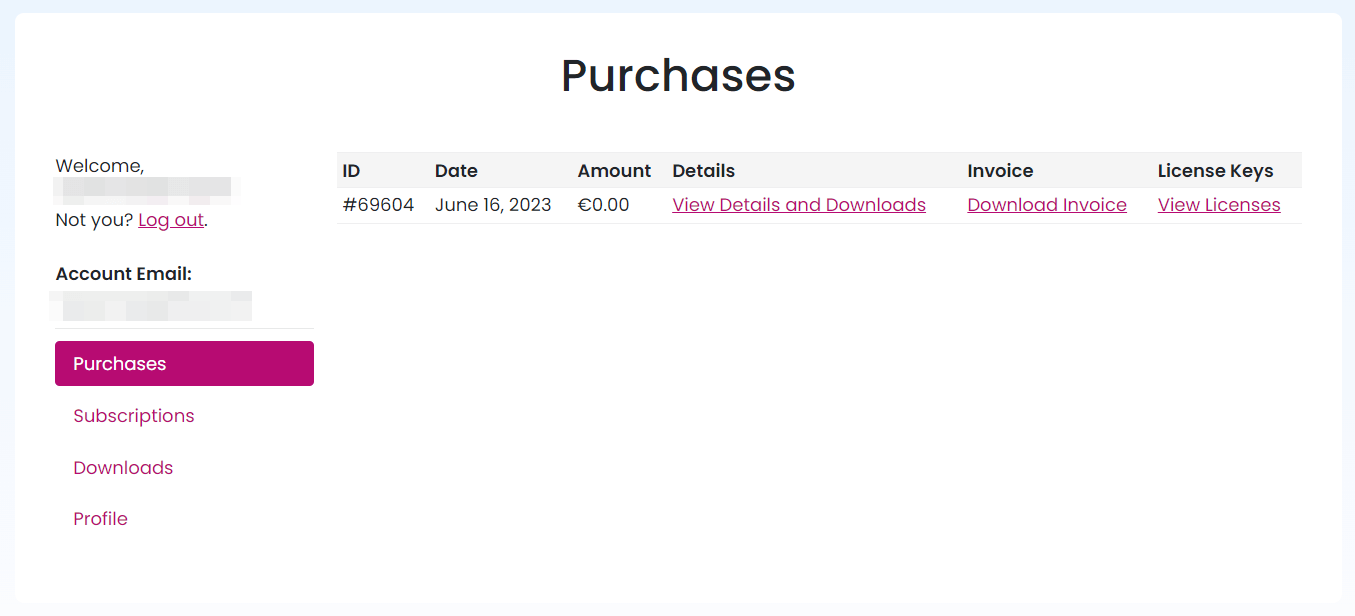
Em seguida vais ver a página de confirmação de compra, onde podes transferir o Plugin:
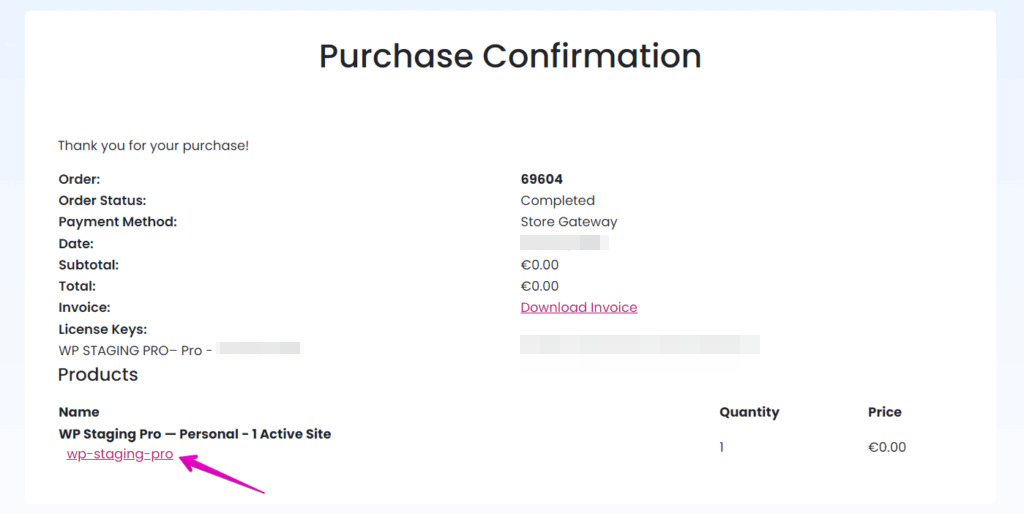
Ao clicar no link wp-staging-pro, vais transferir o ficheiro wp-staging-pro.zip que podes enviar para o teu site em produção através de WordPress > Plugins > Add New
Tens três opções para atualizar o WP STAGING:
- Compra um plano com mais de dois sites ativos e ativa a chave de licença do WP STAGING no site de Staging em Staging Site > WP Staging > Licenses. Depois podes fazer uma atualização automática do Plugin em Staging Site > Plugins.
- Transfere o Plugin a partir da tua conta e envia-o manualmente para o teu site de Staging através de WordPress > Plugins > Add New.
- Usa a função de atualização do WP STAGING em WP STAGING > Sites > Action > UPDATE e exclui todas as tabelas e todos os ficheiros exceto a pasta
plugins/wp-staging-pro.
