


Actualizamos y mejoramos WP STAGING de forma continua, por lo que publicamos nuevas versiones periódicamente. Por ello, recibirás notificaciones de actualización periódicas en el panel de administración de tu sitio en producción y de tu sitio de staging.
Mientras solo uses las funciones de clonación y publicación, no es necesario actualizar WP STAGING en el sitio de staging.
Si usas cualquiera de las funciones de Backup, te recomendamos actualizar WP STAGING también en el sitio de staging de forma constante.
Si quieres actualizar WP STAGING automáticamente en los sitios de staging y de producción, necesitas al menos una clave de licencia para dos sitios web.
La otra opción es actualizar WP STAGING manualmente en el sitio de staging. Ambas opciones se explican en este artículo.
Actualizar WP STAGING | PRO automáticamente
¿Cómo asegurarse de recibir las actualizaciones de WP STAGING | PRO automáticamente?
Tras activar la clave de licencia de WP STAGING | PRO en WP STAGING > Licencia, te informaremos de las nuevas actualizaciones en el panel de Plugins de WordPress. Desde allí puedes actualizar el plugin automáticamente:

Si no recibes ninguna notificación de actualización y obtienes el error «Download failed: unauthorized», sigue los pasos a continuación para solucionarlo.

- Ve al sitio en producción WP Staging > Licencia
- Desactiva la clave de licencia
- Vuelve a activarla
¡Ahora deberías poder actualizar el plugin!
Descargar y actualizar WP STAGING | PRO manualmente
Si no puedes actualizar WP STAGING | PRO automáticamente, o necesitas instalar la última versión desde cero en otro sitio web, puedes descargar la última versión desde tu cuenta.
Para ello, inicia sesión en tu cuenta > Ver detalles y descargas
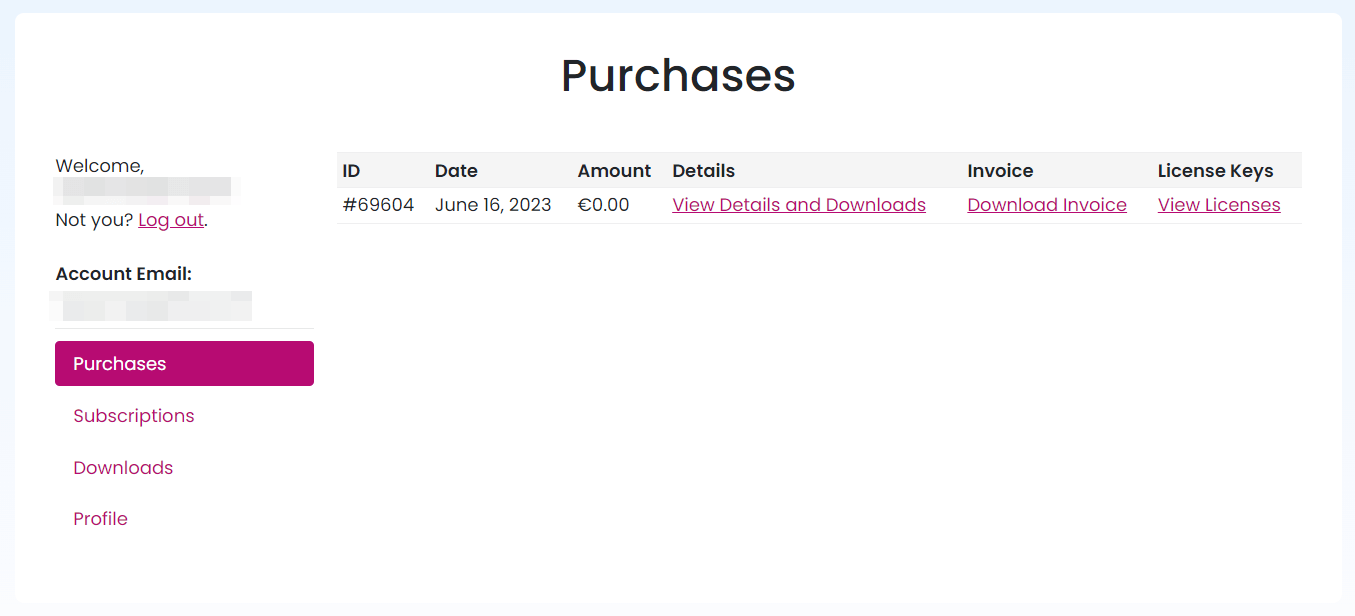
Luego verás la página de confirmación de compra donde puedes descargar el plugin:
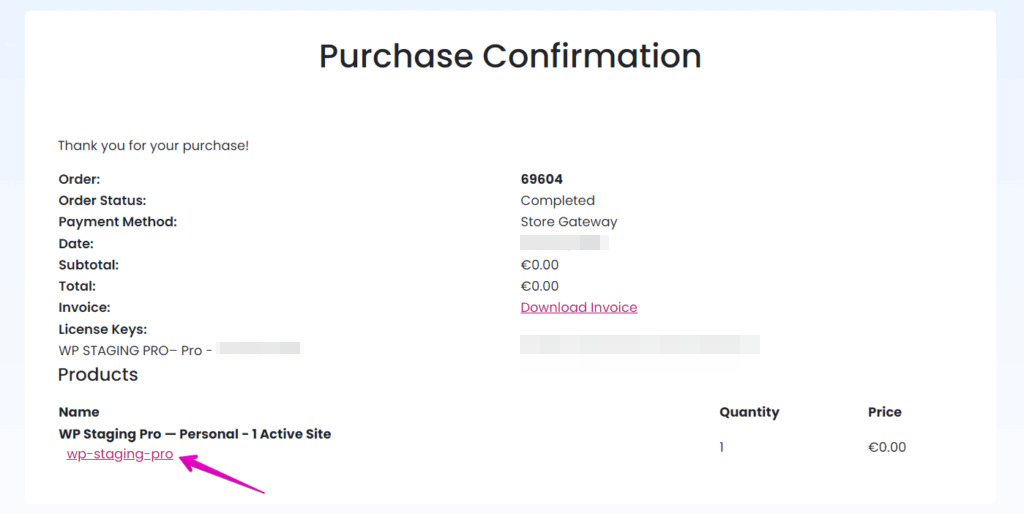
Al hacer clic en el enlace wp-staging-pro, descargarás el archivo wp-staging-pro.zip, que podrás subir a tu sitio en producción a través de WordPress > Plugins > Añadir nuevo
Tienes tres opciones para actualizar WP STAGING:
- Adquiere un plan con más de dos sitios activos y activa la clave de licencia de WP STAGING en el sitio de staging a través de Sitio de staging > WP Staging > Licencias. Luego podrás actualizar el plugin automáticamente desde Sitio de staging > Plugins.
- Descarga el plugin desde tu cuenta y súbelo manualmente a tu sitio de staging a través de WordPress > Plugins > Añadir nuevo.
- Usa la función de actualización de WP STAGING en WP STAGING > Sites > Acción > ACTUALIZAR y excluye todas las tablas y todos los archivos excepto la carpeta
plugins/wp-staging-pro
