


Aggiorniamo e miglioriamo continuamente WP STAGING, quindi rilasciamo nuove versioni periodicamente. Di conseguenza, riceverai notifiche di aggiornamento periodiche nella dashboard di amministrazione del tuo sito di produzione e di staging.
Finché usi solo le funzioni di clonazione e push, aggiornare WP STAGING sul sito di staging non è necessario.
Se usi una qualsiasi delle funzioni di Backup, ti consigliamo di aggiornare costantemente WP STAGING anche sul sito di staging.
Se vuoi aggiornare WP STAGING automaticamente sui siti di staging e di produzione, hai bisogno almeno di una chiave di licenza per due siti.
L’altra opzione è aggiornare WP STAGING manualmente sul sito di staging. Entrambe le opzioni sono spiegate in questo articolo.
Aggiornare WP STAGING | PRO automaticamente
Come ti assicuri di ricevere gli aggiornamenti di WP STAGING | PRO automaticamente?
Dopo aver attivato la chiave di licenza di WP STAGING | PRO in WP STAGING > License, ti informeremo sui nuovi aggiornamenti nella dashboard dei Plugin di WordPress. Da lì, puoi aggiornare il Plugin automaticamente:

Se non ricevi alcuna notifica di aggiornamento e ottieni l’errore “Download failed: unauthorized”, segui i passaggi qui sotto per risolverlo!

- Vai sul sito live WP Staging > license
- Disattiva la chiave di licenza
- Attivala di nuovo
Ora dovresti riuscire ad aggiornare il Plugin!
Scaricare e aggiornare WP STAGING | PRO manualmente
Se non puoi aggiornare WP STAGING | PRO automaticamente, o devi installare l’ultima versione da zero su un altro sito, puoi scaricare l’ultima release dal tuo account.
Per farlo, accedi al tuo account > View Details and Downloads
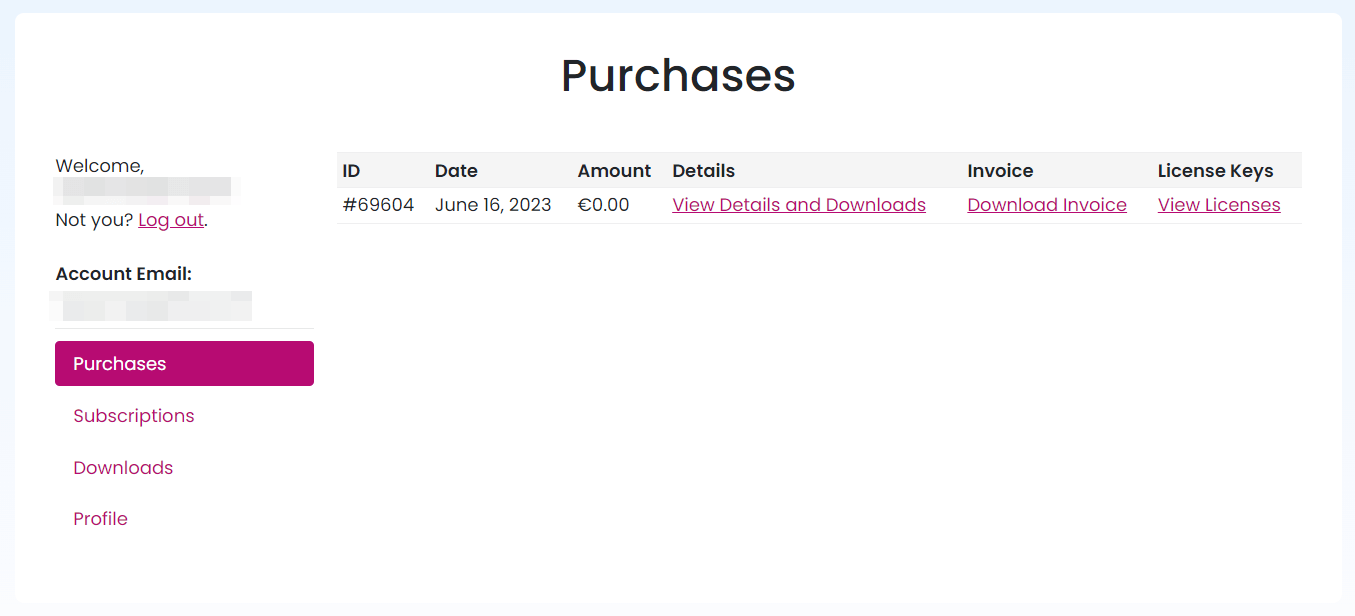
Poi vedrai la pagina di conferma dell’acquisto da dove puoi scaricare il Plugin:
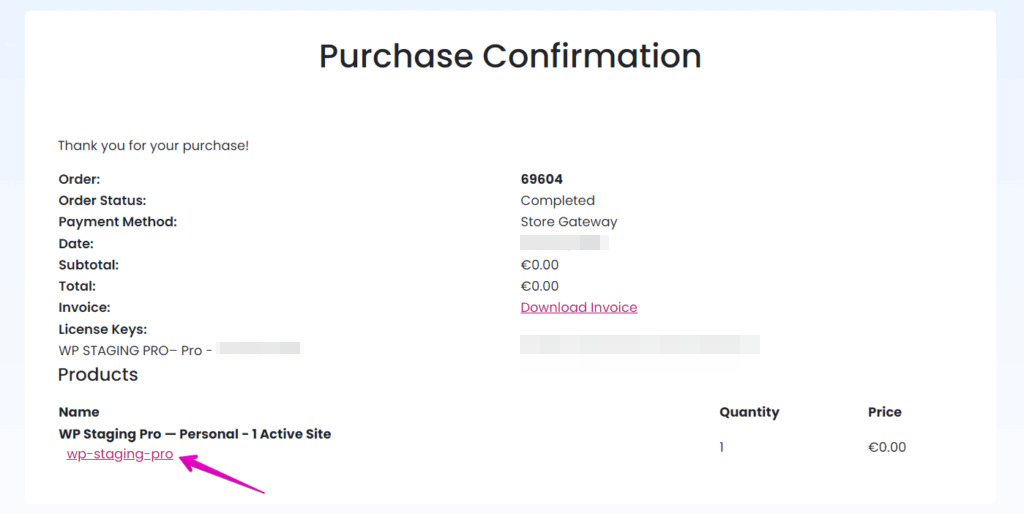
Cliccando sul link wp-staging-pro, scaricherai il file wp-staging-pro.zip che puoi caricare sul tuo sito live tramite WordPress > Plugins > Add New
Hai tre opzioni per aggiornare WP STAGING:
- Acquista un piano con più di due siti attivi e attiva la chiave di licenza WP STAGING sul sito di staging tramite Sito di staging > WP Staging > Licenses. Poi puoi fare un aggiornamento automatico del Plugin via Sito di staging > Plugins.
- Scarica il Plugin dal tuo account e caricalo manualmente sul tuo sito di staging tramite WordPress > Plugins > Add New.
- Usa la funzione di aggiornamento WP STAGING su WP STAGING > Sites > Action > UPDATE ed escludi tutte le tabelle e tutti i file tranne la cartella
plugins/wp-staging-pro
