


Ciągle aktualizujemy i ulepszamy WP STAGING, dlatego okresowo wydajemy nowe wersje. W rezultacie w panelu administracyjnym witryny produkcyjnej i Staging otrzymujesz okresowe powiadomienia o aktualizacjach.
Dopóki używasz wyłącznie funkcji klonowania i pushowania, aktualizacja WP STAGING na witrynie Staging nie jest wymagana.
Jeśli korzystasz z którejkolwiek funkcji Backupu, zalecamy stałe aktualizowanie WP STAGING również na witrynie Staging.
Jeśli chcesz, aby WP STAGING aktualizował się automatycznie zarówno na witrynie Staging, jak i produkcyjnej, potrzebujesz co najmniej klucza licencji na dwie witryny.
Inna opcja to ręczna aktualizacja WP STAGING na witrynie Staging. Oba sposoby opisujemy w tym artykule.
Aktualizuj WP STAGING | PRO automatycznie
Jak masz pewność, że otrzymujesz aktualizacje WP STAGING | PRO automatycznie?
Po aktywacji klucza licencji WP STAGING | PRO w WP STAGING > License poinformujemy cię o nowych aktualizacjach w panelu pluginów WordPress. Stamtąd możesz zaktualizować plugin automatycznie:

Jeśli nie otrzymujesz powiadomienia o aktualizacji i pojawia się błąd „Download failed: unauthorized”, wykonaj poniższe kroki, aby to naprawić!

- Przejdź do witryny produkcyjnej WP STAGING > License.
- Dezaktywuj klucz licencji.
- Aktywuj go ponownie.
Powinieneś móc teraz zaktualizować plugin!
Pobierz i zaktualizuj WP STAGING | PRO ręcznie
Jeśli nie możesz zaktualizować WP STAGING | PRO automatycznie lub musisz zainstalować najnowszą wersję od zera na innej witrynie, najnowszą wersję możesz pobrać ze swojego konta.
W tym celu zaloguj się do swojego account > View Details and Downloads.
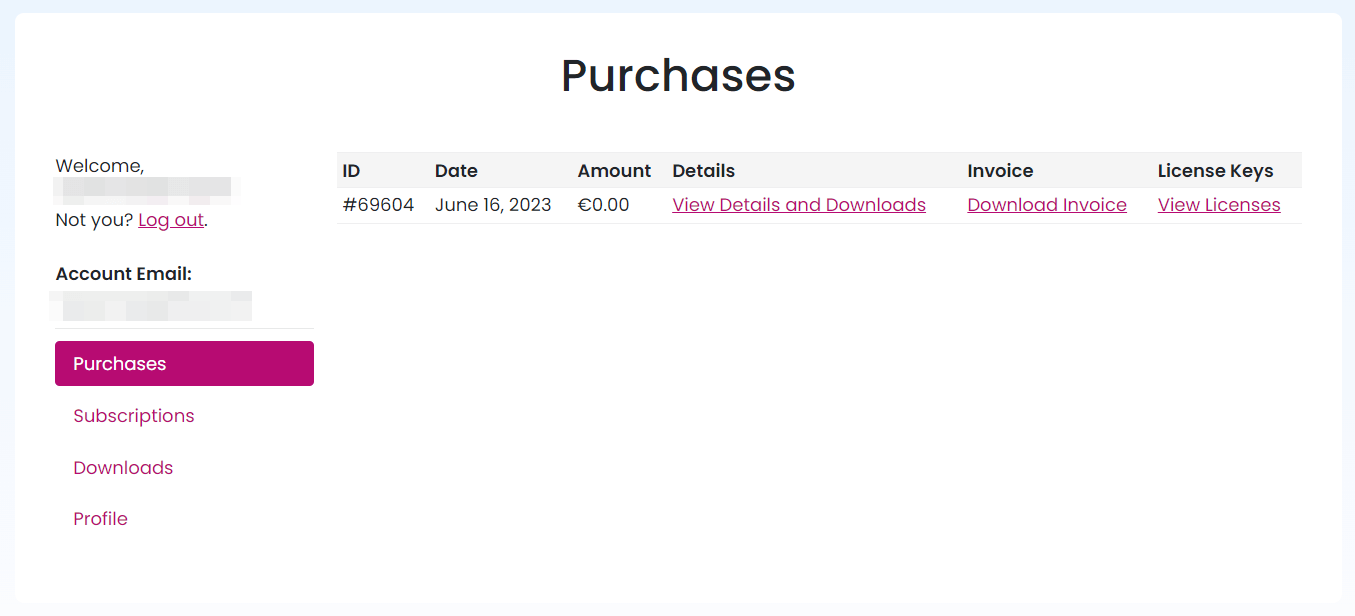
Następnie zobaczysz stronę potwierdzenia zakupu, z której możesz pobrać plugin:
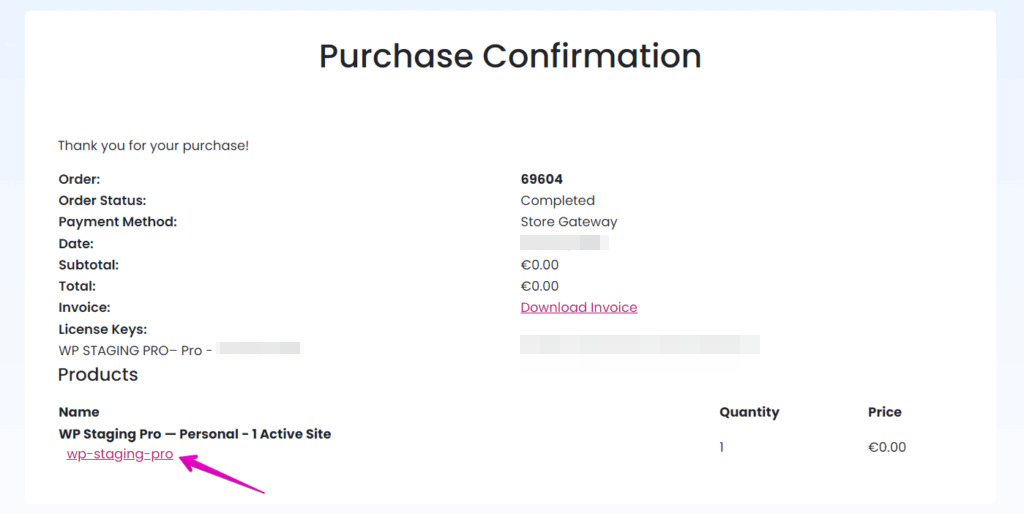
Klikając link wp-staging-pro, pobierzesz plik wp-staging-pro.zip, który możesz wgrać na witrynę produkcyjną przez WordPress > Plugins > Add New.
Masz trzy opcje aktualizacji WP STAGING:
- Kup plan obejmujący więcej niż dwie aktywne witryny i aktywuj klucz licencji WP STAGING na witrynie Staging w Staging Site > WP STAGING > License. Następnie możesz wykonać automatyczną aktualizację pluginu przez Staging Site > Plugins.
- Pobierz plugin ze swojego konta i ręcznie wgraj go na witrynę Staging przez WordPress > Plugins > Add New.
- Użyj funkcji update WP STAGING w WP STAGING > Sites > Action > UPDATE, wykluczając wszystkie tabele i wszystkie pliki z wyjątkiem folderu
plugins/wp-staging-pro.
