


Avez-vous vu l’avertissement « Googlebot ne peut pas accéder aux fichiers CSS et JS » sur la Google Search Console de votre site WordPress ? Le message inclut des liens pour résoudre le problème, mais ils peuvent être difficiles à suivre.
Si vous avez reçu un avertissement indiquant « Googlebot ne peut pas accéder aux fichiers CSS et JS sur https://example.com/ », voici comment le résoudre. Comprenons pourquoi cela se produit et comment vous pouvez y remédier.
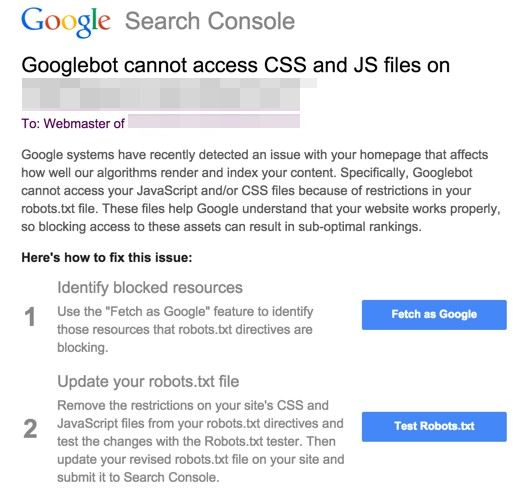
Voici à quoi ressemblait mon e-mail d’avertissement de Google :
Contents
Pourquoi Google a-t-il besoin d’accéder à vos fichiers CSS et JS ?
Google analyse les performances et l’expérience utilisateur de votre site web à l’aide des fichiers CSS et JavaScript, qui aident à déterminer son classement.
Googlebot vérifie également ces fichiers pour voir si votre site est adapté aux mobiles. Empêcher Googlebot d’accéder à ces fichiers peut nuire à votre SEO et faire baisser votre classement.
Par défaut, WordPress n’empêche pas les robots de recherche d’accéder aux fichiers CSS ou JS. Cependant, les propriétaires de sites peuvent les bloquer accidentellement en ajoutant des mesures de sécurité ou en utilisant un plugin. Maintenant, voyons comment corriger l’erreur « Googlebot ne peut pas accéder aux fichiers CSS et JS » dans WordPress.
Causes courantes
- Restrictions du fichier Robots.txt : Votre fichier robots.txt peut empêcher Googlebot d’accéder à certains fichiers.
- Configuration du serveur : Les paramètres du serveur peuvent restreindre par inadvertance l’accès aux fichiers CSS et JS.
- Interférence des plugins : Certains plugins WordPress peuvent modifier les autorisations des fichiers ou bloquer l’accès.
Résoudre l’erreur « Googlebot ne peut pas accéder aux fichiers CSS et JS »
1. Identifier les fichiers bloquant l’accès de Googlebot aux CSS et JS
- Tout d’abord, déterminez à quels fichiers de votre site web les robots de Google ne peuvent pas accéder. Pour ce faire, connectez-vous à votre Google Search Console. Cliquez sur « Crawl » et « Fetch as Google » dans le menu de gauche. Cela vous permet de voir votre site web tel que le voient les robots de Google.
- Ensuite, sélectionnez « Fetch and Render ». Après quelques secondes, deux captures d’écran apparaîtront. L’une montre ce que voient les visiteurs, et l’autre ce que voient les robots de Google sur la page d’accueil de votre site.
Si des éléments manquent dans la vue de Googlebot par rapport à celle de l’utilisateur, les robots ne peuvent pas accéder à certains fichiers CSS ou JavaScript de votre site. Sous les captures d’écran, vous trouverez une liste de ces éléments CSS et JS inaccessibles.
- Ensuite, vous devez modifier le fichier robots.txt de votre site, qui dicte quelles parties de votre site Google peut voir. Pour ce faire, connectez-vous à votre site web avec un client FTP, et vous trouverez le fichier robots.txt dans le répertoire racine de votre site.
Si vous utilisez le plugin Rank Math SEO pour WordPress, vous pouvez facilement modifier le fichier robots.txt directement depuis votre tableau de bord d’administration. Il suffit de naviguer jusqu’à la section Rank Math, de sélectionner ‘General Settings’, puis de cliquer sur l’onglet ‘Edit Robots.txt ‘.
Dans votre fichier robots.txt, vous pourriez trouver des lignes comme celles-ci qui bloquent l’accès à des répertoires WordPress spécifiques :
User-agent: *
Disallow: /wp-admin/
Disallow: /wp-includes/
Disallow: /wp-content/plugins/
Disallow: /wp-content/themes/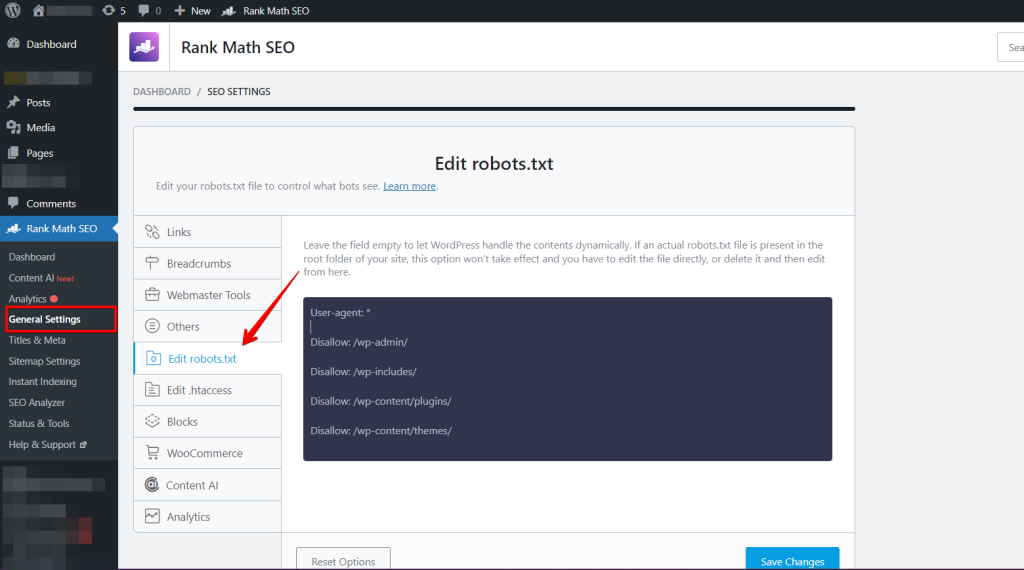
Ces lignes empêchent Google d’accéder aux fichiers CSS et JS de votre site. Si vous les voyez, supprimez-les pour débloquer l’accès de Google.
- Commencez par supprimer la ligne
Disallow: /wp-admin/de votre fichier robots.txt, enregistrez les modifications, puis utilisez à nouveau l’outil Fetch and Render dans Google Search Console. L’erreur a été résolue si les captures d’écran correspondent, sans éléments manquants.
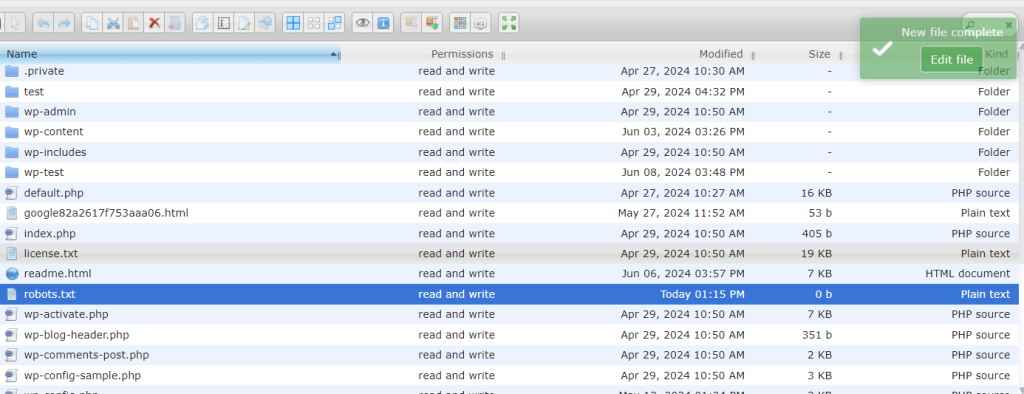
Ajoutez les lignes suivantes :
User-agent: *
Allow: /wp-includes/js/
Enregistrez ce fichier et exécutez Fetch and Render. Si les problèmes persistent, ajoutez ces lignes :
Allow: /wp-content/plugins/
Allow: /wp-content/themes/
Après avoir enregistré votre fichier robots.txt, accédez à l’outil Fetch as Google et cliquez sur le bouton ‘Fetch and Render’. Vérifiez les résultats ; vous devriez constater que le problème des ressources bloquées a été largement résolu.
Conclusion
Vous voilà prêt à gérer efficacement les problèmes liés à Googlebot ! Que vous modifiiez votre fichier robots.txt manuellement ou que vous utilisiez un plugin comme Rankmath, vous avez fait un pas essentiel vers l’amélioration de l’optimisation pour les moteurs de recherche de votre site WordPress. 🚀
N’oubliez pas qu’il peut falloir un certain temps à Google pour re-scanner votre site et afficher les mises à jour, alors soyez patient si vous ne voyez pas de changements instantanés.
Articles connexes
- Les 5 meilleurs plugins eCommerce WordPress en 2024
- Les 5 meilleurs plugins de Popup pour votre site WordPress
- Comment réparer votre site WordPress qui ne fonctionne pas après une migration
- WP Staging vs BackupBuddy : Lequel est le meilleur choix ?
- Comment corriger l’erreur WordPress « Sidebar n’apparaît pas »
