


¿Has visto la advertencia "Googlebot no puede acceder a los archivos CSS y JS" en la Google Search Console de tu sitio de WordPress? El mensaje incluye enlaces para solucionar el problema, pero pueden ser difíciles de seguir.
Si has recibido una advertencia que dice: "Googlebot no puede acceder a los archivos CSS y JS en https://example.com/", aquí te explicamos cómo solucionarlo. Entendamos por qué ocurre esto y cómo puedes solucionarlo.
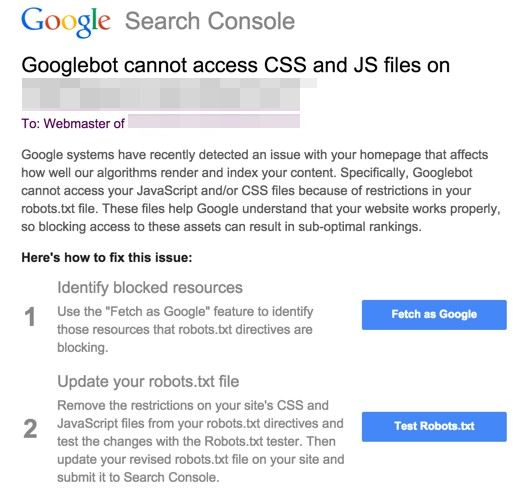
Así es como se veía mi correo de advertencia de Google:
Contents
¿Por qué Google necesita acceder a tus archivos CSS y JS?
Google analiza el rendimiento y la experiencia de usuario de tu sitio web utilizando archivos CSS y JavaScript, que ayudan a determinar su clasificación.
Googlebot también revisa estos archivos para ver si tu sitio es compatible con dispositivos móviles. Bloquear el acceso de Googlebot a estos archivos puede dañar tu SEO y reducir tu clasificación.
WordPress no bloquea por defecto el acceso de los bots de búsqueda a los archivos CSS o JS. Sin embargo, los propietarios de sitios pueden bloquearlos accidentalmente al añadir medidas de seguridad o al usar un plugin. Ahora, veamos cómo solucionar el error "Googlebot no puede acceder a los archivos CSS y JS" en WordPress.
Causas comunes
- Restricciones del archivo Robots.txt: Tu archivo robots.txt puede estar bloqueando el acceso de Googlebot a archivos específicos.
- Configuración del servidor: La configuración del servidor puede restringir inadvertidamente el acceso a los archivos CSS y JS.
- Interferencia de plugins: Algunos plugins de WordPress pueden alterar los permisos de los archivos o bloquear el acceso.
Solucionar el error "Googlebot no puede acceder a los archivos CSS y JS"
1. Identificar los archivos que bloquean el acceso de Googlebot a CSS y JS
- Primero, averigua a qué archivos de tu sitio web no pueden acceder los bots de Google. Para hacerlo, inicia sesión en tu Google Search Console. Haz clic en "Crawl" y "Fetch as Google" en el menú de la izquierda. Esto te permite ver tu sitio web tal como lo ven los bots de Google.
- A continuación, selecciona "Fetch and Render". Después de unos segundos, aparecerán dos capturas de pantalla. Una muestra lo que ven los visitantes, y la otra muestra lo que los bots de Google ven en la página de inicio de tu sitio.
Si faltan elementos en la vista de Googlebot en comparación con la del usuario, significa que los bots no pueden acceder a algunos archivos CSS o JavaScript de tu sitio. Debajo de las capturas de pantalla, encontrarás una lista de estos elementos CSS y JS inaccesibles.
- A continuación, debes modificar el archivo robots.txt de tu sitio, que determina qué partes de tu sitio puede ver Google. Para hacerlo, conéctate a tu sitio web con un cliente FTP, y encontrarás el archivo robots.txt en el directorio raíz de tu sitio.
Si estás usando el plugin Rank Math SEO para WordPress, puedes editar fácilmente el archivo robots.txt directamente desde tu panel de administración. Solo navega a la sección de Rank Math, selecciona ‘General Settings’ y luego haz clic en la pestaña ‘Edit Robots.txt ‘.
En tu archivo robots.txt, podrías encontrar líneas como estas que bloquean el acceso a directorios específicos de WordPress:
User-agent: *
Disallow: /wp-admin/
Disallow: /wp-includes/
Disallow: /wp-content/plugins/
Disallow: /wp-content/themes/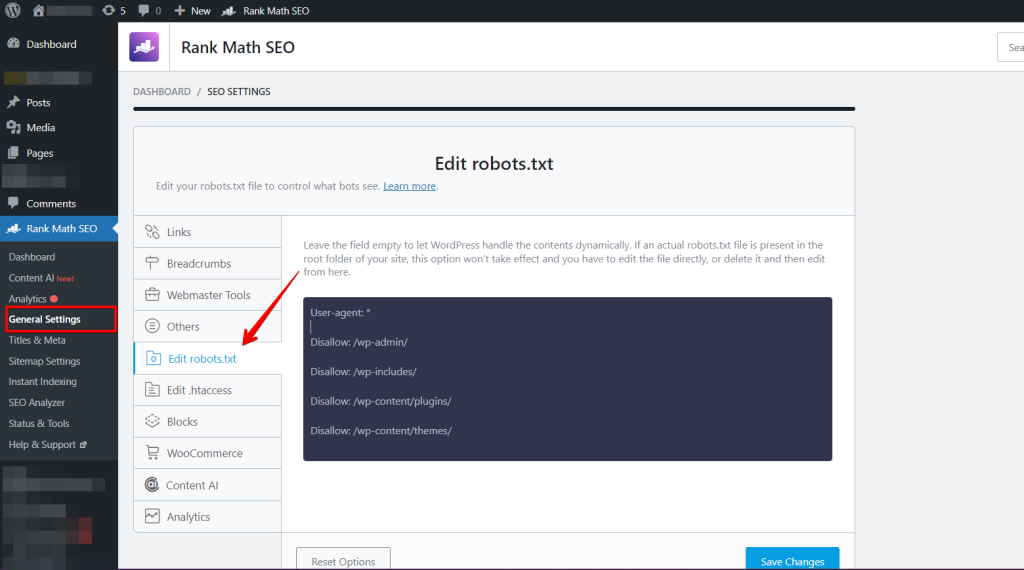
Estas líneas impiden que Google acceda a los archivos CSS y JS de tu sitio. Si las ves, elimínalas para desbloquear el acceso de Google.
- Comienza eliminando la línea
Disallow: /wp-admin/de tu archivo robots.txt, guarda los cambios y luego utiliza la herramienta Fetch and Render nuevamente en Google Search Console. El error se habrá resuelto si las capturas de pantalla coinciden, sin mostrar elementos faltantes.
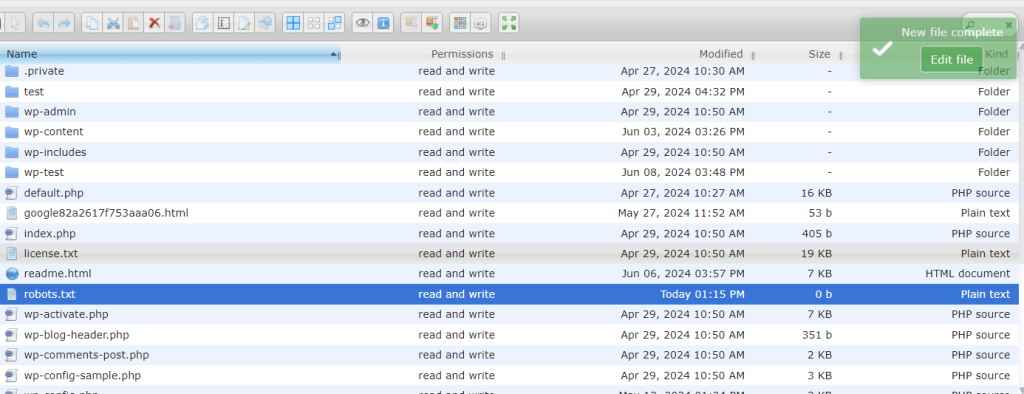
Añade las siguientes líneas:
User-agent: *
Allow: /wp-includes/js/
Guarda este archivo y ejecuta Fetch and Render. Si los problemas persisten, añade estas líneas:
Allow: /wp-content/plugins/
Allow: /wp-content/themes/
Después de guardar tu archivo robots.txt, dirígete a la herramienta Fetch as Google y haz clic en el botón ‘Fetch and Render’. Revisa los resultados; deberías notar que el problema con los recursos bloqueados se ha resuelto en gran medida.
Conclusión
¡Ahora estás listo para manejar los problemas de Googlebot de manera eficaz! Ya sea que edites tu archivo robots.txt manualmente o uses un plugin como Rankmath, has dado un paso esencial para mejorar la optimización para motores de búsqueda de tu sitio de WordPress. 🚀
Recuerda, puede llevar tiempo para que Google vuelva a escanear tu sitio y muestre las actualizaciones, así que ten paciencia si no ves cambios instantáneos.
Artículos relacionados
- Los 5 mejores plugins de eCommerce para WordPress en 2024
- Los 5 mejores plugins de Popup para tu sitio de WordPress
- Cómo solucionar que tu sitio de WordPress no funcione después de una migración
- WP Staging vs BackupBuddy: ¿Cuál es la mejor opción?
- Cómo solucionar el error de WordPress "Sidebar no aparece"
