


Haben Sie schon einmal die Warnung „Googlebot kann nicht auf CSS- und JS-Dateien zugreifen" in der Google Search Console Ihrer WordPress-Website gesehen? Die Meldung enthält Links zur Behebung des Problems, denen man aber nur schwer folgen kann.
Wenn Sie eine Warnung mit dem Hinweis „Googlebot kann nicht auf CSS- und JS-Dateien auf https://example.com/ zugreifen" erhalten haben, erfahren Sie hier, wie Sie das Problem lösen. Lassen Sie uns verstehen, warum dies passiert und wie Sie es beheben können.
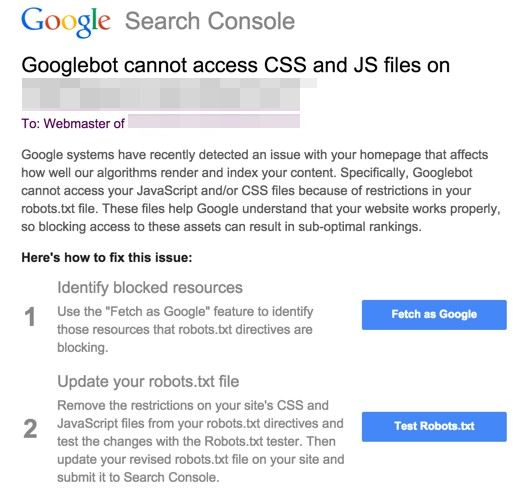
So sah meine Warn-E-Mail von Google aus:
Contents
Warum benötigt Google Zugriff auf Ihre CSS- und JS-Dateien?
Google analysiert die Leistung und Benutzererfahrung Ihrer Website mithilfe von CSS– und JavaScript-Dateien, die zur Bestimmung des Rankings beitragen.
Googlebot überprüft diese Dateien auch, um festzustellen, ob Ihre Website mobilfreundlich ist. Wenn Sie Googlebot den Zugriff auf diese Dateien verwehren, kann dies Ihrer SEO schaden und Ihr Ranking verschlechtern.
WordPress blockiert Suchbots standardmäßig nicht am Zugriff auf CSS- oder JS-Dateien. Website-Betreiber könnten sie jedoch versehentlich blockieren, wenn sie Sicherheitsmaßnahmen ergreifen oder ein Plugin verwenden. Sehen wir uns nun an, wie Sie den Fehler „Googlebot kann nicht auf CSS- und JS-Dateien zugreifen" in WordPress beheben können.
Häufige Ursachen
- Einschränkungen in der robots.txt-Datei: Ihre robots.txt-Datei könnte Googlebot den Zugriff auf bestimmte Dateien verwehren.
- Serverkonfiguration: Servereinstellungen könnten den Zugriff auf CSS- und JS-Dateien unbeabsichtigt einschränken.
- Plugin-Interferenzen: Einige WordPress-Plugins können Dateiberechtigungen ändern oder den Zugriff blockieren.
Den Fehler „Googlebot kann nicht auf CSS- und JS-Dateien zugreifen" beheben
1. Dateien identifizieren, die den Googlebot-Zugriff auf CSS und JS blockieren
- Finden Sie zunächst heraus, auf welche Dateien Ihrer Website die Google-Bots nicht zugreifen können. Melden Sie sich dazu in der Google Search Console an. Klicken Sie im Menü auf der linken Seite auf „Crawl" und „Abruf wie durch Google". So sehen Sie Ihre Website so, wie die Google-Bots sie sehen.
- Wählen Sie als Nächstes „Abrufen und Rendern". Nach einigen Sekunden erscheinen zwei Screenshots. Einer zeigt, was Besucher sehen, und der andere zeigt, was die Google-Bots auf Ihrer Startseite sehen.
Wenn in der Ansicht des Googlebots im Vergleich zur Benutzeransicht Elemente fehlen, können die Bots auf einige CSS- oder JavaScript-Dateien Ihrer Website nicht zugreifen. Unter den Screenshots finden Sie eine Liste dieser nicht zugänglichen CSS- und JS-Elemente.
- Als Nächstes müssen Sie die robots.txt-Datei Ihrer Website ändern, die festlegt, welche Teile Ihrer Website Google sehen darf. Verbinden Sie sich dazu über einen FTP-Client mit Ihrer Website, und Sie finden die robots.txt-Datei im Stammverzeichnis Ihrer Website.
Wenn Sie das Rank Math SEO-Plugin für WordPress verwenden, können Sie die robots.txt-Datei einfach direkt über Ihr Admin-Dashboard bearbeiten. Navigieren Sie einfach zum Bereich Rank Math, wählen Sie „General Settings" und klicken Sie dann auf den Tab „Edit Robots.txt".
In Ihrer robots.txt-Datei finden Sie möglicherweise Zeilen wie diese, die den Zugriff auf bestimmte WordPress-Verzeichnisse blockieren:
User-agent: *
Disallow: /wp-admin/
Disallow: /wp-includes/
Disallow: /wp-content/plugins/
Disallow: /wp-content/themes/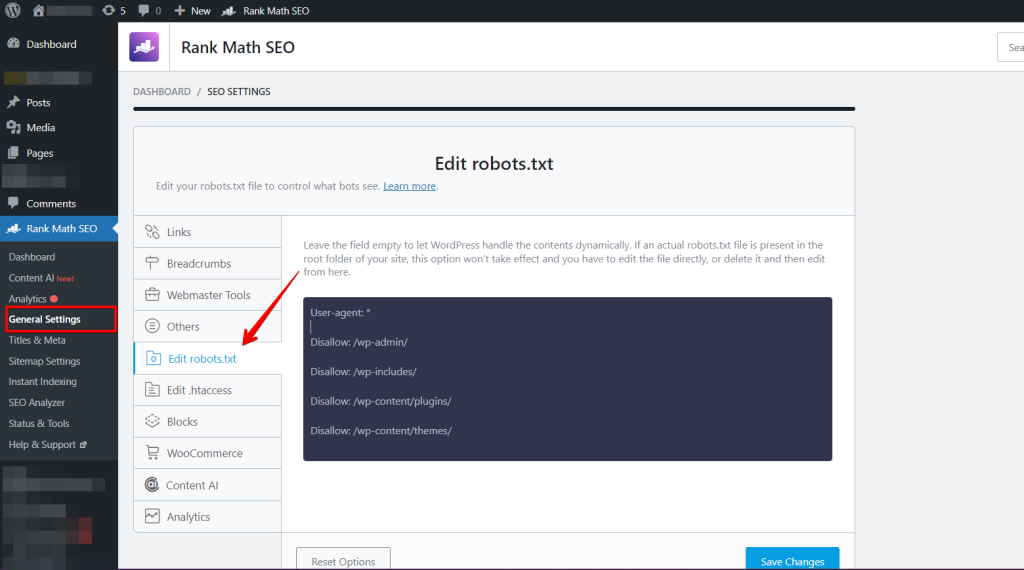
Diese Zeilen verhindern, dass Google auf CSS- und JS-Dateien Ihrer Website zugreifen kann. Wenn Sie sie sehen, entfernen Sie sie, um Googles Zugriff freizuschalten.
- Entfernen Sie zunächst die Zeile
Disallow: /wp-admin/aus Ihrer robots.txt-Datei, speichern Sie die Änderungen und verwenden Sie dann erneut das Tool „Abrufen und Rendern" in der Google Search Console. Der Fehler wurde behoben, wenn die Screenshots übereinstimmen und keine fehlenden Elemente mehr angezeigt werden.
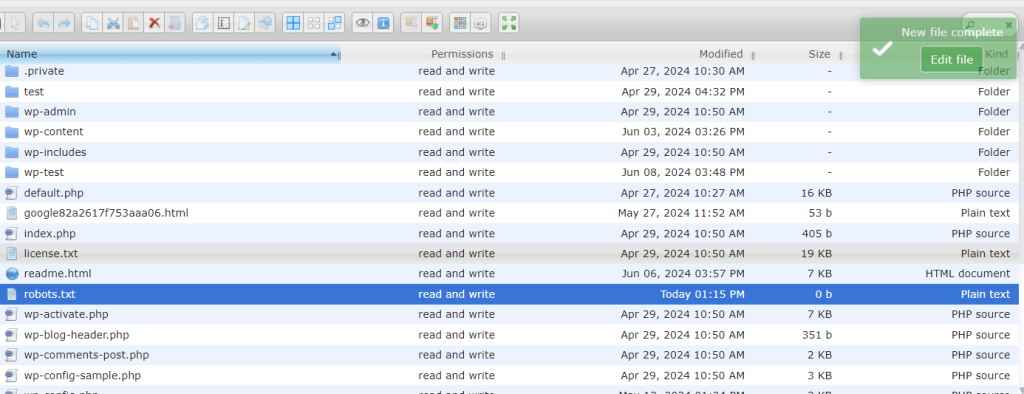
Fügen Sie die folgenden Zeilen hinzu:
User-agent: *
Allow: /wp-includes/js/
Speichern Sie diese Datei und führen Sie „Abrufen und Rendern" aus. Wenn die Probleme weiterhin bestehen, fügen Sie diese Zeilen hinzu:
Allow: /wp-content/plugins/
Allow: /wp-content/themes/
Nachdem Sie Ihre robots.txt-Datei gespeichert haben, gehen Sie zum Tool „Abruf wie durch Google" und klicken Sie auf die Schaltfläche „Abrufen und Rendern". Überprüfen Sie die Ergebnisse; Sie sollten feststellen, dass das Problem mit blockierten Ressourcen weitgehend behoben ist.
Fazit
Jetzt sind Sie bereit, Googlebot-Probleme effektiv zu lösen! Ob Sie Ihre robots.txt-Datei manuell bearbeiten oder ein Plugin wie Rankmath verwenden – Sie haben einen wichtigen Schritt zur Verbesserung der Suchmaschinenoptimierung Ihrer WordPress-Website unternommen. 🚀
Denken Sie daran, dass es einige Zeit dauern kann, bis Google Ihre Website erneut scannt und die Aktualisierungen anzeigt. Haben Sie also Geduld, wenn Sie nicht sofort Änderungen sehen.
Verwandte Artikel
- Die 5 besten WordPress-eCommerce-Plugins im Jahr 2024
- Die 5 besten Popup-Plugins für Ihre WordPress-Website
- So beheben Sie, dass Ihre WordPress-Website nach einer Migration nicht funktioniert
- WP Staging vs BackupBuddy: Welche ist die beste Wahl?
- So beheben Sie den WordPress-Fehler „Sidebar nicht angezeigt"
