


Czy widziałeś ostrzeżenie „Googlebot nie może uzyskać dostępu do plików CSS i JS" w Google Search Console swojej witryny WordPress? Komunikat zawiera linki do rozwiązania problemu, ale mogą one być trudne do zrozumienia.
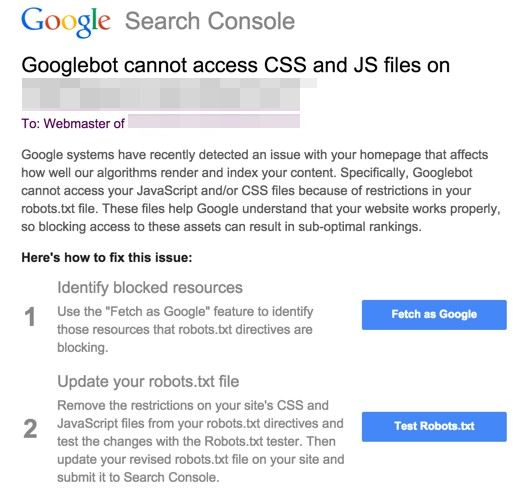
Jeśli otrzymałeś ostrzeżenie o treści „Googlebot nie może uzyskać dostępu do plików CSS i JS na https://example.com/", oto jak to rozwiązać. Zrozummy, dlaczego tak się dzieje i jak możesz to naprawić.
Tak wyglądała moja wiadomość ostrzegawcza od Google:
Contents
Dlaczego Google potrzebuje dostępu do Twoich plików CSS i JS?
Google analizuje wydajność i doświadczenia użytkowników Twojej witryny za pomocą plików CSS i JavaScript, które pomagają określić jej ranking.
Googlebot sprawdza również te pliki, aby zobaczyć, czy Twoja witryna jest przyjazna dla urządzeń mobilnych. Blokowanie Googlebotowi dostępu do tych plików może zaszkodzić Twojemu SEO i obniżyć ranking.
WordPress domyślnie nie blokuje botom wyszukiwarek dostępu do plików CSS lub JS. Jednak właściciele witryn mogą je przypadkowo zablokować podczas dodawania środków bezpieczeństwa lub używania wtyczki. Teraz zobaczmy, jak naprawić błąd „Googlebot nie może uzyskać dostępu do plików CSS i JS" w WordPressie.
Najczęstsze przyczyny
- Ograniczenia pliku Robots.txt: Twój plik robots.txt może blokować Googlebotowi dostęp do określonych plików.
- Konfiguracja serwera: Ustawienia serwera mogą niezamierzenie ograniczać dostęp do plików CSS i JS.
- Interferencja wtyczek: Niektóre wtyczki WordPress mogą zmieniać uprawnienia plików lub blokować dostęp.
Rozwiązywanie błędu „Googlebot nie może uzyskać dostępu do plików CSS i JS"
1. Identyfikacja plików blokujących dostęp Googlebota do CSS i JS
- Najpierw dowiedz się, do których plików na Twojej witrynie boty Google nie mogą uzyskać dostępu. Aby to zrobić, zaloguj się do swojej Google Search Console. Kliknij „Crawl" i „Fetch as Google" w menu po lewej stronie. Pozwala to zobaczyć Twoją witrynę tak, jak widzą ją boty Google.
- Następnie wybierz „Fetch and Render". Po kilku sekundach pojawią się dwa zrzuty ekranu. Jeden pokazuje to, co widzą odwiedzający, a drugi pokazuje, co boty Google widzą na stronie głównej Twojej witryny.
Jeśli w widoku Googlebota brakuje elementów w porównaniu z widokiem użytkownika, boty nie mogą uzyskać dostępu do niektórych plików CSS lub JavaScript na Twojej witrynie. Poniżej zrzutów ekranu znajdziesz listę tych niedostępnych elementów CSS i JS.
- Następnie musisz zmodyfikować plik robots.txt swojej witryny, który decyduje o tym, które części Twojej witryny Google może zobaczyć. Aby to zrobić, połącz się ze swoją witryną za pomocą klienta FTP, a plik robots.txt znajdziesz w katalogu głównym witryny.
Jeśli używasz wtyczki Rank Math SEO dla WordPress, możesz łatwo edytować plik robots.txt bezpośrednio z pulpitu administracyjnego. Wystarczy przejść do sekcji Rank Math, wybrać „General Settings", a następnie kliknąć kartę „Edit Robots.txt ".
W swoim pliku robots.txt możesz znaleźć linie takie jak te, które blokują dostęp do określonych katalogów WordPress:
User-agent: *
Disallow: /wp-admin/
Disallow: /wp-includes/
Disallow: /wp-content/plugins/
Disallow: /wp-content/themes/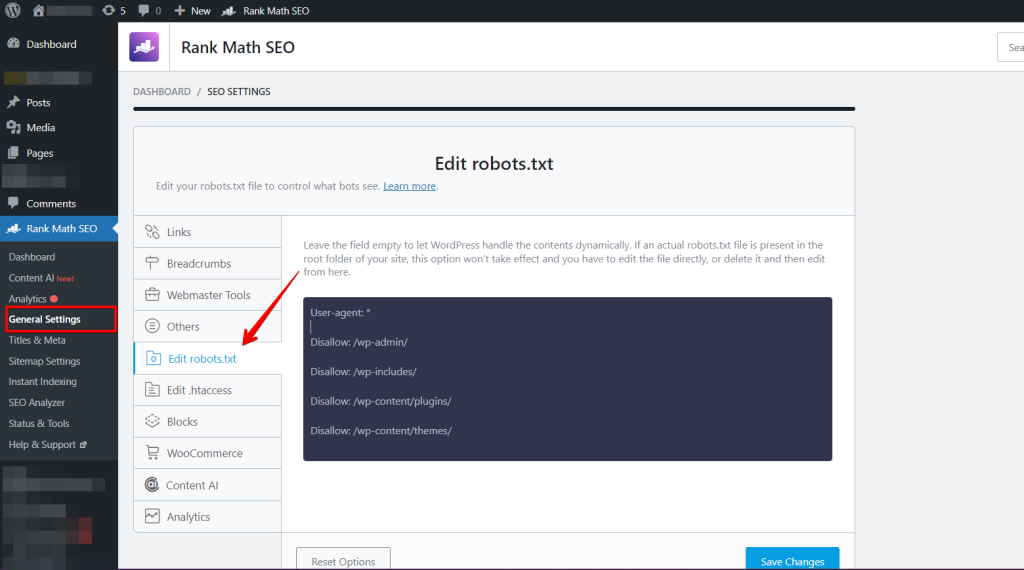
Te linie uniemożliwiają Google dostęp do plików CSS i JS na Twojej witrynie. Jeśli je widzisz, usuń je, aby odblokować dostęp Google.
- Zacznij od usunięcia linii
Disallow: /wp-admin/z pliku robots.txt, zapisz zmiany, a następnie ponownie użyj narzędzia Fetch and Render w Google Search Console. Błąd został rozwiązany, jeśli zrzuty ekranu się zgadzają, nie pokazując brakujących elementów.
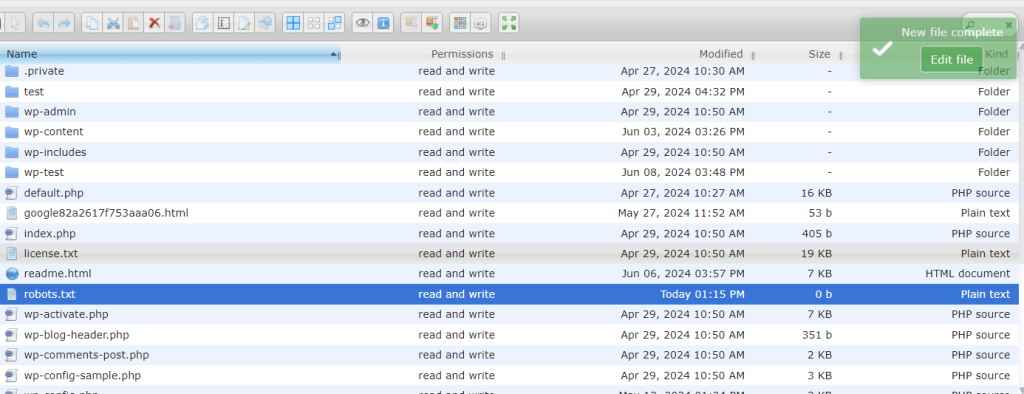
Dodaj następujące linie:
User-agent: *
Allow: /wp-includes/js/
Zapisz ten plik i uruchom Fetch and Render. Jeśli problemy nadal występują, dodaj te linie:
Allow: /wp-content/plugins/
Allow: /wp-content/themes/
Po zapisaniu pliku robots.txt przejdź do narzędzia Fetch as Google i kliknij przycisk „Fetch and Render". Sprawdź wyniki; powinieneś zauważyć, że problem z zablokowanymi zasobami został w dużej mierze rozwiązany.
Podsumowanie
Teraz jesteś gotów skutecznie radzić sobie z problemami Googlebota! Niezależnie od tego, czy edytujesz plik robots.txt ręcznie, czy używasz wtyczki takiej jak Rankmath, podjąłeś istotny krok w kierunku poprawy optymalizacji pod kątem wyszukiwarek swojej witryny WordPress. 🚀
Pamiętaj, że Google może potrzebować trochę czasu, aby ponownie przeskanować Twoją witrynę i pokazać aktualizacje, więc bądź cierpliwy, jeśli nie widzisz natychmiastowych zmian.
Powiązane artykuły
- 5 najlepszych wtyczek eCommerce dla WordPress w 2024 roku
- 5 najlepszych wtyczek Popup dla Twojej witryny WordPress
- Jak naprawić witrynę WordPress, która nie działa po migracji
- WP Staging vs BackupBuddy: Który wybrać?
- Jak naprawić błąd WordPress „Sidebar nie pojawia się"
