


Hai mai visto l’avviso "Googlebot non può accedere ai file CSS e JS" nella Google Search Console del tuo sito WordPress? Il messaggio include link per risolvere il problema, ma possono essere difficili da seguire.
Se hai ricevuto un avviso che dice "Googlebot non può accedere ai file CSS e JS su https://example.com/", ecco come risolverlo. Capiamo perché questo accade e come puoi risolverlo.
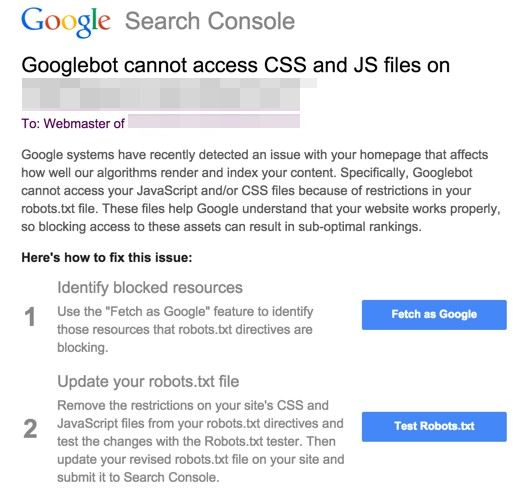
Ecco come appariva la mia email di avviso da Google:
Contents
Perché Google ha bisogno di accedere ai tuoi file CSS e JS?
Google analizza le prestazioni e l’esperienza utente del tuo sito web utilizzando file CSS e JavaScript, che aiutano a determinarne il posizionamento.
Googlebot controlla anche questi file per verificare se il tuo sito è ottimizzato per i dispositivi mobili. Impedire a Googlebot di accedere a questi file può danneggiare la tua SEO e abbassare il tuo posizionamento.
Per impostazione predefinita, WordPress non blocca i bot di ricerca dall’accesso ai file CSS o JS. Tuttavia, i proprietari di siti potrebbero bloccarli accidentalmente quando aggiungono misure di sicurezza o utilizzano un plugin. Vediamo ora come correggere l’errore "Googlebot non può accedere ai file CSS e JS" in WordPress.
Cause comuni
- Restrizioni del file Robots.txt: Il tuo file robots.txt potrebbe impedire a Googlebot di accedere a determinati file.
- Configurazione del server: Le impostazioni del server potrebbero limitare involontariamente l’accesso ai file CSS e JS.
- Interferenza dei plugin: Alcuni plugin di WordPress potrebbero alterare i permessi dei file o bloccarne l’accesso.
Risolvere l’errore "Googlebot non può accedere ai file CSS e JS"
1. Identificare i file che bloccano l’accesso di Googlebot ai CSS e JS
- Per prima cosa, scopri a quali file del tuo sito web i bot di Google non possono accedere. Per farlo, accedi alla tua Google Search Console. Fai clic su "Crawl" e "Fetch as Google" nel menu a sinistra. Questo ti permette di vedere il tuo sito web come lo vedono i bot di Google.
- Successivamente, seleziona "Fetch and Render". Dopo alcuni secondi appariranno due screenshot. Uno mostra ciò che vedono i visitatori, e l’altro mostra ciò che i bot di Google vedono sulla home page del tuo sito.
Se mancano elementi nella vista di Googlebot rispetto a quella dell’utente, i bot non possono accedere ad alcuni file CSS o JavaScript del tuo sito. Sotto gli screenshot troverai un elenco di questi elementi CSS e JS inaccessibili.
- Successivamente, devi modificare il file robots.txt del tuo sito, che determina quali parti del tuo sito Google può vedere. Per farlo, connettiti al tuo sito web con un client FTP e troverai il file robots.txt nella directory principale del tuo sito.
Se stai utilizzando il plugin Rank Math SEO per WordPress, puoi modificare facilmente il file robots.txt direttamente dalla dashboard di amministrazione. Basta navigare alla sezione Rank Math, selezionare ‘General Settings’ e poi fare clic sulla scheda ‘Edit Robots.txt ‘.
Nel tuo file robots.txt, potresti trovare righe come queste che bloccano l’accesso a specifiche directory di WordPress:
User-agent: *
Disallow: /wp-admin/
Disallow: /wp-includes/
Disallow: /wp-content/plugins/
Disallow: /wp-content/themes/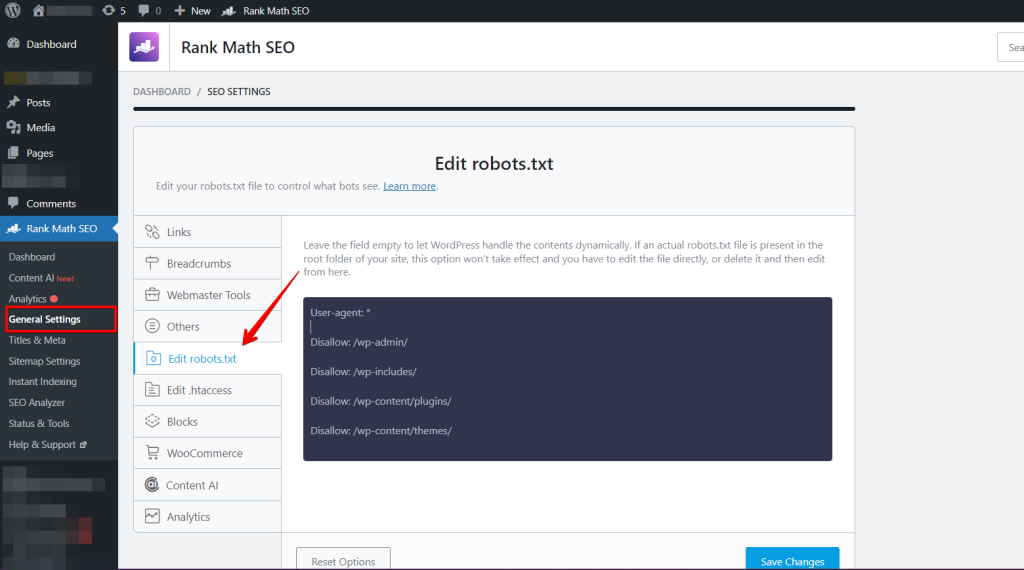
Queste righe impediscono a Google di accedere ai file CSS e JS del tuo sito. Se le vedi, rimuovile per sbloccare l’accesso di Google.
- Inizia rimuovendo la riga
Disallow: /wp-admin/dal tuo file robots.txt, salva le modifiche e poi usa di nuovo lo strumento Fetch and Render in Google Search Console. L’errore è stato risolto se gli screenshot corrispondono, senza mostrare elementi mancanti.
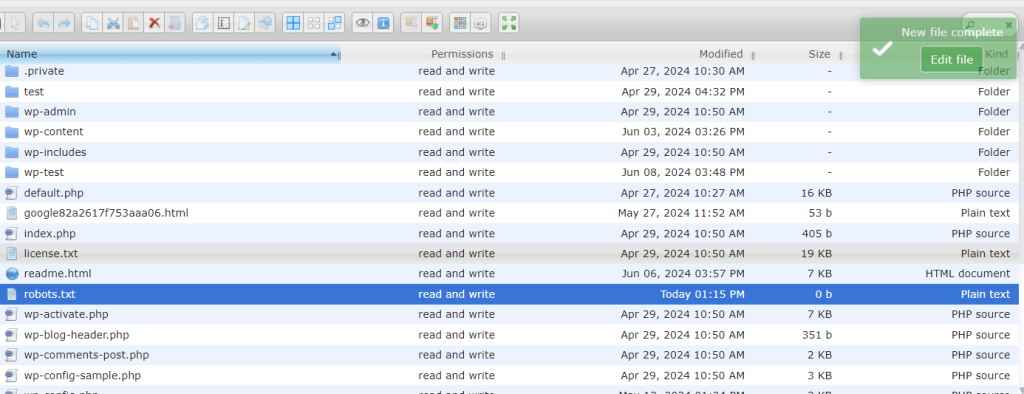
Aggiungi le seguenti righe:
User-agent: *
Allow: /wp-includes/js/
Salva questo file ed esegui Fetch and Render. Se i problemi persistono, aggiungi queste righe:
Allow: /wp-content/plugins/
Allow: /wp-content/themes/
Dopo aver salvato il tuo file robots.txt, vai allo strumento Fetch as Google e fai clic sul pulsante ‘Fetch and Render’. Controlla i risultati; dovresti notare che il problema delle risorse bloccate è stato in gran parte risolto.
Conclusione
Ora sei pronto a gestire efficacemente i problemi di Googlebot! Che tu modifichi manualmente il tuo file robots.txt o utilizzi un plugin come Rankmath, hai compiuto un passo essenziale per migliorare l’ottimizzazione per i motori di ricerca del tuo sito WordPress. 🚀
Ricorda, potrebbe volerci del tempo prima che Google ri-esegua la scansione del tuo sito e mostri gli aggiornamenti, quindi sii paziente se non vedi cambiamenti immediati.
Articoli correlati
- I 5 migliori plugin di eCommerce per WordPress nel 2024
- I 5 migliori plugin Popup per il tuo sito WordPress
- Come risolvere il problema del tuo sito WordPress che non funziona dopo una migrazione
- WP Staging vs BackupBuddy: Qual è la scelta migliore?
- Come correggere l’errore di WordPress "Sidebar non visualizzata"
