


Você já viu o aviso "Googlebot não pode acessar os arquivos CSS e JS" no Google Search Console do seu site WordPress? A mensagem inclui links para corrigir o problema, mas podem ser difíceis de seguir.
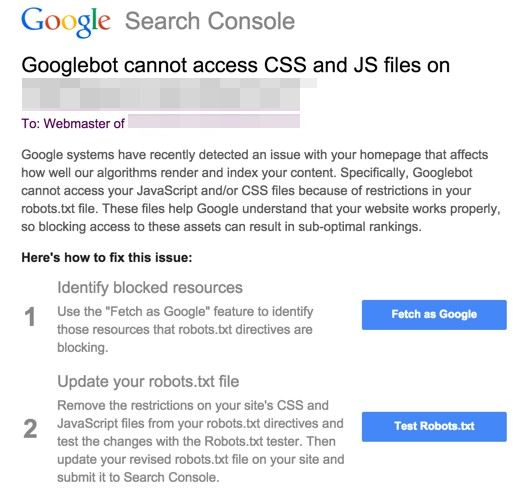
Se você recebeu um aviso dizendo: "Googlebot não pode acessar os arquivos CSS e JS em https://example.com/", aqui está como resolvê-lo. Vamos entender por que isso acontece e como você pode corrigi-lo.
Veja como ficou o meu e-mail de aviso do Google:
Contents
Por que o Google precisa acessar seus arquivos CSS e JS?
O Google analisa o desempenho e a experiência do usuário do seu site usando arquivos CSS e JavaScript, que ajudam a determinar sua classificação.
O Googlebot também verifica esses arquivos para ver se o seu site é compatível com dispositivos móveis. Bloquear o acesso do Googlebot a esses arquivos pode prejudicar seu SEO e diminuir sua classificação.
Por padrão, o WordPress não bloqueia o acesso de bots de busca aos arquivos CSS ou JS. No entanto, os proprietários de sites podem bloqueá-los acidentalmente ao adicionar medidas de segurança ou usar um plugin. Agora, vamos ver como corrigir o erro "Googlebot não pode acessar os arquivos CSS e JS" no WordPress.
Causas comuns
- Restrições do arquivo Robots.txt: Seu arquivo robots.txt pode estar bloqueando o acesso do Googlebot a arquivos específicos.
- Configuração do servidor: As configurações do servidor podem restringir inadvertidamente o acesso aos arquivos CSS e JS.
- Interferência de plugins: Alguns plugins do WordPress podem alterar as permissões dos arquivos ou bloquear o acesso.
Resolvendo o erro "Googlebot não pode acessar os arquivos CSS e JS"
1. Identificando arquivos que bloqueiam o acesso do Googlebot a CSS e JS
- Primeiro, descubra quais arquivos do seu site os bots do Google não conseguem acessar. Para fazer isso, faça login no seu Google Search Console. Clique em "Crawl" e "Fetch as Google" no menu à esquerda. Isso permite que você veja seu site da forma como os bots do Google o veem.
- Em seguida, selecione "Fetch and Render". Após alguns segundos, duas capturas de tela aparecerão. Uma mostra o que os visitantes veem, e a outra mostra o que os bots do Google veem na página inicial do seu site.
Se faltarem elementos na visualização do Googlebot em comparação com a do usuário, os bots não conseguem acessar alguns arquivos CSS ou JavaScript do seu site. Abaixo das capturas de tela, você encontrará uma lista desses elementos CSS e JS inacessíveis.
- Em seguida, você precisa modificar o arquivo robots.txt do seu site, que determina quais partes do seu site o Google pode ver. Para fazer isso, conecte-se ao seu site com um cliente FTP, e você encontrará o arquivo robots.txt no diretório raiz do seu site.
Se estiver usando o plugin Rank Math SEO para WordPress, você pode editar facilmente o arquivo robots.txt diretamente do painel de administração. Basta navegar até a seção Rank Math, selecionar ‘General Settings’ e depois clicar na aba ‘Edit Robots.txt ‘.
No seu arquivo robots.txt, você pode encontrar linhas como estas que bloqueiam o acesso a diretórios específicos do WordPress:
User-agent: *
Disallow: /wp-admin/
Disallow: /wp-includes/
Disallow: /wp-content/plugins/
Disallow: /wp-content/themes/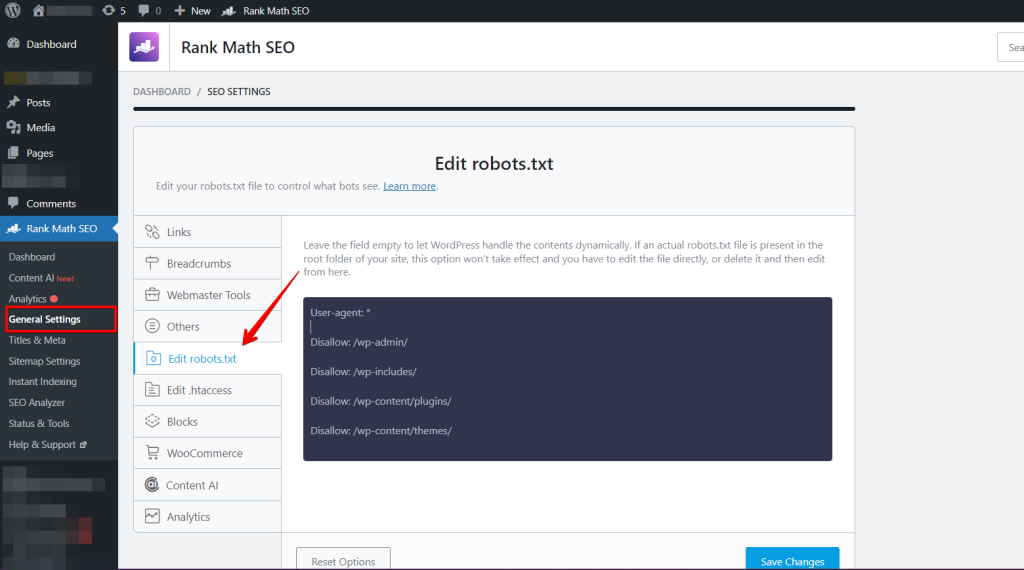
Essas linhas impedem que o Google acesse os arquivos CSS e JS do seu site. Se você as vir, remova-as para desbloquear o acesso do Google.
- Comece removendo a linha
Disallow: /wp-admin/do seu arquivo robots.txt, salve as alterações e, em seguida, use a ferramenta Fetch and Render novamente no Google Search Console. O erro foi resolvido se as capturas de tela coincidirem, sem mostrar elementos ausentes.
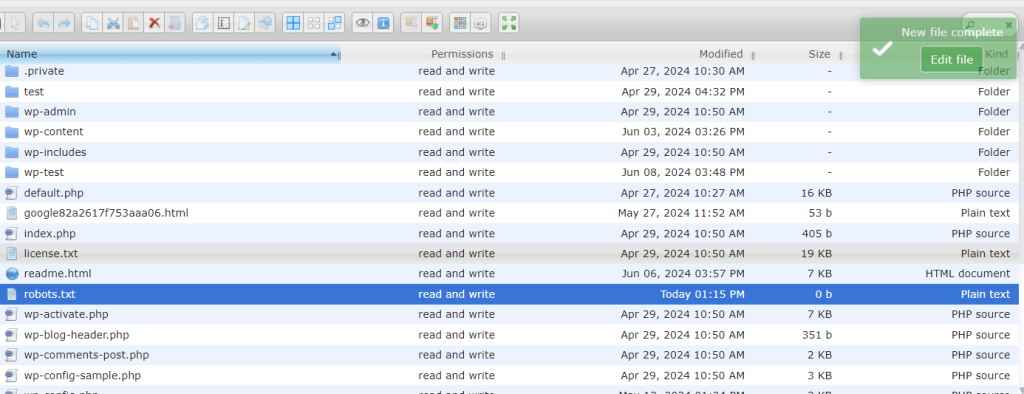
Adicione as seguintes linhas:
User-agent: *
Allow: /wp-includes/js/
Salve este arquivo e execute Fetch and Render. Se os problemas persistirem, adicione estas linhas:
Allow: /wp-content/plugins/
Allow: /wp-content/themes/
Depois de salvar seu arquivo robots.txt, vá até a ferramenta Fetch as Google e clique no botão ‘Fetch and Render’. Verifique os resultados; você deve notar que o problema com os recursos bloqueados foi praticamente resolvido.
Conclusão
Agora você está pronto para lidar com os problemas do Googlebot de forma eficaz! Quer você edite seu arquivo robots.txt manualmente ou use um plugin como o Rankmath, você deu um passo essencial para melhorar a otimização para mecanismos de busca do seu site WordPress. 🚀
Lembre-se de que pode levar tempo para o Google reescanear seu site e mostrar as atualizações, então seja paciente se não vir mudanças instantâneas.
Artigos relacionados
- Os 5 melhores plugins de eCommerce para WordPress em 2024
- Os 5 melhores plugins de Popup para o seu site WordPress
- Como corrigir seu site WordPress que não funciona após uma migração
- WP Staging vs BackupBuddy: Qual é a melhor escolha?
- Como corrigir o erro do WordPress "Sidebar não aparece"
