


WordPressサイトのGoogle Search Consoleで「Googlebotが CSS と JS ファイルにアクセスできない」という警告を見たことがありますか?このメッセージには問題を解決するためのリンクが含まれていますが、理解するのが難しい場合があります。
「https://example.com/ で Googlebot が CSS と JS ファイルにアクセスできない」という警告を受け取った場合、ここで解決方法を説明します。なぜこれが発生し、どのように修正できるかを理解しましょう。
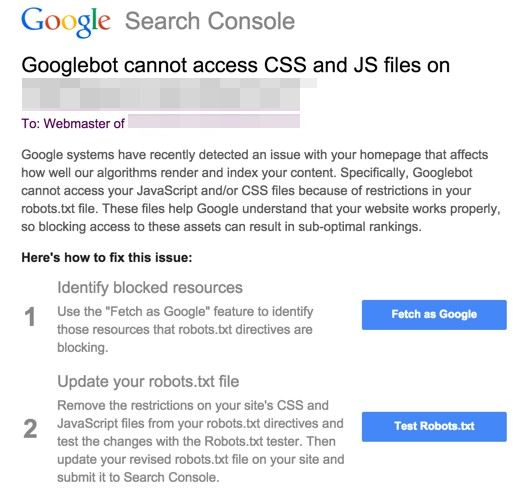
私が Google から受け取った警告メールはこのような内容でした:
Contents
なぜ Google はあなたの CSS と JS ファイルにアクセスする必要があるのですか?
Google は、サイトのランキングを決定するのに役立つ CSS と JavaScript ファイルを使用して、ウェブサイトのパフォーマンスとユーザー体験を分析します。
Googlebot はまた、サイトがモバイルフレンドリーかどうかを確認するためにこれらのファイルをチェックします。Googlebot がこれらのファイルにアクセスできないようにブロックすると、SEO に悪影響を与え、ランキングが下がる可能性があります。
WordPress は、デフォルトで検索ボットが CSS や JS ファイルにアクセスすることをブロックしません。ただし、サイト所有者がセキュリティ対策を追加したり、プラグインを使用したりする際に、誤ってブロックしてしまうことがあります。それでは、WordPress で 「Googlebot が CSS と JS ファイルにアクセスできない」 エラーを修正する方法を見てみましょう。
一般的な原因
- Robots.txt ファイルの制限:robots.txt ファイルが Googlebot に特定のファイルへのアクセスをブロックしている可能性があります。
- サーバー設定:サーバー設定が意図せず CSS と JS ファイルへのアクセスを制限している可能性があります。
- プラグインの干渉:一部の WordPress プラグインがファイル権限を変更したり、アクセスをブロックしたりする可能性があります。
「Googlebot が CSS と JS ファイルにアクセスできない」エラーの解決
1. Googlebot の CSS と JS へのアクセスをブロックしているファイルの特定
- まず、ウェブサイトのどのファイルに Google のボットがアクセスできないかを確認します。これを行うには、Google Search Console にログインします。左側のメニューで 「Crawl」 と 「Fetch as Google」 をクリックします。これにより、Google のボットが見ているのと同じようにウェブサイトを見ることができます。
- 次に、「Fetch and Render」 を選択します。数秒後、2つのスクリーンショットが表示されます。1つは訪問者が見ているもの、もう1つは Google のボットがサイトのホームページで見ているものを示しています。
ユーザーのビューと比較して Googlebot のビューに要素が欠けている場合、ボットはサイト上の一部の CSS または JavaScript ファイルにアクセスできていません。スクリーンショットの下に、これらのアクセスできない CSS と JS の要素のリストが表示されます。
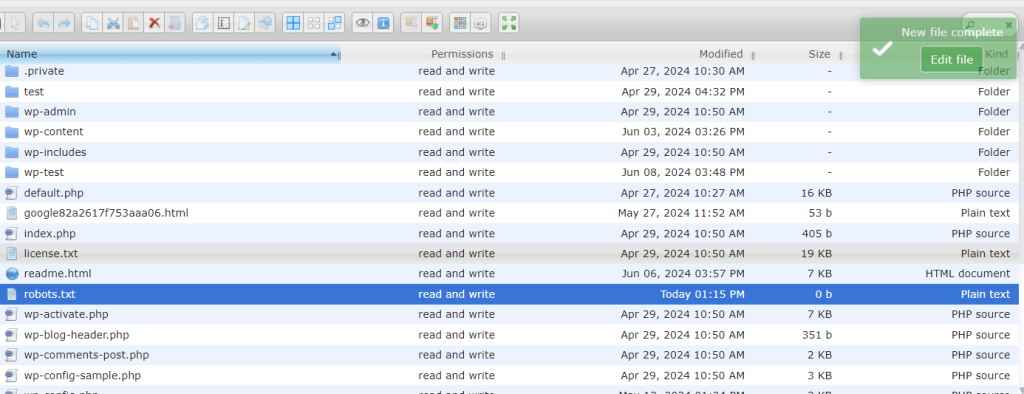
- 次に、サイトの robots.txt ファイルを変更する必要があります。これは、Google があなたのサイトのどの部分を見ることができるかを決定します。これを行うには、FTP クライアントでウェブサイトに接続すると、サイトのルートディレクトリに robots.txt ファイルがあります。
WordPress 用の Rank Math SEO プラグインを使用している場合、管理者ダッシュボードから直接 robots.txt ファイルを簡単に編集できます。Rank Math セクションに移動し、「General Settings」 を選択して、「Edit Robots.txt 」 タブをクリックするだけです。
robots.txt ファイルには、特定の WordPress ディレクトリへのアクセスをブロックするこのような行が見つかるかもしれません:
User-agent: *
Disallow: /wp-admin/
Disallow: /wp-includes/
Disallow: /wp-content/plugins/
Disallow: /wp-content/themes/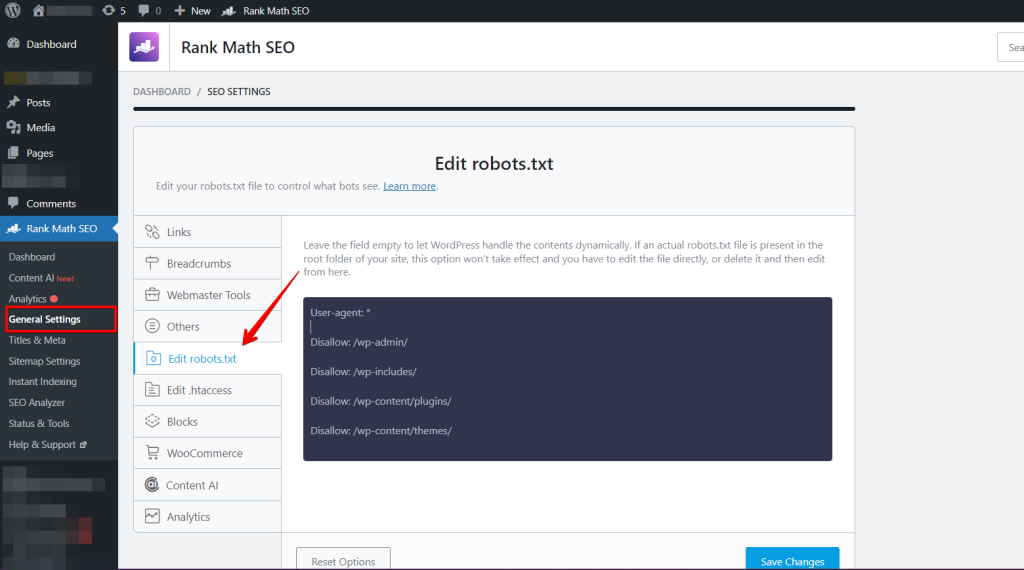
これらの行は、Google がサイト上の CSS および JS ファイルにアクセスするのを妨げます。これらが見つかった場合は、削除して Google のアクセスをブロック解除してください。
- まず、robots.txt ファイルから
Disallow: /wp-admin/行を削除し、変更を保存してから、Google Search Console の Fetch and Render ツールを再度使用します。スクリーンショットが一致し、欠けている要素が表示されなければ、エラーは解決されています。
次の行を追加してください:
User-agent: *
Allow: /wp-includes/js/
このファイルを保存して、Fetch and Render を実行します。問題が続く場合は、これらの行を追加してください:
Allow: /wp-content/plugins/
Allow: /wp-content/themes/
robots.txt ファイルを保存したら、Fetch as Google ツールに移動し、「Fetch and Render」ボタンをクリックします。結果を確認してください。ブロックされたリソースの問題がほぼ解決されていることに気づくはずです。
結論
これで、Googlebot の問題に効果的に対処する準備ができました!robots.txt ファイルを手動で編集する場合でも、Rankmath などのプラグインを使用する場合でも、WordPress サイトの検索エンジン最適化を改善するための重要な一歩を踏み出しました。🚀
Google があなたのサイトを再スキャンして更新を表示するには時間がかかることがあるので、すぐに変更が見られなくても気長に待ちましょう。
関連記事
- 2024年のWordPress eCommerceプラグインのベスト5
- あなたのWordPressサイトのためのベスト5ポップアッププラグイン
- 移行後にWordPressサイトが動作しない場合の修正方法
- WP Staging vs BackupBuddy:どちらが最適な選択か?
- WordPressの「サイドバーが表示されない」エラーを修正する方法
