


Je suis sûr que vous aimez votre site web et que vous ne pouvez pas vous permettre de le perdre. Tout site web peut être piraté ou attaqué par des logiciels malveillants. Les sites WordPress, en particulier, sont une cible lucrative pour les attaquants.
WordPress est un système très robuste, mais il existe des situations où votre site WordPress peut être compromis simplement à cause de plugins mal codés. Dans ce cas, vous devez savoir comment sauvegarder manuellement votre site.
Contents
- Pourquoi ai-je besoin d’une sauvegarde WordPress ?
- Attention !
- Recommandation
- Plan de la sauvegarde manuelle WordPress
- Prérequis d’une sauvegarde manuelle WordPress
- Étapes pour effectuer la sauvegarde manuelle d’un site WordPress
- Sauvegarde manuelle des fichiers WordPress avec le File Manager de cPanel
- Téléchargez le fichier de sauvegarde
- Sauvegarde manuelle des fichiers WordPress par FTP
- Voici les raisons pour lesquelles nous l’avons considéré comme notre option secondaire
- Liste des meilleurs logiciels FTP pour la sauvegarde manuelle d’un site WordPress
- Étape 1. Comment télécharger le client FTP FileZilla
- Étape 2. Ouvrez le client FileZilla pour voir les sites locaux et distants
- Étape 3. Connectez-vous au site distant via les identifiants FTP
- Étape 4. Téléchargez la sauvegarde manuelle du site WordPress via FTP
- Comment télécharger manuellement la sauvegarde de la base de données WordPress
- Comment effectuer une sauvegarde manuelle de la base de données WordPress avec phpMyAdmin
- Comment télécharger une sauvegarde de la base de données WordPress sans phpMyAdmin ?
- Tâches et précautions après sauvegarde
- Avantages et inconvénients d’une sauvegarde manuelle d’un site WordPress
- Conclusion : Quelle est la meilleure option pour sauvegarder un site WordPress ?
- Solution de sauvegarde automatique alternative
- Articles connexes
Pourquoi ai-je besoin d’une sauvegarde WordPress ?
Vous avez peut-être installé un thème, un plugin ou un addon malveillant qui vous a verrouillé hors du site. Le serveur d’hébergement a planté et vous ne pouvez rien faire pour sauvegarder ou restaurer le site. Quand cela arrive, vous pouvez perdre toute votre activité d’un moment à l’autre.
Avoir un plan pour sauvegarder le site WordPress est toujours une bonne chose. Avec ce guide, vous pouvez vous épargner une crise cardiaque en sauvegardant manuellement le site WordPress via cPanel. (Ou créez une sauvegarde automatique avec WP STAGING)
Attention !
Sauvegarder manuellement le site WordPress est très critique et technique ! Effectuez ces étapes avec un soin et une concentration intenses afin de ne pas supprimer ou déplacer accidentellement un fichier qui ruinerait tout.
Recommandation
Créez un site de staging (c’est-à-dire un environnement de test) ou un site de démonstration sur un sous-domaine pour effectuer le processus de sauvegarde manuelle de WordPress. Cela garantira que le site de production fonctionne correctement et vous apprendrez à sauvegarder le site manuellement.
Plan de la sauvegarde manuelle WordPress
Vous vous posez peut-être quelques questions :
- De quoi ai-je besoin pour faire une sauvegarde manuelle ?
- Que dois-je inclure dans la sauvegarde manuelle ?
- Le site est-il hors ligne pendant la sauvegarde ?
- Quel est le meilleur moment et la meilleure date pour faire une sauvegarde ?
WordPress utilise un langage de programmation robuste appelé PHP. Il communique entre les fichiers, la base de données et l’interface utilisateur. Un site WordPress est composé de deux éléments principaux :
Fichiers et base de données.
Vous avez donc besoin soit de cPanel, soit du compte FTP de votre site web pour créer une sauvegarde. Les fichiers et les bases de données sont dans la sauvegarde manuelle pour protéger le site des catastrophes. Comme vous travaillez via cPanel (ou FTP), le site web ne tombe pas en panne une seule seconde.
Vous devez tout de même être très vigilant et ne pas déplacer ou supprimer accidentellement un fichier qui pourrait casser tout le site. Veuillez observer les heures de pointe des visiteurs sur votre site et créer une sauvegarde lorsque les visiteurs sont moins nombreux.
Prérequis d’une sauvegarde manuelle WordPress
Avant d’exécuter la sauvegarde manuelle du site WordPress, assurez-vous d’avoir les éléments suivants à portée de main :
- Identifiants cPanel ou d’hébergement pour accéder aux fichiers et bases de données.
- Savoir quel répertoire pointe vers le site WordPress.
- Accès à phpMyAdmin via cPanel
- Savoir quel dossier contient le site WordPress
Même si vous ne savez pas certaines choses, ne vous inquiétez pas ; j’expliquerai tout à l’étape suivante. Commençons le processus de sauvegarde pour réaliser la première sauvegarde de votre site WordPress.
Étapes pour effectuer la sauvegarde manuelle d’un site WordPress
Comme vous avez tout prêt pour démarrer la sauvegarde, nous divisons le processus en trois parties.
- La partie 1 explique comment sauvegarder manuellement le cœur de WordPress et les fichiers média via cPanel.
- La partie 2 vous aidera à comprendre comment effectuer la même sauvegarde via FTP.
- La partie 3 vous permet de sauvegarder la base de données WordPress avec phpMyAdmin.
Commençons par la partie 1. Je suis excité ! Et vous ?
Sauvegarde manuelle des fichiers WordPress avec le File Manager de cPanel
cPanel est accessible depuis votre compte WebHost et fournit un logiciel supplémentaire pour effectuer la sauvegarde manuelle du site WordPress. Les étapes peuvent varier légèrement au début, mais toutes les sociétés d’hébergement utilisent une navigation similaire dans cPanel.
Étape 1. Connectez-vous à cPanel ou à votre compte d’hébergement web.
J’utilise la connexion directe au compte cPanel. Supposons que vous hébergiez chez Godaddy, Hostgator, BlueHost ou n’importe quelle autre société d’hébergement. Vous pouvez vous connecter à votre hébergement et accéder à cPanel depuis là. Si vous ne trouvez pas cPanel ou le file manager, consultez la documentation d’aide de votre hébergeur.
Avertissement : Si votre site est hébergé sur WordPress.com ou utilise un hébergement WordPress managé, vous ne pourrez probablement pas accéder à cPanel car la société d’hébergement ne le propose pas. Vous pouvez tout de même utiliser la méthode de la partie 2 pour sauvegarder manuellement les fichiers WordPress.
Saisissez l’adresse du site pour un accès direct suivi du mot-clé cPanel (par ex. example.com/cpanel).
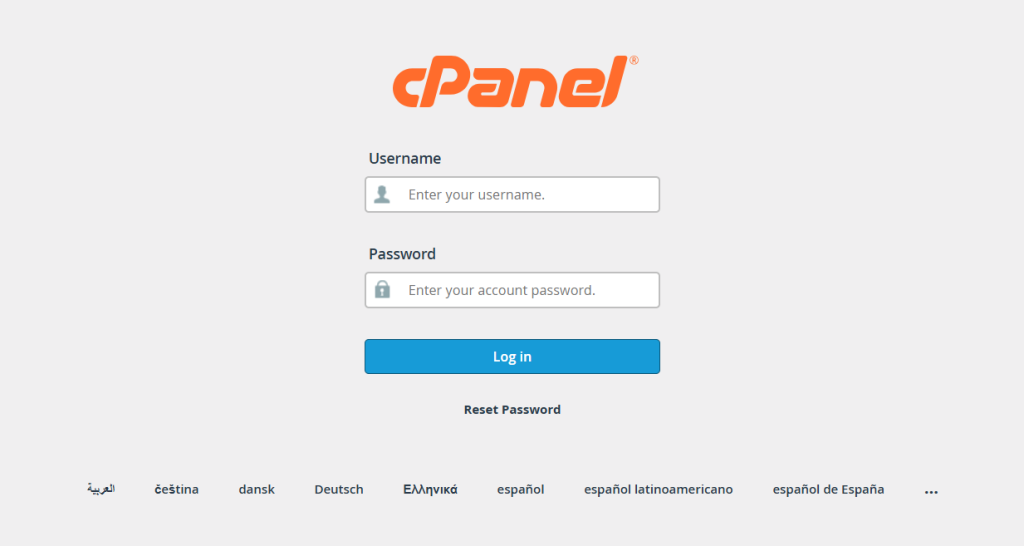
Saisissez le nom d’utilisateur et le mot de passe fournis par votre hébergeur.
Étape 2. Utilisez le File Manager pour sauvegarder manuellement les fichiers cœur et média de WordPress.
Une fois connecté au compte cPanel ou d’hébergement, accédez au File Manager. Si vous utilisez une connexion cPanel directe, vous verrez un écran comme celui ci-dessous. Cliquez sur l’icône du File Manager pour accéder aux fichiers.

Étape 3. Compressez les fichiers et téléchargez-les dans le stockage local.
Lorsque vous ouvrez le File Manager, vous êtes redirigé vers « public_html ». Vous pouvez voir une liste de dossiers et de sous-dossiers à gauche. Cliquez sur le dossier « public_html ». Cliquez sur l’icône + pour développer le dossier. Si vous avez plusieurs sites web, vous devez sélectionner le dossier spécifique associé à votre site ou à votre nom de domaine.
J’utilise wp-staging comme site d’exemple. J’ai donc cliqué sur « public_html »> « wp-staging.fayyazfayzi.com. » Comme vous pouvez le voir, ce dossier contient trois dossiers principaux et quelques autres fichiers.
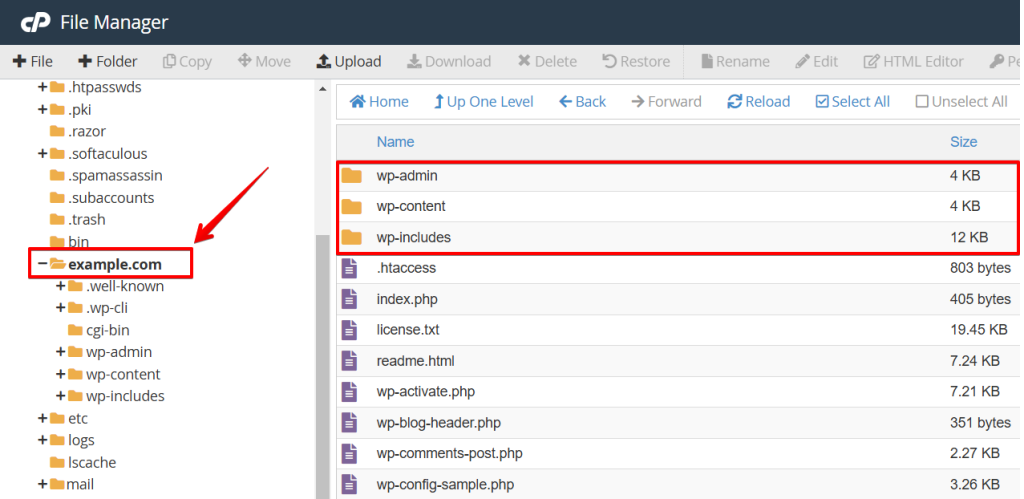
Vous voyez les différentes opérations effectuées sur un répertoire ou des fichiers dans le menu de navigation supérieur. Vous pouvez utiliser l’option de compression en haut pour compresser tout le répertoire « public_html ». Mais nous ne le recommandons pas, car cela augmente la charge du serveur et consomme plus d’espace.
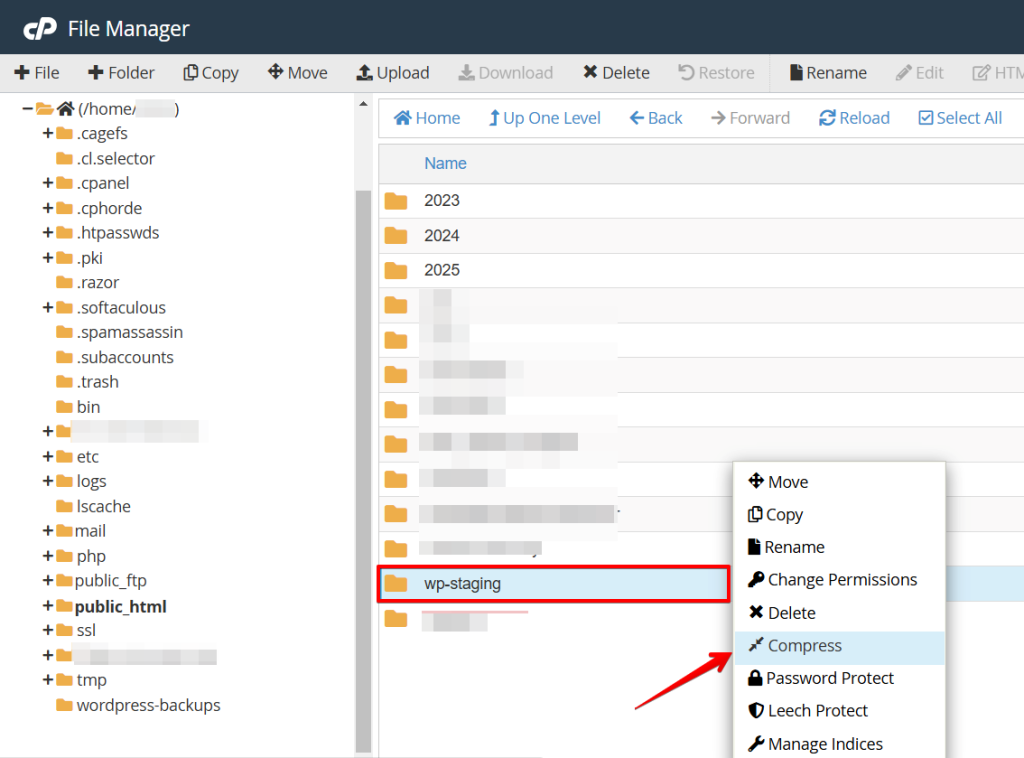
Au lieu de sélectionner tout le dossier public_html, nous recommandons de compresser uniquement le dossier wp-staging. Faites un clic droit sur le dossier et sélectionnez le lien raccourci, comme indiqué sur la capture d’écran.
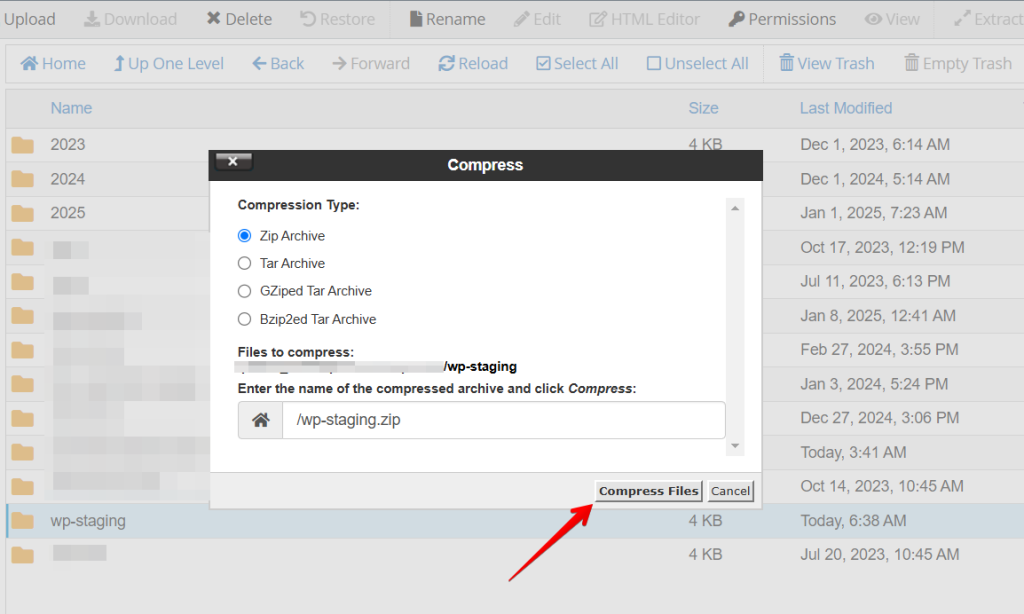
Une fenêtre apparaît pour vous permettre de sélectionner le type de compression. Zip Archive et Gzipped Tar Archive sont les meilleurs types de compression.
(Ici, nous utilisons zip, mais les archives GZip sont généralement traitées plus rapidement et plus efficacement. Elles occupent moins d’espace. Si vous êtes sur un système Windows, vous préférerez peut-être l’archive zip pour sa plus grande popularité.)
Ensuite, assurez-vous d’avoir sélectionné le bon dossier et cliquez sur le bouton Compress File(s).
Téléchargez le fichier de sauvegarde
Une fois le dossier compressé et le fichier .zip prêt, sélectionnez le fichier .zip et téléchargez la sauvegarde manuelle des fichiers de votre site WordPress. Nous recommandons de créer un dossier WordPress Backups et d’y enregistrer le fichier de sauvegarde.
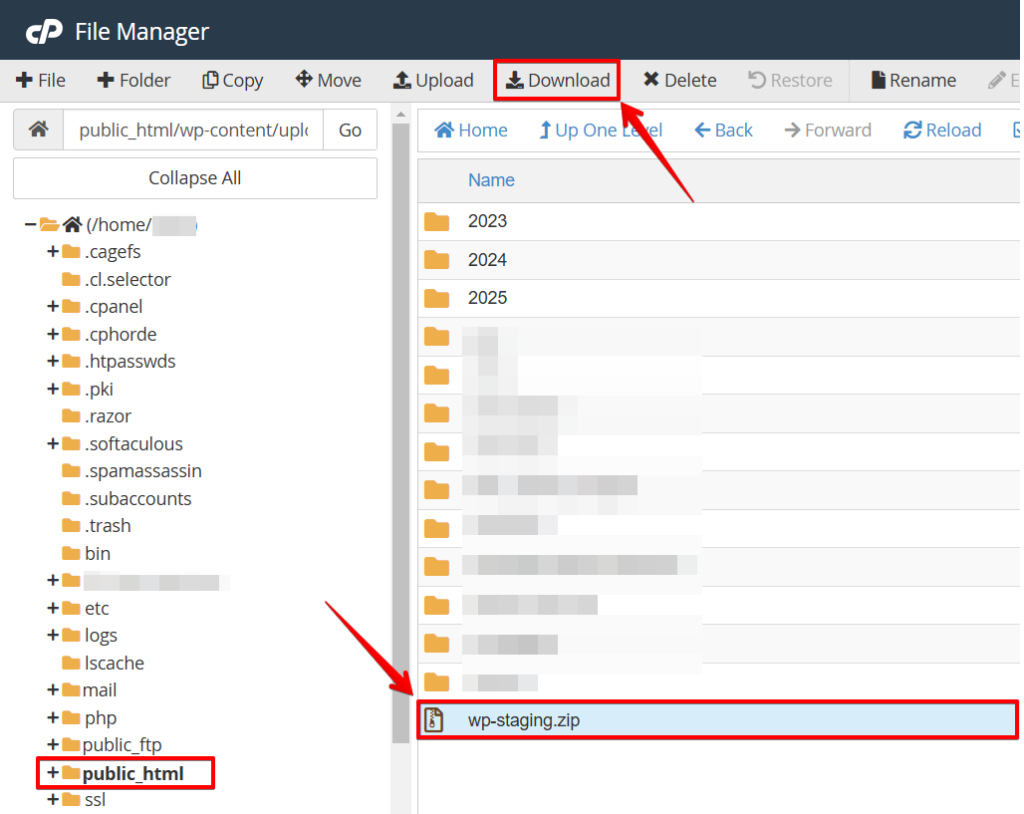
Super ! Vous avez effectué la sauvegarde manuelle des fichiers cœur et média de votre site WordPress sur votre stockage local.
Sauvegarde manuelle des fichiers WordPress par FTP
Le File Transfer Protocol (FTP) est une alternative naturelle pour ceux qui n’ont pas accès à cPanel — sans doute en utilisant un service géré ou en hébergeant leur site WordPress sur WordPress.com.
Voici les raisons pour lesquelles nous l’avons considéré comme notre option secondaire
- Vous devez avoir des identifiants FTP valides.
- L’installation d’un logiciel tiers est requise.
- Le processus manuel dépend de la connexion entre le FTP et le serveur web. Cela peut augmenter le temps nécessaire pour effectuer une sauvegarde manuelle du site WordPress.
- Il existe de nombreux clients logiciels FTP, vous ne savez peut-être pas quel est le meilleur.
Pourtant, c’est l’un des processus les plus naturels pour effectuer une sauvegarde manuelle du site. Nous avons sélectionné quelques-uns des meilleurs clients FTP gratuits et open-source que vous pouvez utiliser selon votre système d’exploitation.
Liste des meilleurs logiciels FTP pour la sauvegarde manuelle d’un site WordPress
- FileZilla (pour Windows et Mac)
- Cyberduck (pour Windows et Mac)
- FireFTP (pour Windows et Mac)
- Free FTP (pour Windows)
- WinSCP (pour Windows)
FileZilla est l’un des logiciels les plus conviviaux et accessibles. Il fonctionne à la fois sur Windows et Mac. C’est notre premier choix quand il s’agit de sauvegarder manuellement des sites.
Étape 1. Comment télécharger le client FTP FileZilla
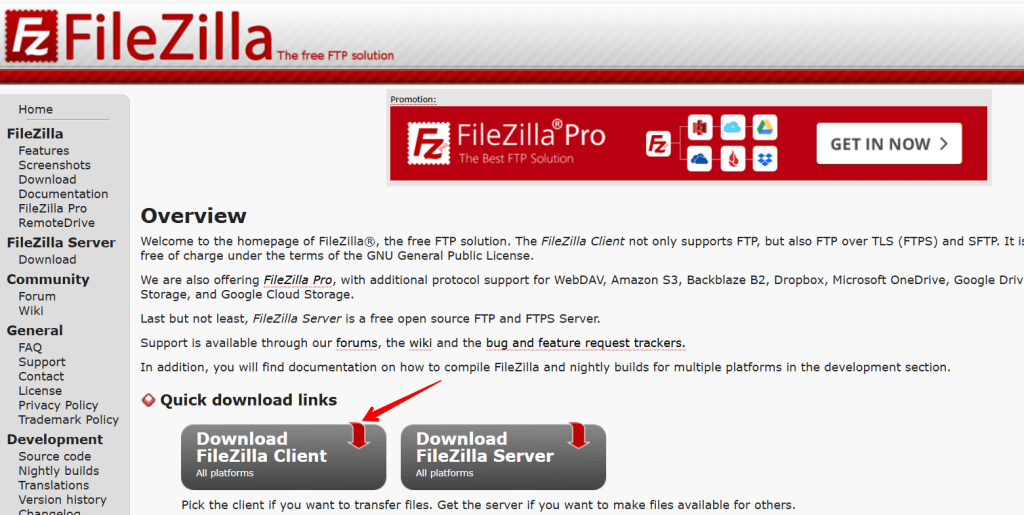
Ouvrez votre navigateur web préféré, téléchargez le client FileZilla depuis https://filezilla-project.org et installez-le sur votre PC ou Mac.
Étape 2. Ouvrez le client FileZilla pour voir les sites locaux et distants
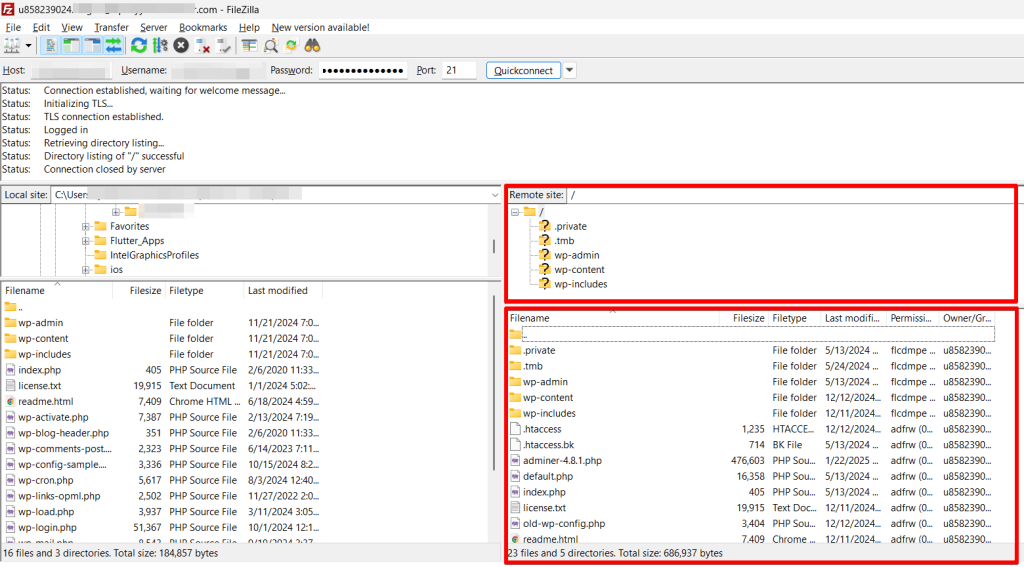
Lorsque vous ouvrez FileZilla, vous voyez les « local sites » dans le panneau central gauche avec les dossiers disponibles sur votre ordinateur. Simultanément, le panneau du site distant est désactivé car vous n’êtes connecté à aucun serveur distant.
Étape 3. Connectez-vous au site distant via les identifiants FTP
Vous avez besoin des identifiants FTP suivants pour vous connecter au serveur web.
- FTP Server : ftp.example.com ou adresse IP
- FTP Username : user@example.com
- FTP Password : votre mot de passe
- FTP &explicit FTPS port : 21 normalement
Une fois les identifiants FTP valides saisis, vous êtes connecté à l’emplacement distant et à votre serveur web.
Vous pouvez voir tous les dossiers, sous-dossiers et fichiers :
Étape 4. Téléchargez la sauvegarde manuelle du site WordPress via FTP
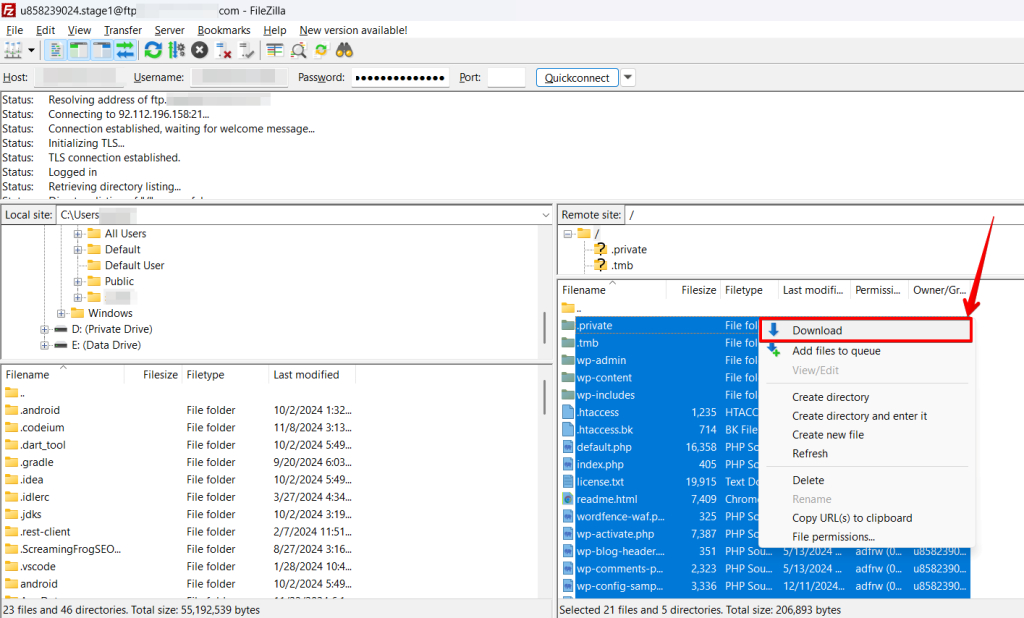
- Sélectionnez tous les dossiers et fichiers associés à votre site spécifique.
- Faites un clic droit pour obtenir un menu contextuel de téléchargement.
- Cliquez sur le bouton de téléchargement pour télécharger la sauvegarde sur votre système local.
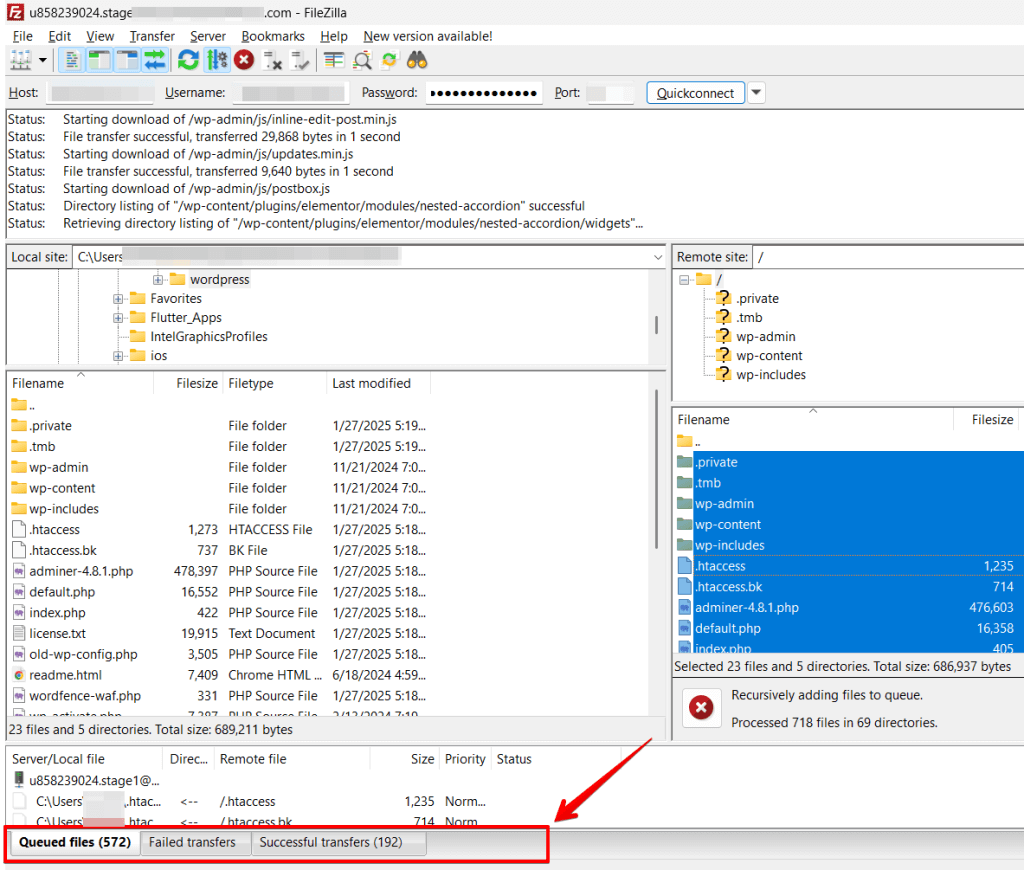
Vous pouvez également créer un nouveau dossier WordPress Website Backup sur votre système local. Ensuite, faites glisser tous les fichiers et dossiers du panneau de droite (site distant) vers le panneau de gauche (site local) dans le nouveau dossier WordPress Website Backup, ou sélectionnez tout et téléchargez via le menu contextuel du clic droit :
Veillez à consulter la barre de statut de la file de transfert. Vous pouvez y voir le statut des fichiers en file d’attente, des fichiers transférés avec succès et des transferts échoués. C’est une bonne pratique ; vous ne devriez avoir aucun fichier en échec. Si certains fichiers ne peuvent pas être traités, vous devez les télécharger manuellement et les placer dans le bon dossier.
Recommandation
Une fois tous les fichiers de votre site WordPress téléchargés, nous recommandons de chiffrer les données en utilisant un logiciel de compression comme 7zip ou similaire.
Comment télécharger manuellement la sauvegarde de la base de données WordPress
Le processus de sauvegarde manuelle du site WordPress est incomplet tant que vous n’avez pas téléchargé la sauvegarde de la base de données. Il existe de nombreuses façons de télécharger la sauvegarde de la base de données. Nous allons en partager deux très importantes et naturelles.
Sauvegardez la base de données WordPress en utilisant phpMyAdmin, ou téléchargez la sauvegarde de la base de données WordPress en utilisant Adminer si vous n’avez pas accès à cPanel.
Commençons par phpMyAdmin via cPanel.
Comment effectuer une sauvegarde manuelle de la base de données WordPress avec phpMyAdmin
Étape 1. Accédez à phpMyAdmin via cPanel
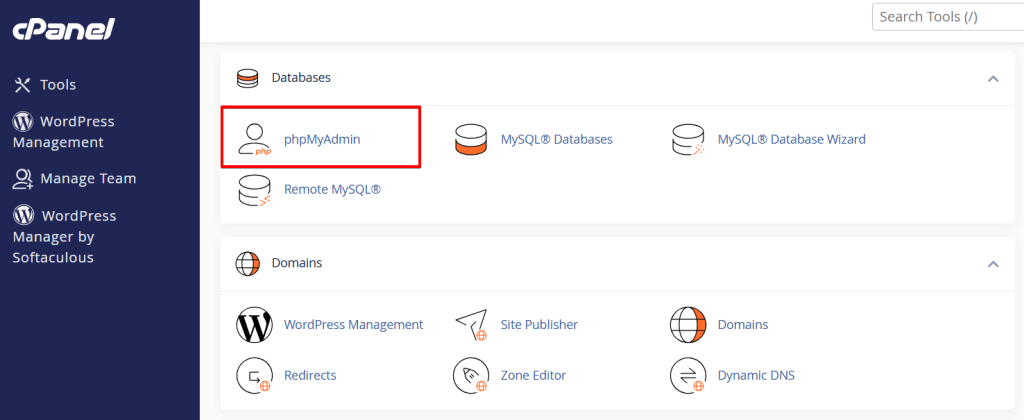
Connectez-vous à votre cPanel (ou compte d’hébergement) et accédez à la section Database. Là, vous pouvez voir l’option phpMyAdmin.
Démarrez-la d’un clic :
Étape 2. Sélectionnez la base de données à exporter ou télécharger
Une fois phpMyAdmin ouvert, vous pouvez voir toutes les bases de données et schémas dans la barre de gauche. Sélectionnez la base de données que vous souhaitez exporter ou télécharger.
Note : Si vous ne connaissez pas le nom de la base de données connectée, ouvrez le fichier wp-config.php de votre site WordPress pour obtenir le nom de la base. Vous trouverez ce fichier dans le dossier racine de votre site :
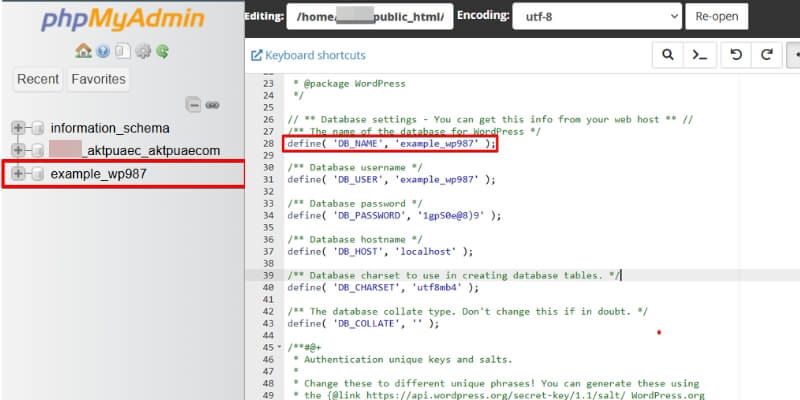
Sélectionnez maintenant la bonne base de données dans le panneau de gauche. Une fois la bonne base de données choisie, cliquez sur le lien Export dans le menu du haut. Sélectionnez « Quick – display only the minimal options on the next page ». Le format doit être SQL.
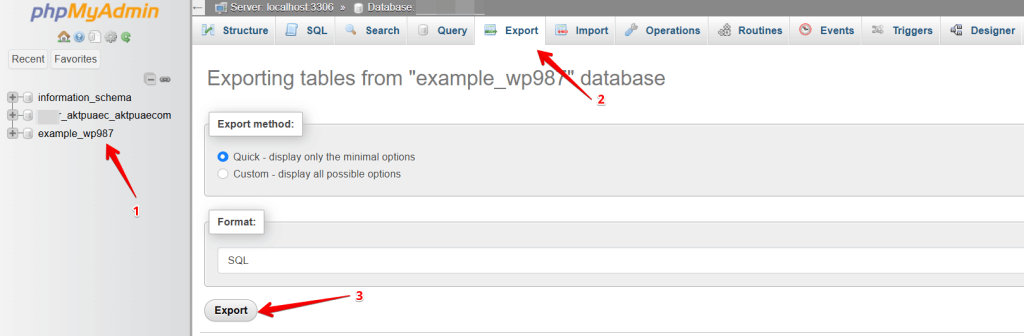
Cliquez sur le bouton Go pour télécharger la sauvegarde de la base de données WordPress.
Comme vous avez téléchargé le fichier « .sql », nous recommandons de déplacer le fichier dans le même dossier WordPress Website Backup sur votre ordinateur local. Une bonne pratique consiste à créer un autre sous-dossier pour la sauvegarde de la base de données et à y coller le fichier.
Astuce pro : Si la taille de votre base de données est énorme, cliquez sur l’option « Custom – display all possible options » et sélectionnez toutes les tables :
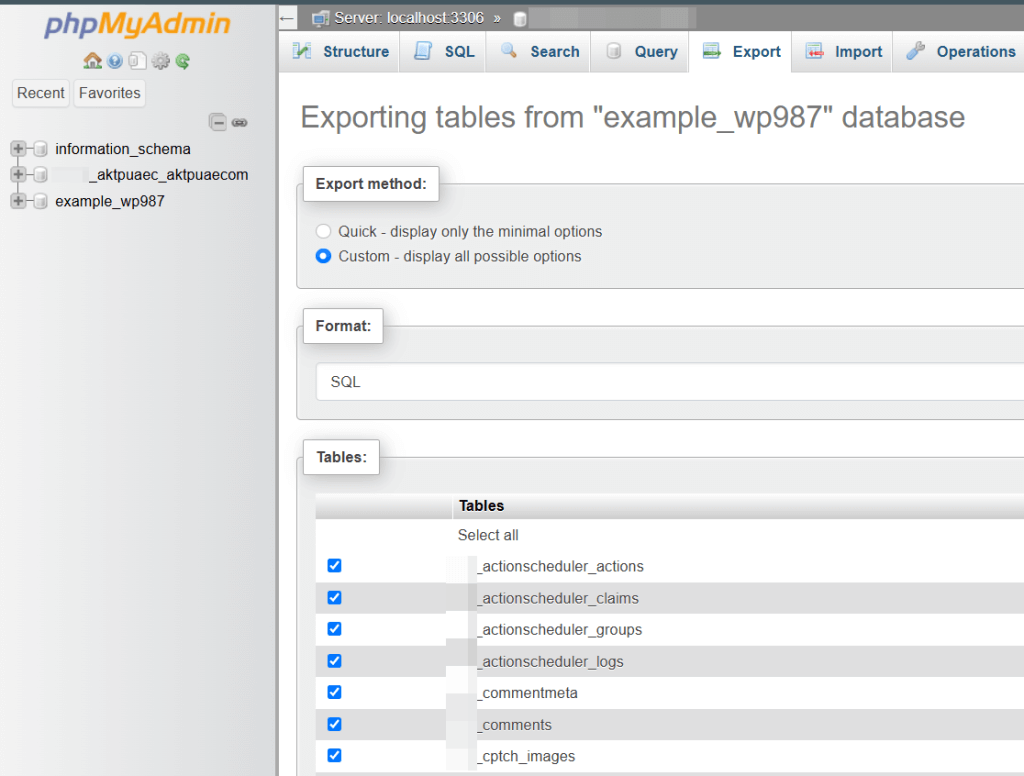
Nous recommandons de compresser la base de données au format gzip :
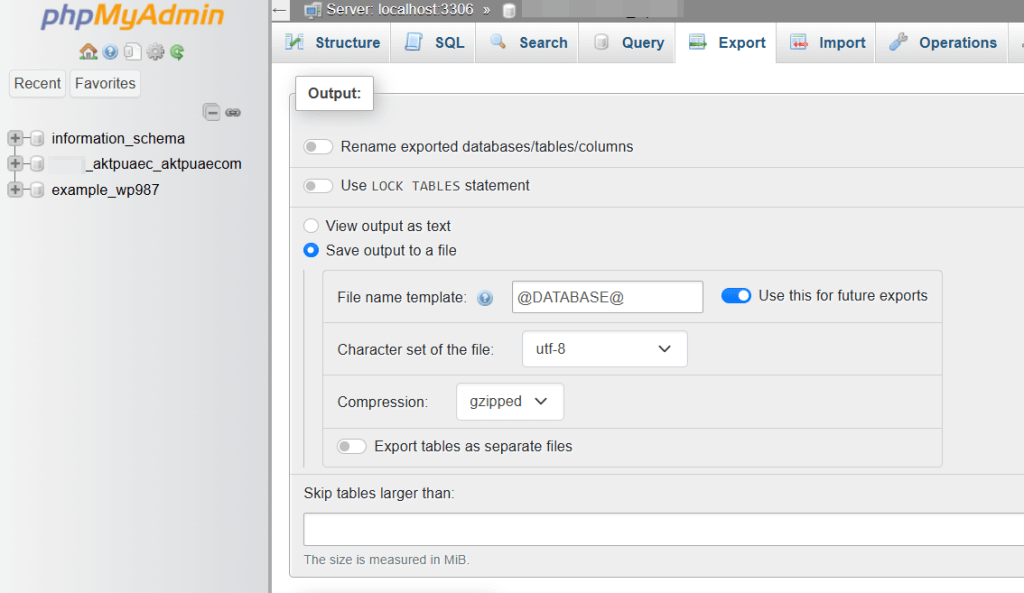
Puis cliquez sur le bouton Go pour démarrer l’exportation de la base de données.
Déplacez-la vers le dossier de sauvegarde de la base de données sur votre système local, là où vous avez déjà stocké votre première sauvegarde de fichiers.
Comment télécharger une sauvegarde de la base de données WordPress sans phpMyAdmin ?
Si vous n’avez pas accès à phpMyAdmin (parce que votre hébergeur ne vous offre pas l’accès à cPanel), vous ne pouvez pas télécharger manuellement la sauvegarde de votre site WordPress. Mais nous avons quand même un moyen de la télécharger — il vous suffit d’avoir un accès FTP.
Étape 1. Accédez à la base de données WordPress avec Adminer
Adminer est un script logiciel similaire à phpMyAdmin pour accéder, gérer et manipuler la base de données sur votre serveur MySQL. Il ne remplace pas phpMyAdmin mais en est une alternative.
Avertissement : Nous recommandons de l’utiliser uniquement lorsque vous n’avez pas accès à phpMyAdmin et de le supprimer une fois le processus de sauvegarde terminé. Téléchargez la dernière version d’Adminer depuis le site officiel Adminer ; nous utilisons Adminer 4.7.7 en anglais uniquement.
Étape 2. Téléversez Adminer dans le répertoire principal du site WordPress
Une fois la dernière version d’Adminer téléchargée, il est conseillé de renommer le fichier en adminer.php pour y accéder plus facilement. Il est recommandé de lui donner un nom totalement nouveau pour qu’il soit plus difficile pour les attaquants de trouver cet outil sur votre site.
- Téléversez le fichier adminer.php dans le dossier racine du site WordPress à l’aide de votre client FTP.
Étape 3. Accédez à la base de données via Adminer
Une fois Adminer téléversé sur votre site, ouvrez le panneau de connexion en saisissant l’adresse du site example.com suivie de adminer.php (par ex. example.com/adminer.php).
Étape 4. Saisissez les identifiants valides de la base de données
Supposons que vous ne connaissez pas les identifiants valides d’une base de données connectée. Ouvrez le fichier wp-config.php pour obtenir les identifiants et accéder à la base.
Étape 5. Exportez la base de données avec Adminer
Une fois les identifiants valides saisis, vous verrez les tables de la base dans la barre latérale gauche. Au-dessus des tables, vous voyez les opérations qui doivent être effectuées. Cliquez sur le lien Export.
Dans Output, sélectionnez gzip. Sélectionnez toutes les tables de la base de données et cliquez sur le bouton Export en bas.
Une fois le fichier téléchargé, copiez-le dans votre WordPress Backup Folder sur votre ordinateur local.
Félicitations, vous avez créé manuellement une sauvegarde complète d’un site WordPress sans plugins. C’est très louable !
Mais nous n’avons pas encore fini. Nous avons créé la sauvegarde, mais cela ne signifie pas qu’elle est également sécurisée. Ensuite, nous devons garantir sa sécurité car les fichiers de sauvegarde peuvent être supprimés accidentellement. Suivez donc les étapes ci-dessous après avoir effectué la sauvegarde du site WordPress.
Tâches et précautions après sauvegarde
Vous pouvez effectuer une sauvegarde manuelle à tout moment. Le mieux, c’est que c’est gratuit et ne nécessite aucun plugin. Cependant, vous pouvez rencontrer de nombreux problèmes. Vous pouvez suivre les tâches et précautions post-sauvegarde pour éviter ces problèmes.
- Chiffrement : La sauvegarde contient toutes les données du site. Supposons qu’un attaquant ou un pirate l’obtienne. Il a probablement toutes les informations et peut faire n’importe quoi avec. Il est bon de chiffrer le fichier et d’utiliser un mot de passe fort sur les données chiffrées. Ainsi, même si le pirate obtient l’enregistrement, il ne pourra pas déchiffrer rapidement le fichier de sauvegarde.
- Gérer les permissions : Gérez les permissions sur les disques et fichiers — une meilleure façon est d’utiliser BitLocker et de restreindre les permissions de fichiers.
- Tester la restauration : Une sauvegarde n’est valide que si vous pouvez la restaurer et qu’elle n’est pas corrompue. Tester la sauvegarde sur un sous-domaine ou un site de staging est donc une bonne pratique.
- Plusieurs copies : Créez plusieurs copies du même fichier de sauvegarde. Comme la sauvegarde est stockée sur votre système local, vous pourriez la supprimer involontairement. Nous recommandons de créer plusieurs sauvegardes à différents endroits.
- Téléversez dans le cloud : Téléversez les fichiers de sauvegarde sur un stockage cloud comme Google Drive, Dropbox, OneDrive ou Mega. N’importe quoi peut arriver à votre appareil local ; il peut être volé, corrompu par un logiciel malveillant ou les fichiers endommagés. Une sauvegarde dans le cloud peut restaurer le site en quelques clics.
- Utilisez un antivirus : Utilisez un logiciel antivirus et tenez-le à jour. Cela peut protéger vos fichiers de sauvegarde contre les logiciels malveillants.
Avantages et inconvénients d’une sauvegarde manuelle d’un site WordPress
| Avantages | Inconvénients |
| Gratuit | Chronophage |
| Pas besoin de plugins externes | Augmentation de l’espace disque si les fichiers de sauvegarde ne sont pas supprimés après téléchargement |
| Permet le téléchargement local | Les utilisateurs peuvent laisser des vulnérabilités sur le serveur après avoir téléchargé la sauvegarde et ne pas l’avoir supprimée du serveur. |
| Le FTP permet à la fois les sauvegardes de sites cPanel et non-cPanel | Créer une exportation de base de données peut provoquer des problèmes de chargement pour le site en production si la base de données est énorme. |
| Les types de fichiers standard permettent de restaurer le site sans logiciel supplémentaire. |
Conclusion : Quelle est la meilleure option pour sauvegarder un site WordPress ?
Les sauvegardes régulières devraient être la priorité principale si vous avez un site web. La plupart des sociétés d’hébergement proposent des fonctionnalités de sauvegarde dans leurs offres.
Certaines sociétés d’hébergement facturent un supplément pour les sauvegardes et ont de nombreuses limitations d’espace et de mémoire.
Nous ne recommandons pas de vous fier uniquement aux sauvegardes de l’hébergeur.
Vous donneriez votre sauvegarde entre les mains de votre hébergeur. Vous devez leur faire confiance non seulement en matière de protection des données ; vous devez également leur faire confiance en matière de fiabilité des données. Même les plus grandes sociétés d’hébergement ne garantiront pas que vos données de sauvegarde ne seront jamais perdues ou corrompues. Une recherche sur Google révèle plusieurs cas où l’utilisateur a perdu l’intégralité de son site, y compris toutes les sauvegardes, à cause d’erreurs des hébergeurs.
Les sauvegardes manuelles sont une alternative viable. Bien que les sauvegardes manuelles permettent d’économiser beaucoup d’argent, c’est un processus chronophage qui augmente l’espace disque.
Solution de sauvegarde automatique alternative
Une excellente alternative pour créer des sauvegardes consiste à utiliser un plugin comme WP STAGING. Il met en place un site WordPress de staging et de développement en un clic. WP STAGING inclut une solution de sauvegarde complète qui vous permet d’exporter l’ensemble de votre site sous forme de fichier compressé en un autre clic.
Vous pouvez utiliser ce fichier pour restaurer l’intégralité de votre site ou même restaurer votre site sur un autre serveur ou domaine.
Articles connexes
- How to back up a WordPress Website in Multiple Locations.
- How to Prevent Downtime on Your WordPress Website
- How to Repair & Optimize the WordPress Database
- How to Create and Modify WordPress Cron Jobs
- How to fix the "Sorry, You Are Not Allowed to Access This Page" Error in WordPress?
