


Les plugins WordPress sont un excellent moyen d’ajouter de nouvelles fonctionnalités à votre site web. Cependant, un plugin peut parfois causer des problèmes qui ne peuvent pas être résolus via le tableau de bord WordPress. Dans de tels cas, vous devrez peut-être désactiver un plugin WordPress depuis la base de données.
Quelles sont les principales raisons de désactiver les plugins WP depuis la base de données ?
Vous pouvez souhaiter désactiver un plugin WordPress depuis la base de données pour plusieurs raisons. Par exemple :
- Le plugin provoque le plantage ou un comportement anormal de votre site, et vous ne pouvez pas accéder au tableau de bord WordPress pour le désactiver.
- Le plugin est incompatible avec votre version de WordPress ou avec d’autres plugins installés, et vous souhaitez le supprimer pour éviter les conflits.
- Le code du plugin interfère avec la fonctionnalité ou la sécurité de votre site web, et vous devez le désactiver immédiatement.
- Le plugin n’est plus nécessaire, mais vous ne pouvez pas le supprimer parce qu’il stocke des données importantes dans la base de données.
Quelle que soit la raison, désactiver un plugin depuis la base de données WordPress peut vous aider à résoudre le problème rapidement et efficacement.
Comment désactiver un plugin WordPress depuis la base de données ?
Avant de continuer, il est important de noter que modifier votre base de données WordPress peut être risqué si vous n’êtes pas familier avec le processus. Nous vous recommandons de sauvegarder complètement votre site web et votre base de données avant de commencer. De cette façon, vous pouvez restaurer votre site à son état précédent si quelque chose tourne mal.
Les 4 meilleures méthodes
Contents
Méthode 1 : Désactiver tous les plugins en utilisant cPanel
Vous pouvez désactiver tous les plugins WordPress depuis la base de données en utilisant cPanel en suivant ces étapes :
- Connectez-vous à votre compte cPanel.
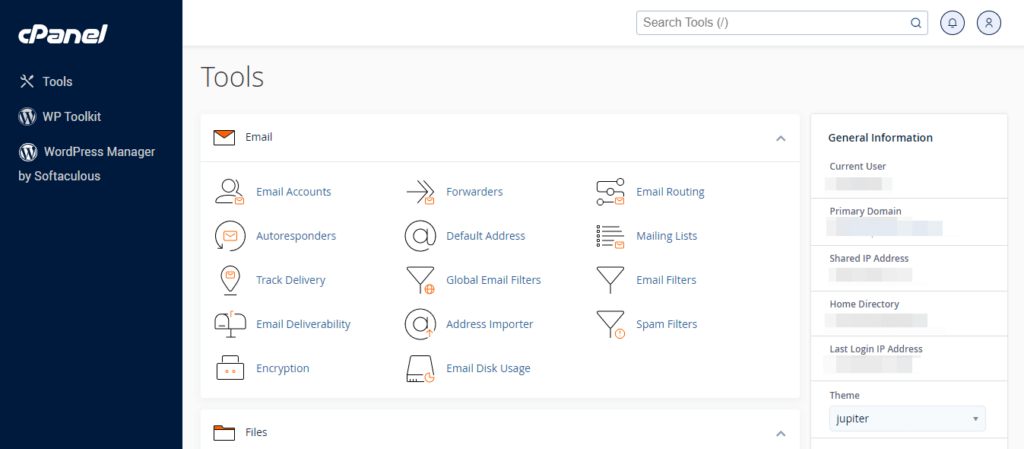
- Naviguez vers la section « Databases » et cliquez sur « phpMyAdmin ».
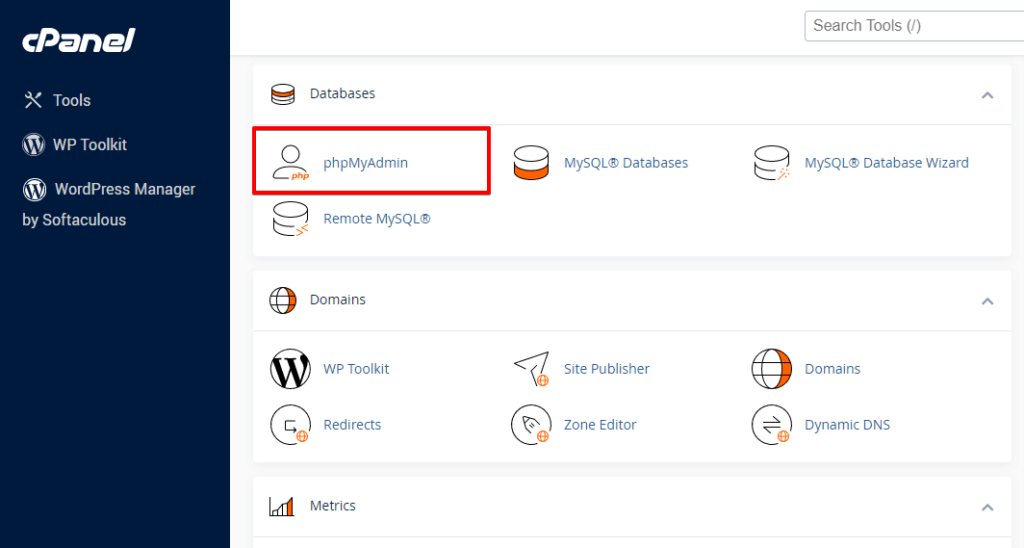
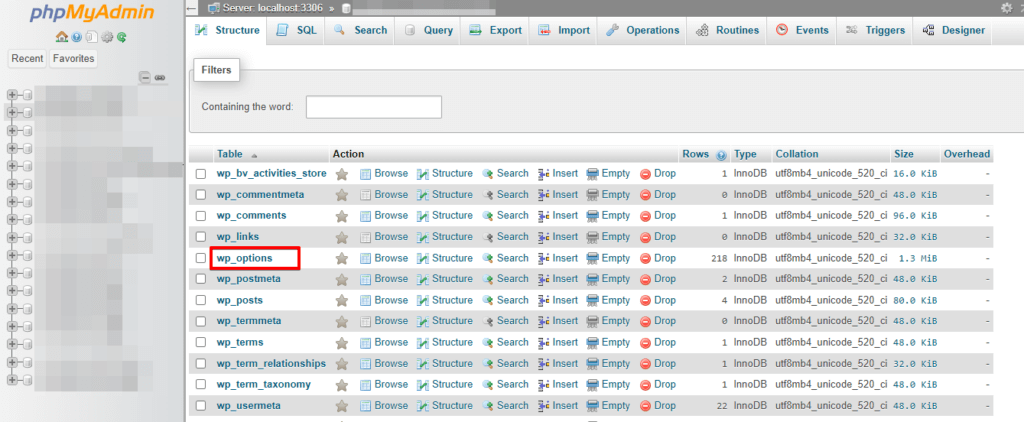
- Sélectionnez la base de données associée à votre installation WordPress sur le côté gauche.
- Cliquez sur la table
wp_options, puis cliquez sur l’onglet « Browse ».
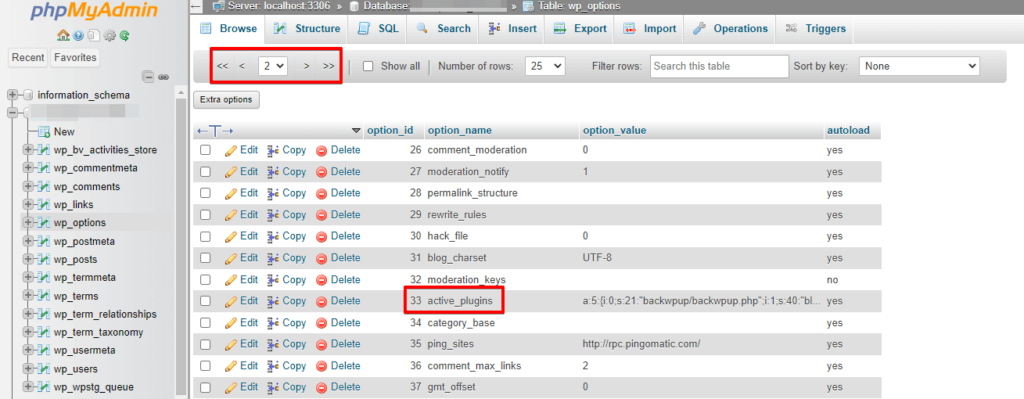
- Recherchez la ligne
active_pluginset cliquez sur le bouton « Edit ».
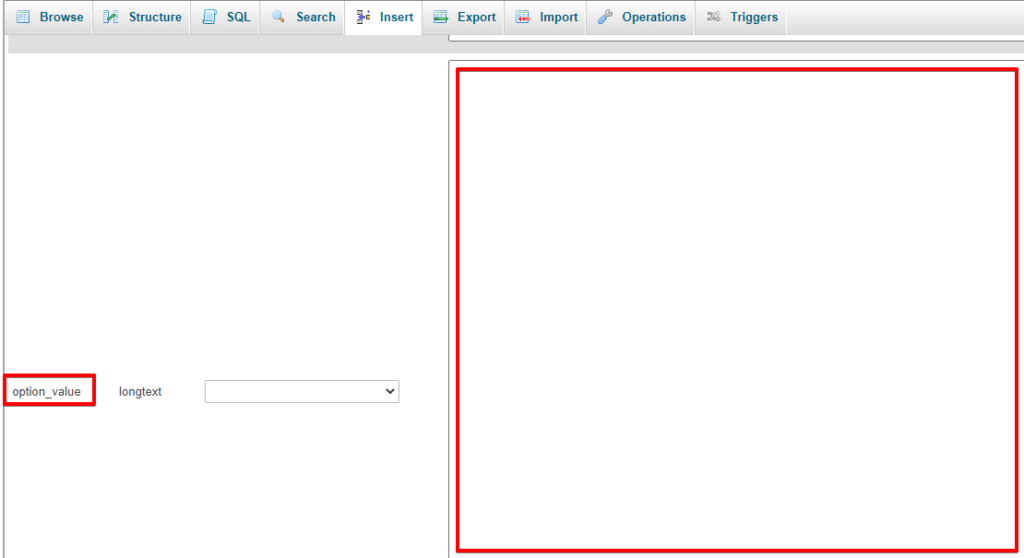
- Supprimez le texte du champ
option_value.
Cela désactivera tous les plugins actifs sur votre site WordPress. Si vous souhaitez réactiver les plugins, remplacez le texte que vous avez supprimé à l’étape 6 par la liste originale des plugins et enregistrez les modifications.
Il est important de noter que cette méthode désactivera tous les plugins simultanément, elle ne convient donc pas si vous souhaitez désactiver un seul plugin.
Méthode 2 : Désactiver un seul plugin en utilisant cPanel
- Connectez-vous à votre compte cPanel.
- Naviguez vers la section « Databases » et cliquez sur « phpMyAdmin ».
- Sélectionnez la base de données associée à votre installation WordPress sur le côté gauche.
- Cliquez sur la table
wp_options, puis cliquez sur l’onglet « Browse ».
- Recherchez la ligne
active_pluginset cliquez sur le bouton « Edit ».
- Désactivez le plugin
Vous verrez une longue chaîne de texte qui ressemble à ceci :
a:3:{i:0;s:23:"akismet/akismet.php";i:1;s:37:"hello-dolly/hello.php";i:2;s:27:"wordpress-seo/wp-seo.php";}
Une ligne dans cette chaîne représente chaque plugin. Pour désactiver un plugin, vous devez trouver sa ligne correspondante et la supprimer. Par exemple, si vous souhaitez désactiver le plugin Akismet, vous devez supprimer cette ligne :
i:0;s:23:"akismet/akismet.php";
Pour supprimer la ligne, supprimez-la de la chaîne.
Faites attention à ne pas supprimer d’autres lignes ou caractères, ce qui peut provoquer des erreurs ! Comme il est facile de faire des erreurs ici, il est fortement recommandé d’utiliser un service en ligne qui peut gérer automatiquement de tels changements de chaînes sérialisées. L’un des services gratuits les plus accessibles et les plus populaires est https://sciactive.com/phpserialeditor.php.
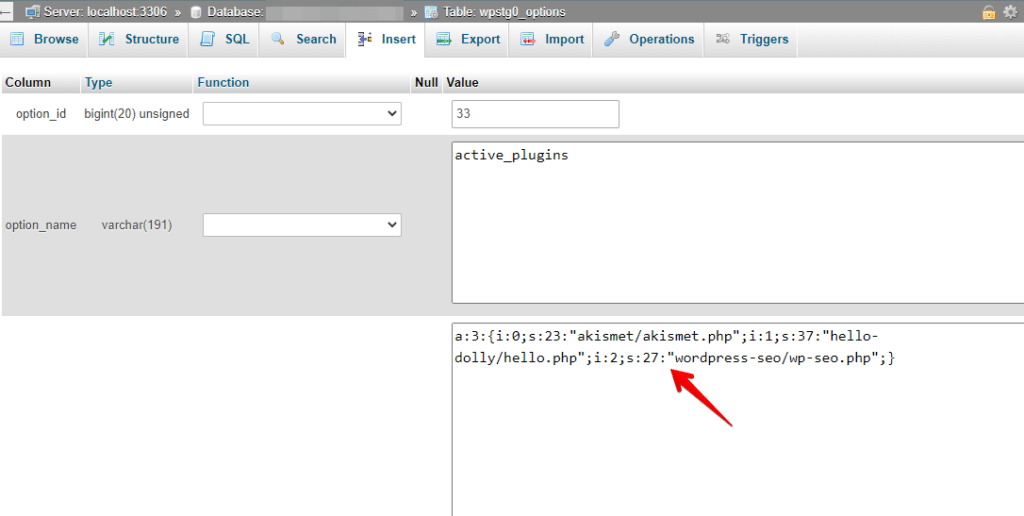
- Une fois que vous avez supprimé la ligne, cliquez sur le bouton Go pour enregistrer vos modifications.
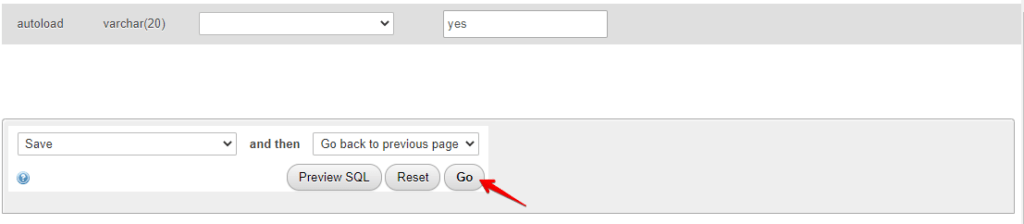
Après avoir désactivé le plugin depuis la base de données, vérifiez votre site WordPress pour vous assurer qu’il fonctionne correctement. Vous pouvez supprimer les fichiers du plugin de votre répertoire WordPress si tout semble bon.
Méthode 3 : Utilisation d’Adminer
Adminer est un outil de gestion de base de données web gratuit et open-source, conçu pour gérer plusieurs systèmes de gestion de bases de données. Il permet aux utilisateurs de gérer leurs bases de données via une interface graphique. Il fournit une interface simple et facile à utiliser pour créer, modifier et supprimer des objets de base de données, exécuter des requêtes SQL et gérer des données.
Vous pouvez désactiver les plugins WordPress en utilisant Adminer en suivant ces étapes :
- Téléchargez la dernière version d’Adminer depuis le site officiel (https://www.adminer.org).
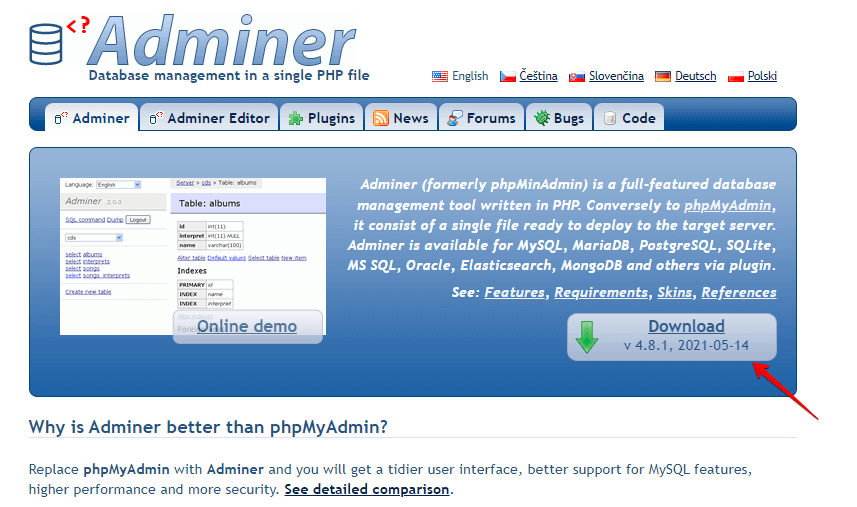
- Téléchargez le fichier téléchargé vers le répertoire racine de votre site WordPress à l’aide d’un client FTP ou de cPanel.
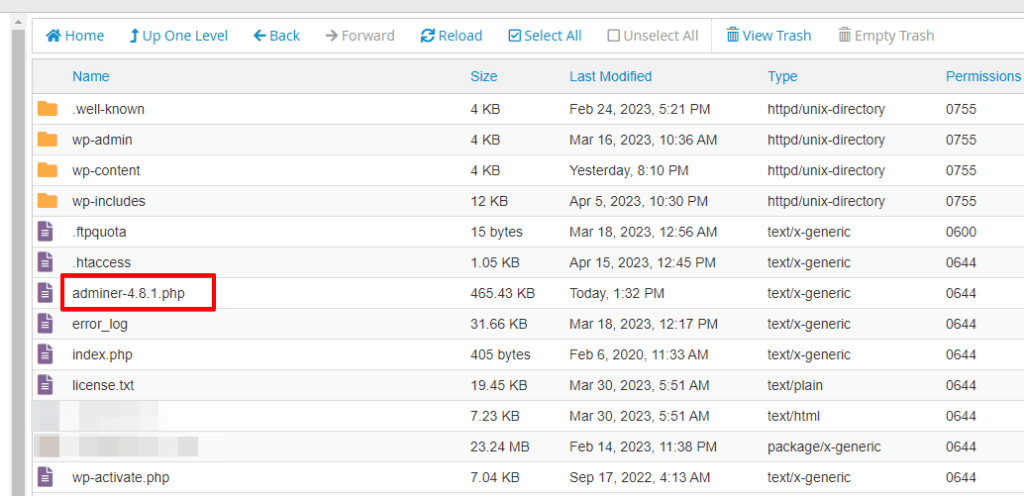
- Renommez le fichier en quelque chose d’obscur ; par exemple,
my_adminer_file.php.
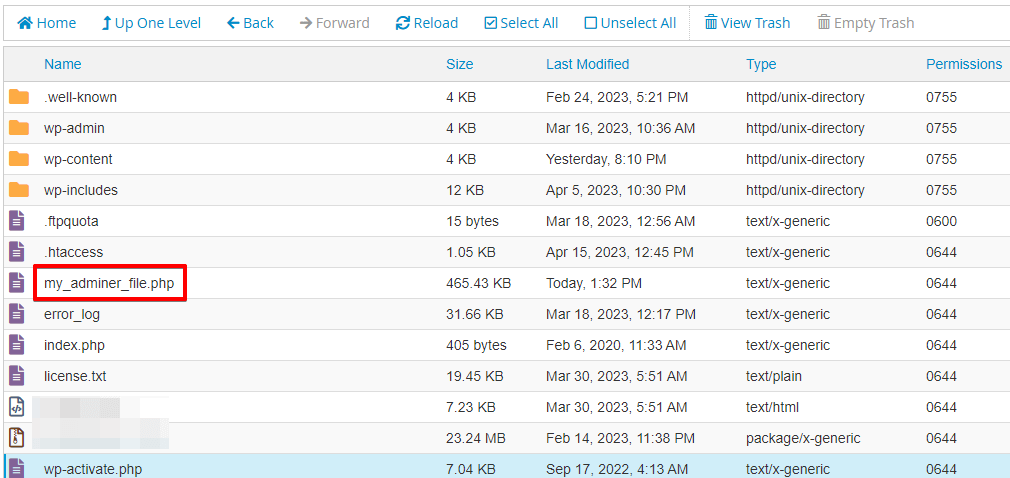
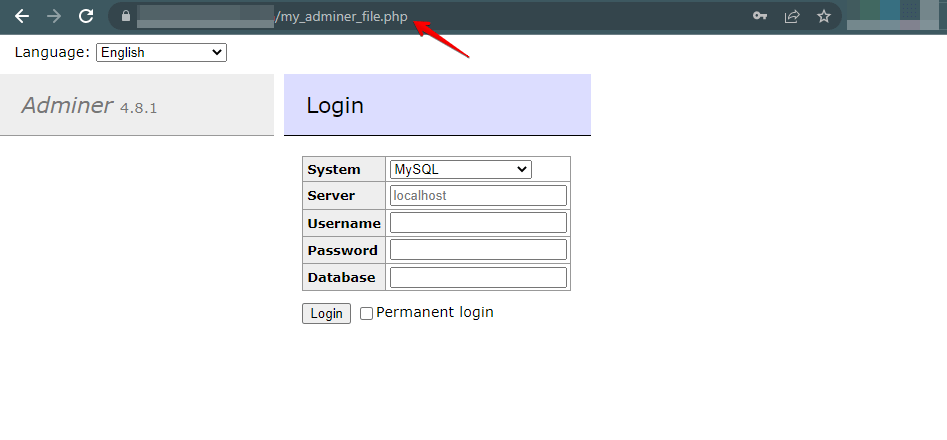
- Dans votre navigateur web, accédez à [
yourdomain.com/my_adminer_file.php]. - Vous devriez maintenant voir la page de connexion d’Adminer. Entrez le nom d’utilisateur et le mot de passe de la base de données pour accéder à la base de données.
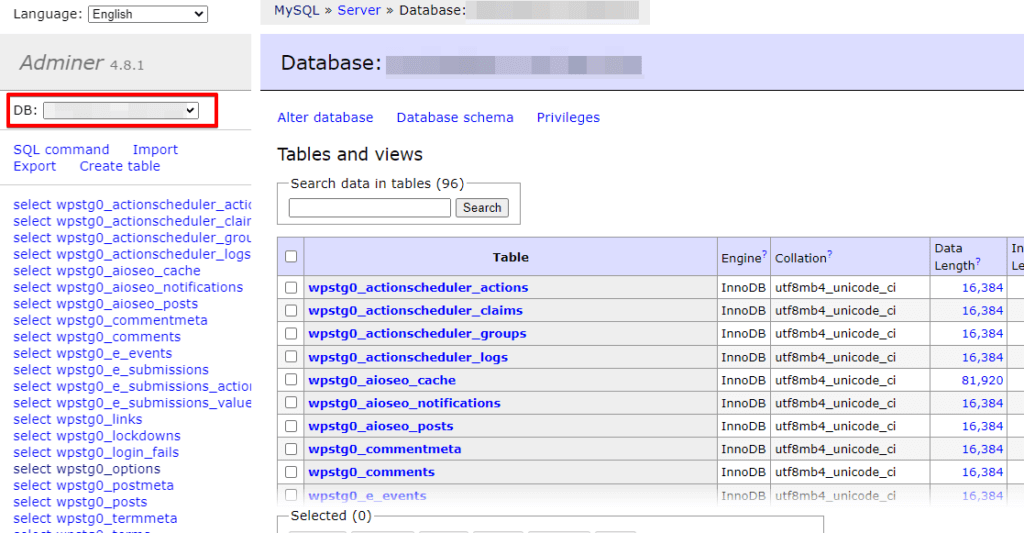
- Sélectionnez la base de données associée à votre installation WordPress.
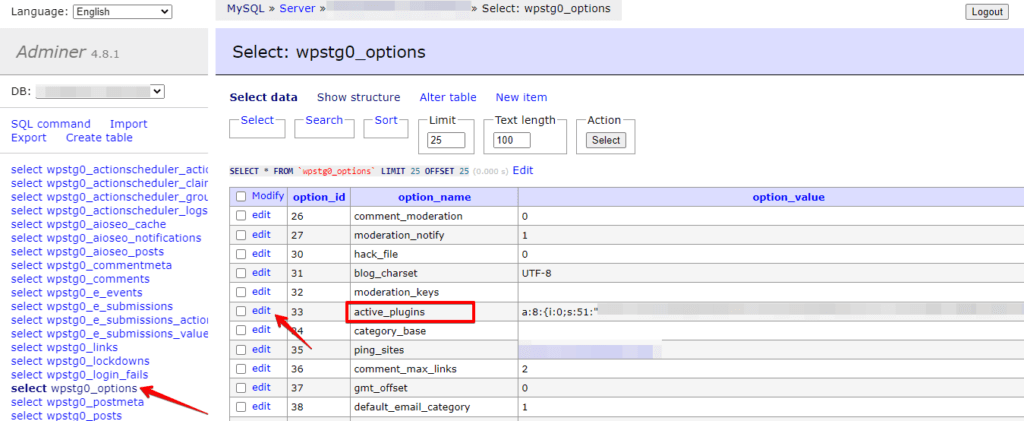
- Cliquez sur la table
wp_options, puis cliquez sur le bouton « Edit » à côté de la ligneactive_plugins.
- Supprimez le texte dans le champ
option_valueet cliquez sur le bouton « Save » pour désactiver tous les plugins.
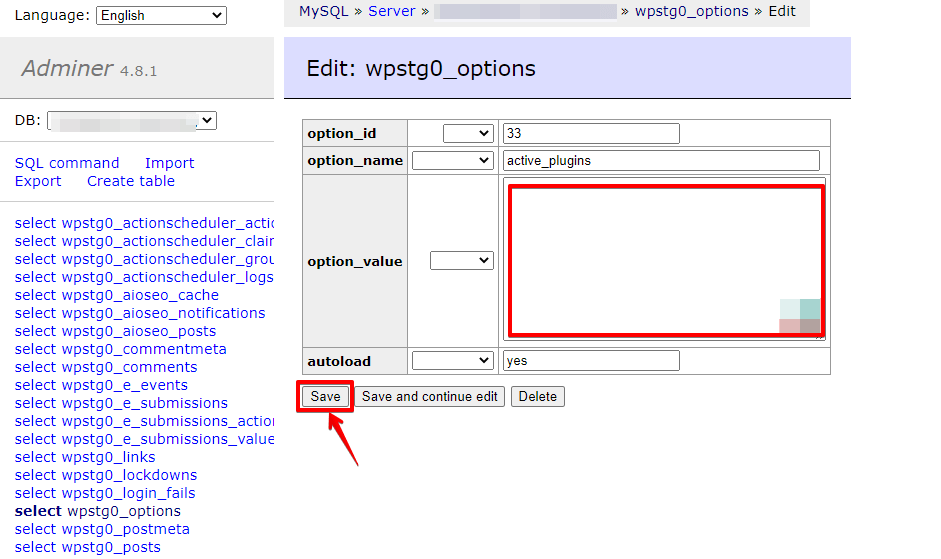
Cela désactivera tous les plugins actifs sur votre site WordPress. Pour réactiver les plugins, remplacez le texte que vous avez supprimé à l’étape 4 par la liste originale des plugins et enregistrez les modifications.
Adminer est un outil puissant pour gérer les bases de données, mais soyez prudent lors des modifications de la base de données, car des modifications incorrectes peuvent endommager votre site.
Méthode 4 : Utilisation d’un compte d’hébergement comme SiteGround
Voici les étapes pour désactiver un plugin WP depuis la base de données en utilisant le compte d’hébergement SiteGround :
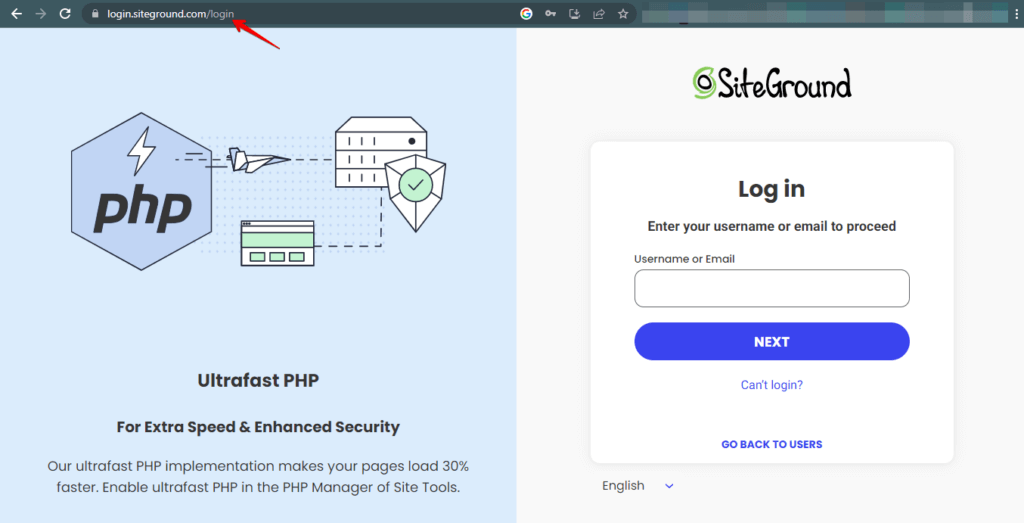
- Connectez-vous au panneau de contrôle de votre compte d’hébergement SiteGround.
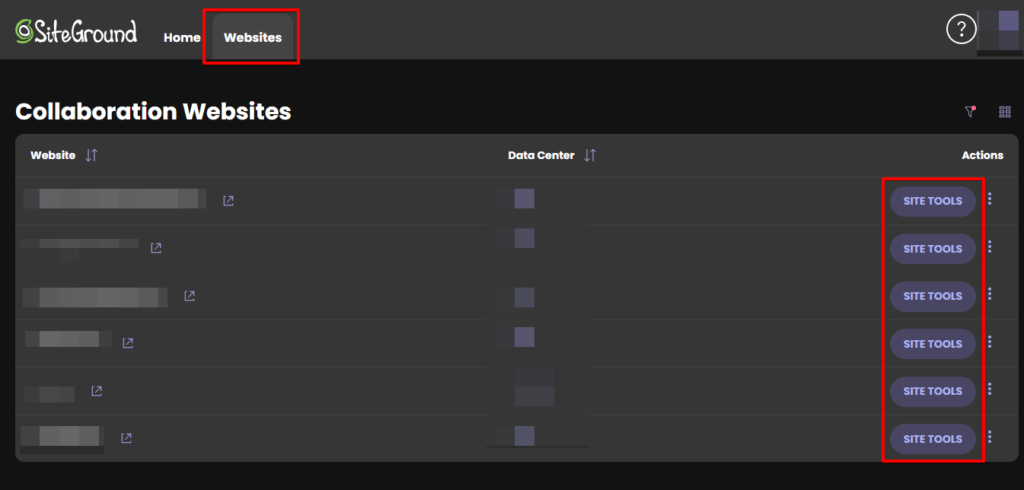
- Sous la section « Websites », cliquez sur le bouton « Site Tools » à côté du site où le plugin est installé.
- Cliquez sur l’option « MySQL » sous la section « Site ».
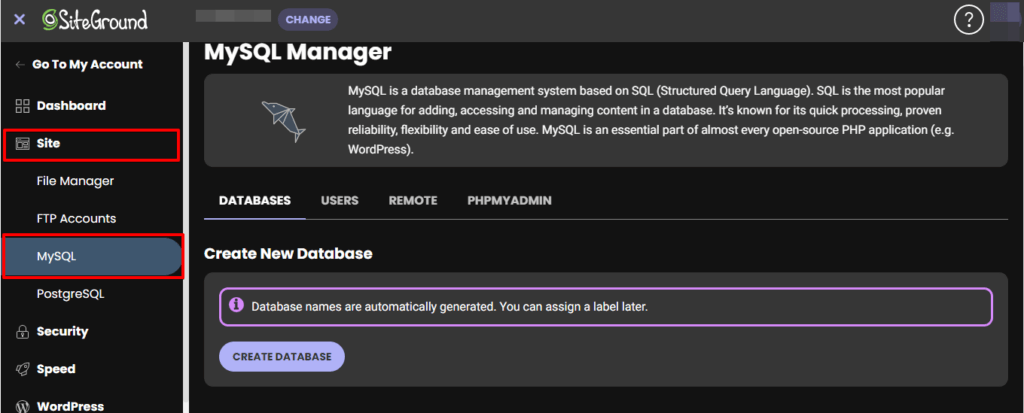
- Sous l’onglet « Tools », cliquez sur l’option « phpMyAdmin » pour lancer l’outil de gestion de base de données.
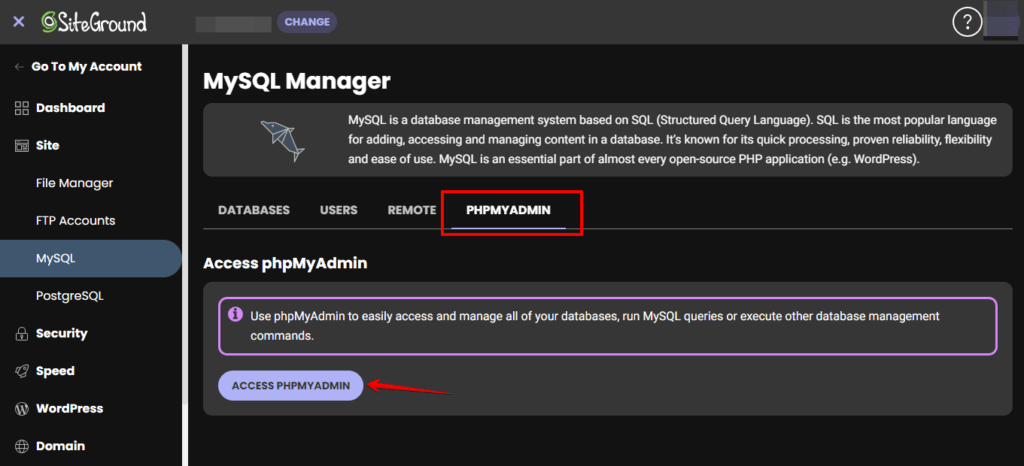
- Dans la barre latérale gauche, cliquez sur la base de données de votre site WordPress.
- Trouvez la table
wp_optionset cliquez dessus pour l’ouvrir.
- Recherchez l’option
active_pluginset cliquez sur le bouton « Edit » à côté.
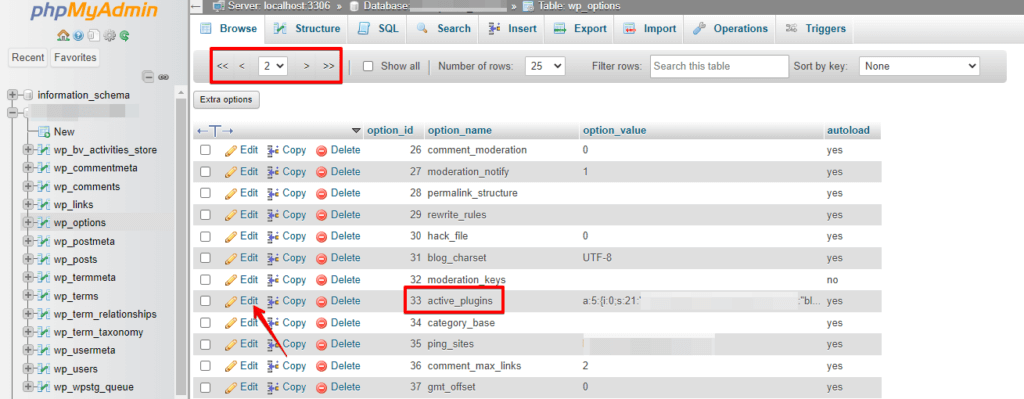
- Cela ouvrira une fenêtre où vous pourrez modifier la valeur de l’option « active_plugins ». Supprimez la valeur qui correspond au plugin que vous souhaitez désactiver.
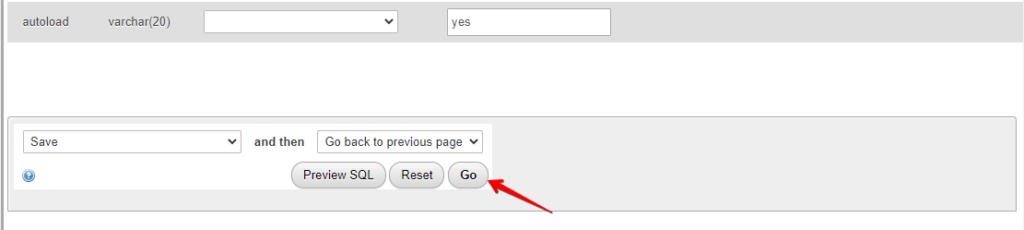
- Cliquez sur le bouton « Go » pour enregistrer vos modifications.
- Retournez à votre site WordPress et vérifiez si le plugin a été désactivé.
Conclusion
Désactiver un plugin WordPress depuis la base de données peut vous aider à résoudre rapidement des problèmes qui ne peuvent pas être résolus via le tableau de bord WordPress. Cependant, il est important de procéder avec prudence et de sauvegarder votre site web et votre base de données avant d’effectuer des modifications. ESSAYEZ WP STAGING POUR CRÉER DES SAUVEGARDES ET DES ENVIRONNEMENTS DE STAGING
Articles connexes
