


Questo è un lungo tutorial generale che mostra come spostare WordPress su un nuovo server manualmente. Leggi invece questo articolo se vuoi migrare il tuo sito automaticamente usando WP STAGING | PRO: Come spostare WordPress su un altro sito web o server.
La migrazione di un sito web WordPress può essere un’attività intimidatoria e stressante, soprattutto quando non sai come affrontarla senza complicazioni. Alcune persone assumono un professionista per trasferire il sito su un nuovo host o cercano un provider di hosting che offra servizi di migrazione gratuiti con il pacchetto. Tuttavia, se sei finito su questo articolo, significa che cerchi una guida passo passo per migrare WordPress su un nuovo server in autonomia, senza paura di sbagliare e danneggiare i tuoi siti.
Migrare un sito WordPress su un nuovo server
La migrazione manuale di WordPress comporta il trasferimento di file e database e poi la modifica del file wp-config.php. Puoi migrare facilmente i file WordPress tramite il file manager o usare un client FTP come FileZilla per scaricare i file e usare il pannello di controllo dell’hosting per trasferire i database WordPress. In questo articolo imparerai come migrare WordPress su un nuovo server manualmente, senza possibili ostacoli. Se sai installare il tuo sito WordPress, puoi migrarlo senza aiuto. Sì, non è qualcosa che non sei in grado di gestire. Segui questa guida passo passo per migrare WordPress su un nuovo server senza l’aiuto di un plugin. Questa guida aiuterà sia i principianti sia gli utenti WordPress esperti a spostare i propri siti senza tempi di inattività.
Contents
- Migrare un sito WordPress su un nuovo server
- Come clonare WordPress su un nuovo server – Guida passo passo
- 1. Scegli il tuo nuovo host.
- 2. Crea un backup dei tuoi file WordPress.
- 3. Esporta il database WordPress.
- 4. Crea il database WordPress sul tuo nuovo hosting.
- 5. Carica i file WordPress sul nuovo hosting.
- 6. Modifica il file wp-config.php con i dati del nuovo database.
- 7. Importa il database MySQL.
- 8. Aggiorna gli URL di WordPress se sposti il sito su un nuovo dominio (Opzionale)
- Conclusione
- Articoli correlati
Come clonare WordPress su un nuovo server – Guida passo passo
1. Scegli il tuo nuovo host.
Prima di proseguire, è essenziale capire perché una migrazione WordPress potrebbe essere necessaria. Esistono diversi scenari che costringono gli utenti a trasferire i propri siti. Magari le prestazioni del sito rallentano per il traffico elevato, oppure vuoi passare a un piano hosting più conveniente o cercare un supporto affidabile per risolvere problemi. Qualunque sia il motivo, una migrazione comporta dei rischi, e se non gestita correttamente può causare perdita di dati e vendite. Scegliere il giusto provider di hosting è una decisione importante prima di configurare o migrare il sito. Dato che cerchi hardware migliore, uptime, un piano conveniente e un miglior supporto, significa che non sei soddisfatto del tuo host attuale. Devi acquistare il nuovo piano di hosting prima di spostare il sito, perché ti serviranno le credenziali del nuovo provider per trasferire il vecchio sito. Una volta scelto l’host, è il momento di creare un backup dei file del sito.
2. Crea un backup dei tuoi file WordPress.
Prima di migrare il sito WordPress, il primo passo è creare un backup completo degli elementi del sito. Questo dovrebbe far parte della sicurezza del sito e include il backup del database WordPress, temi e plugin, upload multimediali (immagini/video) e file core di WordPress. Come puoi creare un backup? Puoi creare un backup manuale dei file WordPress e del loro database, oppure usare un plugin di terze parti per creare un backup completo del sito WordPress. I backup manuali richiedono uno strumento di trasferimento file (FTP) come FileZilla per accedere e scaricare i file. Il primo passo è scaricare tutti i file WordPress dalla directory del sito sul tuo computer. Caricherai poi questi file sul nuovo account di hosting.
- Collega FileZilla (FTP) al tuo vecchio server di hosting.
- Apri ora la cartella public_html e seleziona tutti i file al suo interno.
- Clic destro, poi seleziona Scarica.
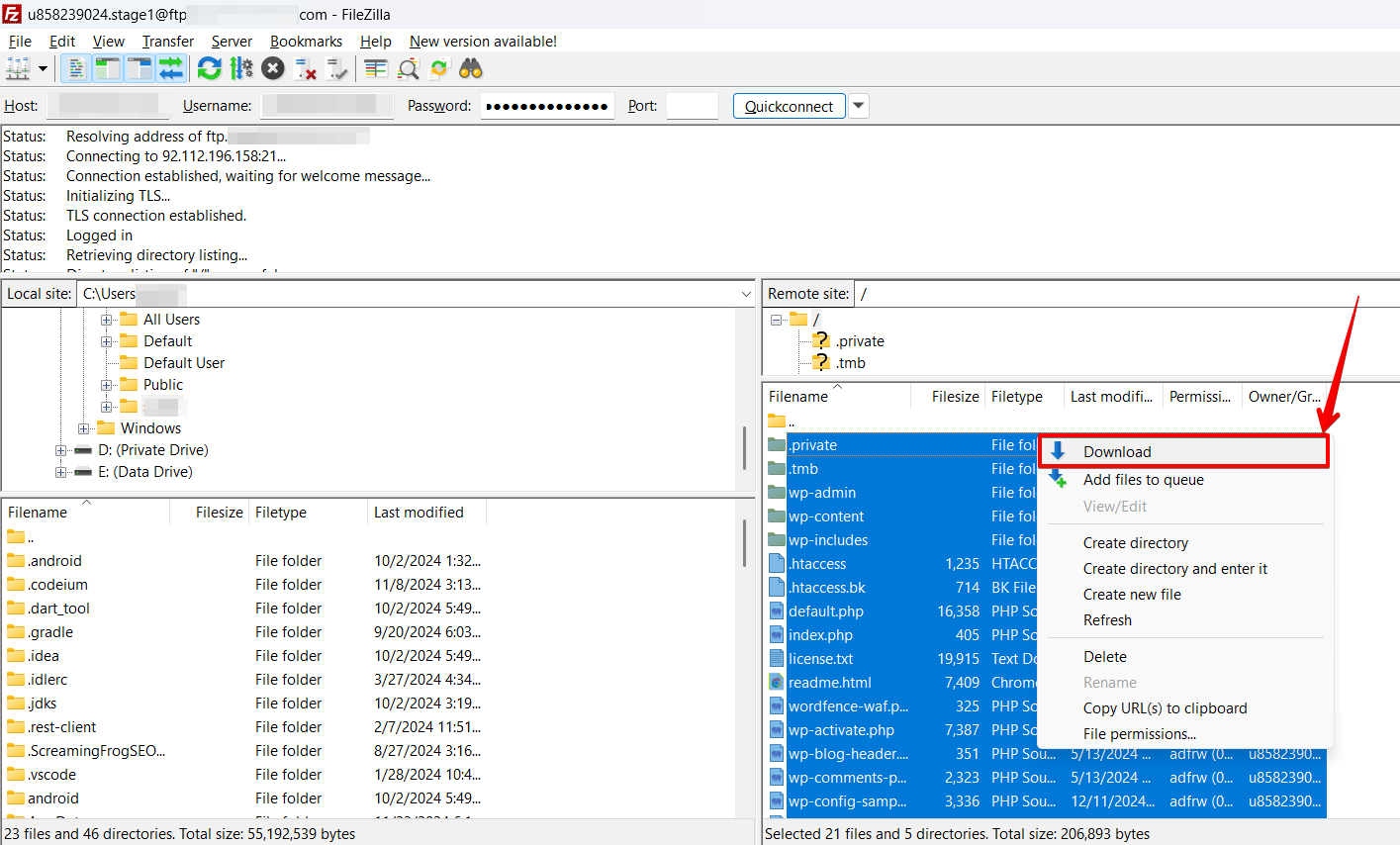 Se qualcosa va storto, puoi ripristinare i file del sito usando quel backup. Questo passo può richiedere tempo, a seconda del tipo di upload multimediali; nel frattempo, puoi fare una copia del database.
3. Esporta il database WordPress.
Dopo aver scaricato i file WordPress, è il momento di creare un backup del database MySQL collegato al sito. È un processo semplice che richiede pochi passaggi.
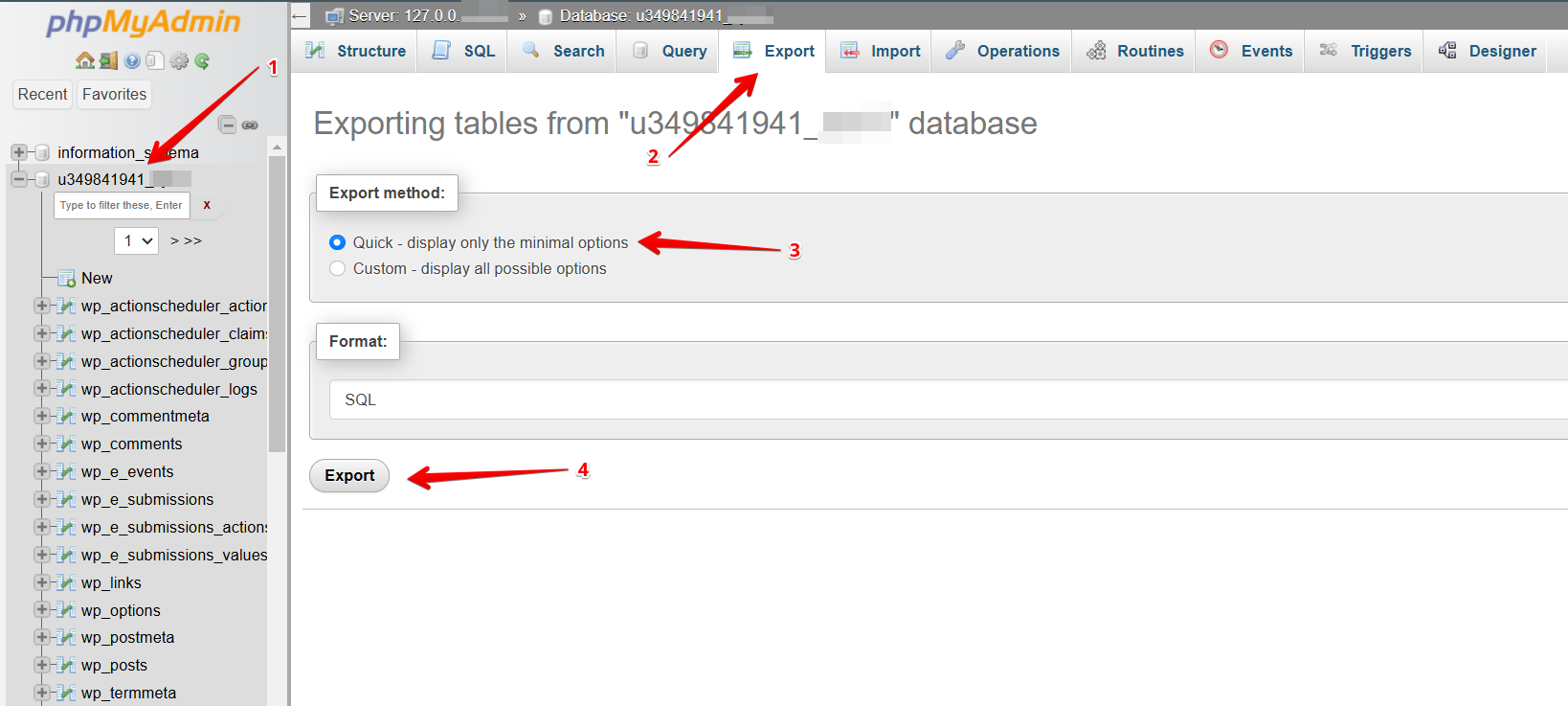
- Per esportare il database WordPress, accedi a cPanel per aprire phpMyAdmin.
- Seleziona nella barra laterale sinistra il database collegato al tuo sito e apri il pulsante Export nel menu di navigazione.
- Scegli il metodo rapido e SQL come formato per esportare l’intero database.
- Clicca Go. L’esportazione partirà e il file verrà salvato automaticamente sul tuo computer.
4. Crea il database WordPress sul tuo nuovo hosting.
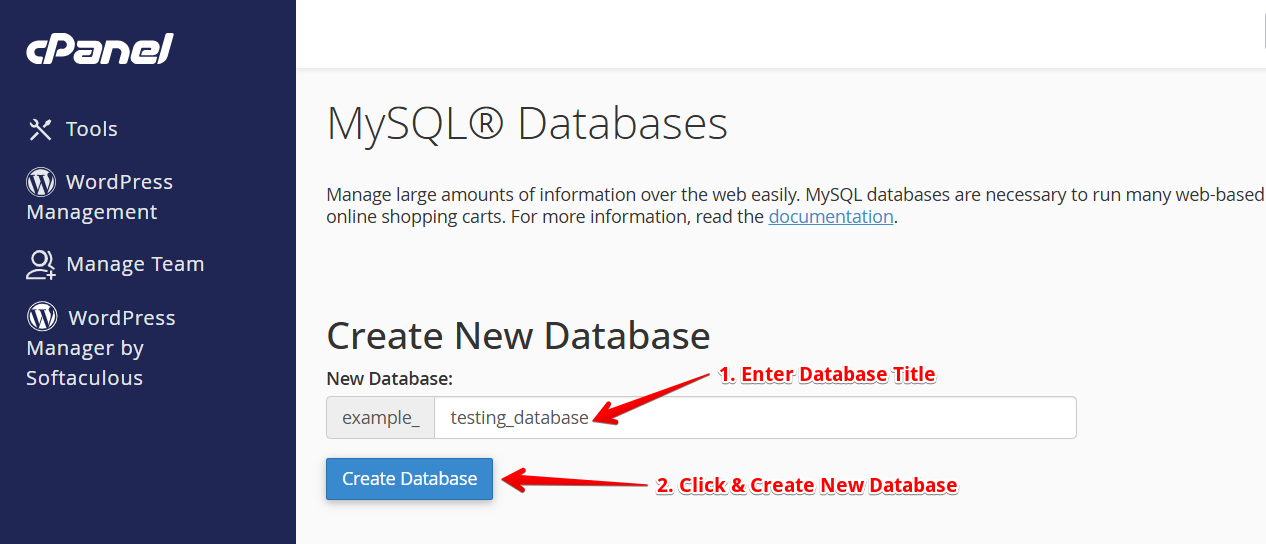
Prima di migrare il vecchio sito sul nuovo host, dobbiamo creare un nuovo database sull’hosting. Per farlo, accedi al cPanel del nuovo hosting con le tue credenziali. Per questa guida useremo l’applicazione MySQL Databases. Se il tuo host non la prevede, chiedi al supporto la procedura per creare nuovi database. Segui i passaggi qui sotto per creare un database sul nuovo server.
- Apri MySQL Database e crea un nuovo database WordPress per il tuo sito con un nome appropriato.
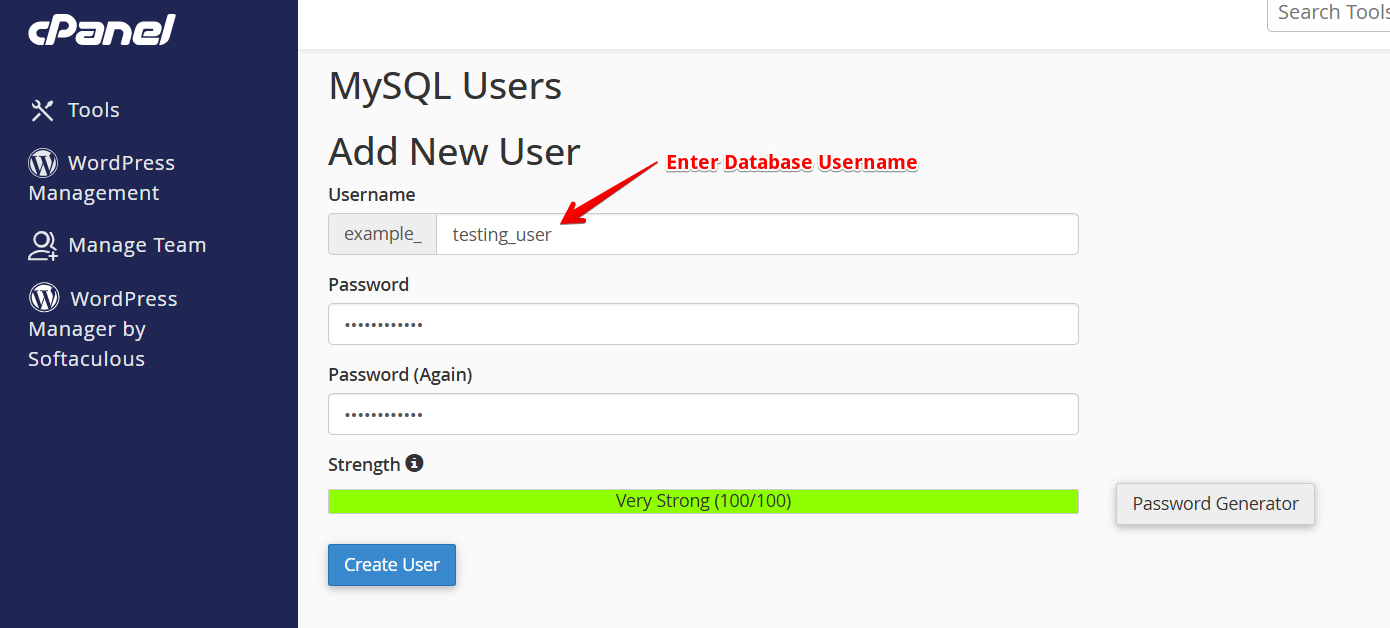
- Crea un nuovo utente MySQL e imposta una password sicura.
- Aggiungi ora questo utente al nuovo database e concedi All Privileges.
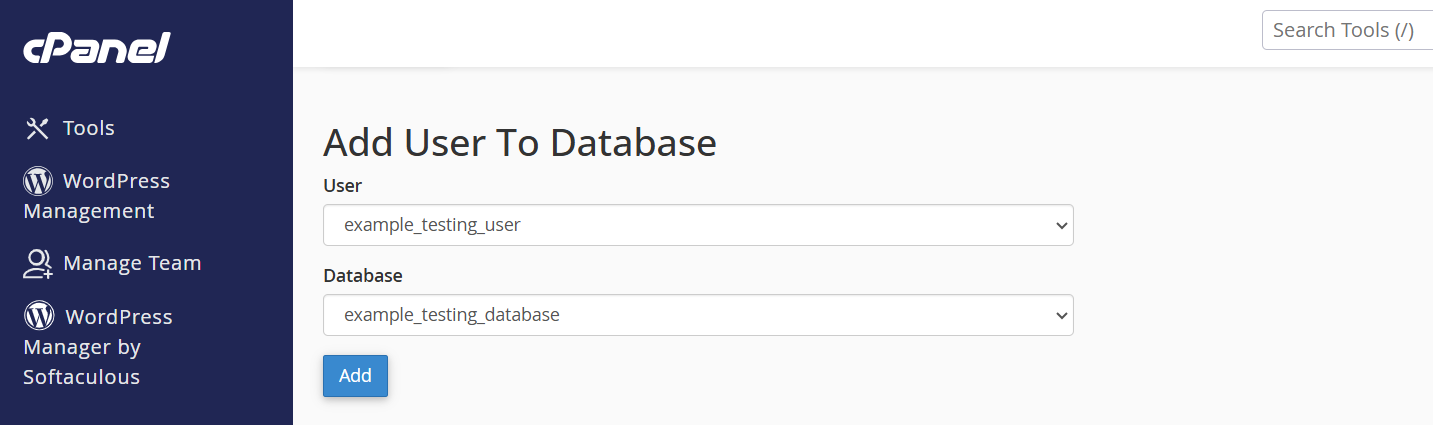
Salva il nome del database, il nuovo utente MySQL e la sua password in un file. Ti serviranno presto.
5. Carica i file WordPress sul nuovo hosting.
Dopo aver importato il database WordPress, è il momento di caricare sul nuovo host i file WordPress scaricati in precedenza.
Usa un programma FTP come FileZilla per connetterti al nuovo server di hosting. Tuttavia, questa volta ti serviranno nuove credenziali. Le otterrai dal nuovo host. Cerca il pulsante FTP Accounts nella sezione Files.
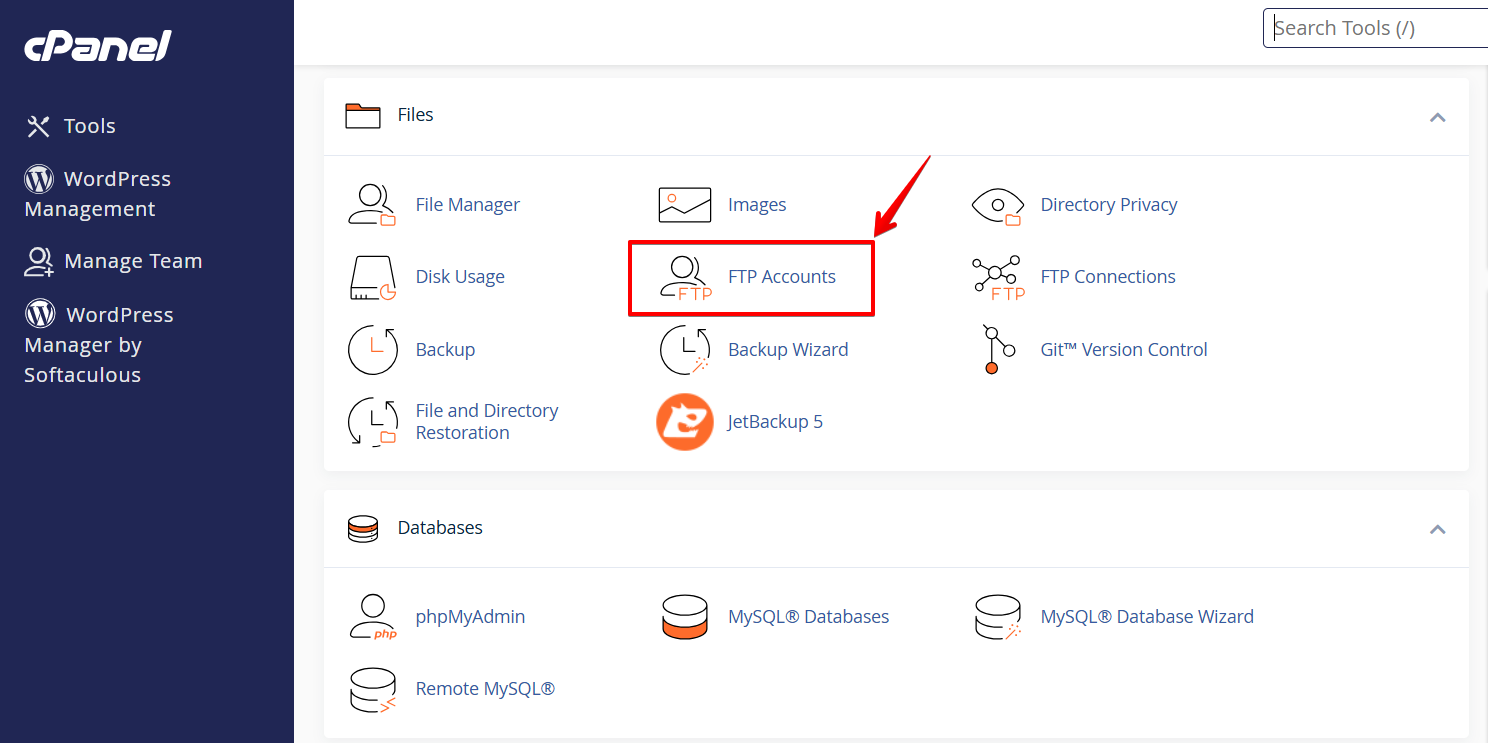 All’interno, cerca i campi FTP host e FTP username. La password dovrebbe essere la stessa dell’account di hosting. Apri FileZilla e inserisci le credenziali nei campi vuoti in alto.
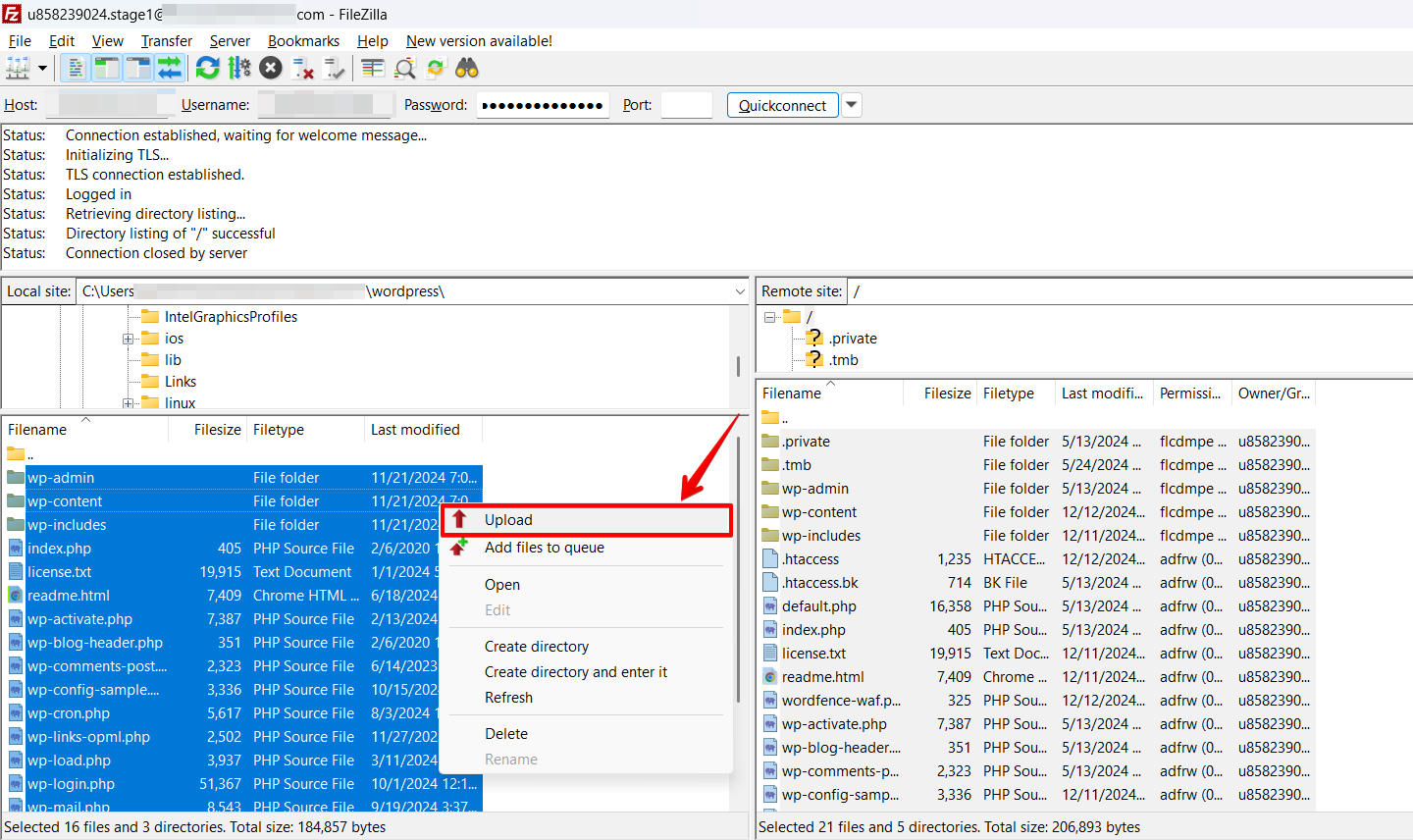
- Collega FTP, ovvero FileZilla, al nuovo account di hosting e vai alla cartella public_html nella colonna Sito remoto.
- Trova i file da caricare nella colonna Sito locale, clic destro e seleziona Carica.
6. Modifica il file wp-config.php con i dati del nuovo database.
Connettiti al tuo sito per accedere al file wp-config.php tramite il client FTP. Questo file si trova nella cartella radice del sito WordPress insieme alle altre cartelle, ad esempio /wp-content/. Il file wp-config.php è fondamentale per un sito WordPress, perché controlla l’accesso tra WordPress e il database del sito, e un piccolo errore nella configurazione può rendere il sito inaccessibile. Fai una copia del file wp-config.php e salvala in un’altra cartella del sistema. Questo passaggio è necessario per poter ripristinare rapidamente i dati del sito in caso di problemi. Successivamente, inserisci i dati di accesso del nuovo database MySQL modificando il file wp-config.php sul nuovo account di hosting.
- Apri di nuovo la cartella public_html da FileZilla e cerca il file wp-config.php.
- Clic destro e poi su Visualizza/Modifica.
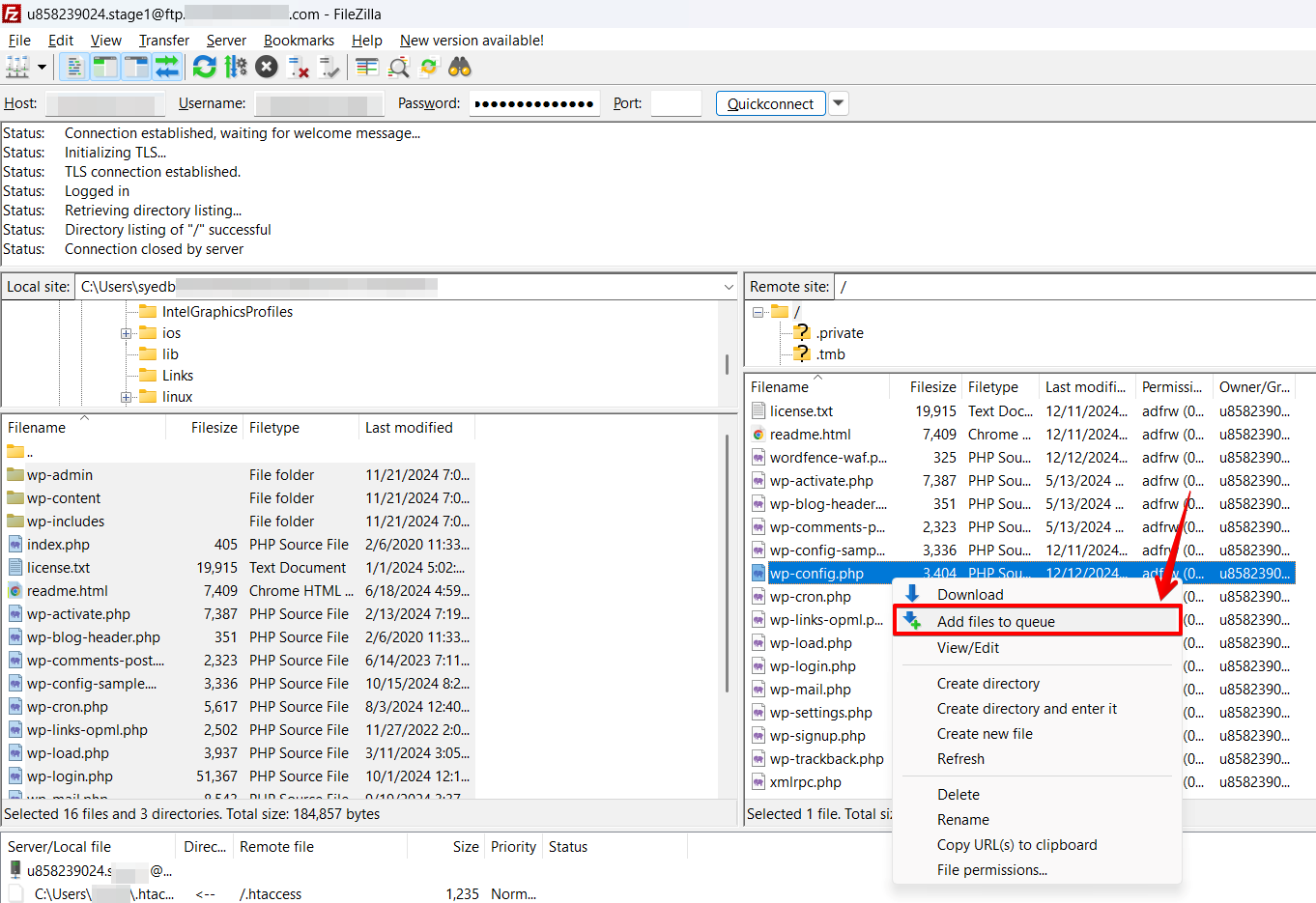
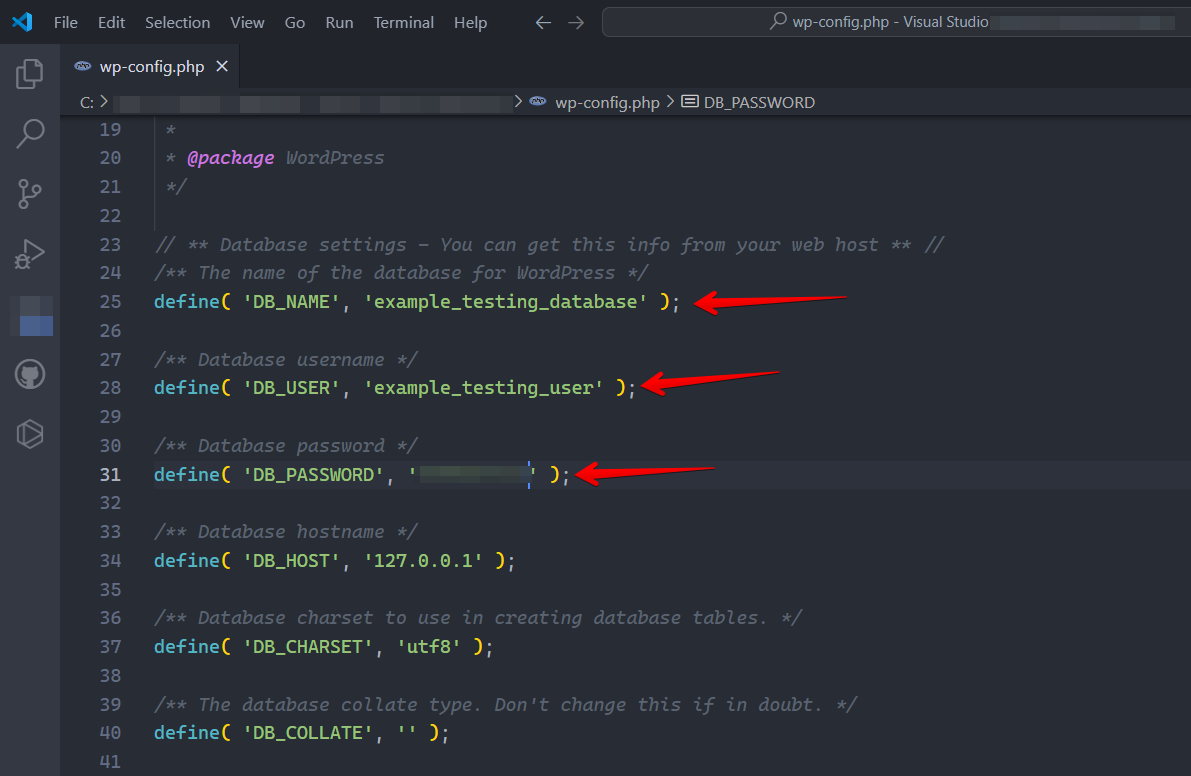
- Cambia i valori di nome del database, username, password e hostname con i dati del nuovo database:
- DB_NAME – nome del database.
- DB_USER – username del database.
- DB_PASSWORD – password utente.
- DB_HOST – hostname del database (opzionale! Di solito è localhost, ma può variare a seconda della piattaforma di hosting).
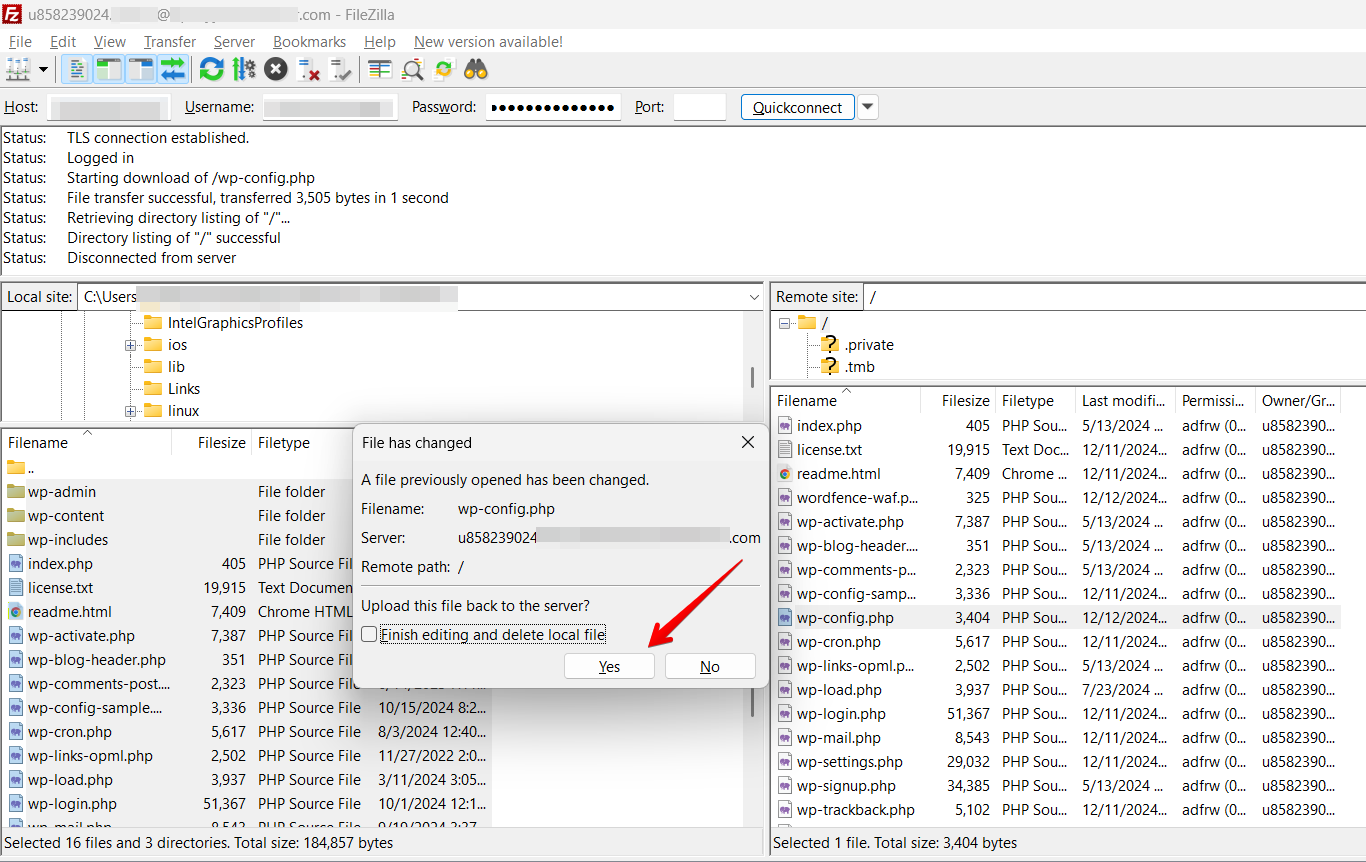
- Clicca su Salva, comparirà una finestra popup. Clicca ora su Sì.
7. Importa il database MySQL.
Una volta completato il caricamento, non rimuovere questi file dal computer locale, perché sono ancora necessari fino ai passaggi finali. Dopo aver caricato i file WordPress, dobbiamo importare il database MySQL:
- Apri il pannello di controllo del nuovo account di hosting e vai su MySQL Databases.
- Vai su Databases -> phpMyAdmin e seleziona il nuovo database creato al passaggio 4.
- Clicca sulla scheda Importa in alto.
- Seleziona il pulsante Choose File e importa il file di backup MySQL salvato precedentemente sul tuo computer.
- Lascia le altre impostazioni invariate e clicca su Go.
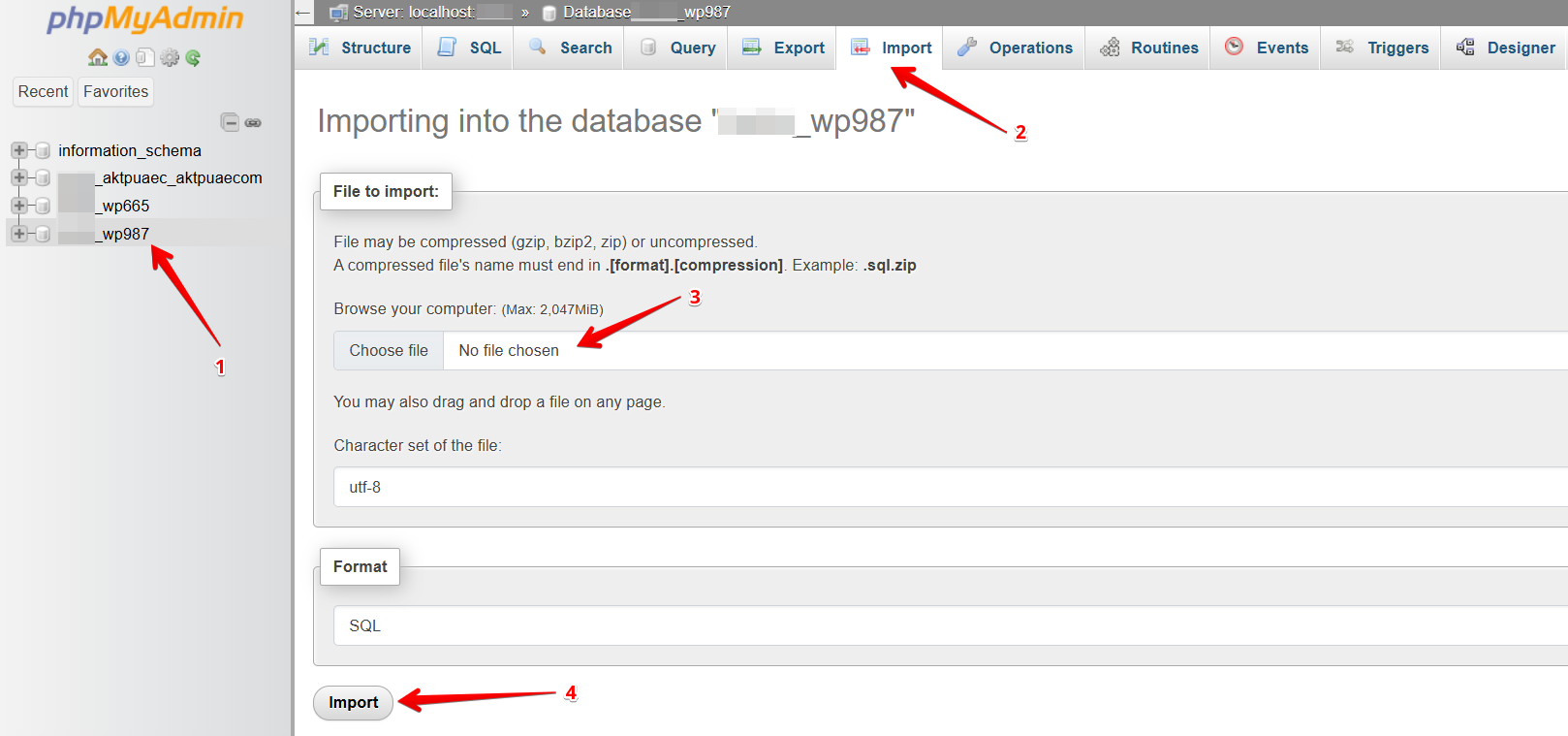 L’importazione può richiedere tempo, a seconda delle dimensioni del database. Riceverai una notifica al completamento.
8. Aggiorna gli URL di WordPress se sposti il sito su un nuovo dominio (Opzionale)
Segui questo passaggio solo se stai spostando il vecchio sito su un nome di dominio diverso. Prima di aggiornare gli URL di WordPress, assicurati che il nuovo dominio sia funzionante e punti alla nuova piattaforma di hosting. Segui i passaggi seguenti per aggiornare gli URL di dominio e sostituire i vecchi con i nuovi.
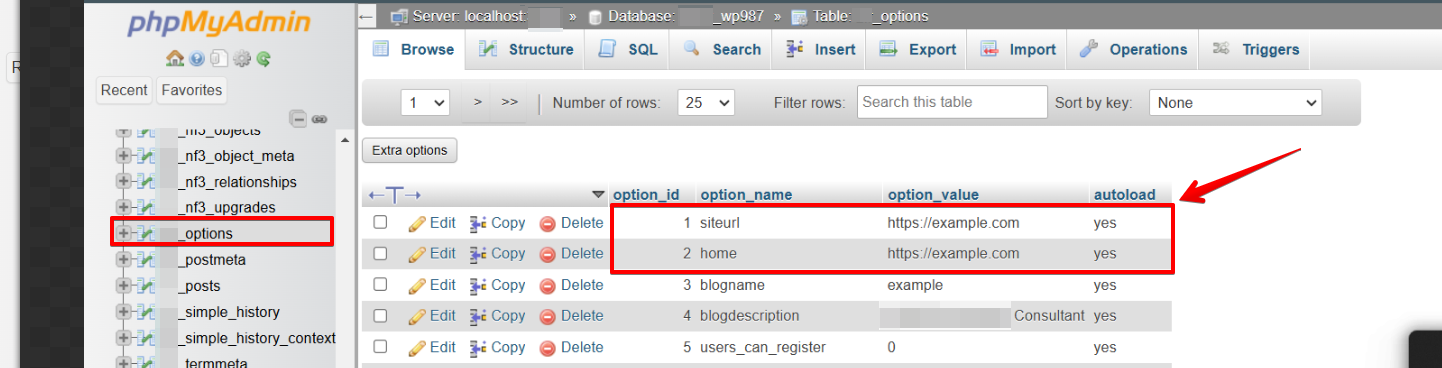
- Vai all’applicazione phpMyAdmin e seleziona la tabella wp_options.
- Trova il website URL e home nella colonna "option_name".
- Doppio clic sul campo sotto option_value e cambia il vecchio URL del dominio con quello nuovo.
- Apri la Bacheca, installa il plugin "Better Search Replace" e attivalo.
- Vai poi su Strumenti e clicca su Search & Replace. Compila i campi con il vecchio e il nuovo dominio e seleziona tutte le tabelle.
Search: //old-domain.com
Replace: //new-domain.com
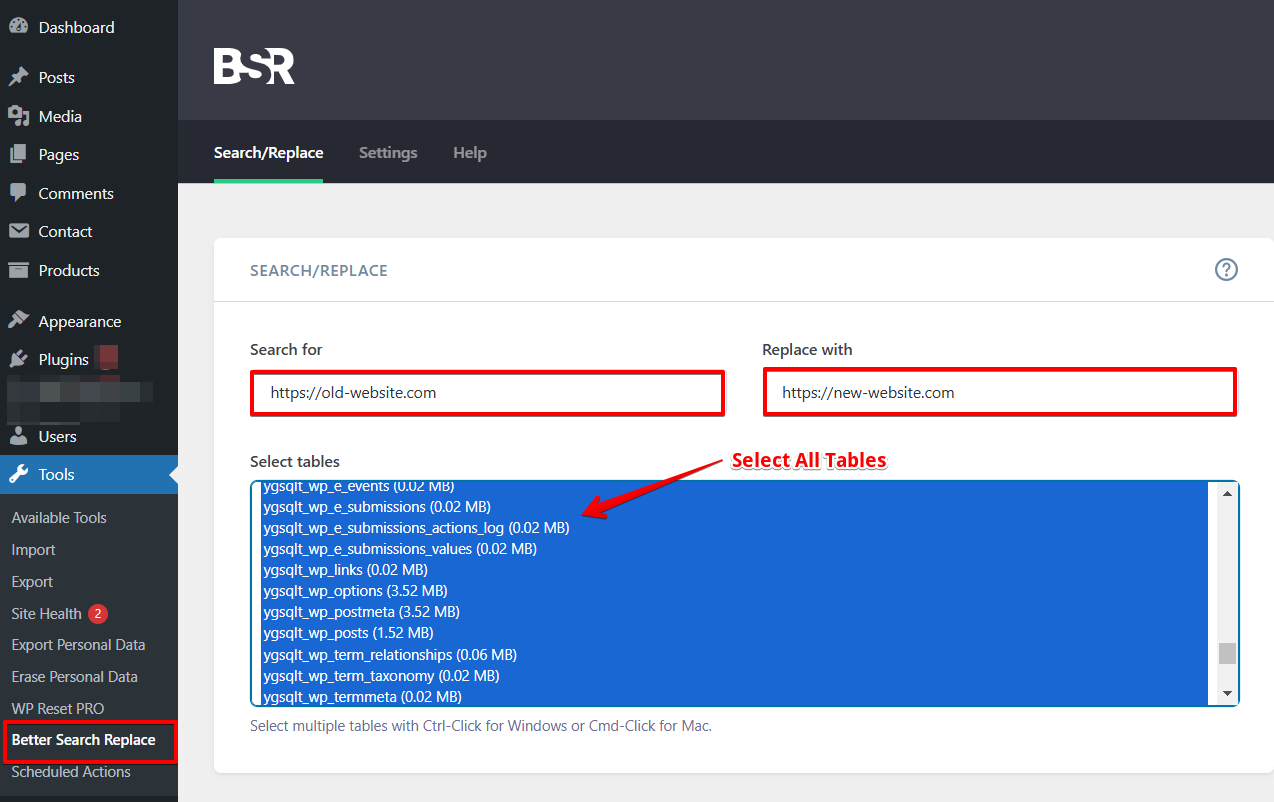
- Ora clicca su "Do Search & Replace. A seconda delle dimensioni del database, l’operazione può richiedere un po’. Al termine, accedi di nuovo al sito WordPress e hai finito.
Conclusione
In breve, migrare o spostare il sito su un nuovo host è un processo complesso. In questo articolo ti abbiamo mostrato tutti i passaggi necessari per migrare un vecchio sito su un nuovo hosting senza usare alcun plugin, solo con gli strumenti gratuiti forniti dal tuo provider. Ci auguriamo che questa guida completa passo passo possa aiutarti a migrare manualmente il tuo sito WordPress. Hai altre domande sulla migrazione di WordPress? Contattaci:
Iscriviti al nostro canale YouTube per altri tutorial video WordPress e seguici su Twitter e Facebook.
Articoli correlati
- Come fare il backup di un sito WordPress in più posizioni.
- Come prevenire i tempi di inattività del tuo sito WordPress
- Come riparare e ottimizzare il database WordPress
- Come creare e modificare i Cron Job di WordPress
- Come correggere l’errore "Sorry, You Are Not Allowed to Access This Page" in WordPress?
