


L’errore «Spiacenti, non hai i permessi per accedere a questa pagina» in WordPress blocca la tua richiesta di visualizzare o gestire una pagina o l’area di amministrazione. La causa è quasi sempre una di tre: un ruolo utente errato, un file .htaccess corrotto o permessi dei file errati. Questo articolo copre 9 soluzioni confermate, in ordine dalla più rapida alla più completa.
Diagnosi rapida — controlla prima la causa più probabile:
- Ruolo utente errato — il tuo account WordPress ha perso l’accesso come amministratore. Vedi Fix 3.
.htaccesscorrotto — spesso causato dall’aggiornamento di un plugin o da una migrazione del server. Vedi Fix 5.- Permessi dei file errati — il tuo server web non riesce a leggere i file di WordPress. Vedi Fix 6.
Se non sei sicuro di quale sia il caso, segui il diagramma decisionale qui sotto.
Diagramma decisionale per la risoluzione dei problemi
Usa questa tabella per individuare la causa principale più probabile prima di addentrarti nelle singole soluzioni:
| Domanda | Sì | No |
|---|---|---|
| L’errore è comparso subito dopo l’aggiornamento o l’installazione di un plugin? | → Fix 4: Disattivare tutti i plugin | Continua ↓ |
Sei completamente bloccato fuori da wp-admin, anche su /wp-login.php? |
→ Fix 3: Controllare il ruolo utente | Continua ↓ |
| L’errore compare solo su un URL specifico? | → Fix 1: Ricontrollare l’URL | Continua ↓ |
| L’errore è comparso dopo una migrazione del server o un cambio di hosting? | → Fix 5: Reimpostare .htaccess o Fix 6: Permessi dei file | Continua ↓ |
| L’installazione di WordPress è nuova o ripristinata di recente da un backup? | → Fix 9: Reinstallare i file del core | → Fix 2: Svuotare prima la cache del browser |
Fix 1: Ricontrollare l’URL
Il controllo più rapido e il primo da escludere. Un singolo errore di battitura nell’URL può produrre questo errore, perché WordPress non riesce a trovare la pagina richiesta e ripiega su un rifiuto di accesso. Verifica l’ortografia e la struttura del percorso e conferma che la pagina o l’articolo non sia stato spostato, eliminato o non abbia cambiato slug.
Fix 2: Svuotare la cache del browser
Il tuo browser potrebbe servire una versione in cache di una pagina a cui il tuo account non può più accedere, oppure un cookie di sessione obsoleto che non corrisponde più al tuo stato di accesso attuale.
- Apri il tuo browser web e accedi al menu delle impostazioni.
- Vai all’opzione della cronologia di navigazione o delle impostazioni sulla privacy.
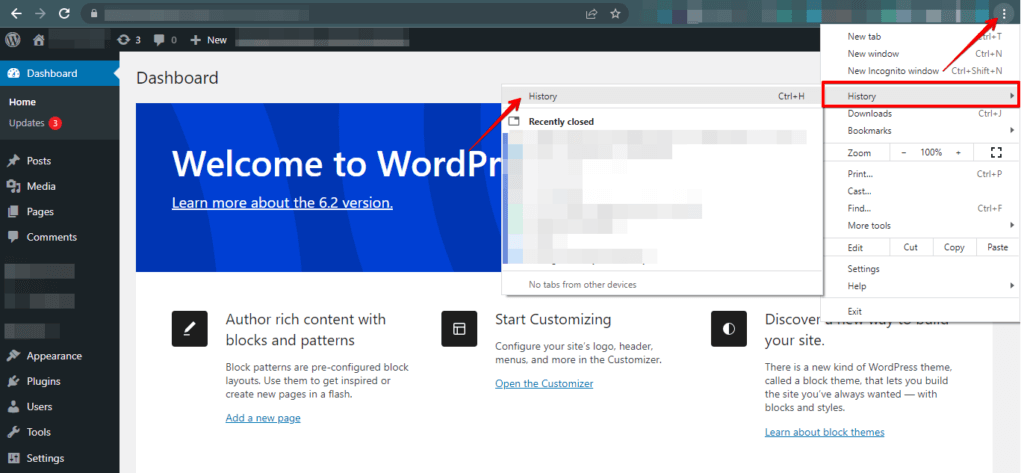
- Cerca un’opzione per cancellare i dati di navigazione e fai clic su di essa.
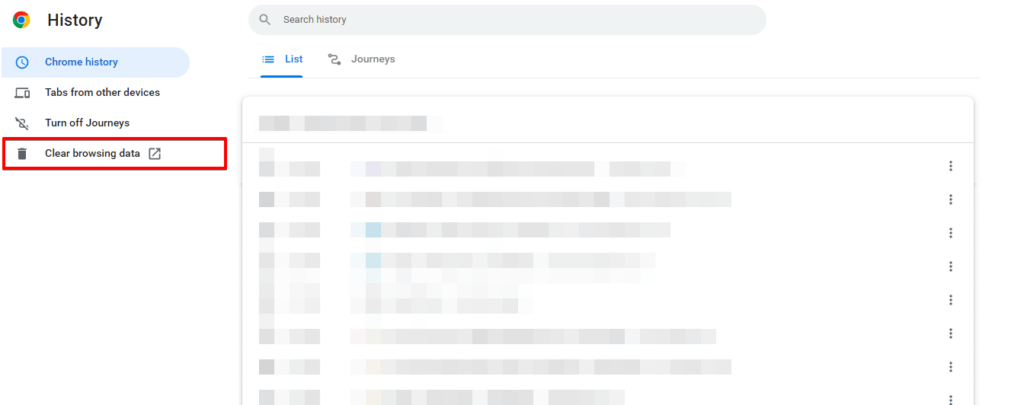
- Seleziona l’intervallo di tempo per cui vuoi svuotare la cache.
- Scegli il tipo di cache da svuotare, come cookie o cronologia di navigazione.
- Fai clic sul pulsante «Cancella dati» o «Svuota cache» per rimuovere i dati selezionati.
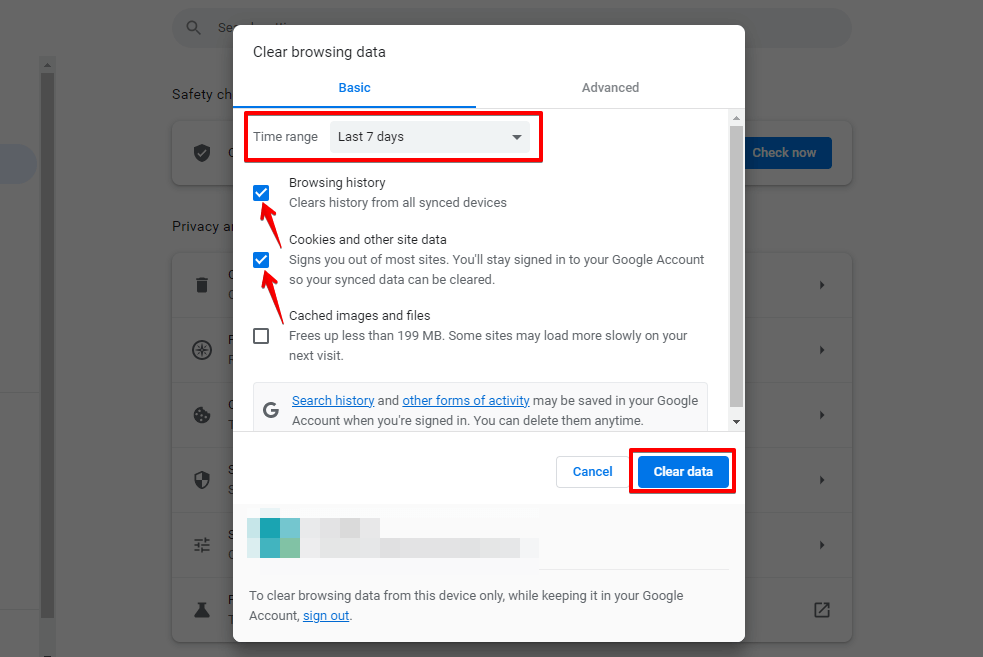
Dopo aver svuotato cache e cookie, ricarica la pagina e prova ad accedere di nuovo. Se l’errore persiste, passa alla soluzione successiva.
Fix 3: Controllare il tuo ruolo utente di WordPress
Se il ruolo del tuo account è stato modificato — o se la tabella del database dei ruoli utente del sito si è corrotta —, WordPress negherà l’accesso alle pagine di amministrazione anche con una password valida.
- Accedi alla tua bacheca di WordPress.
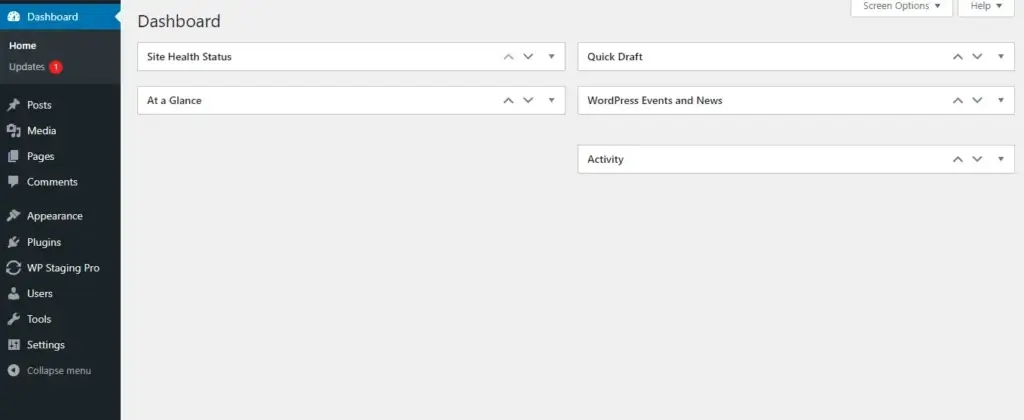
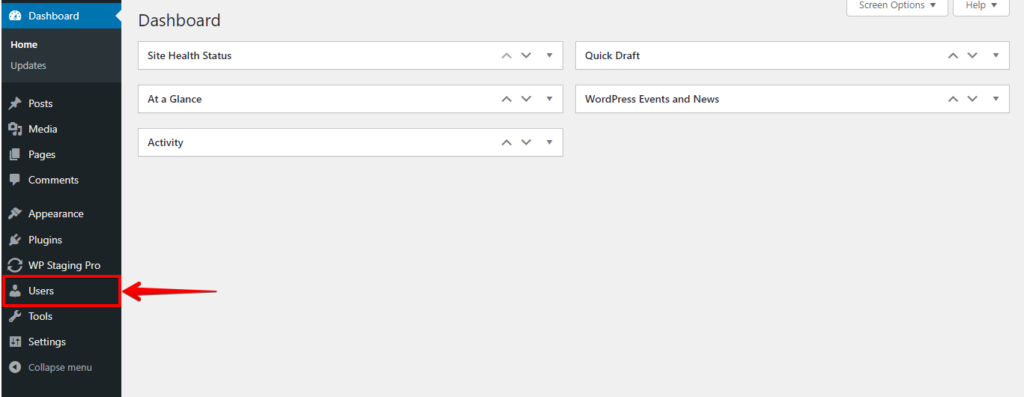
- Trova e fai clic su «Utenti» nel menu di amministrazione della tua bacheca di WordPress.
- Individua il tuo account nell’elenco e controlla il valore nella colonna «Ruolo».
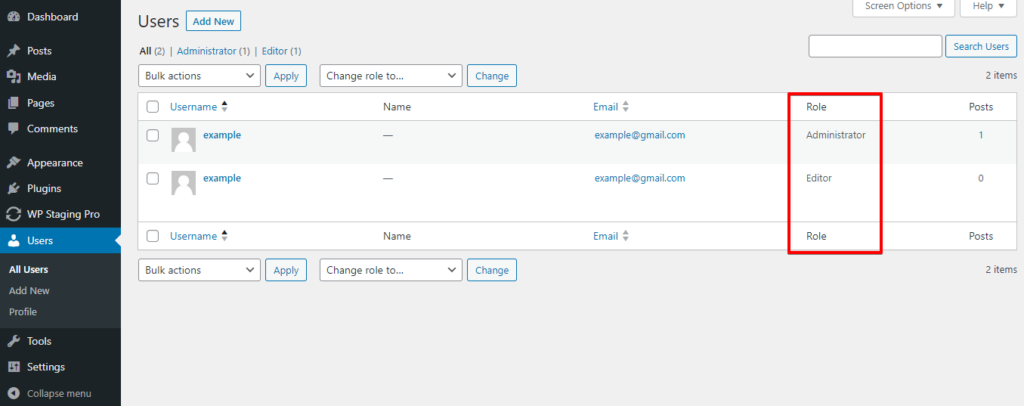
Se la colonna «Ruolo» mostra qualcosa di diverso da Amministratore, il tuo account è stato declassato. Un amministratore con accesso può correggerlo modificando il tuo profilo utente. Se non riesci a raggiungere affatto la schermata Utenti — cioè il tuo account non ha accesso da amministratore —, vedi il Fix 7 più sotto, che reimposta i ruoli utente direttamente nel database.
Fix 4: Disattivare tutti i plugin (test in modalità provvisoria)
I conflitti tra plugin sono una delle cause principali di questo errore. Dalla nostra esperienza con i casi di supporto di WP STAGING, un plugin difettoso che si aggancia ai controlli delle capacità di WordPress può togliere l’accesso a tutti gli utenti subito dopo l’installazione o l’aggiornamento. Disattivare tutti i plugin è il modo più rapido per confermare se un plugin è responsabile.
Se riesci ancora a raggiungere l’amministrazione di WordPress:
- Vai su Plugin → Plugin installati.
- Seleziona tutti i plugin usando la casella in cima all’elenco.
- Apri il menu a tendina Azioni di gruppo, scegli Disattiva e poi fai clic su Applica.
- Prova ad accedere alla pagina che restituiva l’errore.
Se sei completamente bloccato fuori dall’amministrazione:
- Connettiti al tuo sito tramite SFTP o usa il File Manager in cPanel.
- Vai su
wp-content/plugins/. - Rinomina la cartella
pluginsinplugins-disabled. - WordPress disattiverà automaticamente tutti i plugin alla richiesta successiva.
- Accedi. Se l’accesso è ripristinato, rinomina di nuovo la cartella in
pluginse riattiva i plugin uno alla volta per individuare il conflitto.
Una volta individuato il plugin problematico, controlla il forum di supporto o il changelog del plugin per eventuali conflitti noti prima di riattivarlo.
Fix 5: Reimpostare un file .htaccess corrotto
Un file .htaccess corrotto può bloccare l’accesso all’intera area di amministrazione di WordPress. È uno dei fattori scatenanti più comuni che vediamo e si verifica spesso quando un plugin modifica il .htaccess e scrive regole di rewrite malformate.
- Accedi al pannello di controllo del tuo hosting (cPanel) effettuando l’accesso con le tue credenziali.
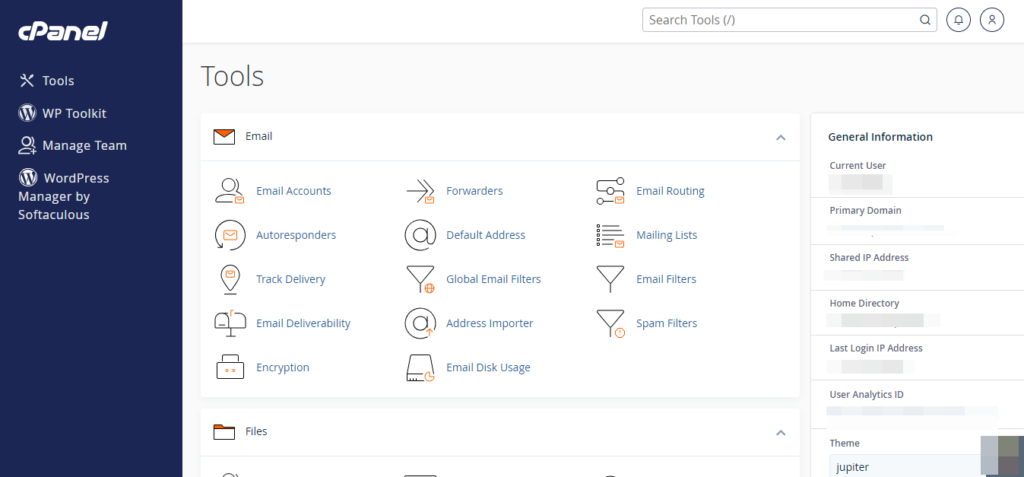
- Vai al «File Manager» o a uno strumento di gestione dei file simile all’interno di cPanel.
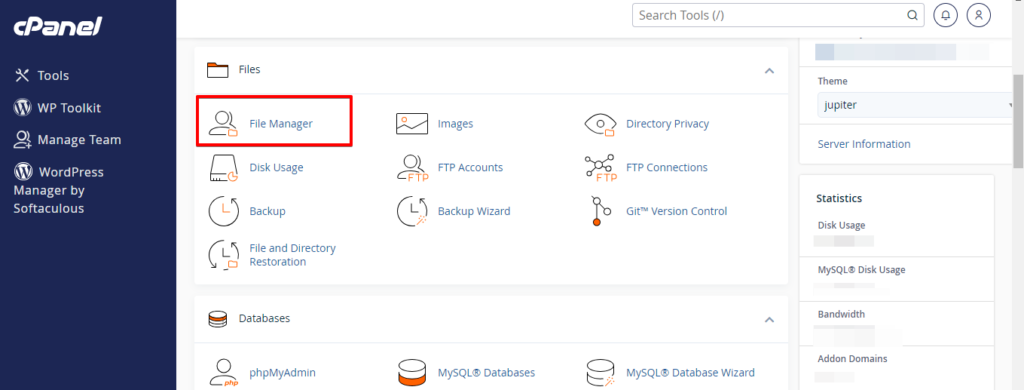
- Individua e seleziona la directory radice del tuo sito web.
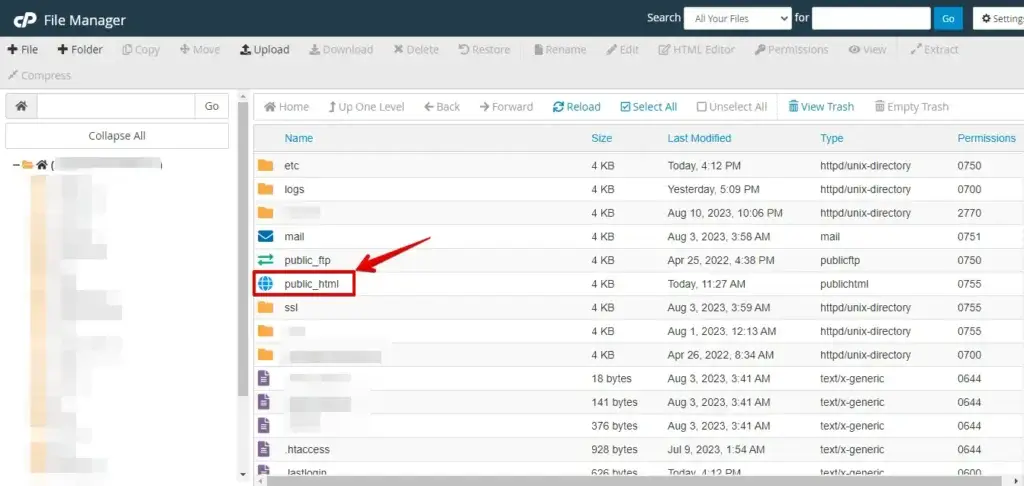
- Trova il file
.htaccessnella radice del tuo sito. Rinominalo in.htaccess.oldper disattivarlo senza eliminarlo.
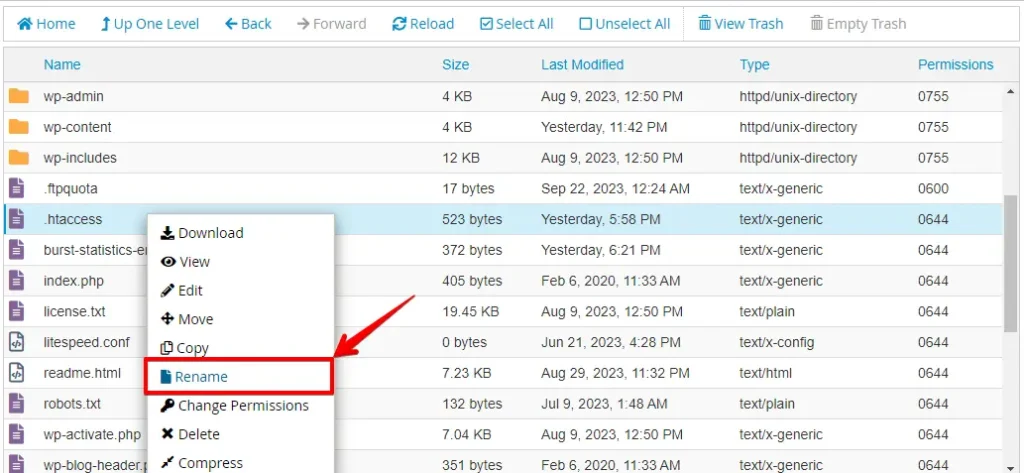
Prova ad accedere al tuo sito WordPress. Se l’errore si risolve, il file .htaccess era corrotto. Rigenerane uno pulito:
- Vai su Impostazioni → Permalink nell’area di amministrazione di WordPress.
- Fai clic su Salva le modifiche — WordPress scriverà automaticamente un nuovo file
.htaccessvalido.
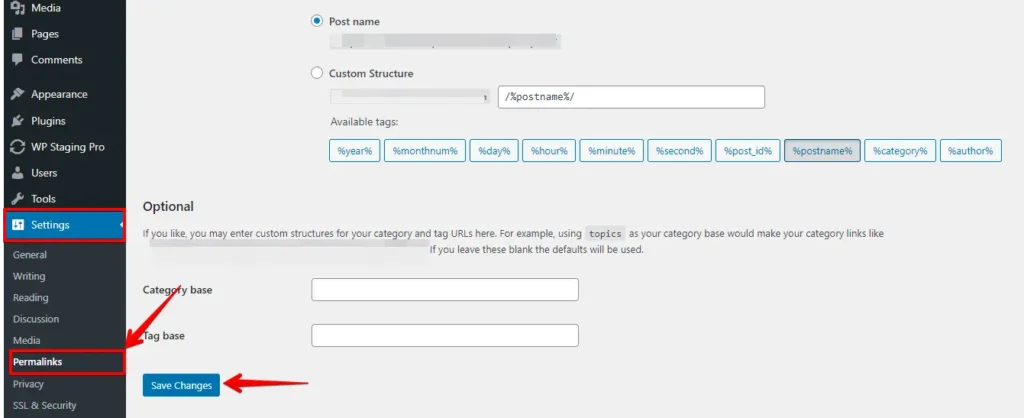
Se l’errore persiste dopo aver rinominato il .htaccess, la causa è altrove — continua con il Fix 6.
Fix 6: Correggere i permessi dei file errati
WordPress richiede permessi dei file specifici per leggere ed eseguire i suoi file. I file devono essere impostati su 644 e le directory su 755. Permessi più restrittivi impediscono al server web di leggere i file di WordPress e producono errori di accesso. Ecco come correggere i permessi tramite cPanel:
- Accedi al tuo account cPanel.
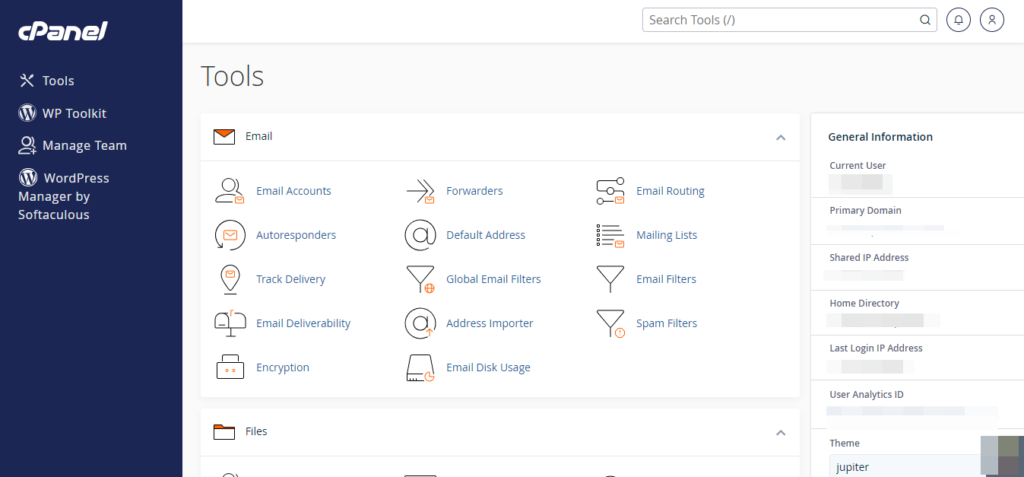
- Individua e fai clic sull’opzione «File Manager» nella tua bacheca di cPanel.
- Vai alla directory in cui sono memorizzati i file del tuo sito web — di solito la cartella
public_htmlowww.
- Fai clic con il tasto destro su un file o una directory e scegli «Cambia permessi» o «Permessi».
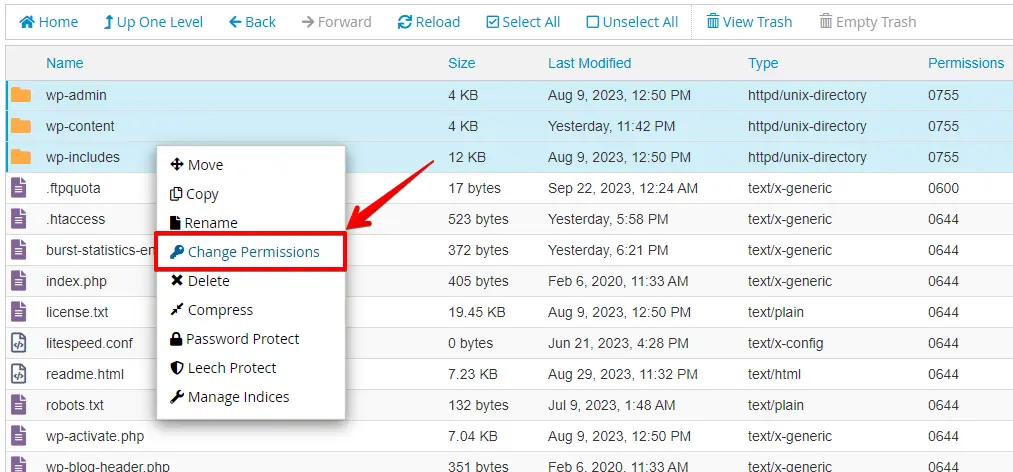
- Imposta i file su
644e le directory su755, poi fai clic su Cambia permessi o Salva per applicare.
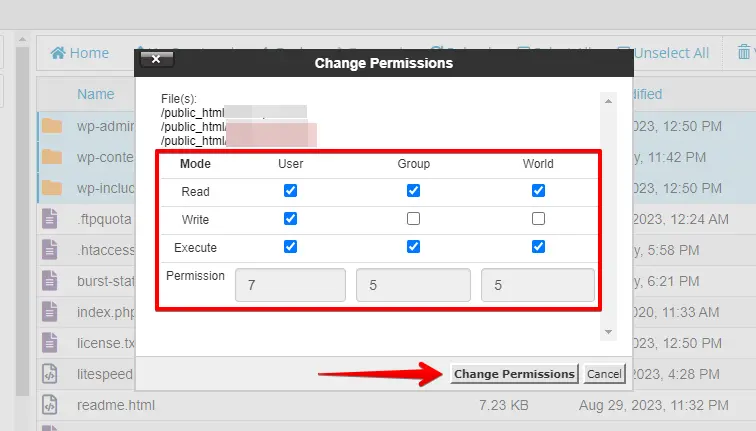
Sui server con accesso SSH, puoi applicare i permessi corretti in modo ricorsivo con due comandi:
find /path/to/wordpress -type f -exec chmod 644 {} ;
find /path/to/wordpress -type d -exec chmod 755 {} ;
Sostituisci /path/to/wordpress con il percorso radice effettivo del tuo sito. Per il riferimento completo dei permessi consigliati da WordPress, consulta la guida Hardening WordPress su WordPress.org.
Fix 7: Reimpostare i ruoli utente di WordPress ai valori predefiniti
Quando l’opzione wp_user_roles nel database di WordPress è corrotta o eliminata, WordPress non riesce a riconoscere le capacità di nessun utente — compresi gli amministratori. Questo produce l’errore «non autorizzato» su tutto il sito ed è diverso dalla perdita del ruolo di un singolo account (Fix 3).
Tramite WP-CLI (il più rapido, richiede l’accesso SSH):
wp eval 'delete_option("wp_user_roles"); require_once(ABSPATH . "wp-admin/includes/schema.php"); populate_roles();'populate_roles() è la funzione canonica di WordPress per ricreare i ruoli utente predefiniti; si trova in wp-admin/includes/schema.php e non viene caricata automaticamente, da qui il require_once.
Tramite phpMyAdmin:
- Apri phpMyAdmin e seleziona il tuo database di WordPress.
- Apri la tabella
wp_options(il tuo prefisso di tabella potrebbe differire dawp_). - Cerca la riga in cui
option_name = 'wp_user_roles'. - Se la riga manca, oppure
option_valuecontienea:0:{}, la tabella dei ruoli è corrotta. - Elimina la riga. WordPress rigenererà i ruoli predefiniti al caricamento successivo della pagina.
Per l’elenco canonico dei ruoli di WordPress e delle loro capacità, consulta il riferimento Roles and Capabilities su WordPress.org.
Fix 8: Passare a un tema predefinito
Il file functions.php di un tema può rimuovere involontariamente capacità dai ruoli utente. L’abbiamo visto accadere quando un tema personalizzato applica remove_role() o remove_cap() con un errore di logica, o quando un aggiornamento del tema introduce un conflitto con il sistema delle capacità di WordPress.
Se riesci ad accedere all’amministrazione di WordPress:
- Vai su Aspetto → Temi.
- Attiva un tema predefinito di WordPress come Twenty Twenty-Five.
- Ricarica la pagina che restituiva l’errore.
Se sei bloccato:
- Connettiti tramite SFTP o il File Manager di cPanel.
- Vai su
wp-content/themes/. - Rinomina la cartella del tuo tema attivo — per esempio
mytheme→mytheme-disabled. - WordPress ripiegherà sul tema predefinito installato più di recente alla richiesta successiva.
Se l’errore scompare dopo il cambio di tema, il problema è nel functions.php del tuo tema. Esamina i commit o gli aggiornamenti recenti di quel file prima di riattivare il tema.
Fix 9: Reinstallare i file del core di WordPress
Se nessuna delle soluzioni precedenti funziona e l’errore è comparso senza un fattore scatenante chiaro, è possibile che un file del core di WordPress corrotto stia bloccando il controllo di autenticazione. Reinstallare i file del core sostituisce tutti i file PHP di WordPress senza toccare i tuoi temi, plugin o file multimediali caricati.
- Scarica l’ultimo pacchetto di WordPress da wordpress.org/download.
- Decomprimi l’archivio sul tuo computer locale.
- Elimina la cartella
wp-contentdal pacchetto decompresso — non caricare questa cartella. - Carica tutti i file rimanenti del pacchetto nella radice del tuo server, sovrascrivendo i file di WordPress esistenti.
Il tuo wp-config.php non fa parte del pacchetto del core e non verrà sovrascritto finché non lo sostituisci manualmente. Il tuo database, la libreria multimediale, i temi e i plugin restano intatti.
Testa le soluzioni in sicurezza con WP STAGING
Prima di apportare una qualsiasi di queste modifiche sul tuo sito live — soprattutto rinominare il .htaccess, reimpostare i permessi dei file o modificare i ruoli utente nel database —, è più sicuro riprodurre prima l’errore su una copia di staging. Se una soluzione causa un effetto collaterale indesiderato, il tuo sito di produzione non ne risente.
WP STAGING ti permette di creare un sito di staging dalla tua installazione di WordPress live in pochi clic. Clona il tuo ambiente di produzione, riproduci l’errore di accesso nello staging, applica la soluzione e conferma che funziona prima di toccare il sito live. Questo è particolarmente utile per le soluzioni a livello di database del Fix 7, dove un passo falso su un sito live può bloccare tutti gli utenti contemporaneamente.
Conclusione
L’errore «Spiacenti, non hai i permessi per accedere a questa pagina» ha un breve elenco di cause principali: un ruolo utente errato, un file .htaccess corrotto, permessi dei file errati, un conflitto tra plugin o un conflitto di tema. Lavora sulle soluzioni qui sopra partendo dalla sezione che corrisponde alla tua situazione. Se l’accesso viene ripristinato dopo il Fix 4 (plugin) o il Fix 8 (tema), individua il plugin specifico o la modifica del tema responsabile prima di riattivarlo in produzione.
Articoli correlati
