


 Stai cercando di accedere al tuo sito WordPress, ma l’accesso fallisce?
Provi a reimpostare la password e ottieni l’errore ‘Could not save Password Reset Key to Database’?
Stai cercando di accedere al tuo sito WordPress, ma l’accesso fallisce?
Provi a reimpostare la password e ottieni l’errore ‘Could not save Password Reset Key to Database’?
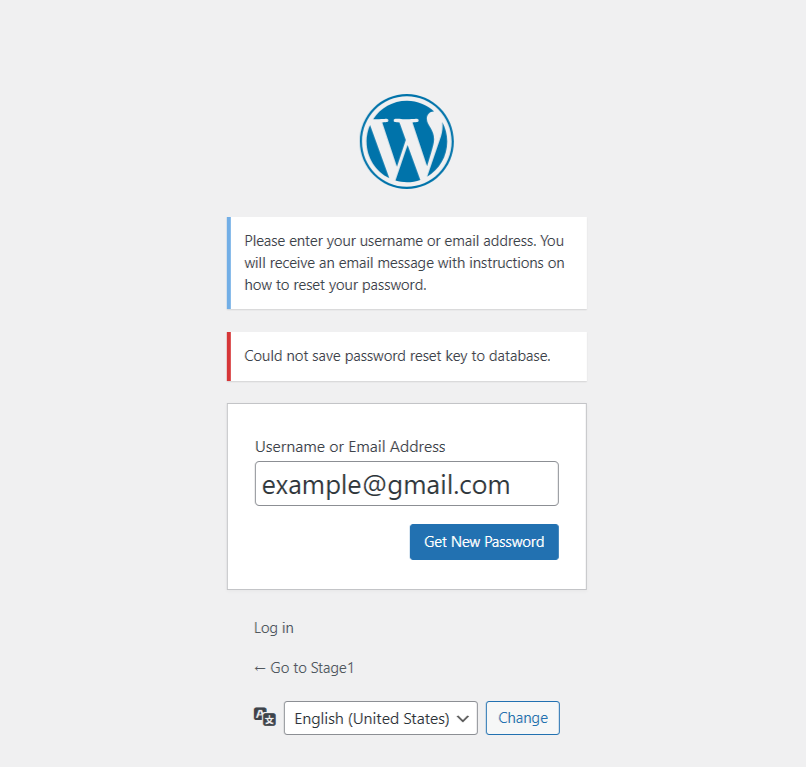 Questo indica che non c’è abbastanza spazio libero rimasto sul tuo account di hosting, e WordPress non può scrivere nuove informazioni di accesso nel database. Poiché il database fa parte dello spazio di hosting, otterrai quell’errore del database quando riempi tutto lo spazio disco disponibile del tuo account. Ciò può accadere se hai creato diversi siti di staging o caricato troppi file di grandi dimensioni come immagini grandi sul tuo sito web.
Un motivo più comune per questo problema possono essere i file di backup consistenti creati dal tuo plugin di backup. I file di backup richiedono molto spazio sul tuo sistema, il che può rapidamente riempire l’intero spazio web disponibile.
Quindi, per correggere l’errore, accedi immediatamente al tuo sito web utilizzando un client FTP come il programma Filezilla o il File Manager nella dashboard di hosting cPanel.
Poi vai alla cartella dei media
Questo indica che non c’è abbastanza spazio libero rimasto sul tuo account di hosting, e WordPress non può scrivere nuove informazioni di accesso nel database. Poiché il database fa parte dello spazio di hosting, otterrai quell’errore del database quando riempi tutto lo spazio disco disponibile del tuo account. Ciò può accadere se hai creato diversi siti di staging o caricato troppi file di grandi dimensioni come immagini grandi sul tuo sito web.
Un motivo più comune per questo problema possono essere i file di backup consistenti creati dal tuo plugin di backup. I file di backup richiedono molto spazio sul tuo sistema, il che può rapidamente riempire l’intero spazio web disponibile.
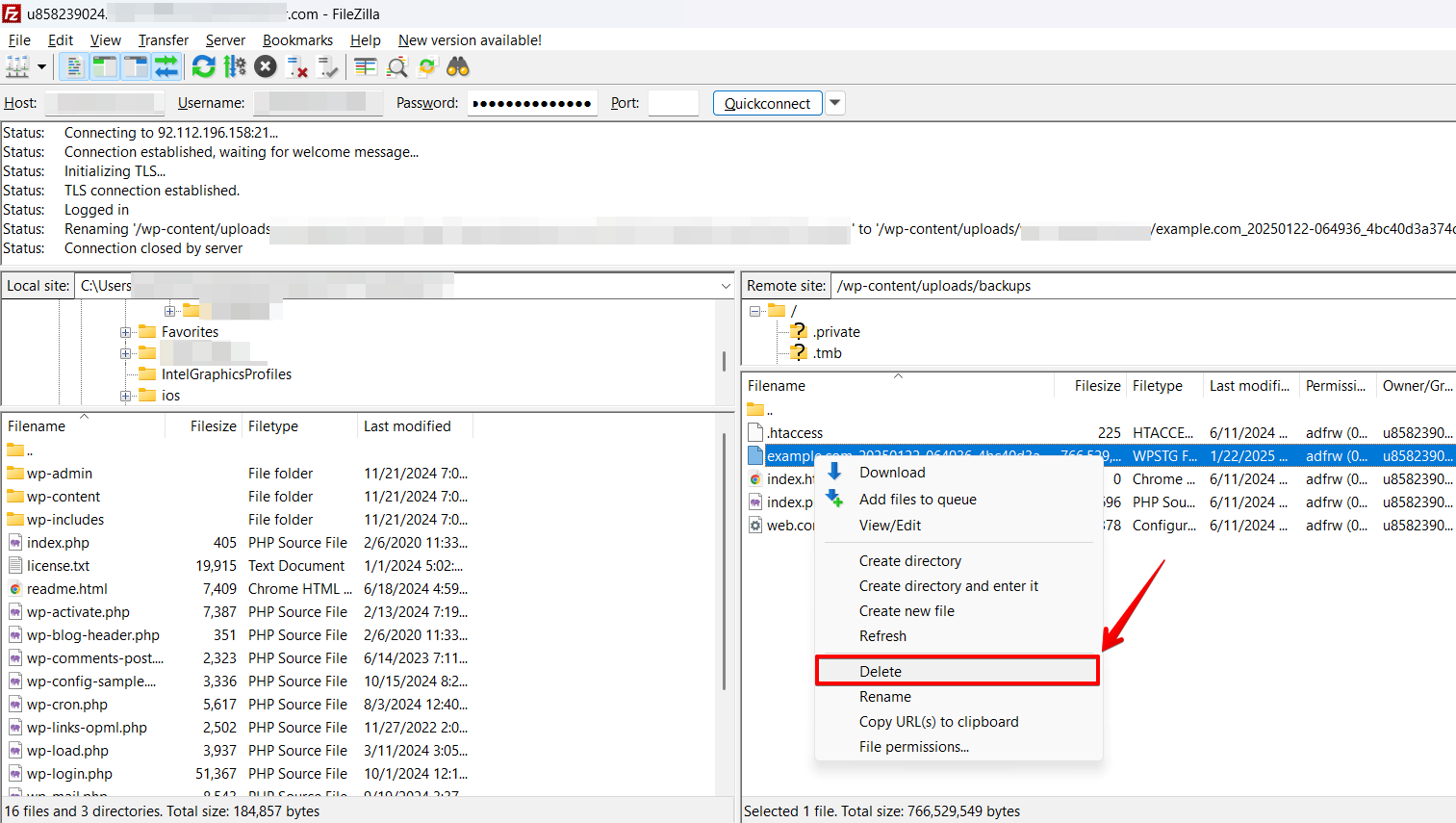
Quindi, per correggere l’errore, accedi immediatamente al tuo sito web utilizzando un client FTP come il programma Filezilla o il File Manager nella dashboard di hosting cPanel.
Poi vai alla cartella dei media wp-content/uploads e controlla lì i file di grandi dimensioni che puoi eliminare, ad esempio file di backup con l’estensione .*zip o file multimediali di grandi dimensioni con l’estensione *.tiff, *.png o *.png.
 Non dovresti mai usare il formato *.tiff, comunque. Questo utilizza molto spazio su disco, quindi è meglio usare *.jpg al posto suo.
Dopo, apri il tuo sito WordPress, accedi o usa di nuovo la funzione di reimpostazione della password.
Non dovresti mai usare il formato *.tiff, comunque. Questo utilizza molto spazio su disco, quindi è meglio usare *.jpg al posto suo.
Dopo, apri il tuo sito WordPress, accedi o usa di nuovo la funzione di reimpostazione della password.
Buone pratiche per liberare spazio di hosting e risolvere i problemi di accesso a WordPress
- Ottimizza la tua libreria multimediale Converti i file *.tiff o *.png di grandi dimensioni nel formato *.jpg, più efficiente in termini di spazio. Comprimi regolarmente le immagini utilizzando plugin come Smush o ShortPixel per ridurre le loro dimensioni senza perdere qualità.
- Usa WP Staging per la gestione dei backup
WP Staging è uno strumento eccellente per gestire i backup in modo efficace. Supporta il caricamento dei backup in più posizioni, tra cui:
- Google Drive
- Amazon S3
- Dropbox
- FTP / SFTP
- DigitalOcean Spaces
- Wasabi S3
- Generic S3 Memorizzando i backup in queste posizioni esterne, puoi evitare che il tuo spazio di hosting si sovraffolli, mantenendo i tuoi backup al sicuro e facilmente accessibili.
- Cancella i dati nella cache Se stai usando un plugin di cache, assicurati che i file nella cache vengano svuotati. Questi possono accumularsi nel tempo e occupare una quantità sorprendente di spazio di archiviazione.
- Aggiorna il tuo piano di hosting (facoltativo) Se lo spazio su disco rimane un problema, considera di passare a un piano di hosting con più spazio di archiviazione o di passare a un hosting WordPress gestito per prestazioni ottimizzate.
Articoli correlati
- Come risolvere l’errore "Failed to Load Resource" in WordPress?
- Come rimuovere le query string dalle risorse statiche in WordPress
- Come risolvere l’errore "Failed to Write File to Disk" in WordPress?
- Come risolvere l’errore: Could not save Password Reset Key to Database
- Come risolvere il problema di WordPress che non invia email
