


Se lavori con WordPress, potresti aver incontrato il frustrante errore "Installation Failed: Could Not Create Directory". Questo messaggio compare di solito quando provi a installare o aggiornare plugin o temi.
Non preoccuparti: è un problema comune e si può risolvere rapidamente.
Contents
Cosa causa questo errore?
L’errore "Installation Failed: Could Not Create Directory." in WordPress può dipendere da diverse impostazioni del server e problemi di permessi. Ecco le cause più comuni:
- Permessi dei file errati: i file e le directory necessari non dispongono dei permessi di lettura/scrittura.
- Proprietario errato: i file e le directory non appartengono all’utente corretto sotto cui gira il server.
- Limiti di spazio su disco: spazio di archiviazione insufficiente sul server per creare nuovi file o directory.
- Plugin di sicurezza: impostazioni di sicurezza troppo restrittive che impediscono la modifica dei file.
- Problemi di configurazione del server: impostazioni in file di configurazione come
php.inio.htaccessche limitano le operazioni sui file. - Restrizioni del provider di hosting: politiche di sicurezza o operative specifiche del provider che limitano la creazione o la modifica dei file.
Metodi per risolvere l’errore "Installation Failed: Could Not Create Directory."
- Controllare i permessi dei file
- Aumentare il limite di memoria PHP in wp-config.php
- Controllare lo spazio su disco
- Esaminare il log degli errori del server
- Verificare il file .htaccess
Nota: È sempre una buona idea fare un backup del tuo sito prima di apportare modifiche. Così, se qualcosa va storto, potrai ripristinare tutto rapidamente. WP Staging rende semplice impostare backup automatici. Per ulteriore aiuto, consulta la guida al backup e ripristino.
1. Controllare i permessi dei file
I permessi dei file controllano l’accesso a file e directory sul tuo server. Permessi errati possono impedire a WordPress di creare directory o caricare file, generando l’errore "Installation Failed: Could Not Create Directory".
Accedi ai tuoi file WordPress tramite un client FTP o il file manager offerto dal tuo provider di hosting.
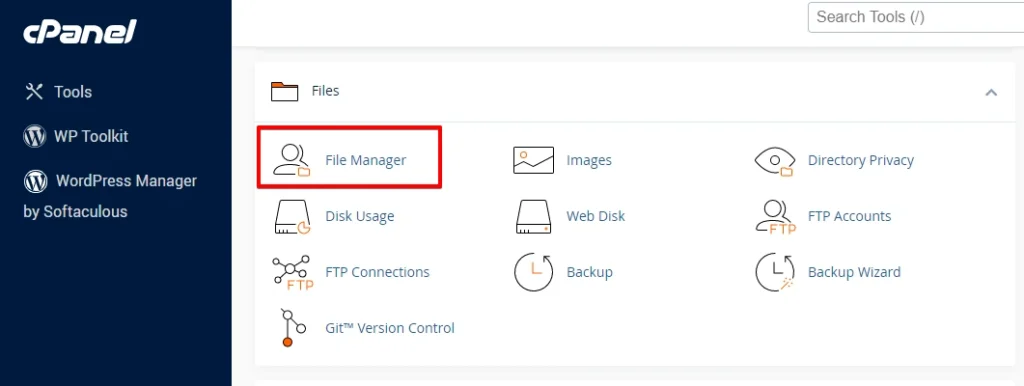
Nel file manager, spostati nella directory in cui si trova la tua installazione WordPress. Di solito è public_html o la cartella "www".

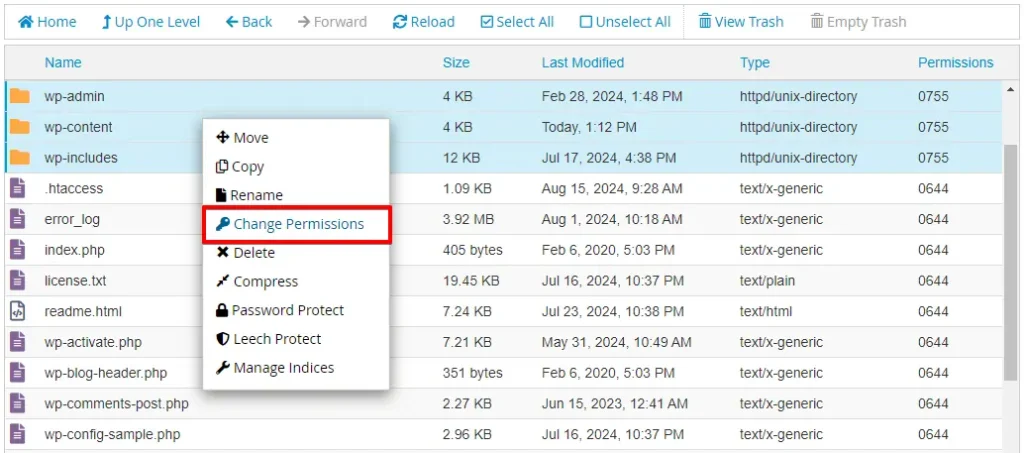
Individua le directory wp-content, wp-includes e wp-admin. Fai clic destro su ciascuna e seleziona "Change Permissions".
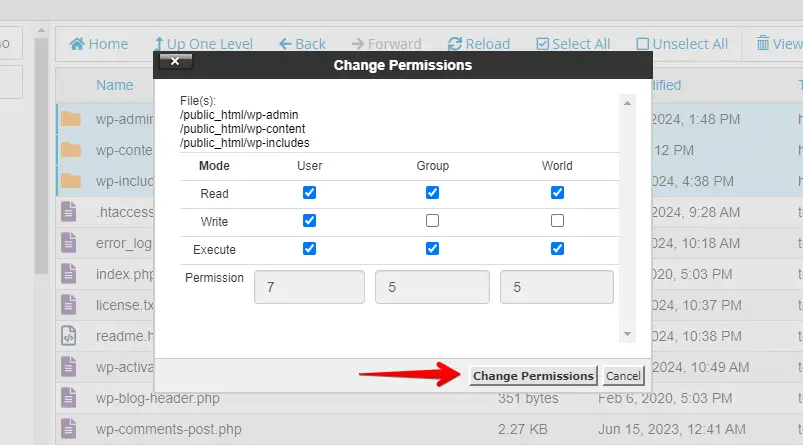
Imposta i permessi su 755. Il proprietario potrà leggere, scrivere ed eseguire, mentre il gruppo e gli altri potranno solo leggere ed eseguire. Quindi fai clic sul pulsante "Change Permissions".
Riprova l’installazione o l’aggiornamento per verificare se l’errore è risolto. Impostare i permessi corretti garantisce a WordPress l’accesso necessario per creare directory e caricare file senza problemi.
2. Aumentare il limite di memoria PHP in wp-config.php
Aumentare il limite di memoria PHP può risolvere l’errore "Installation Failed: Could Not Create Directory" fornendo a WordPress più risorse per gestire installazioni e aggiornamenti. Ecco come aumentare il limite di memoria PHP:
Accedi ai tuoi file WordPress tramite FTP o il file manager messo a disposizione dal tuo provider.
Trova la directory principale della tua installazione WordPress, di solito chiamata "public_html" o "www".

Individua il file wp-config.php nella directory principale di WordPress, fai clic destro su di esso e scegli "Edit".
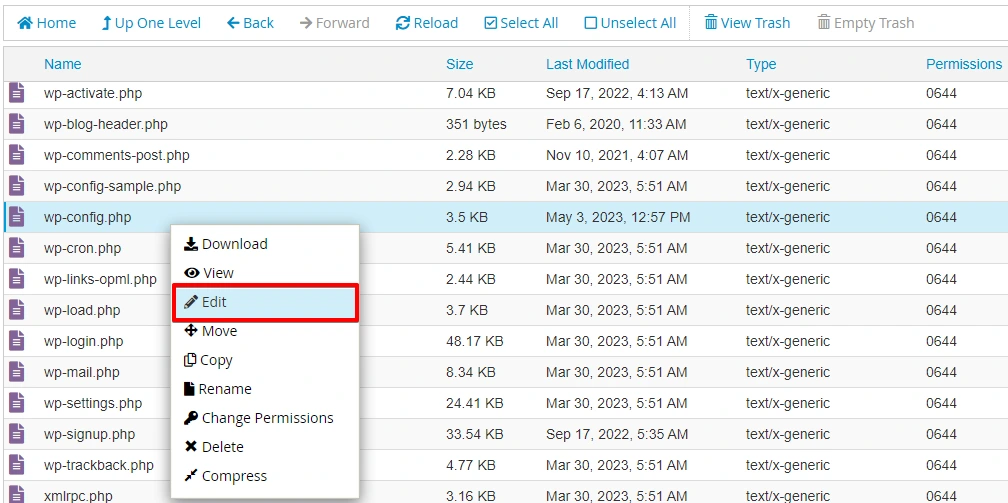
Scorri fino alla sezione con le impostazioni PHP. Aggiungi la seguente riga di codice subito sopra quella che dice "That’s all, stop editing! Happy blogging."
define('WP_MEMORY_LIMIT', '256M');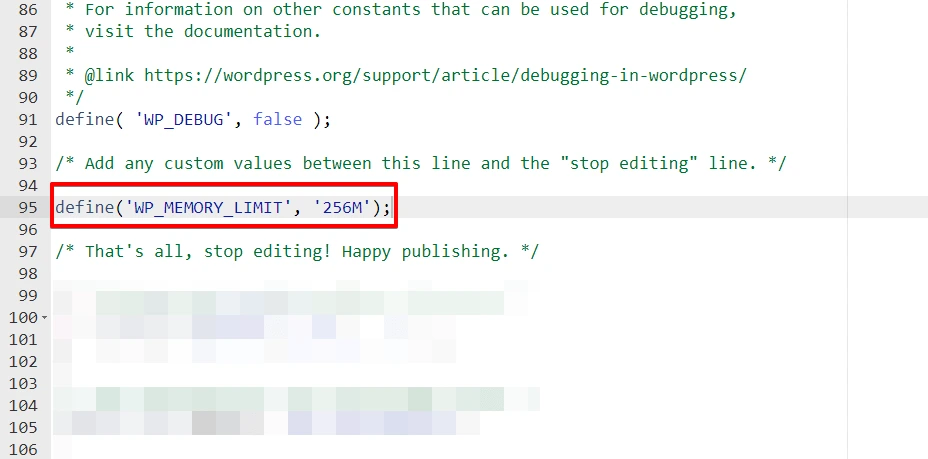
Puoi regolare il valore del limite di memoria (ad esempio "256M") in base alle tue esigenze. Dopodiché, fai clic su "Save Changes" per salvare il file wp-config.php.
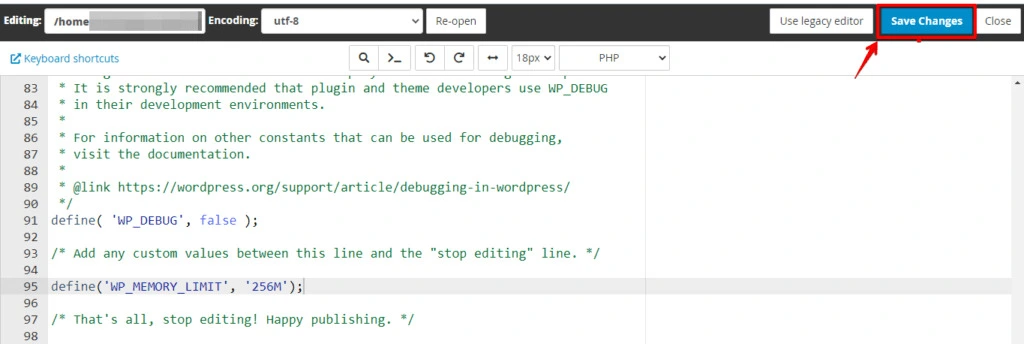
Aumentare il limite di memoria PHP aiuta WordPress a gestire processi e file più grandi, riducendo il rischio di esaurire la memoria durante installazioni o aggiornamenti. Se l’errore persiste, valuta altre soluzioni.
3. Controllare lo spazio su disco
Esaurire lo spazio su disco può impedire a WordPress di creare directory o caricare file, causando l’errore "Installation Failed: Could Not Create Directory". Ecco come controllare e gestire lo spazio su disco:
Accedi al pannello di controllo del tuo account hosting, come cPanel o un’interfaccia simile, e individua la sezione che mostra l’utilizzo attuale del disco. Spesso è etichettata come "Disk Usage", "Storage" o simili.
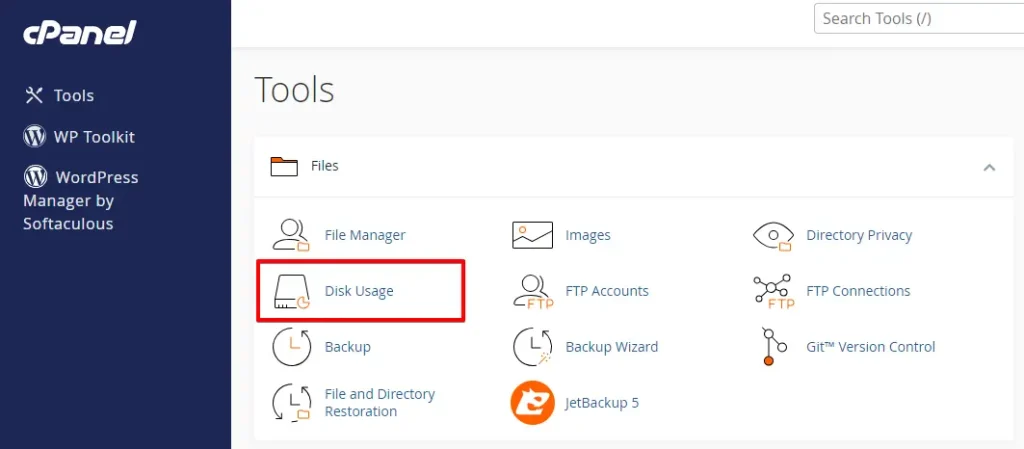
Esamina lo spazio su disco disponibile. Se è basso o completo, libera spazio eliminando file o backup non necessari, rimuovendo temi o plugin inutilizzati, oppure aggiornando il tuo piano di hosting.
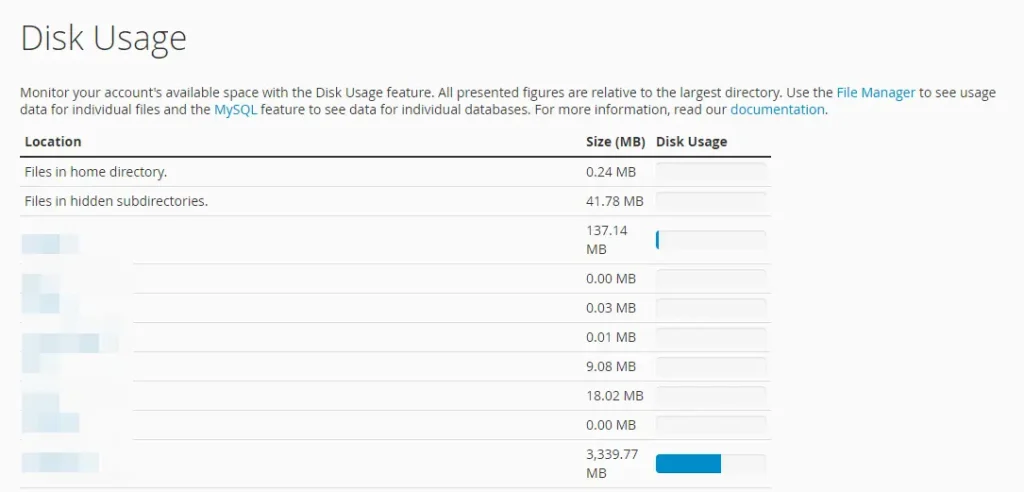
Dopo aver gestito lo spazio su disco, riprova l’installazione o l’aggiornamento per vedere se l’errore è risolto.
4. Esaminare il log degli errori del server
Esaminare il log degli errori del server può individuare la causa dell’errore "Installation Failed: Could Not Create Directory" in WordPress. Il log fornisce informazioni dettagliate sui problemi del server, aiutandoti a trovare la soluzione corretta.
Accedi al pannello di controllo del tuo hosting, come cPanel, Plesk o un’interfaccia simile fornita dal tuo provider.
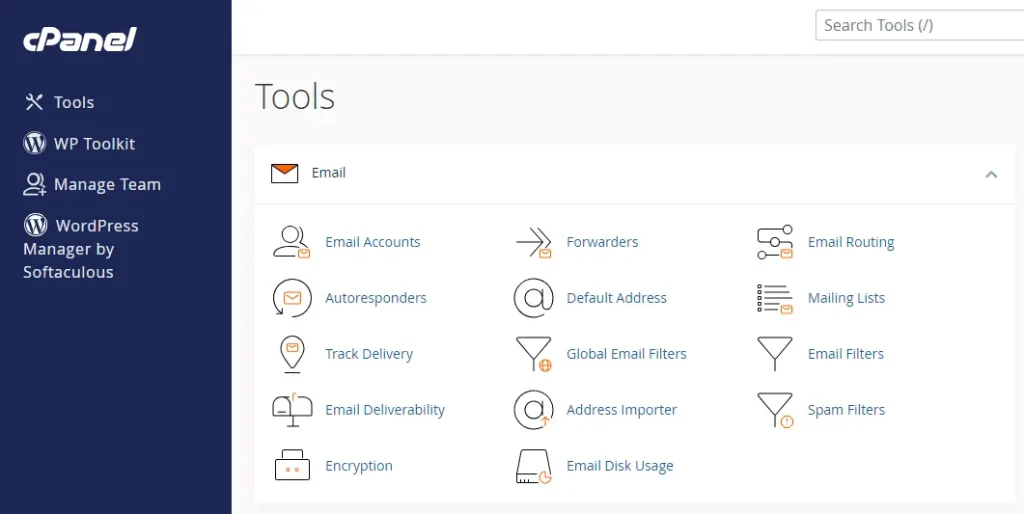
Cerca una sezione chiamata "Error Log", "Errors" o "Server Logs". Di solito si trova nelle categorie "Metrics" o "Advanced".
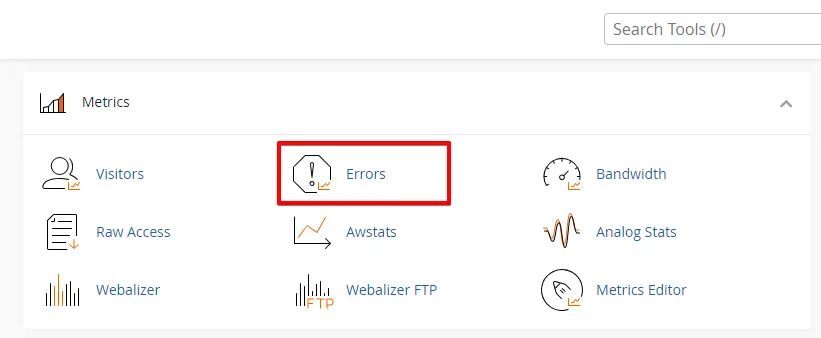
I log mostrano gli errori del server, inclusi quelli relativi a permessi dei file, limiti di memoria o spazio su disco. Usa queste informazioni per individuare e affrontare la causa, come permessi, mancanza di risorse o configurazione errata.
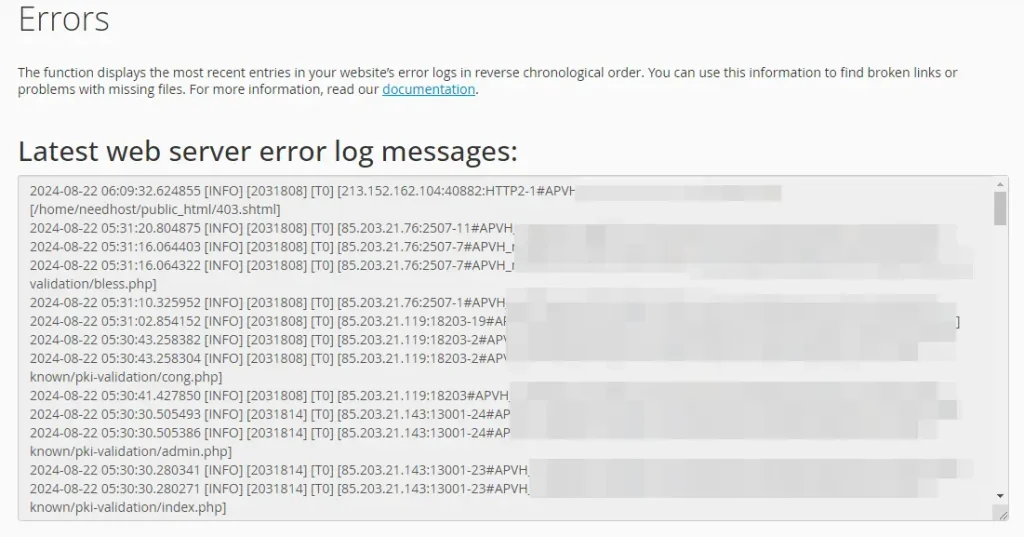
Se non sai come risolvere gli errori nel log o se il problema sembra complesso, contatta il tuo provider di hosting per assistenza. Sapranno interpretare le voci del log e suggerirti soluzioni.
5. Verificare il file .htaccess
Il file .htaccess controlla impostazioni essenziali del tuo sito WordPress. Un file .htaccess corrotto o mal configurato può causare l’errore "Installation Failed: Could Not Create Directory". Ecco come controllarlo e ripararlo:
Usa un client FTP o il file manager dell’hosting per individuare il file .htaccess nella directory principale.
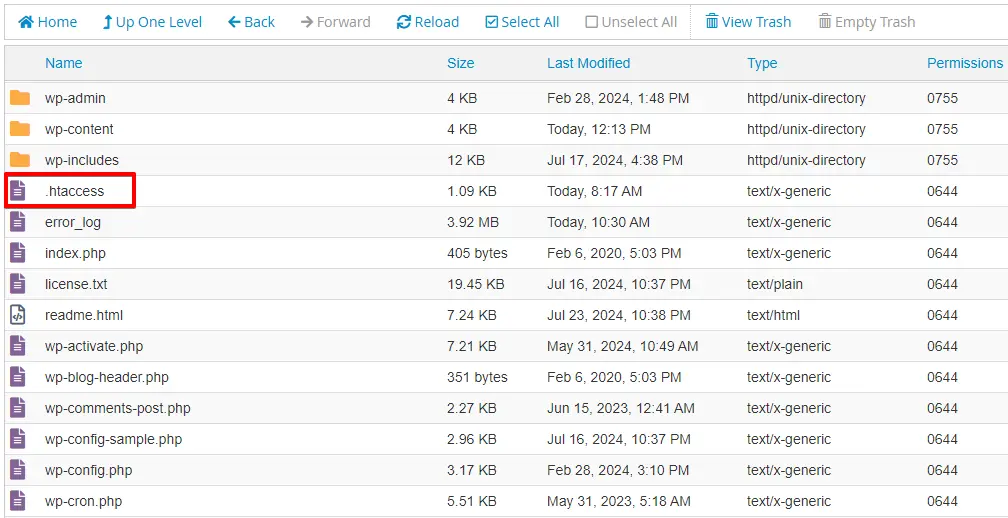
Fai clic destro sul file .htaccess e seleziona "Download" per creare un backup sul tuo computer.
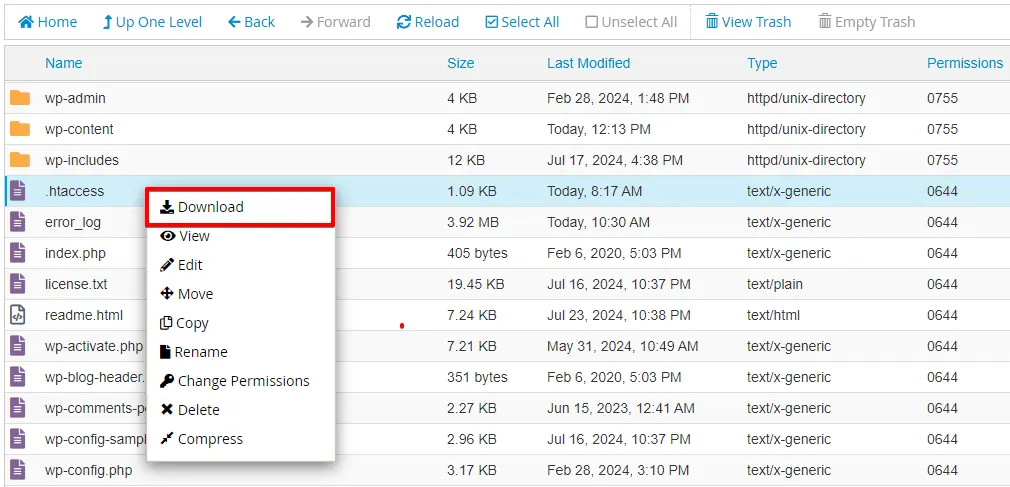
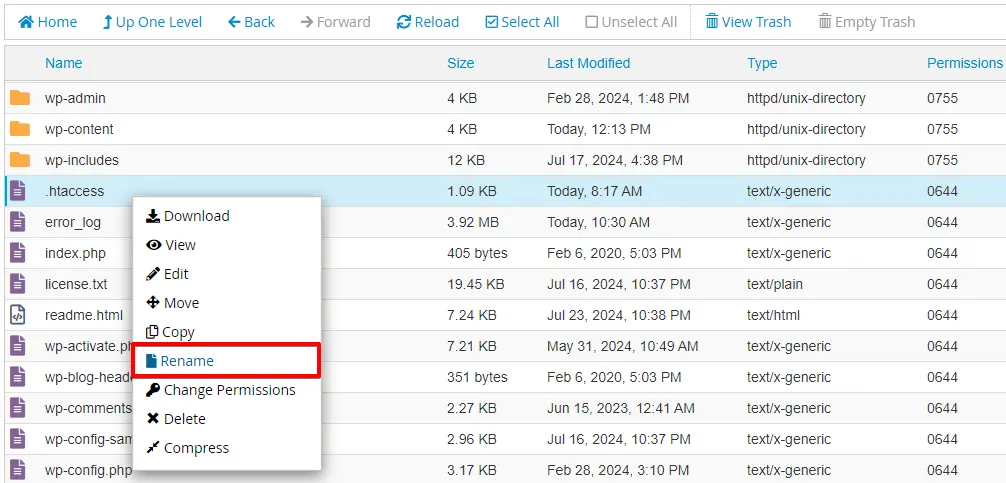
Dopo aver scaricato il backup, fai di nuovo clic destro sul file .htaccess e seleziona l’opzione "Rename". Questa azione disattiverà temporaneamente il tuo file .htaccess.
Se rinominare il file risolve il problema, rigenera un nuovo .htaccess andando su Impostazioni > Permalink nella dashboard di WordPress e facendo clic su "Save Changes".
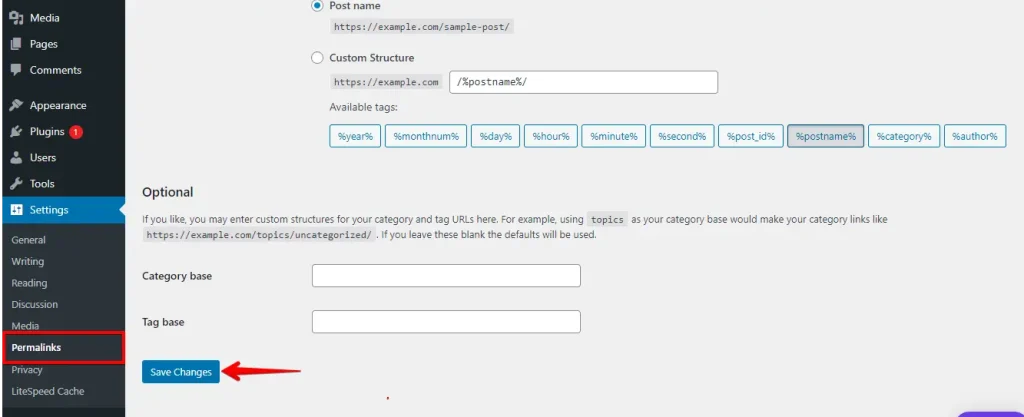
Dopo aver rigenerato il file .htaccess, riprova l’installazione o l’aggiornamento. Un .htaccess difettoso può impedire a WordPress di creare directory. Sistemarlo garantisce un funzionamento regolare e risolve l’errore.
Conclusione
L’errore "Installation Failed: Could Not Create Directory" può essere frustrante, ma di solito si risolve con alcune modifiche. Inizia controllando le impostazioni dei permessi dei file per garantire a WordPress l’accesso necessario.
Successivamente, aumenta il limite di memoria PHP nel tuo file wp-config.php per gestire processi più consistenti. Verifica di avere abbastanza spazio su disco ed esamina il log degli errori del server per individuare problemi specifici. Se necessario, controlla e rigenera il file .htaccess per risolvere eventuali problemi di configurazione.
Con questi passaggi, dovresti riuscire a risolvere l’errore e continuare a gestire il tuo sito WordPress senza intoppi.
Articoli correlati
