


Trovarsi di fronte all’errore HTTP 501 Not Implemented in WordPress può essere frustrante, soprattutto quando non sei sicuro di cosa lo causi o di come risolverlo. Questo errore può coglierti di sorpresa e lasciarti a chiederti cosa sia andato storto.
Ti guiderò attraverso i passaggi per risolvere il problema e riportare il tuo sito alla normalità il più rapidamente possibile. Sia che tu sia nuovo in WordPress o abbia un po’ di esperienza, questi passaggi ti aiuteranno a capire e risolvere il problema.
Contents
Cause comuni dell’errore HTTP 501 in WordPress
Prima di iniziare a risolvere il problema, è utile capire cosa potrebbe causare l’errore. Ecco alcune ragioni comuni:
- Problemi di configurazione del server: Il tuo server potrebbe non essere configurato correttamente per gestire richieste specifiche, portando a un errore 501.
- Plugin o temi incompatibili: A volte, un plugin o tema potrebbe non funzionare bene con le impostazioni del tuo server o con la versione corrente di WordPress.
- File .htaccess corrotto: Un file .htaccess corrotto o mal configurato può portare a vari errori del server, incluso l’errore 501.
- Cache del browser: L’errore potrebbe essere causato dalla versione memorizzata nella cache del tuo browser. Svuotare la cache può garantire di vedere l’ultima versione del tuo sito.
- Impostazioni proxy: Impostazioni proxy errate possono interrompere l’elaborazione delle richieste. Controllare e correggere queste impostazioni potrebbe risolvere il problema.
7 modi per risolvere "Errore HTTP 501 Not Implemented in WordPress"
- Ricarica la pagina
- Prova un browser diverso
- Svuota la cache del browser
- Disattiva i plugin
- Passa a un tema predefinito
- Controlla e ripristina il file .htaccess
- Disabilita le impostazioni proxy
Nota: Prima di apportare modifiche, è saggio fare il backup del sito. In questo modo puoi tornare rapidamente allo stato precedente in caso di problemi. WP Staging offre una soluzione semplice per configurare backup automatici. Per ulteriore assistenza, consulta la guida al backup e al ripristino.
1. Ricarica la pagina
Ricaricare la pagina può talvolta risolvere l’errore HTTP 501 Not Implemented in WordPress, soprattutto se è causato da glitch temporanei del server o dati di cache obsoleti.
Eseguendo un semplice ricaricamento o un aggiornamento forzato (usando Ctrl + Shift + R su Windows o Command + Shift + R su macOS), puoi assicurarti che il browser recuperi i dati più recenti dal server.
Questo metodo è veloce, facile e spesso efficace, rendendolo un primo passo significativo nella risoluzione dei problemi prima di passare a soluzioni più complesse.
2. Prova un browser diverso
Provare un browser diverso può aiutare a determinare se l’errore HTTP 501 Not Implemented in WordPress è specifico del browser. Questo metodo identifica efficacemente i problemi relativi alle configurazioni del browser, alle estensioni o alle versioni obsolete che potrebbero non supportare le tecnologie web attuali utilizzate dal tuo server o dal tuo sito WordPress.
Accedere al tuo sito da un altro browser ti permette di verificare rapidamente se il problema persiste su diverse piattaforme, indicando un problema più diffuso.
3. Svuota la cache del browser
Svuotare la cache del browser può essere utile se ti imbatti nell’errore HTTP 501 Not Implemented sul tuo sito WordPress.
Questo approccio affronta i problemi che potrebbero derivare da dati vecchi o errati memorizzati nel tuo browser, che potrebbero causare l’errore.
Google Chrome: Premi Ctrl + Shift + Delete, scegli l’intervallo di tempo preferito e clicca su "Cancella dati".

Mozilla Firefox: Premi Ctrl + Shift + Delete, seleziona l’intervallo di tempo corretto e clicca su "Cancella adesso".

Dopo aver svuotato la cache, chiudi e riapri il browser per assicurarti che tutte le modifiche abbiano effetto. Quindi, torna al tuo sito WordPress e verifica se l’errore HTTP 501 è stato risolto.
4. Disattiva i plugin
Disattivare i plugin è un modo utile per risolvere l’errore HTTP 501 Not Implemented in WordPress. Questo errore potrebbe essere causato da un plugin che non funziona correttamente o che è in conflitto con altre parti del tuo sito.
- Accedi al tuo sito per entrare nel dashboard di amministrazione di WordPress.
- Vai su "Plugin" nella barra laterale, seleziona le caselle accanto ai plugin che vuoi disattivare e scegli più contemporaneamente.

Dopo aver selezionato i plugin, vai al menu a discesa "Azioni di gruppo" in alto, scegli "Disattiva" e clicca sul pulsante "Applica".

Dopo aver disattivato tutti i plugin, torna al tuo sito per verificare se l’errore HTTP 501 è stato risolto. Se l’errore è scomparso, riattiva ogni plugin uno per uno per determinare quale sta causando il problema. Continua finché non identifichi il plugin che attiva l’errore HTTP 501.
5. Passa a un tema predefinito
Passare a un tema WordPress predefinito può aiutare a risolvere l’errore HTTP 501 Not Implemented. Questo errore potrebbe derivare da conflitti o problemi nel tema corrente che interrompono le comunicazioni del server o la funzionalità del sito.
Accedi al tuo dashboard di WordPress, vai su "Aspetto" nella barra laterale, clicca su "Temi" e attiva il Tema predefinito.
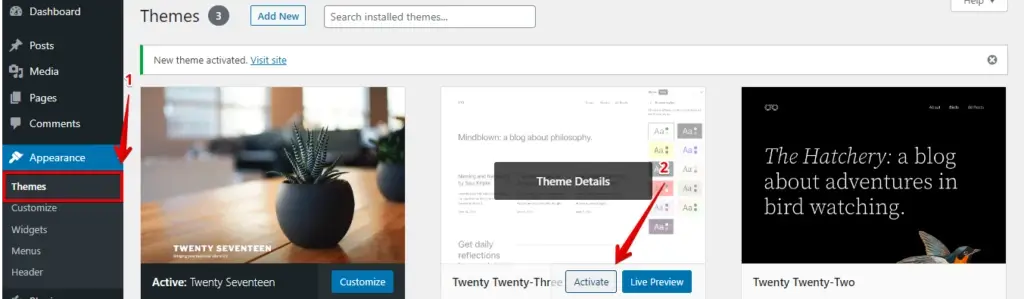
Dopo essere passato a un tema predefinito, controlla il tuo sito per vedere se l’errore HTTP 501 è stato risolto. Se l’errore scompare, probabilmente il tuo tema originale è la causa.
6. Controlla e ripristina il file .htaccess
I file .htaccess di WordPress possono talvolta corrompersi o configurarsi male, causando errori come l’errore HTTP 501 Not Implemented. Ecco come controllarlo e ripristinarlo:
Accedi al tuo account di hosting e apri il File Manager.

Trova la directory principale della tua installazione WordPress, spesso etichettata come public_html o www, e aprila.

Individua il file .htaccess nella directory principale.
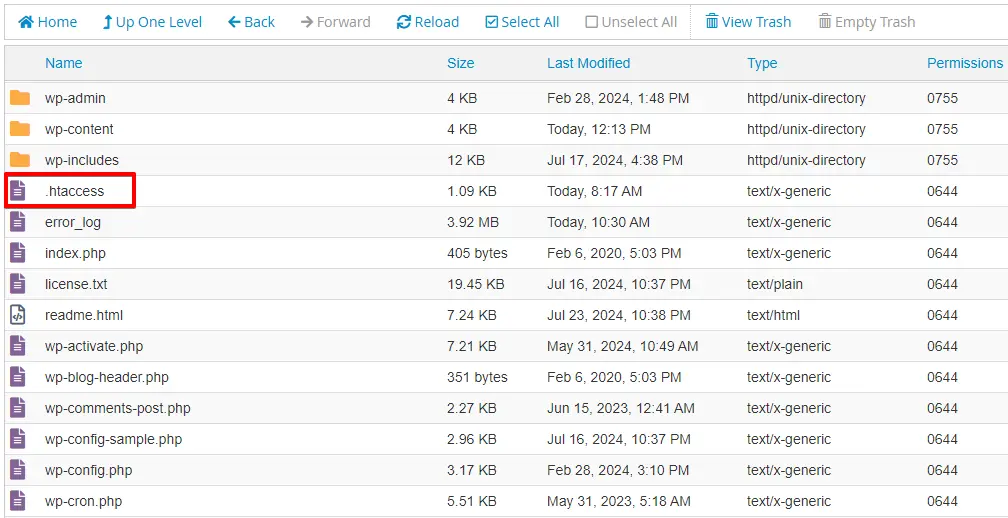
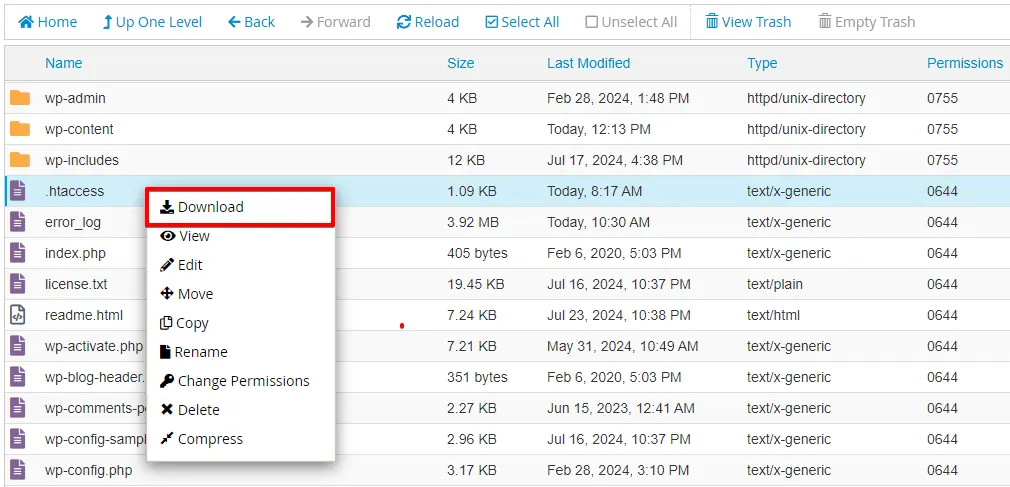
Fai clic destro sul file .htaccess e seleziona "Scarica" per creare un backup sul tuo computer.
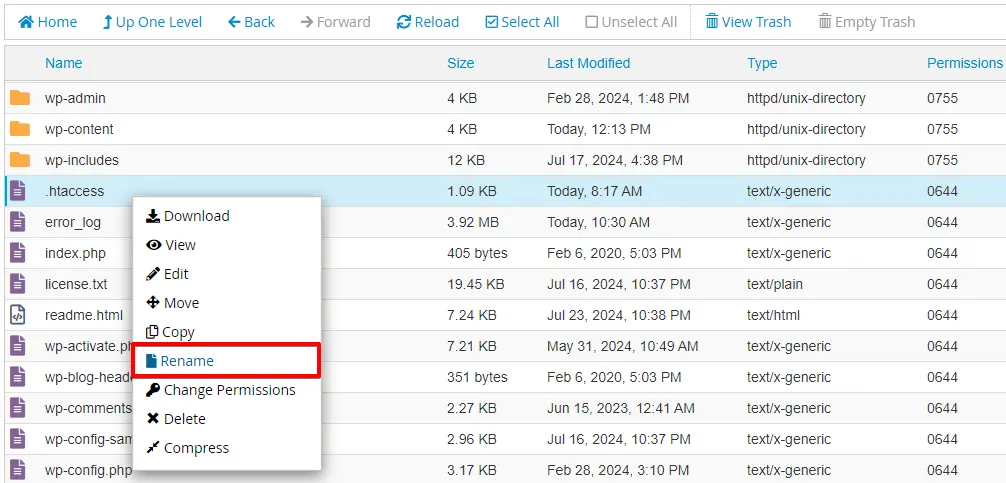
Dopo aver scaricato il backup, fai nuovamente clic destro sul file .htaccess, scegli "Rinomina" e rinomina il file. Questo lo disabiliterà temporaneamente.
Dopo aver rinominato il file, rigenera un nuovo file .htaccess andando su Impostazioni > Permalink nel tuo dashboard di WordPress e cliccando su "Salva modifiche".
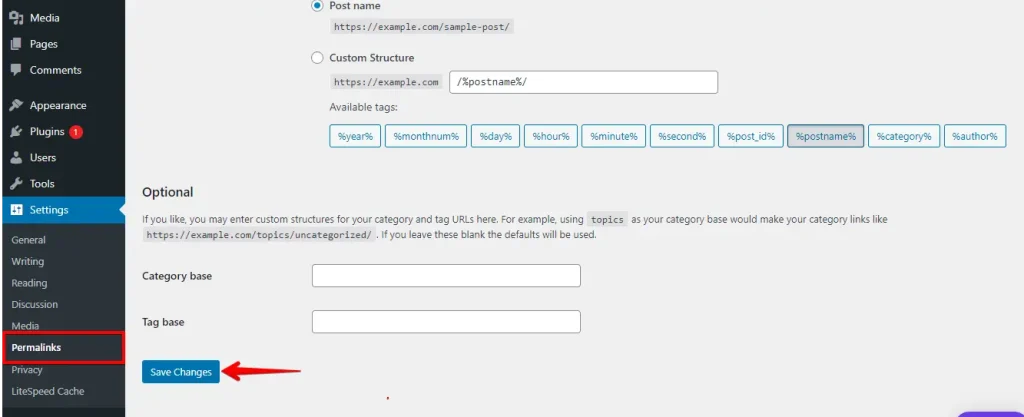
Dopo aver creato il nuovo file .htaccess, controlla il tuo sito web per vedere se l’errore HTTP 501 è stato risolto. In caso contrario, ripristina il vecchio file .htaccess e indaga su altre possibili cause.
7. Disabilita le impostazioni proxy
Per risolvere l’errore HTTP 501 Not Implemented, controlla se il tuo sistema o browser utilizza un proxy. Vai nelle impostazioni di rete e disattiva eventuali opzioni proxy.
Salva le modifiche e poi ricontrolla il tuo sito WordPress. Se l’errore persiste, potresti dover chiedere aiuto all’amministratore di rete.
Conclusione
Puoi provare diversi semplici passaggi per risolvere l’errore HTTP 501 Not Implemented in WordPress. Inizia aggiornando la pagina e usando un browser diverso per vedere se il problema è correlato al tuo browser. Anche svuotare la cache del browser può aiutare rimuovendo i dati obsoleti.
Se questo non funziona, prova a disattivare i plugin e passare a un tema WordPress predefinito per vedere se c’è un problema. Non dimenticare di controllare e ripristinare il file .htaccess e disattivare eventuali impostazioni proxy che potresti utilizzare.
Seguendo questi passaggi singolarmente, dovresti essere in grado di scoprire cosa sta causando l’errore e far funzionare di nuovo il tuo sito senza problemi.
Articoli correlati
