


Come utente o sviluppatore WordPress, potresti aver incontrato la tua giusta dose di errori frustranti mentre lavoravi sul tuo sito web. Uno dei problemi più comuni e sconcertanti è il temuto errore "502 Bad Gateway". Questo messaggio di errore può lasciare perplessi anche gli utenti WordPress più esperti.
Se hai mai incontrato questo errore, sai come interrompe il normale funzionamento del tuo sito web, rendendolo inaccessibile sia a te che ai tuoi visitatori. Ma niente paura! Questa guida completa approfondirà la risoluzione dell’errore 502 Bad Gateway, in particolare in WordPress.
In questo post del blog, analizzeremo le cause di questo errore, esploreremo i diversi scenari in cui può verificarsi e forniremo soluzioni pratiche passo passo per far tornare il tuo sito web a funzionare senza problemi.
Contents
Perché il tuo sito WordPress mostra l’errore 502 Bad Gateway?
Possono esserci diversi motivi per cui il tuo sito WordPress sta riscontrando l’errore 502 Bad Gateway. Alcune delle cause più comuni includono:
- Il server che ospita il tuo sito web può avere problemi temporanei di connettività o di prestazioni, portando all’errore 502.
- Impostazioni del server configurate in modo errato o una configurazione impropria del proxy possono causare l’errore 502 Bad Gateway.
- Plugin o temi incompatibili o mal codificati possono entrare in conflitto con la configurazione del server e innescare l’errore 502.
- Se il tuo sito web subisce un’improvvisa impennata di traffico o il server è sovraccarico di richieste, potrebbe avere difficoltà a gestire il carico e generare l’errore 502.
- Problemi con la configurazione del Domain Name System (DNS) possono anche causare l’errore 502 Bad Gateway.
Risolvere l’errore 502 Bad Gateway richiede di identificare la causa e implementare la soluzione appropriata.
I 5 migliori metodi per correggere "l’errore 502 Bad Gateway"
- Aggiornare la pagina
- Cancellare la cache del browser
- Disattivare tutti i plugin
- Aumentare il limite di memoria PHP
- Disattivare il CDN
Metodo 1: Aggiornare la pagina
Aggiornare la pagina è un passo semplice per risolvere l’errore 502 Bad Gateway. Ecco una spiegazione passo passo:
- Individua il pulsante aggiorna/ricarica nel tuo browser web, tipicamente rappresentato da una freccia o un simbolo a freccia circolare. In alternativa, puoi premere il tasto F5 sulla tua tastiera.
- Clicca sul pulsante aggiorna/ricarica o premi F5 per avviare l’aggiornamento della pagina.
- Il browser invierà una nuova richiesta al server, recuperando l’ultima versione della pagina web.
- Attendi qualche istante per consentire il completo ricaricamento della pagina.
- Verifica se l’errore 502 Bad Gateway è risolto e la pagina si carica correttamente. Se l’errore persiste, procedi con ulteriori metodi di risoluzione dei problemi.
Aggiornare la pagina è un passo rapido e semplice, ma potrebbe non risolvere sempre l’errore se è causato da problemi sottostanti. In questi casi, sono necessari ulteriori passi di risoluzione dei problemi per affrontare l’errore 502 Bad Gateway di WordPress.
Metodo 2: Cancellare la cache del browser
Cancellare i cookie e la cache del browser può aiutare a risolvere l’errore 502 Bad Gateway di WordPress.
Ecco una spiegazione passo passo di come cancellare la cache del browser.
- Apri il tuo browser web e accedi al menu delle impostazioni.
- Naviga fino all’opzione cronologia di navigazione o impostazioni di privacy.
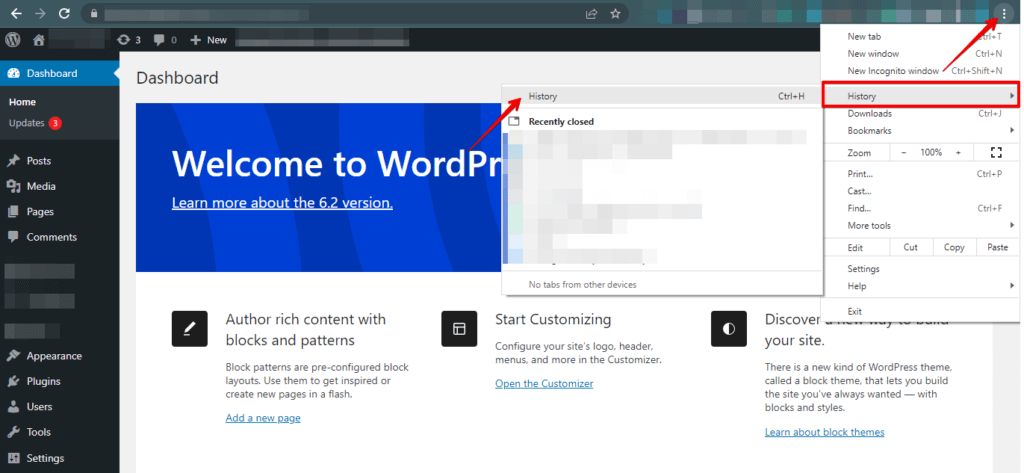
- Cerca un’opzione per cancellare la cache e selezionala.
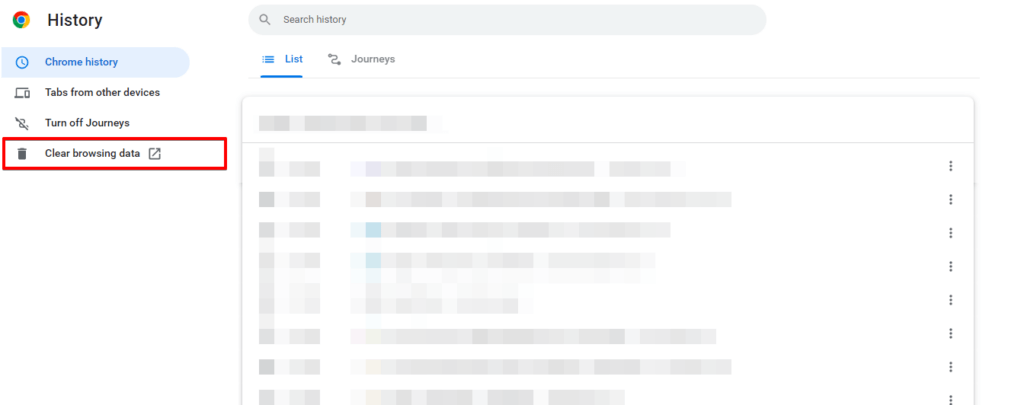
- Seleziona l’intervallo di tempo per cui desideri cancellare la cache.
- Scegli il tipo di cache che desideri cancellare, come cookie o cronologia di navigazione.
- Fai clic sul pulsante "Cancella dati" o "Cancella cache" per rimuovere i dati selezionati.
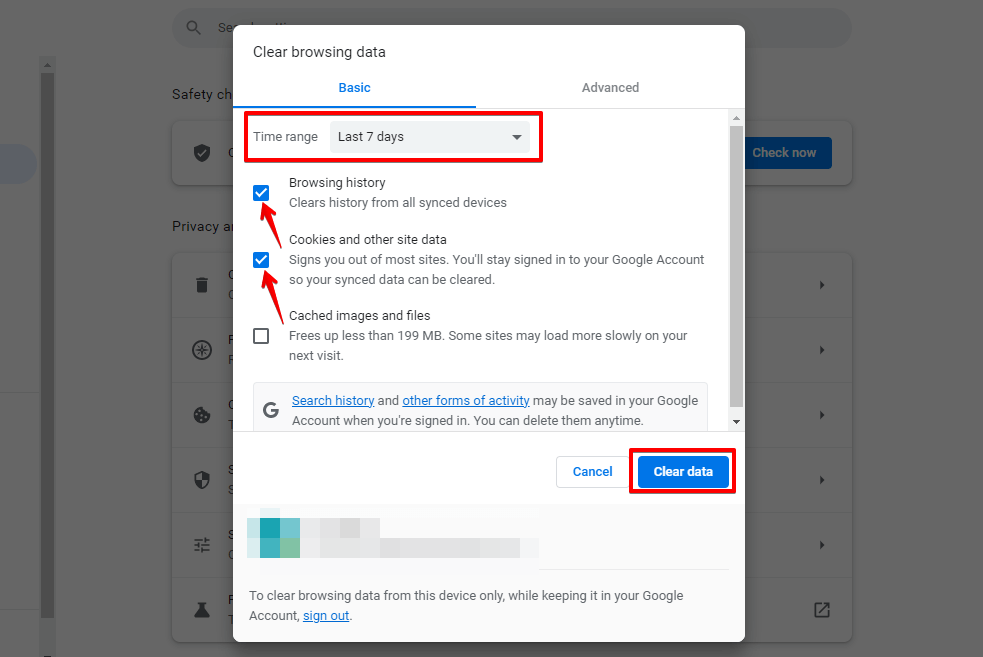
- Riavvia il browser web per garantire che le modifiche abbiano effetto.
Cancellare la cache del browser è un passo generico di risoluzione dei problemi e potrebbe non risolvere sempre l’errore 502. Se il problema persiste, puoi procedere con altri metodi
🔥VAI SUL SICURO:INIZIA CON WP STAGING PER GESTIRE IN MODO EFFICIENTE I BACKUP E CREARE AMBIENTI DI STAGING.
Metodo 3: Disattivare tutti i plugin
Ecco una guida passo passo su come disattivare tutti i plugin:
- Accedi alla dashboard di amministrazione di WordPress.
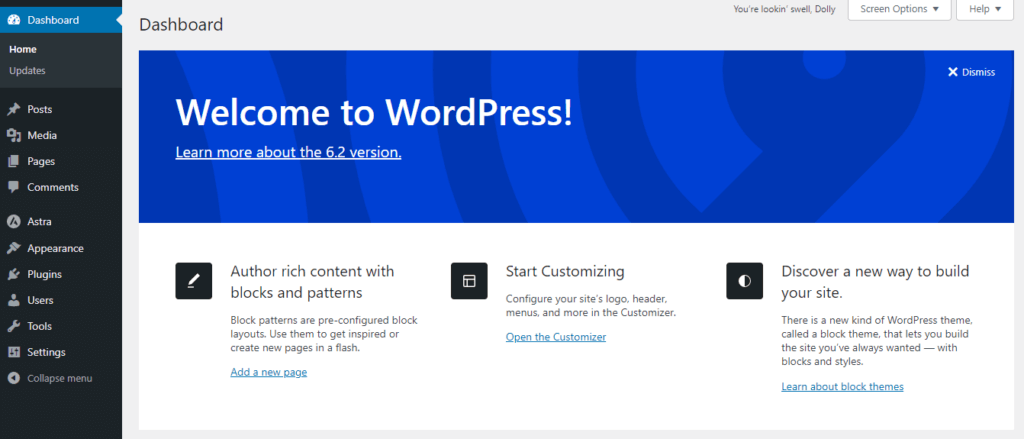
- Naviga nella sezione "Plugins" del menu laterale.
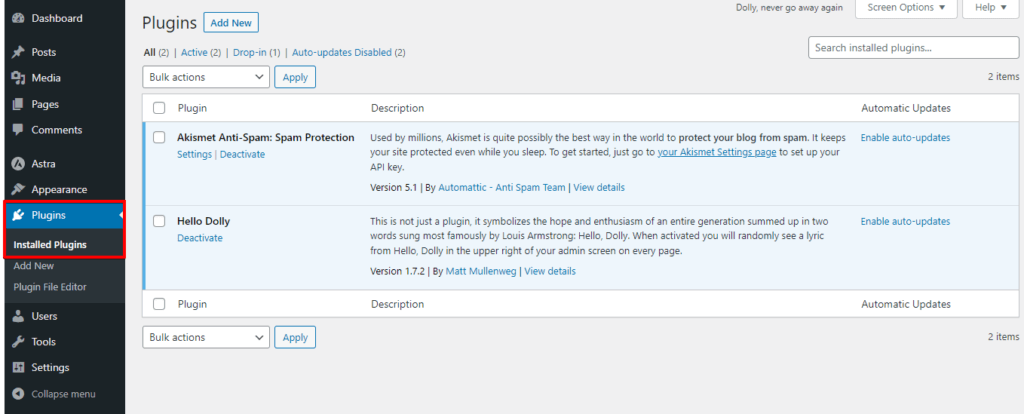
- Puoi disattivare tutti i plugin sul tuo sito web selezionandoli e scegliendo l’opzione "Deactivate" dal menu a tendina "Bulk Actions", oppure puoi disattivarli uno per uno.
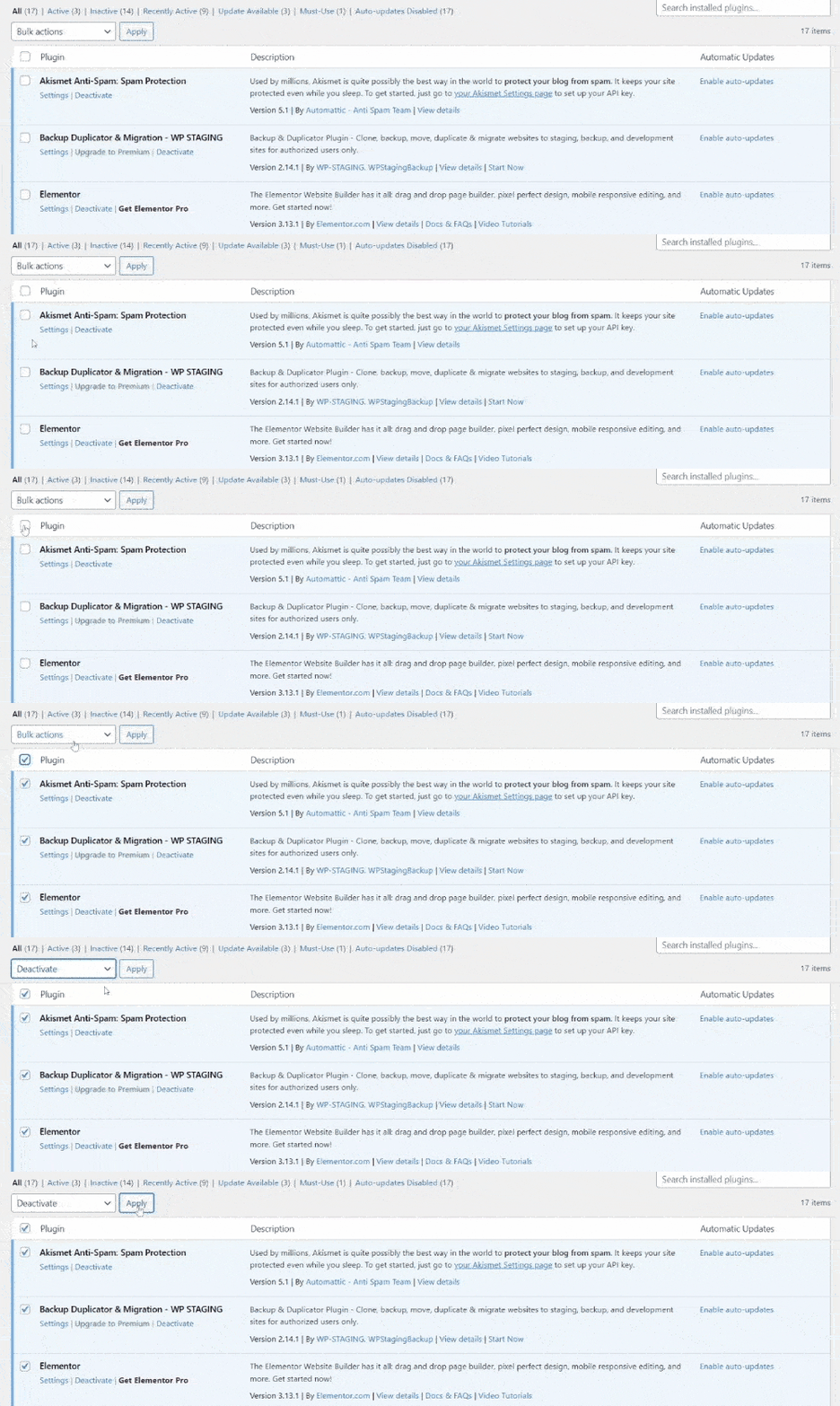
Riattiva i plugin singolarmente e testa l’errore 502 Bad Gateway dopo ogni riattivazione. Questo aiuta a identificare il plugin specifico che causa il conflitto.
Metodo 4: Aumentare il limite di memoria PHP
Ecco una spiegazione passo passo di come aumentare il limite di memoria PHP.
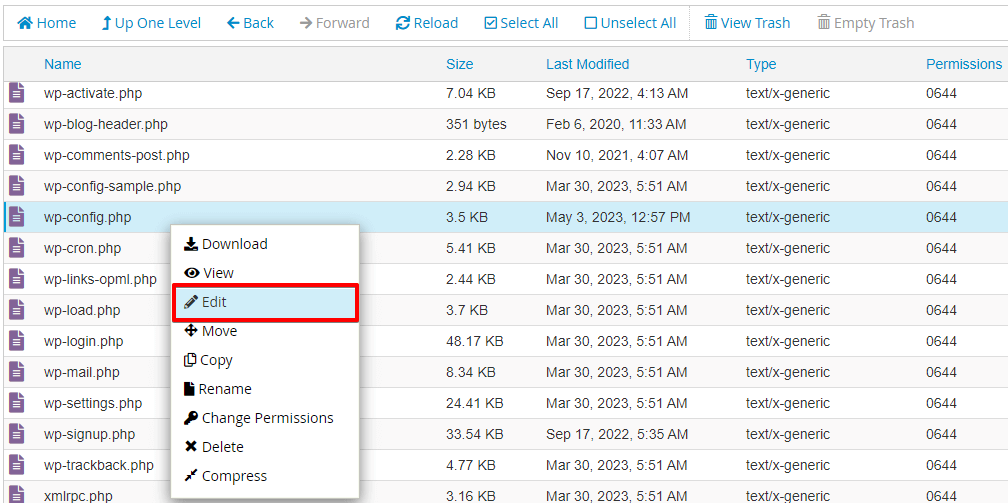
- Accedi ai file WordPress tramite FTP o un file manager fornito dal tuo provider di hosting.
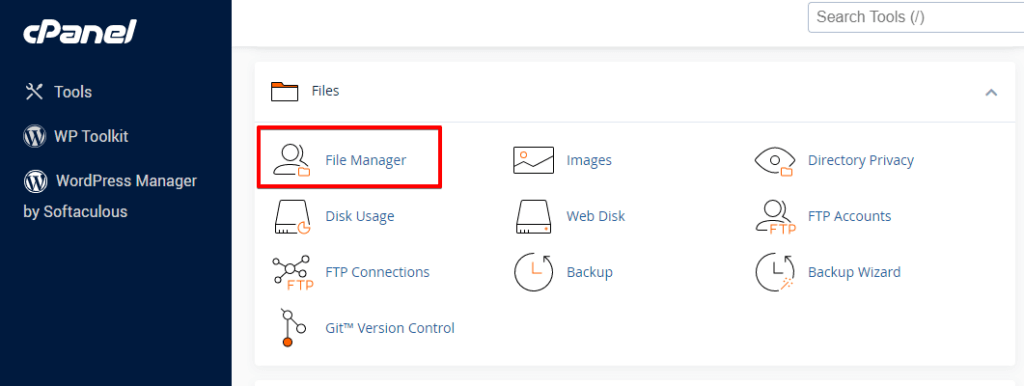
- Individua la directory principale della tua installazione WordPress (di solito chiamata "public_html" o "www").
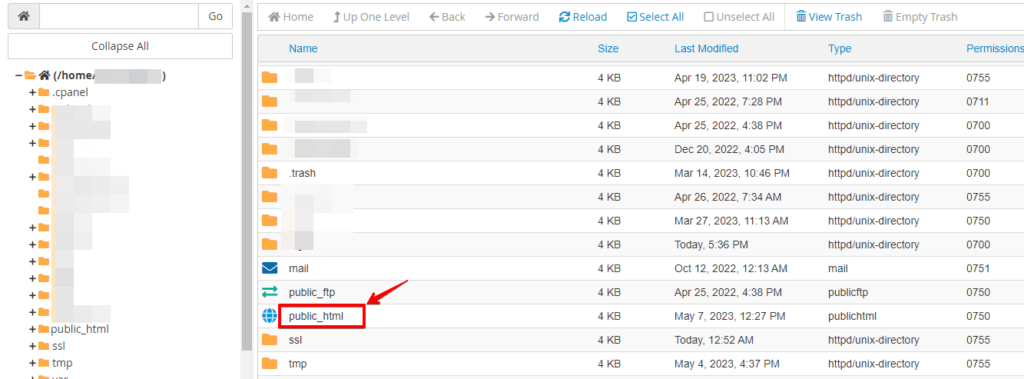
- Cerca il file wp-config.php e apri il file
wp-config.php.
- Scorri verso il basso fino alla sezione che contiene le impostazioni PHP.
- Aggiungi la seguente riga di codice subito sopra la riga che dice "That’s all, stop editing! Happy blogging."
define('WP_MEMORY_LIMIT', '256M');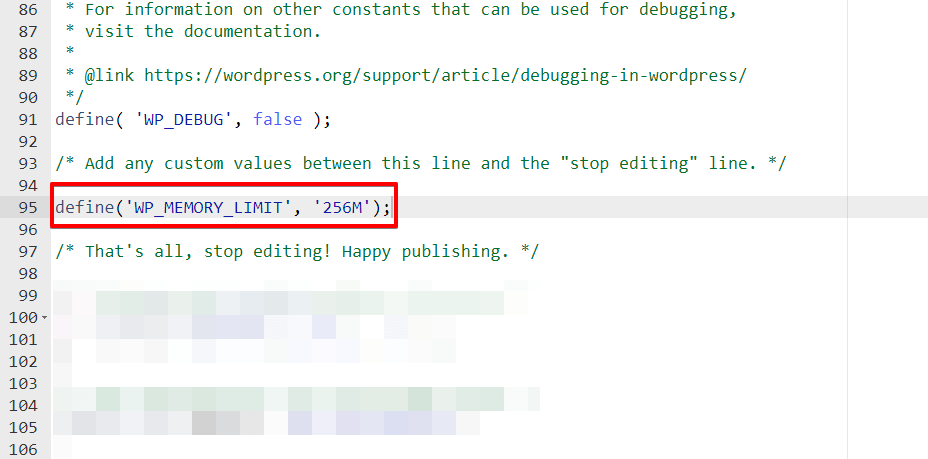
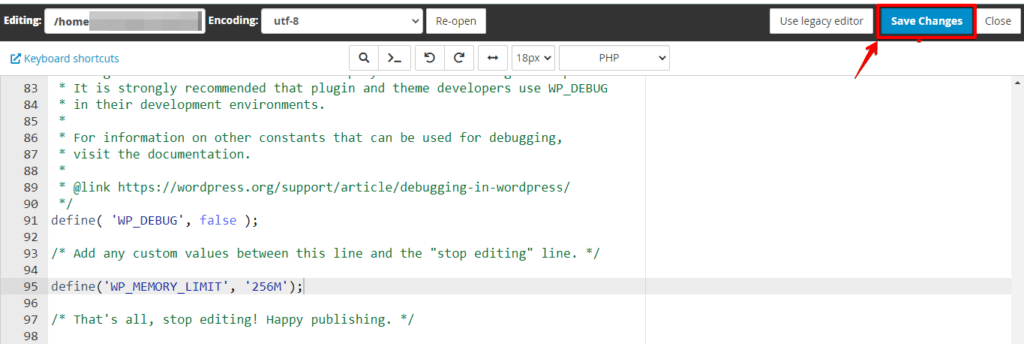
- Salva le modifiche al file wp-config.php.
Metodo 5: Disattivare il CDN
Una Content Delivery Network (CDN) è una rete di server distribuita a livello globale, progettata per migliorare la velocità di distribuzione dei contenuti memorizzandoli nella cache in varie posizioni. Sebbene le CDN generalmente migliorino le prestazioni, occasionalmente possono causare problemi come l’errore 502 Bad Gateway di WordPress.
Ecco una spiegazione passo passo di come disattivare il CDN.
- Accedi alla dashboard o al pannello di controllo del tuo provider CDN utilizzando le tue credenziali.
- Cerca le impostazioni o configurazioni relative al tuo servizio CDN.
- Individua l’opzione per disattivare o spegnere la funzionalità CDN. Potrebbe essere etichettata come "Disable CDN", "Pause CDN" o qualcosa di simile.
- Attiva l’opzione per disattivare il CDN e conferma eventuali richieste o modifiche necessarie per applicare l’impostazione.
- Una volta disattivato il CDN, cancella la cache del browser per assicurarti di poter accedere al tuo sito web senza contenuti CDN memorizzati nella cache.
Seguendo questi passi, puoi disattivare efficacemente il CDN e valutare se risolve eventuali problemi che stavi riscontrando.
Conclusione
L’errore 502 Bad Gateway in WordPress può essere risolto seguendo varie tecniche di risoluzione dei problemi, come aggiornare la pagina, cancellare la cache del browser, aumentare il limite di memoria PHP, disattivare i plugin, disattivare le CDN o richiedere assistenza professionale. Adottando i passi necessari e garantendo un’esperienza utente fluida sul tuo sito WordPress, puoi superare questo errore.
Articoli correlati
