


Un aspetto chiave della potenza di WordPress è la sua REST API (Representational State Transfer Application Programming Interface), che consente agli sviluppatori di interagire con i dati di WordPress ed eseguire varie operazioni in modo programmatico.
Tuttavia, come qualsiasi sistema complesso, WordPress non è immune da problemi ed errori. Uno dei problemi più comuni che incontrano gli utenti di WordPress sono gli errori della REST API. Questi errori sono frustranti, perché possono impedirti di sfruttare appieno il potenziale della REST API e ostacolare il funzionamento del tuo sito web.
In questa guida completa esploreremo gli errori della REST API in WordPress e forniremo soluzioni pratiche per correggerli.
Che tu sia uno sviluppatore WordPress esperto o un utente alle prime armi, questo articolo ti fornirà le conoscenze e gli strumenti necessari per superare questi errori e garantire il corretto funzionamento della tua REST API.
Contents
Quali sono le cause degli errori della REST API?
Gli errori della REST API in WordPress possono verificarsi per diversi motivi:
- Problemi con le credenziali di autenticazione o permessi utente insufficienti possono causare errori della REST API.
- Plugin o temi incompatibili o scritti male possono interferire con il funzionamento della REST API e causare errori.
- Gli errori possono presentarsi se l’URL dell’endpoint dell’API o i parametri forniti nella richiesta sono errati o formattati in modo scorretto.
- Problemi con la configurazione del server, come mod_rewrite o memoria PHP limitata, possono provocare errori della REST API.
- I meccanismi di caching, inclusi i plugin di cache o la cache lato server, a volte interferiscono con le risposte della REST API.
Conoscere queste cause comuni ti permette di diagnosticare e risolvere gli errori della REST API in WordPress.
I 5 migliori metodi per correggere il «REST API Error»
- Verificare i plugin in conflitto
- Aggiornare WordPress e i plugin
- Verificare la struttura degli URL
- Aumentare il limite di memoria di PHP
- Svuotare la cache
Verificare i plugin in conflitto
Ecco una guida passo passo per verificare i plugin in conflitto:
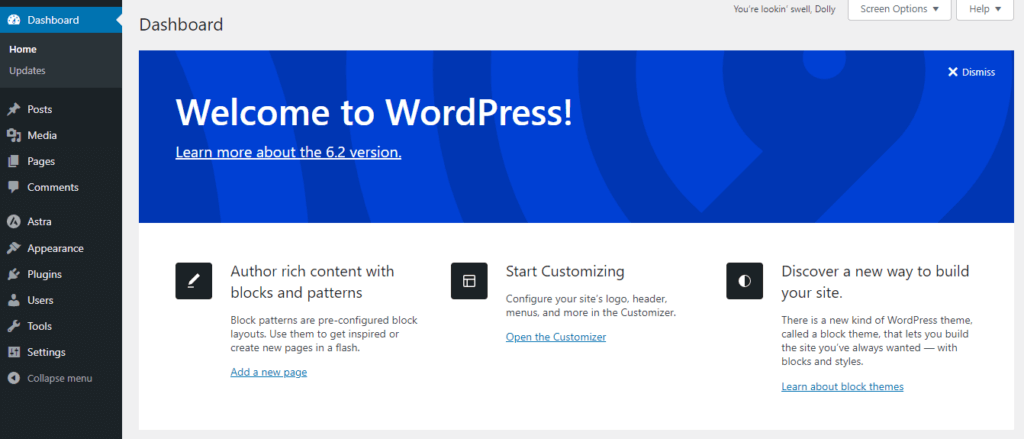
- Accedi alla bacheca di amministrazione di WordPress.
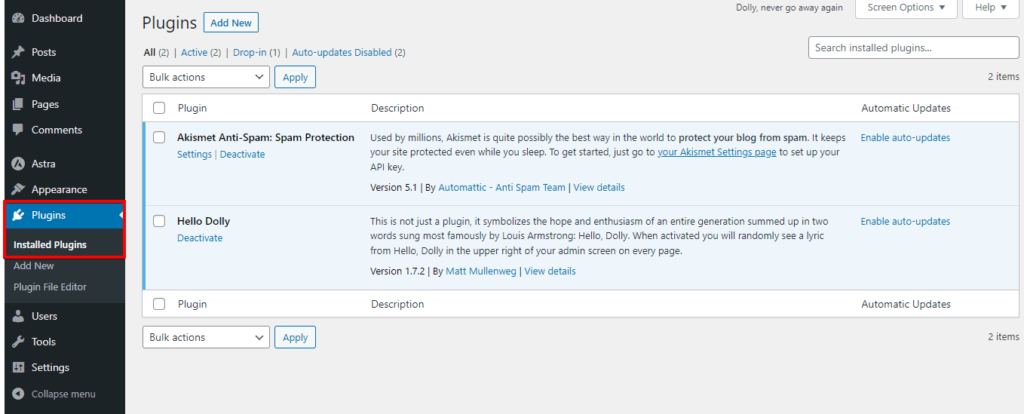
- Vai alla sezione «Plugin» nel menu della barra laterale.
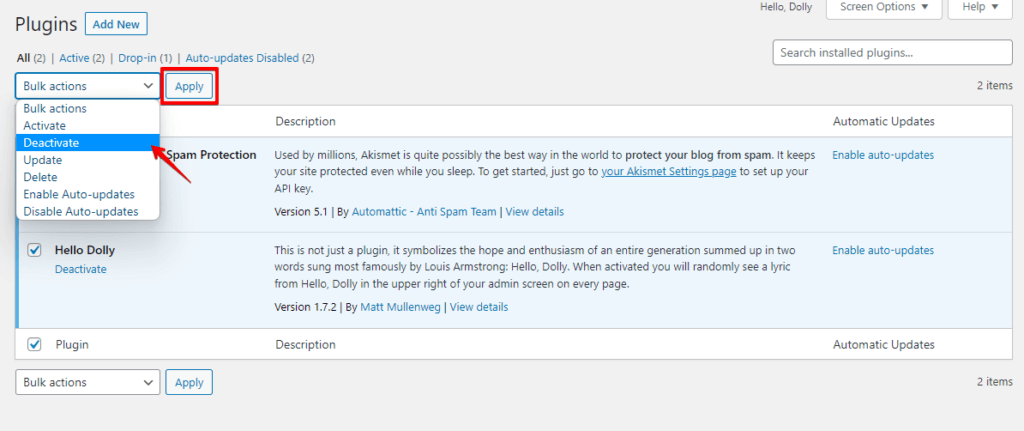
- Puoi disattivare tutti i plugin del tuo sito selezionandoli e scegliendo l’opzione «Disattiva» dal menu a tendina «Azioni di gruppo», oppure disattivarli uno alla volta.
- Prova il funzionamento della REST API sul tuo sito per vedere se l’errore persiste. Se l’errore si risolve, significa che uno dei plugin causava il conflitto.
Riattiva i plugin uno alla volta e prova la REST API dopo ogni riattivazione. In questo modo individui il plugin specifico che causa il conflitto.
Aggiornare WordPress e i plugin
Ecco una guida passo passo per aggiornare WordPress e i plugin:
- Accedi alla bacheca di amministrazione di WordPress.
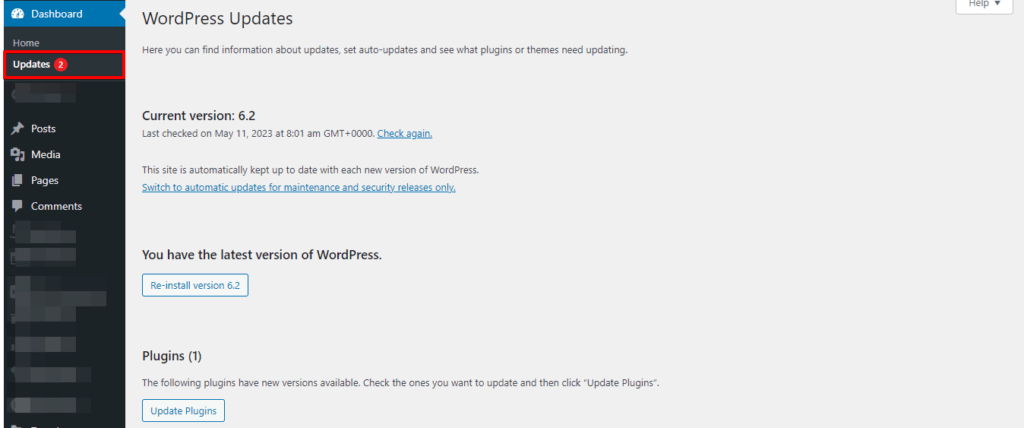
- Fai clic sulla notifica o vai al menu «Aggiornamenti» per aprire la schermata degli aggiornamenti.
- Nella schermata vedrai gli aggiornamenti per il core di WordPress, i plugin e i temi.
- Spunta le caselle accanto agli elementi che vuoi aggiornare. Per aggiornare tutto, seleziona tutti gli elementi.
- Fai clic sul pulsante «Aggiorna ora» per avviare il processo.
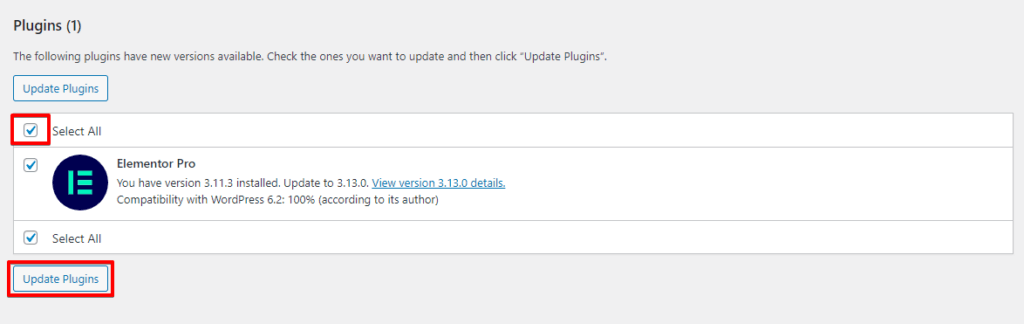
- WordPress inizierà a scaricare e installare gli aggiornamenti. A seconda della dimensione e del numero di aggiornamenti, potresti dover attendere qualche istante.
- Al termine del processo, vedrai un messaggio di conferma.
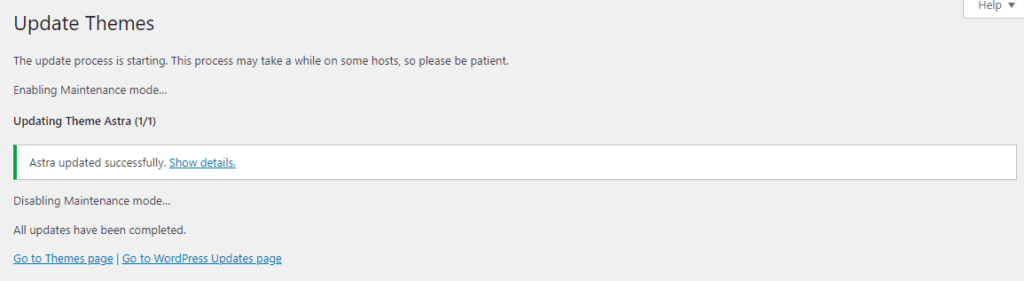
Verifica che gli errori della REST API siano stati risolti provando il funzionamento dell’API sul tuo sito.
Verificare la struttura degli URL
Ecco una guida passo passo per verificare la struttura degli URL:
- Accedi alla bacheca di amministrazione di WordPress.
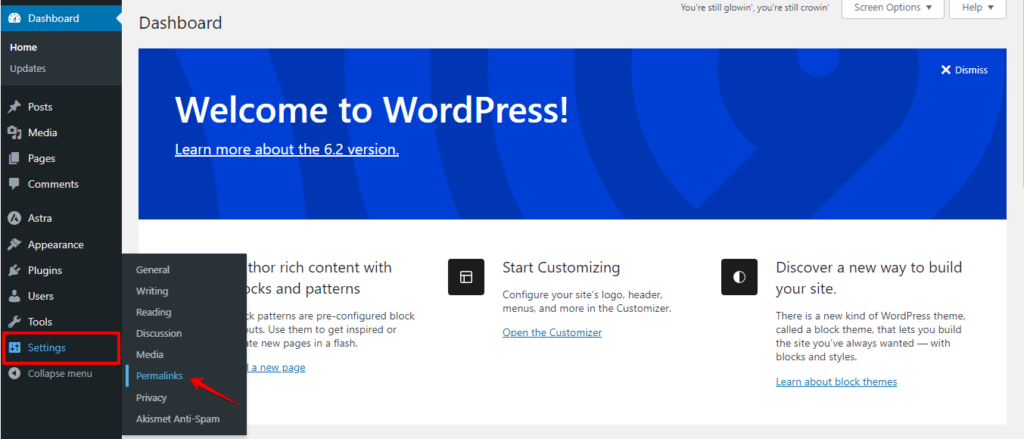
- Vai alla sezione «Impostazioni» nel menu della barra laterale e fai clic su «Permalink».
- Controlla la struttura attuale dei permalink e assicurati che abbia un formato valido. WordPress offre diverse opzioni di struttura, come «Semplice», «Giorno e nome», «Mese e nome», «Nome articolo», ecc.
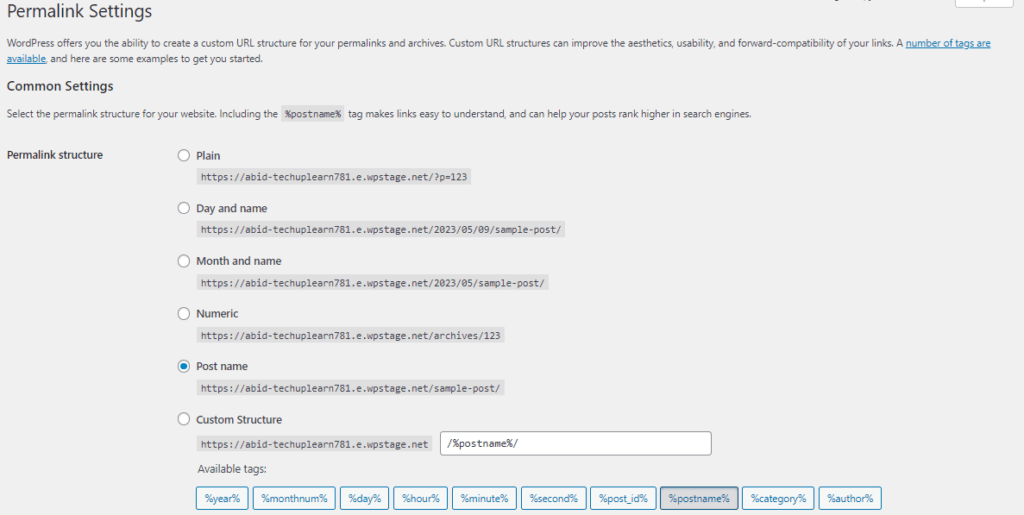
- Se la struttura dei permalink sembra errata o sospetti che possa causare errori della REST API, seleziona un’altra opzione di struttura.
- Dopo aver scelto la nuova struttura, fai clic sul pulsante «Salva le modifiche» per aggiornare le impostazioni.
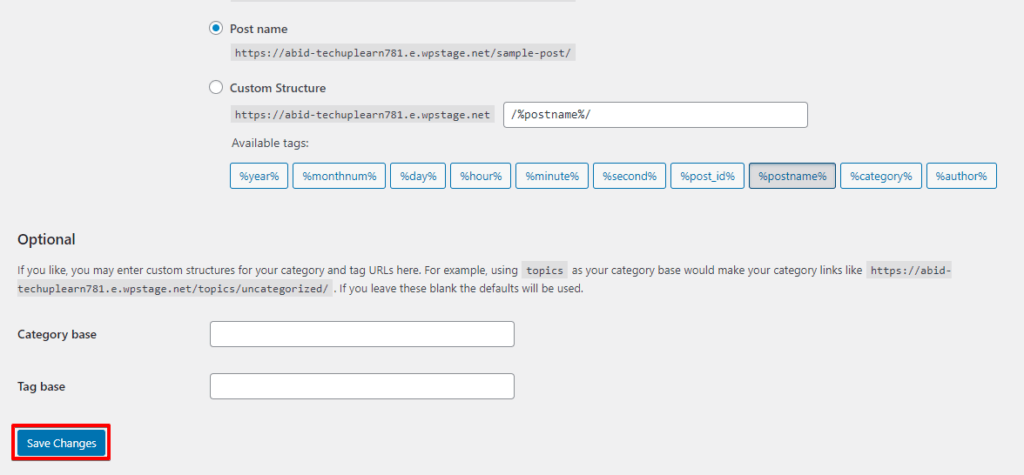
Prova il funzionamento della REST API sul tuo sito per vedere se l’errore persiste. Potresti dover esaminare altre possibili cause, come il limite di memoria di PHP o problemi di cache.
Aumentare il limite di memoria di PHP
Ecco una guida passo passo per aumentare il limite di memoria di PHP:
- Accedi ai file di WordPress tramite FTP o tramite il file manager fornito dal tuo provider di hosting.
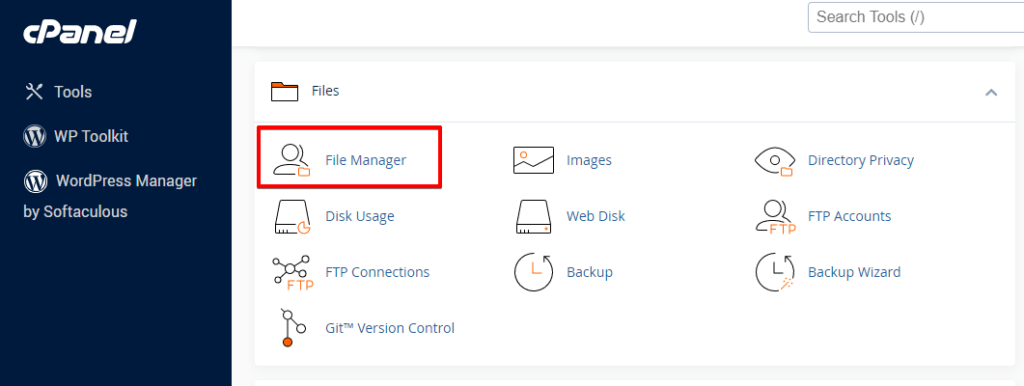
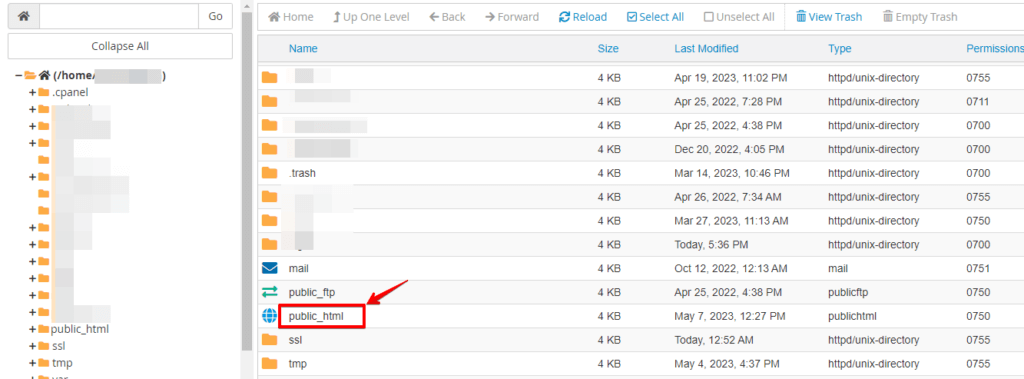
- Individua la directory radice della tua installazione di WordPress (di solito chiamata «public_html» o «www»).
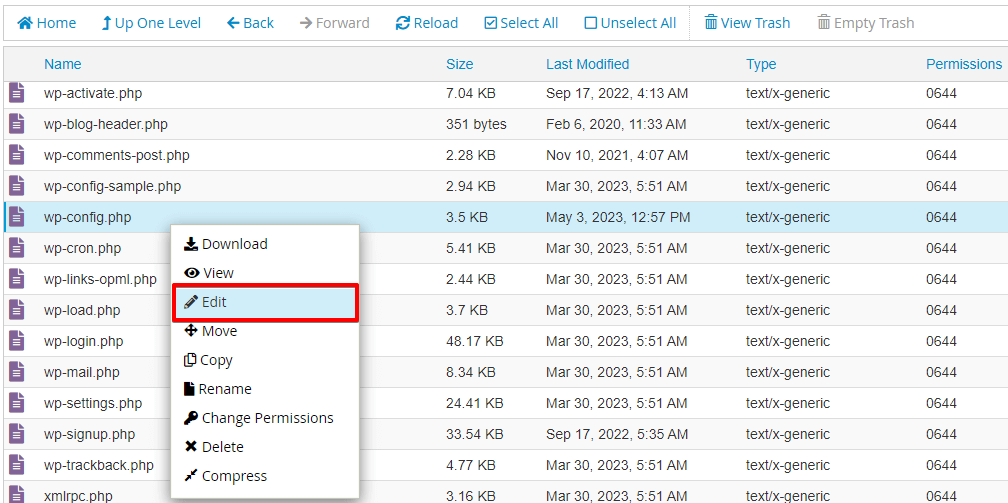
- Cerca il file wp-config.php e aprilo.
- Scorri fino alla sezione che contiene le impostazioni di PHP.
- Aggiungi la seguente riga di codice subito sopra la riga «That’s all, stop editing! Happy blogging.».
define('WP_MEMORY_LIMIT', '256M');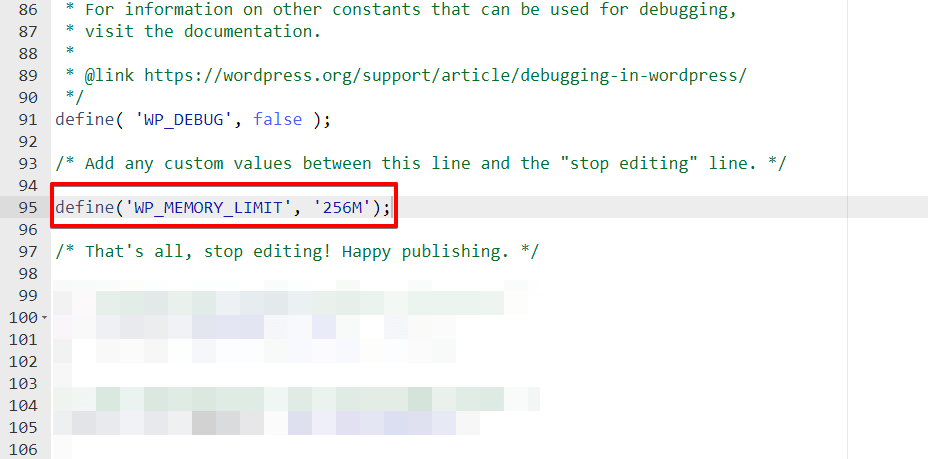
Puoi regolare il valore del limite di memoria (ad esempio «256M») in base alle tue esigenze.
- Salva le modifiche al file wp-config.php.
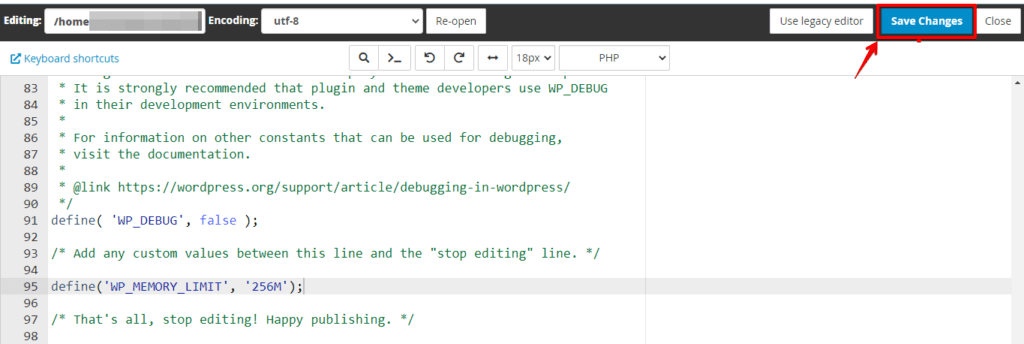
Prova il funzionamento della REST API sul tuo sito per vedere se l’errore è stato risolto. Aumentare il limite di memoria di PHP può aiutare a prevenire gli errori legati alla memoria.
Svuotare la cache del browser
Ecco una guida passo passo per svuotare la cache del browser:
- Apri il tuo browser web e accedi al menu delle impostazioni.
- Vai all’opzione della cronologia di navigazione o delle impostazioni sulla privacy.
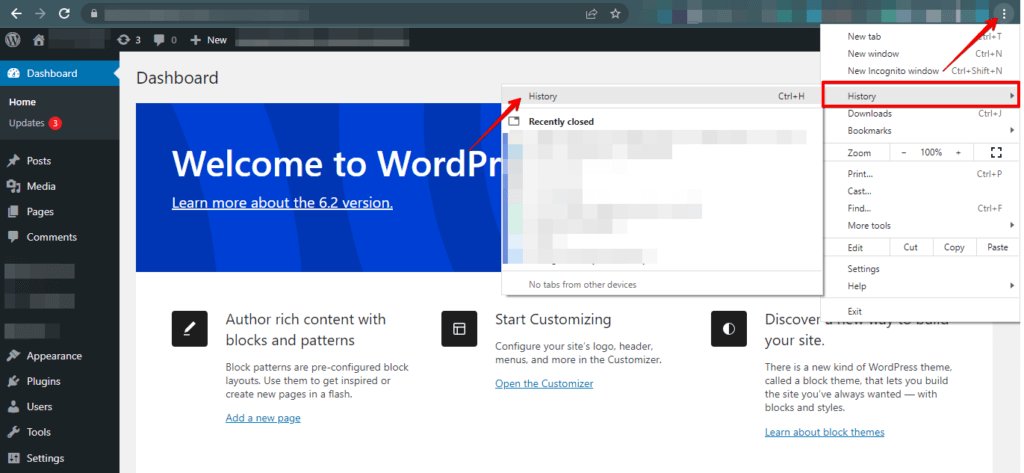
- Cerca un’opzione per svuotare la cache e selezionala.
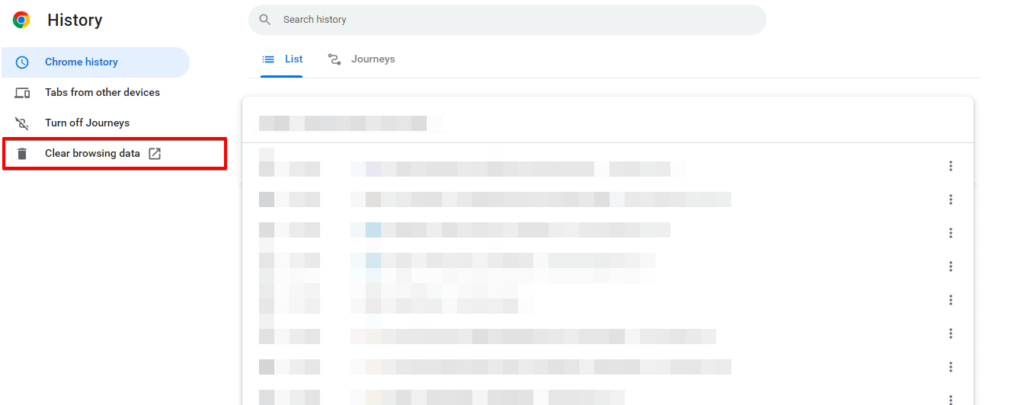
- Seleziona l’intervallo di tempo per cui vuoi svuotare la cache.
- Scegli il tipo di cache da svuotare, come cookie o cronologia di navigazione.
- Fai clic sul pulsante «Cancella dati» o «Svuota cache» per rimuovere i dati selezionati.
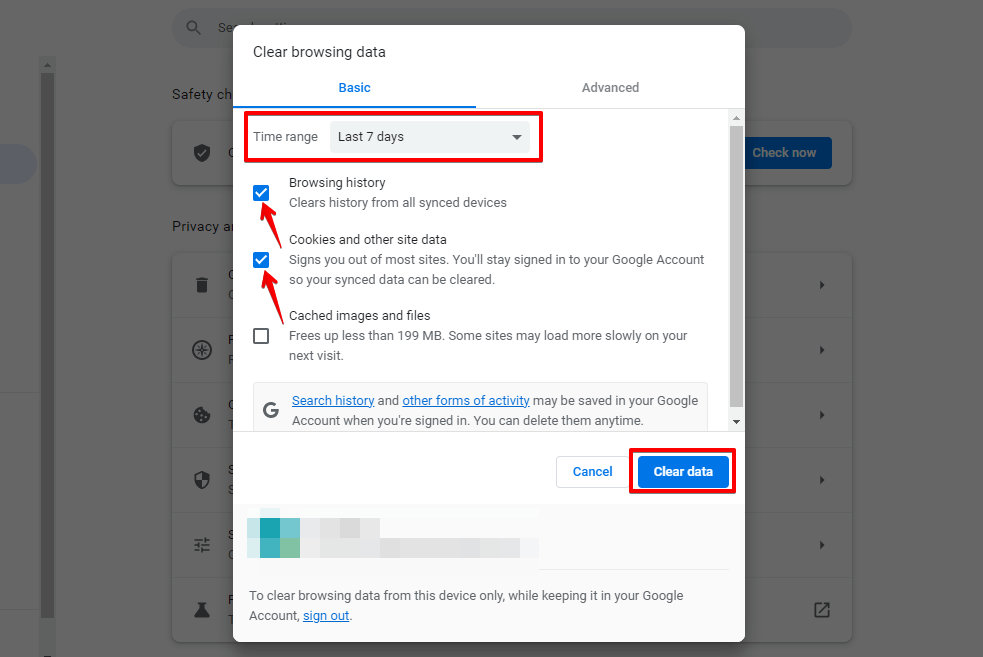
- Riavvia il browser per rendere effettive le modifiche.
Questi passaggi eliminano i dati in cache obsoleti o danneggiati, il che può aiutare a risolvere l’errore della REST API.
Tieni però presente che svuotare la cache può rimuovere anche altri dati salvati, comprese le informazioni di accesso e le preferenze del sito.
Conclusione
Risolvere gli errori della REST API in WordPress richiede di individuare le cause comuni, come problemi di autenticazione, conflitti, struttura degli URL errata, limite di memoria di PHP e problemi di cache.
Seguendo i giusti passaggi di risoluzione dei problemi — verificare i conflitti, controllare gli URL, svuotare la cache, regolare il limite di memoria di PHP e mantenere il software aggiornato — puoi risolvere efficacemente gli errori della REST API e garantire il corretto funzionamento del tuo sito WordPress.
🔥INIZIA CON WP STAGING PER GESTIRE I BACKUP IN MODO EFFICIENTE E CREARE AMBIENTI DI STAGING.
Articoli correlati
