


Nel panorama dinamico della gestione di siti web, migrare da WordPress.com a Bluehost può rappresentare una svolta per la tua presenza online. Questa guida completa mira a fornirti un processo passo dopo passo per effettuare una transizione senza intoppi, garantendo che il tuo sito web mantenga la sua integrità e prosperi nel nuovo ambiente di hosting.
Contents
Comprendere i vantaggi della migrazione a Bluehost
Passare a Bluehost offre ai proprietari di siti web prestazioni, flessibilità e controllo migliorati. Scopri i vantaggi qui sotto per capire come questo passaggio possa potenziare la tua presenza online.
- Prestazioni migliorate: Tempi di caricamento più rapidi e uptime affidabile per un’esperienza utente fluida.
- Flessibilità ineguagliata: Adatta l’hosting alle esigenze del tuo sito, dai blog all’e-commerce.
- Funzionalità di sicurezza robuste: Certificati SSL, backup automatici e rilevamento di malware garantiscono la sicurezza del sito.
- Scalabilità senza intoppi: Aggiorna facilmente i piani di hosting per accogliere la crescita di traffico e contenuti.
- Interfaccia intuitiva: Pannello di controllo intuitivo per una gestione efficiente del sito, adatto a tutti i livelli di esperienza.
Prepararsi alla migrazione
Prima di avviare il processo di migrazione, è fondamentale seguire una serie di passaggi chiave:
- Accedi al tuo account WordPress.com.

- Naviga alla sezione "Plugin" nella dashboard di WordPress e fai clic sul pulsante "Upload".
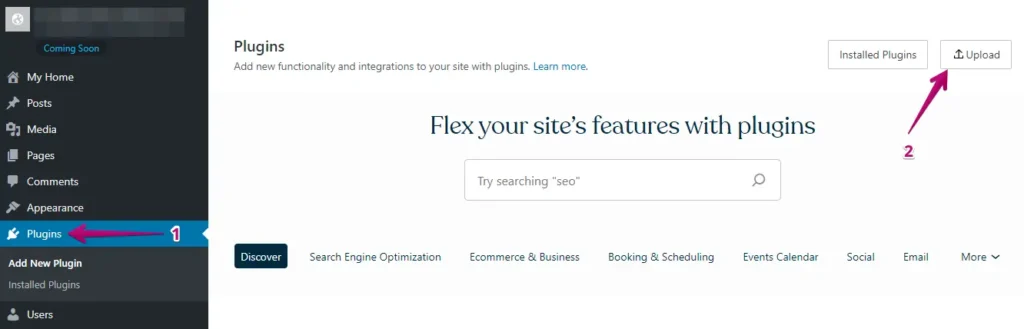
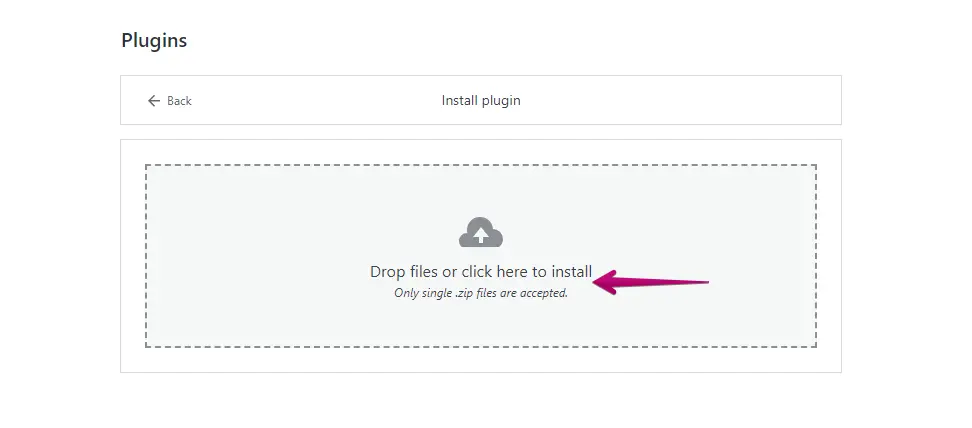
- Successivamente, procedi al caricamento del tuo WP Staging | Pro.
- Dopo averlo installato e attivato, vai alla sezione "Backup & Migration", solitamente presente nella dashboard di WordPress sotto "WP Staging | Pro".
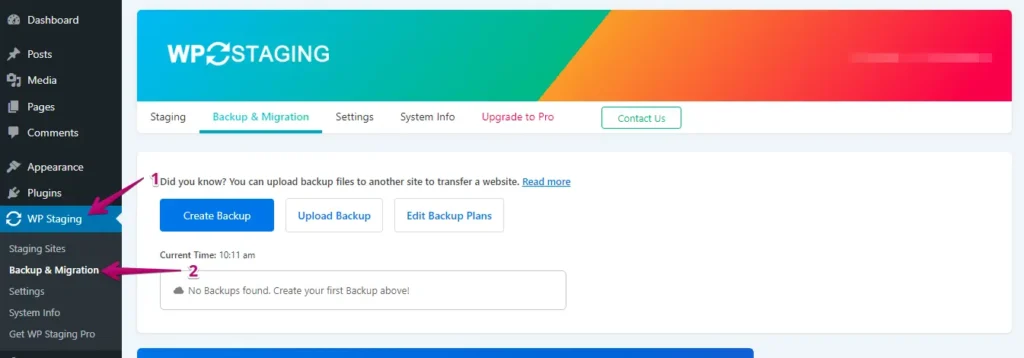
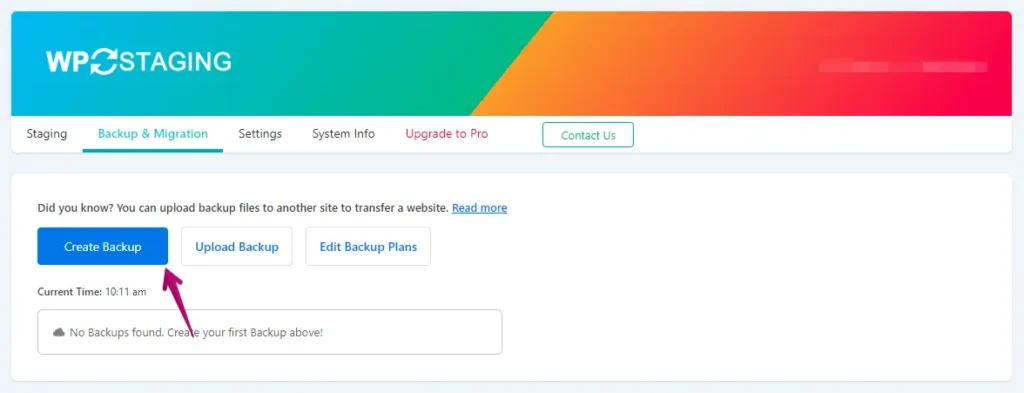
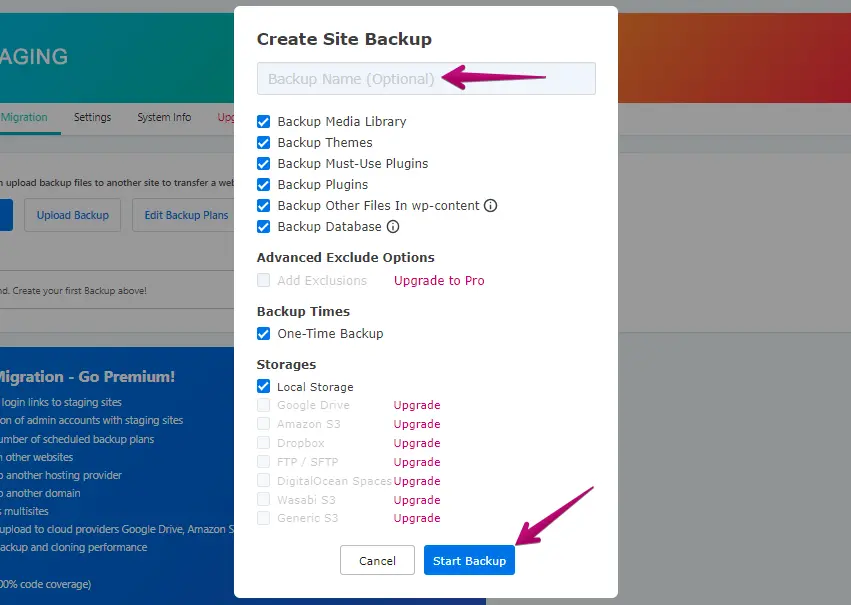
- Se hai già un backup esistente, ottimo. Altrimenti, per creare un nuovo backup, fai clic sul pulsante "Create Backup".
- Assegna un nome al tuo backup e poi fai clic sul pulsante "Start Backup".
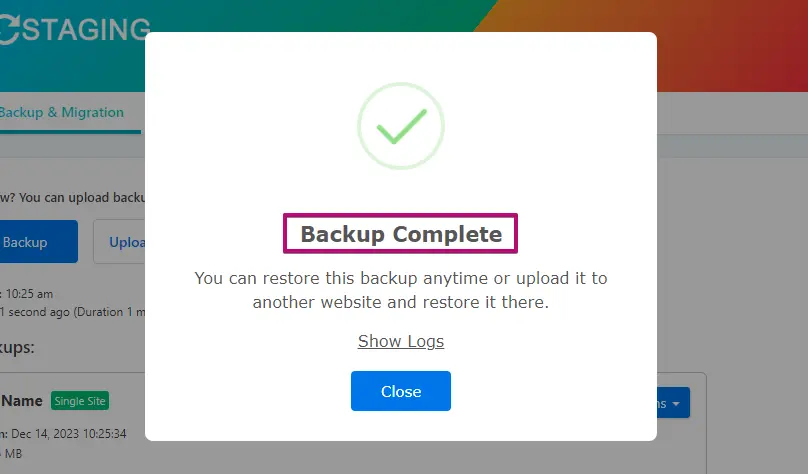
- Il processo di backup è stato completato con successo.
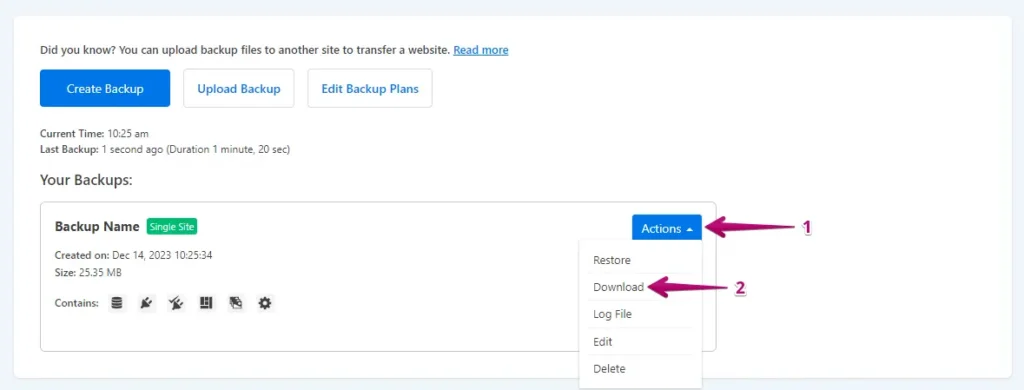
- Una volta completato il processo di backup, di solito vedrai un’opzione "Download" sotto il pulsante "Action". Assicurati di salvare questo file di backup in una posizione sicura sul tuo computer.
Il processo di migrazione
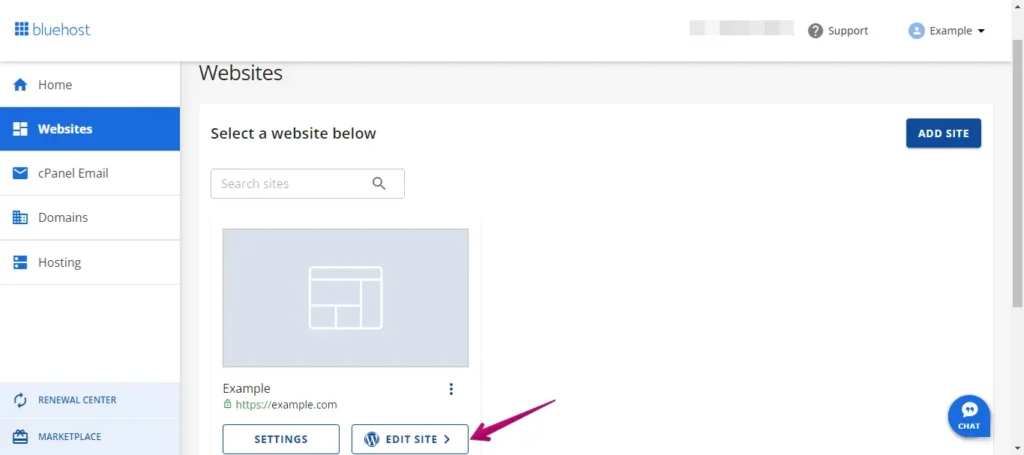
- Accedi al tuo sito web Bluehost WordPress utilizzando il tuo nome utente e password o tramite il pannello di amministrazione Bluehost.
- Naviga nel menu di sinistra, fai clic su "Plugin" e poi su "Aggiungi nuovo".
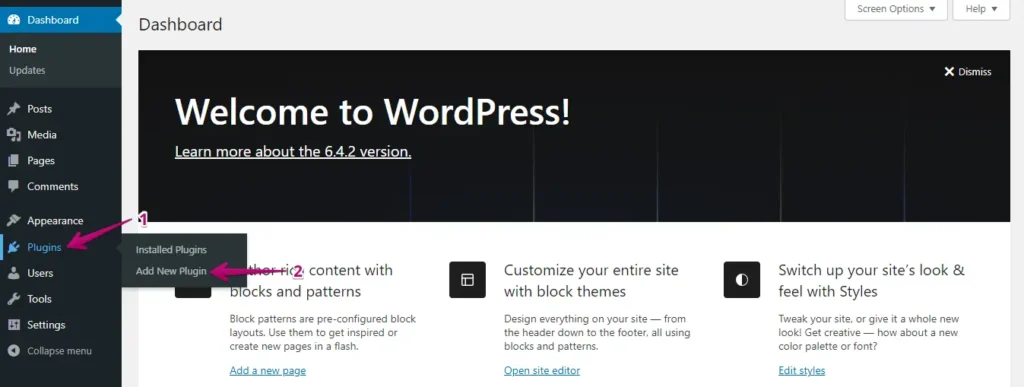
- Fai clic sul pulsante "Carica plugin" e poi su "Scegli file" per caricare il file del plugin WP Staging Pro wp-staging-pro.zip.
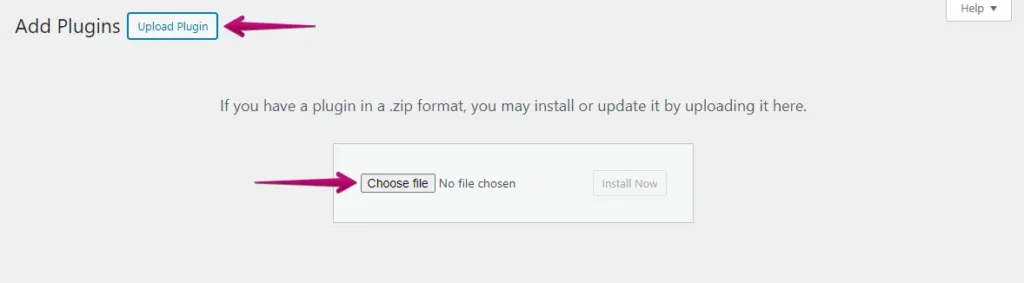
- Poi, fai clic sul pulsante "Installa ora".
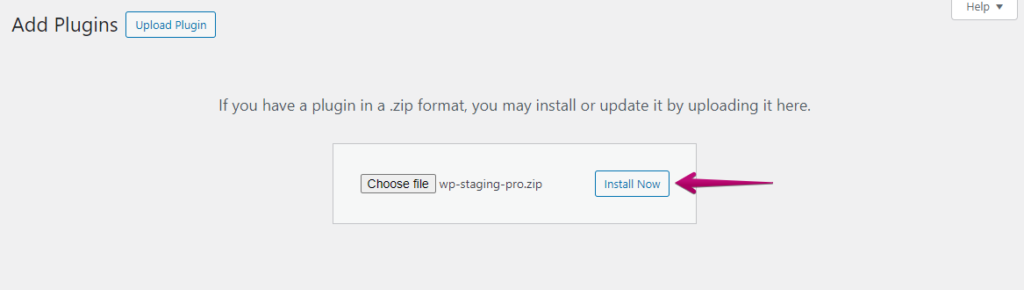
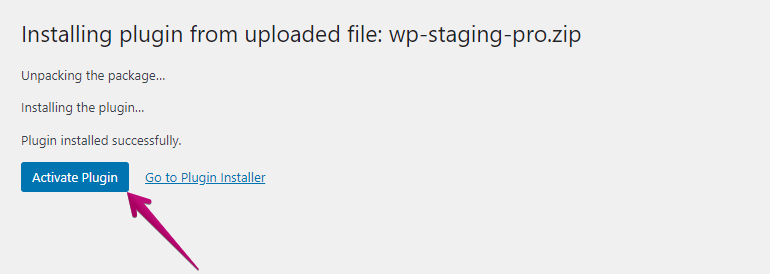
- Dopo aver installato il plugin, attivalo.
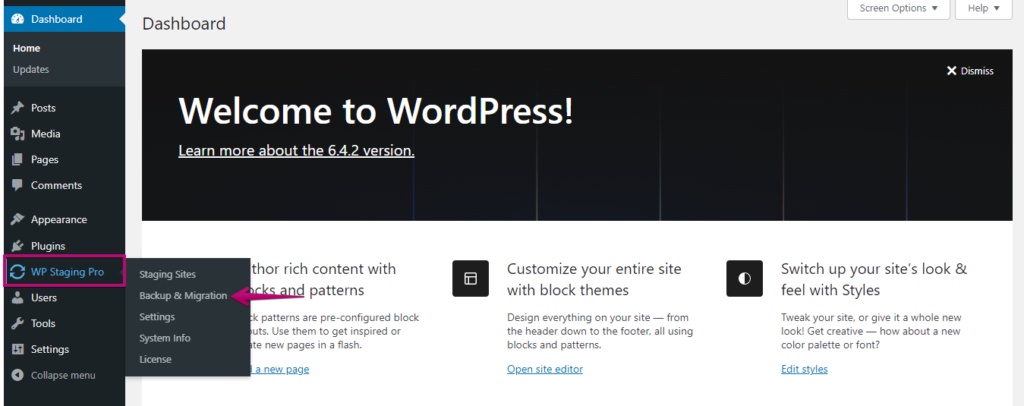
- Naviga nel menu di sinistra, individua "WP Staging Pro" e seleziona l’opzione "Backup & Migration".
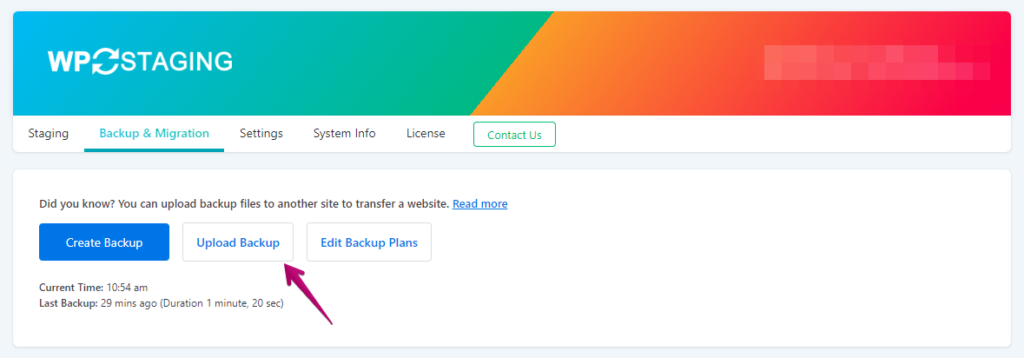
- Successivamente, fai clic sul pulsante "Upload Backup".
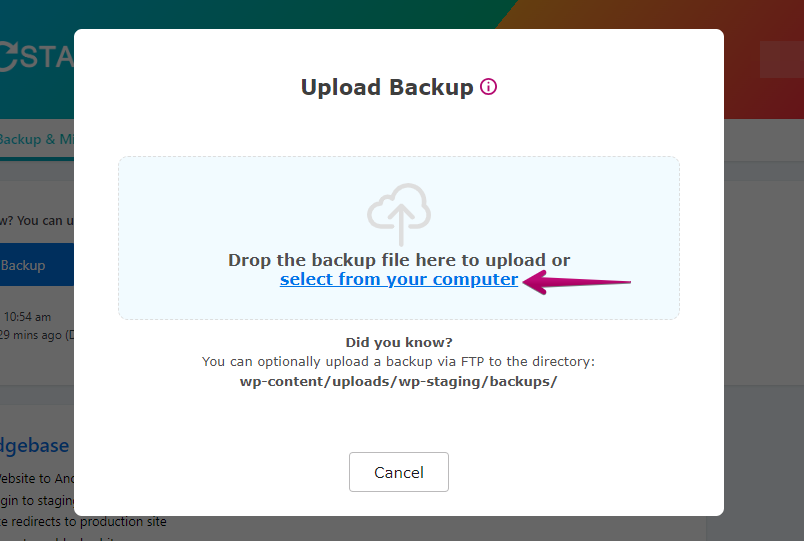
- Carica il file di backup esportato dal tuo sito web WordPress.com.
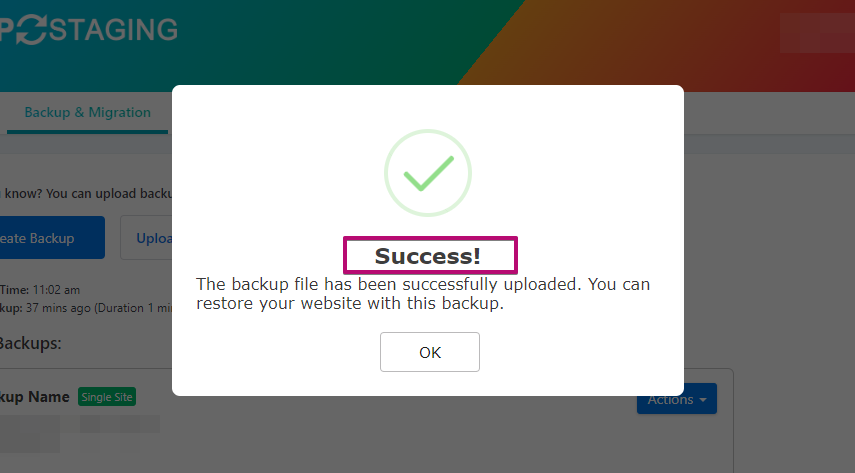
- Il backup è stato caricato con successo.
- Dopodiché, fai clic sul pulsante "Action" e poi scegli l’opzione "Restore".
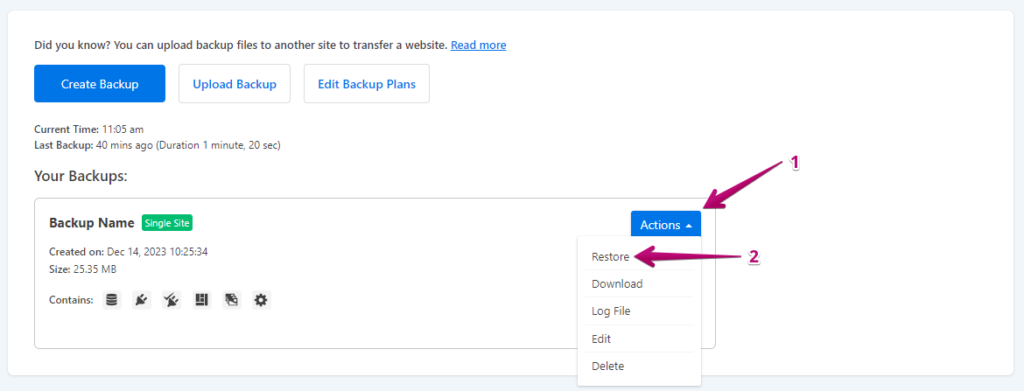
- Premi il pulsante "Next".
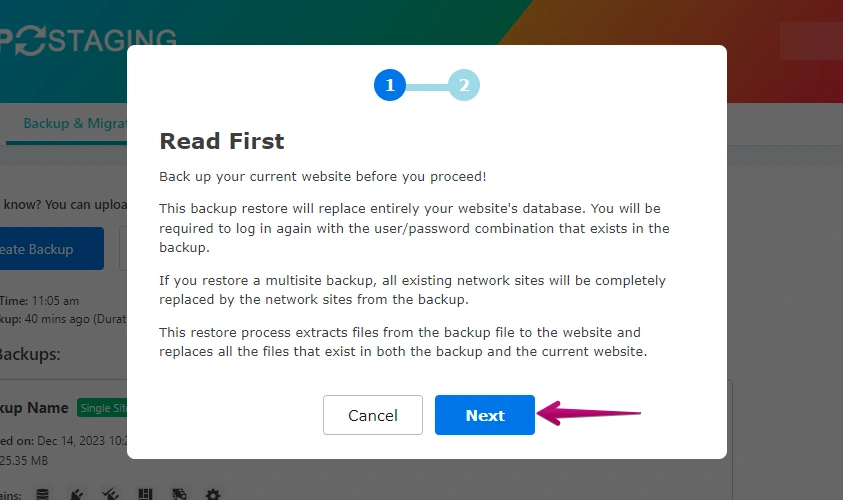
- A seguire, fai clic sul pulsante "Restore".
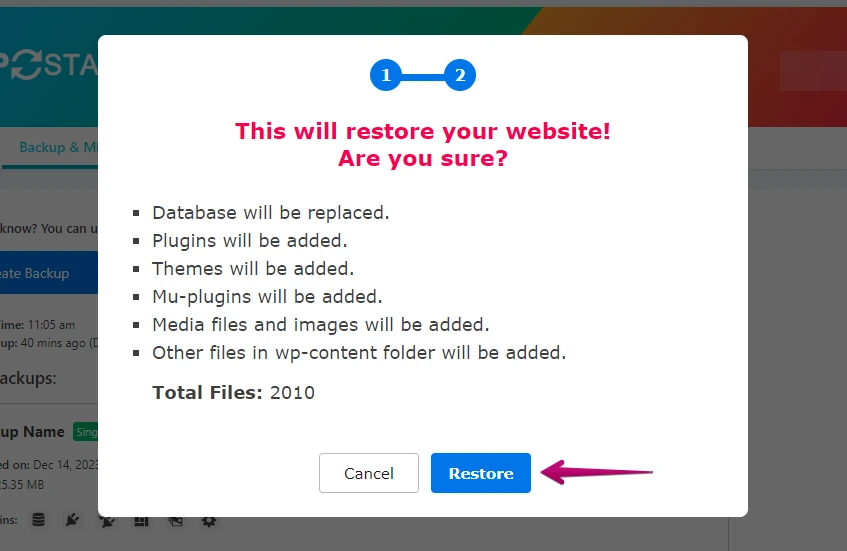
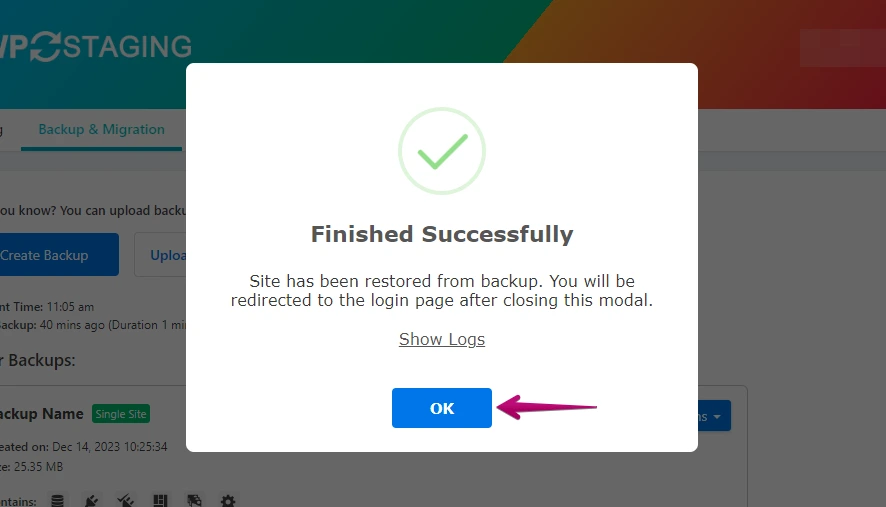
- Il ripristino del backup è completato.
- Fai clic sul pulsante "OK".
- Accedi nuovamente al tuo sito web WordPress.

Esegui un test approfondito del sito web su Bluehost per verificare il corretto funzionamento di tutti i componenti. Inoltre, rivedi tutti i contenuti per verificarne accuratezza e formattazione.
Conclusione
In sintesi, migrare a Bluehost è una scelta strategica per migliorare prestazioni, sicurezza ed esperienza utente del sito web. Con vantaggi come flessibilità, scalabilità, supporto solido ed efficienza dei costi, Bluehost permette ai proprietari di siti web di vivere un’esperienza di hosting di maggior successo. Compi il passo proattivo per sbloccare questi vantaggi ed elevare la tua presenza online.
Articoli correlati
