


Nel dinamico panorama online di oggi, i proprietari di siti web spesso valutano di passare da un provider di hosting a un altro. Se attualmente sei ospitato su A2 Hosting e stai considerando di passare a WordPress.com, sei nel posto giusto. La nostra guida completa ti accompagnerà attraverso l’intricato processo, garantendo una transizione fluida senza compromettere l’integrità del tuo sito web.
Contents
Quali fattori giustificano la migrazione da A2 Hosting a WordPress.com?
- Accessibilità globale: Raggiungi un pubblico mondiale con l’infrastruttura globale di WordPress.com, garantendo un accesso rapido e affidabile per gli utenti di tutto il mondo.
- Ottimizzazione mobile: Goditi un design responsive che adatta il tuo sito a diversi dispositivi, garantendo un’esperienza fluida per gli utenti mobile.
- Piattaforma intuitiva: WordPress.com fornisce un’interfaccia semplificata per una comoda amministrazione del sito web.
- Backup automatici e sicurezza: Goditi backup automatici e robuste misure di sicurezza sulla piattaforma WordPress.com.
- Strumenti SEO integrati: Migliora senza sforzo l’ottimizzazione per i motori di ricerca del tuo sito con gli strumenti SEO integrati.
Prepararsi alla migrazione del sito web
Prima di apportare qualsiasi modifica, è essenziale creare un backup dei tuoi attuali contenuti A2 Hosting. Questo passaggio garantisce la protezione dei tuoi dati durante il processo di migrazione. Ecco una guida su come farlo:
- Accedi al tuo sito WordPress su A2 Hosting utilizzando il tuo nome utente e password, o accedi tramite il pannello di amministrazione A2 Hosting.
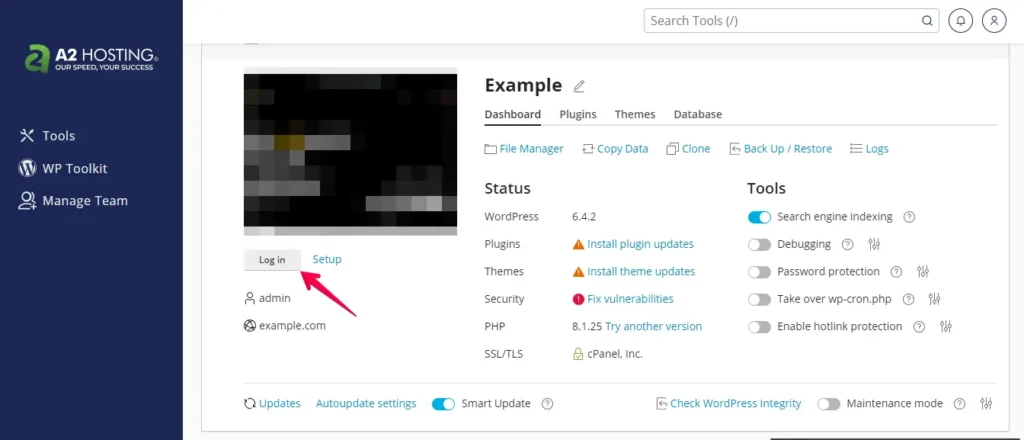
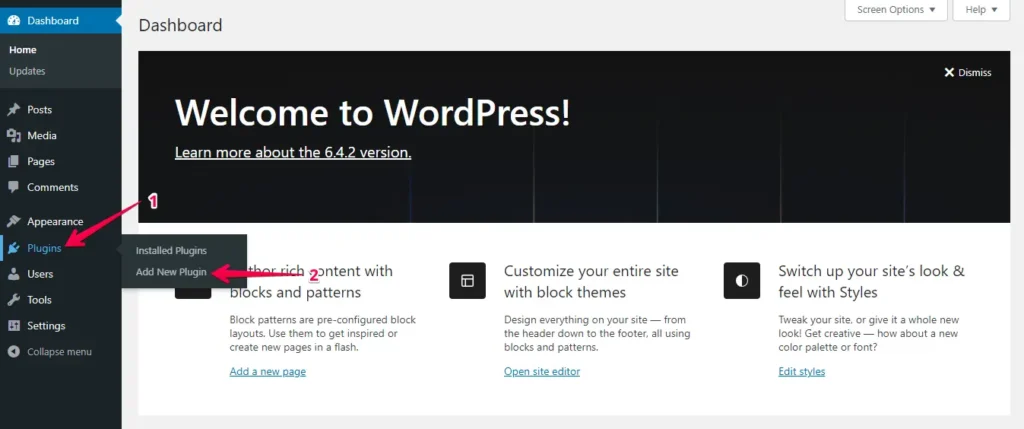
- Vai alla sezione "Plugins" nel menu di sinistra e clicca sul pulsante "Add New".
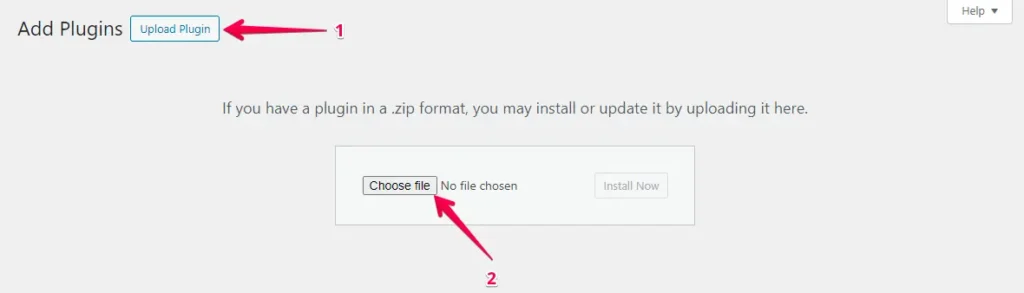
- Clicca sul pulsante "Upload Plugin", poi su "Choose File" per caricare il plugin WP Staging | Pro.
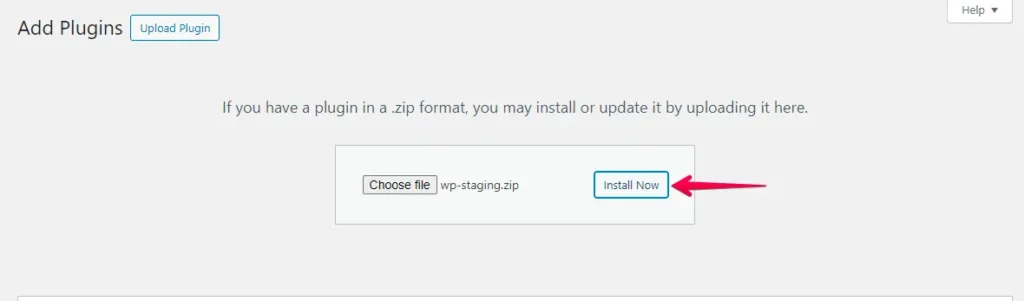
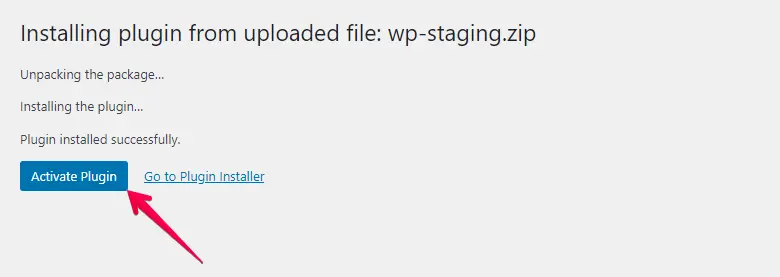
- Premi il pulsante "Install Now".
- Una volta installato il plugin, procedi ad attivarlo.
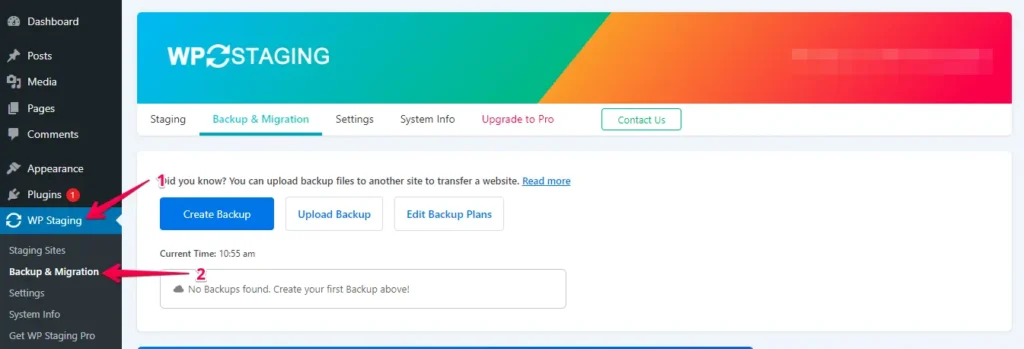
- Vai al menu a sinistra, trova "WP Staging | Pro" e clicca sull’opzione "Backup & Migration".
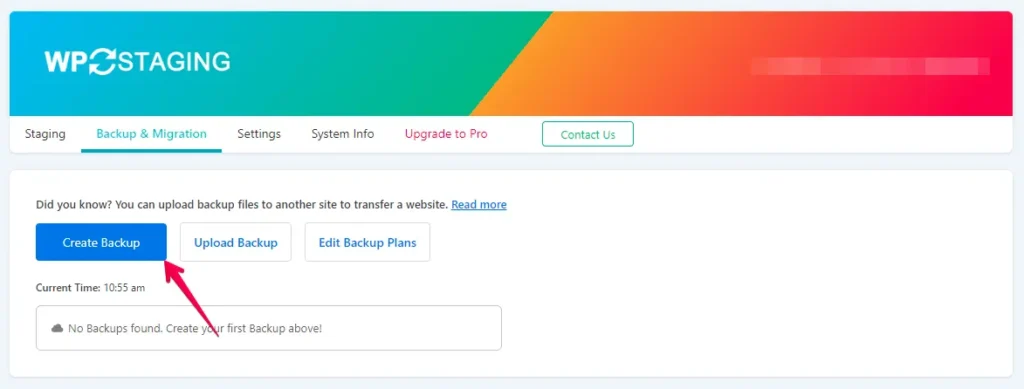
- Supponiamo che tu non abbia un backup esistente, non c’è da preoccuparsi. Basta cliccare sul pulsante "Create Backup" per generarne uno nuovo.
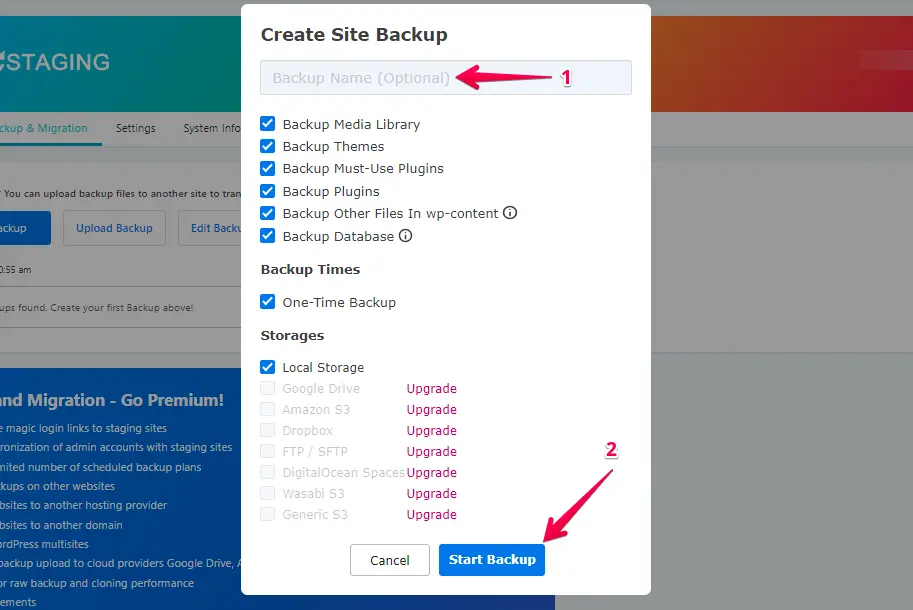
- Fornisci un nome per il tuo backup e poi clicca sul pulsante "Start Backup".
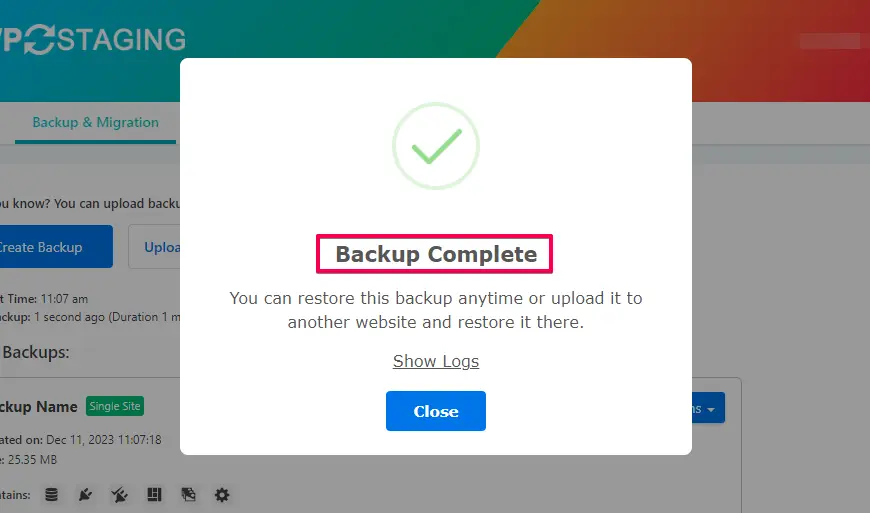
- Il backup è stato completato con successo.
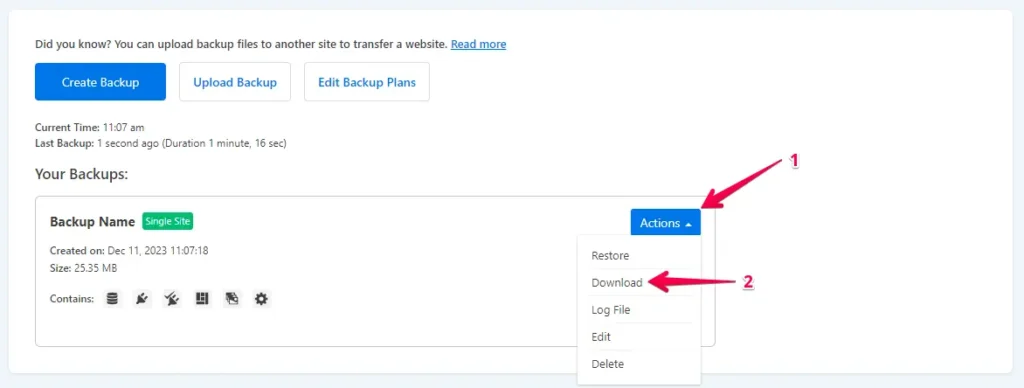
- Una volta completato il processo di backup, troverai tipicamente un’opzione "Download" sotto il pulsante "Action". Assicurati di salvare questo file di backup in modo sicuro sul tuo computer.
Il processo di migrazione
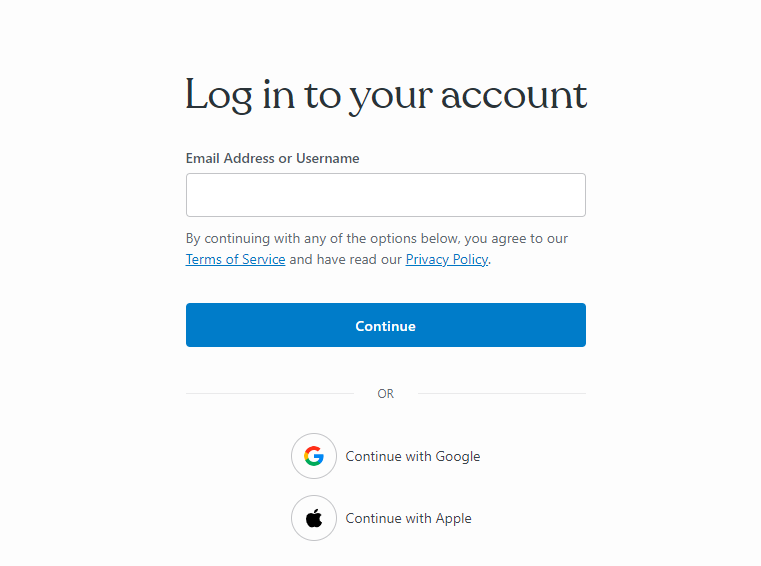
- Accedi al tuo account WordPress.com
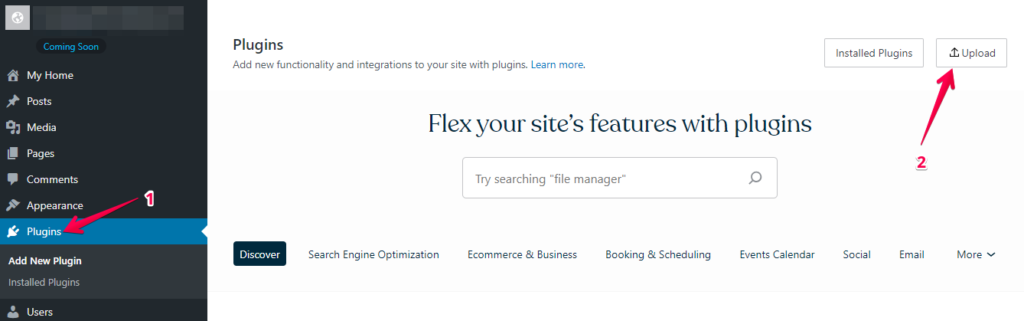
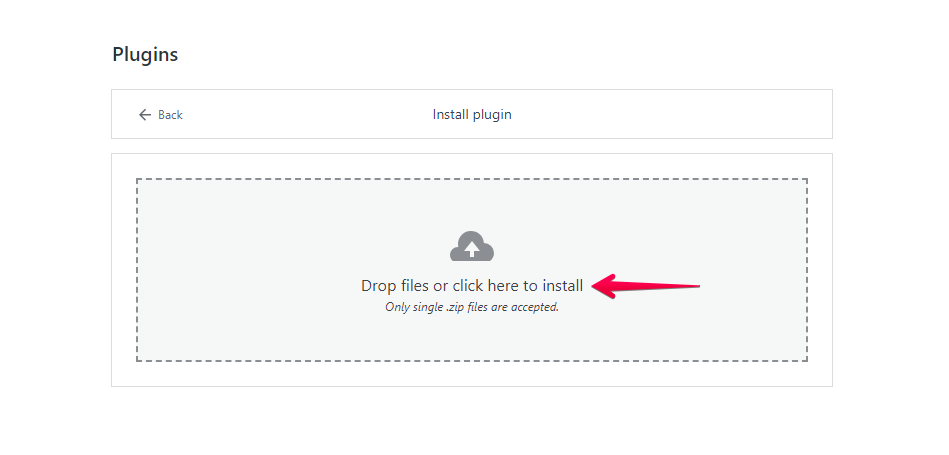
- Vai alla sezione "Plugins" nella dashboard di WordPress e clicca sul pulsante "Upload".
- Successivamente, carica il file zip WP Staging Pro wp-staging-pro.zip.
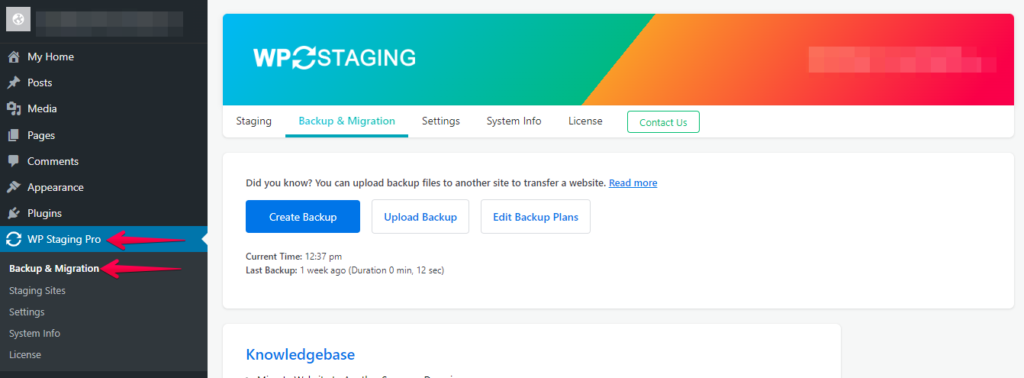
- Una volta installato e attivato, vai alla sezione "Backup & Migration" nella dashboard di WordPress sotto "WP Staging Pro".
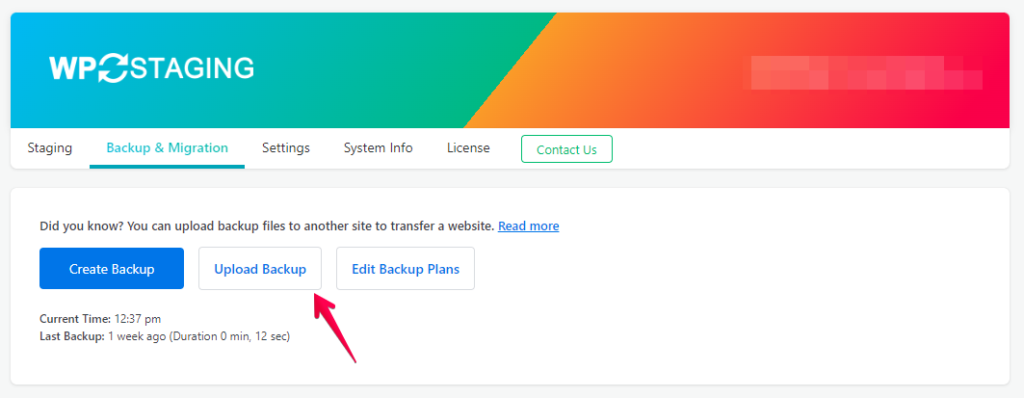
- Dopodiché, premi il pulsante "Upload Backup".
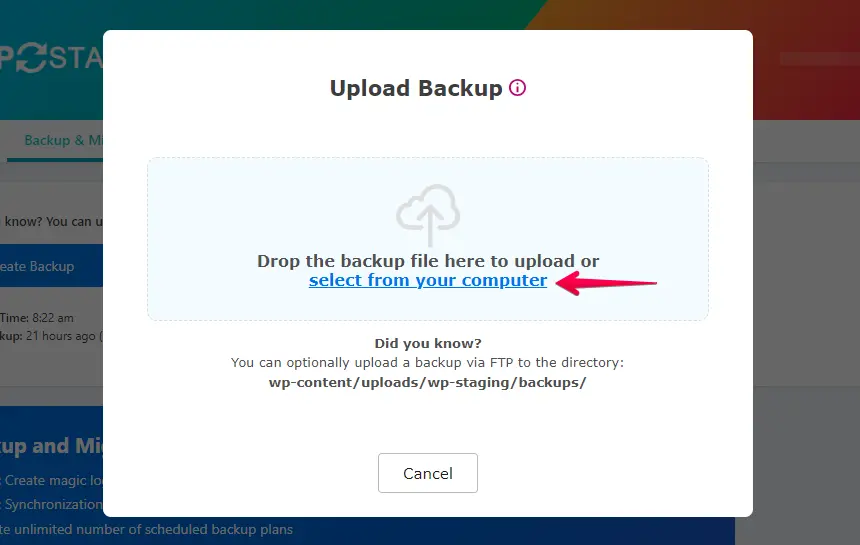
- Ora carica il file di backup esportato dal tuo sito A2 Hosting.
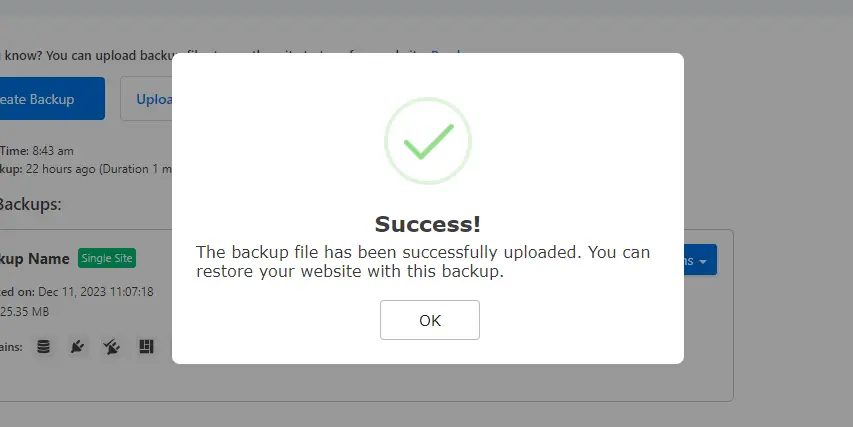
- Il backup è stato caricato con successo.
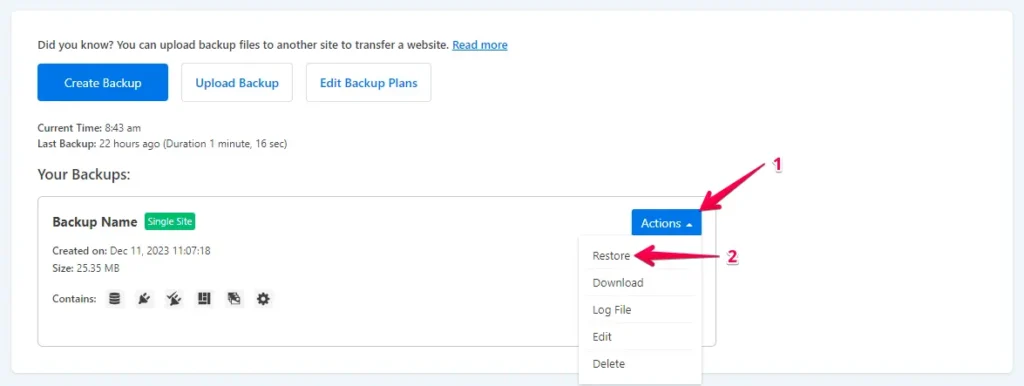
- Quindi, clicca sul pulsante "Action" e scegli l’opzione "Restore".
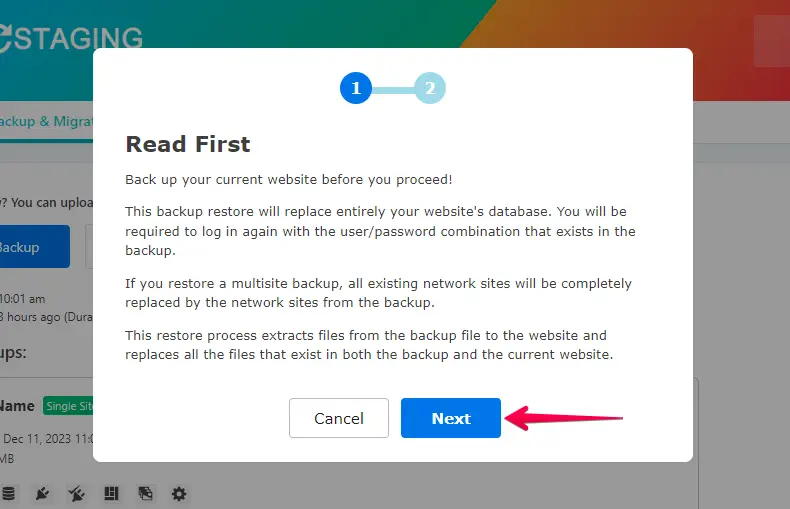
- Clicca sul pulsante "Next".
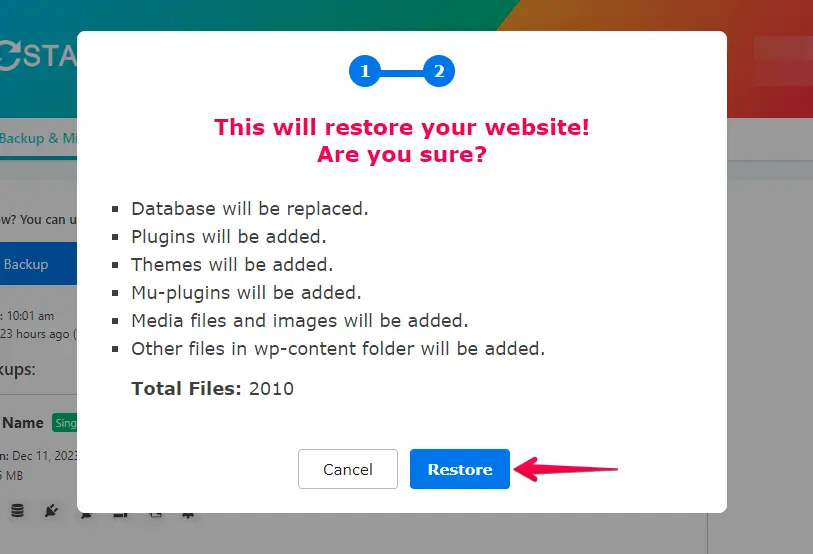
- Successivamente, clicca sul pulsante "Restore".
- Il backup è stato ripristinato con successo.
- Clicca sul pulsante "OK".
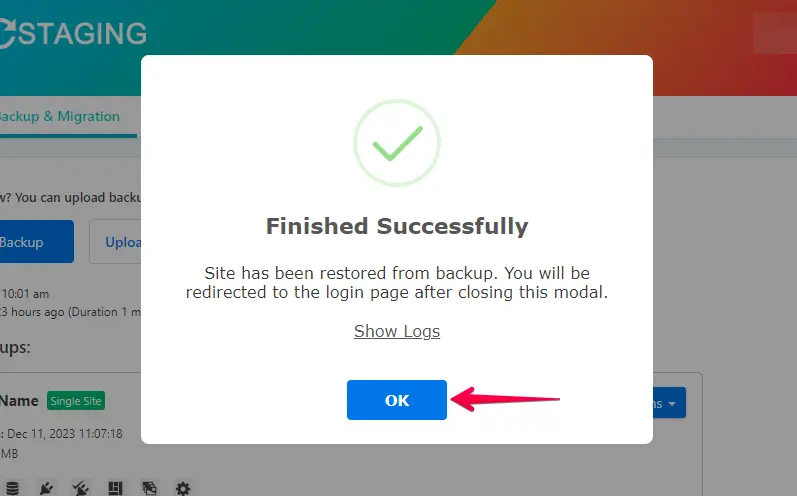
- Accedi nuovamente al tuo sito WordPress.
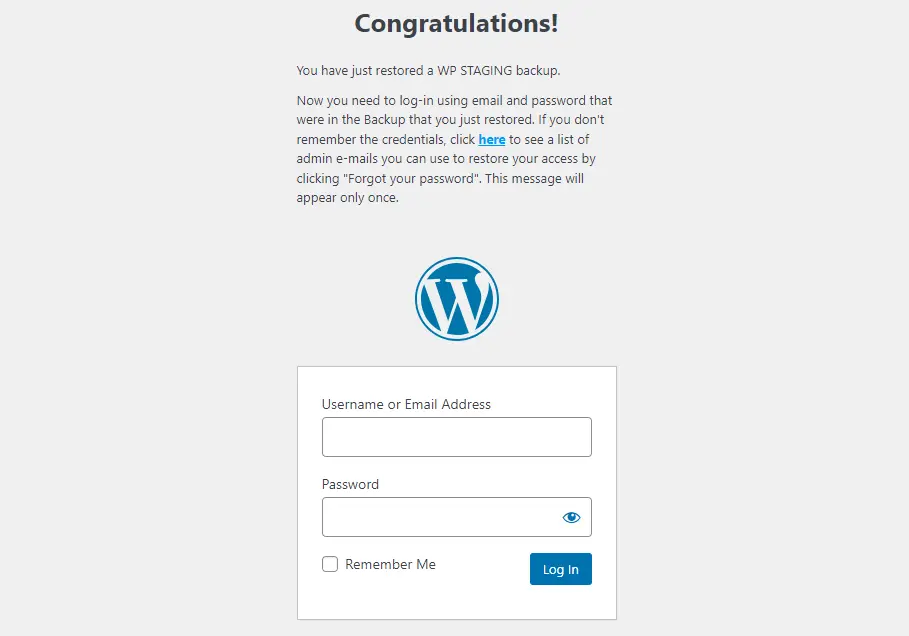
Esegui un test completo del sito su WordPress.com per verificare il corretto funzionamento di tutti i componenti e rivedi i contenuti per accuratezza e formattazione.
Conclusione
Migrare da A2 Hosting a WordPress.com può essere trasformativo, sbloccando nuove possibilità per la tua presenza online. Seguendo questa guida completa, garantisci una transizione fluida e prepari il terreno per prestazioni migliorate e scalabilità su WordPress.com.
Articoli correlati
