


Stai pensando di migrare da [SiteGround](https://www.siteground.com/index.htm?afcode= ae4bdb3cbe862bb1a69ef76cac82828b) a WordPress.com? Sappiamo che spostare il tuo sito è una decisione importante e siamo qui per guidarti nell’intero processo senza intoppi.
Questa guida completa fornisce istruzioni passo passo, assicurando una migrazione fluida senza compromettere l’integrità del sito né il posizionamento SEO.
Contents
Perché migrare da SiteGround a WordPress.com?
Migrare da [SiteGround](https://www.siteground.com/index.htm?afcode= ae4bdb3cbe862bb1a69ef76cac82828b) a WordPress.com può essere una scelta strategica con vari vantaggi capaci di portare il tuo sito a un nuovo livello nel vasto panorama delle opzioni di hosting.
- Gestione semplificata e navigazione intuitiva: Muoviti agevolmente in una dashboard intuitiva che mette al primo posto la creazione di contenuti, oltre le complessità tecniche.
- Misure di sicurezza integrate: Approfitta di aggiornamenti regolari, certificato SSL e di un team di sicurezza dedicato che garantisce una protezione solida contro le minacce.
- Scalabilità per la crescita: Aumenta le risorse senza sforzo per soddisfare le esigenze in evoluzione del sito e garantire reattività durante i picchi di traffico.
- Portata globale con uptime affidabile: Goditi un eccellente uptime dei server che assicura accessibilità 24/7 per il pubblico internazionale e rafforza l’affidabilità del sito.
- Base SEO friendly: Migliora il posizionamento con codice pulito, permalink personalizzabili e plugin SEO.
Prepararsi al trasferimento del sito
Prima di apportare qualsiasi modifica, è essenziale creare un backup dei contenuti attuali su SiteGround. Questo garantisce la preservazione dei dati durante la migrazione. Ecco come fare:
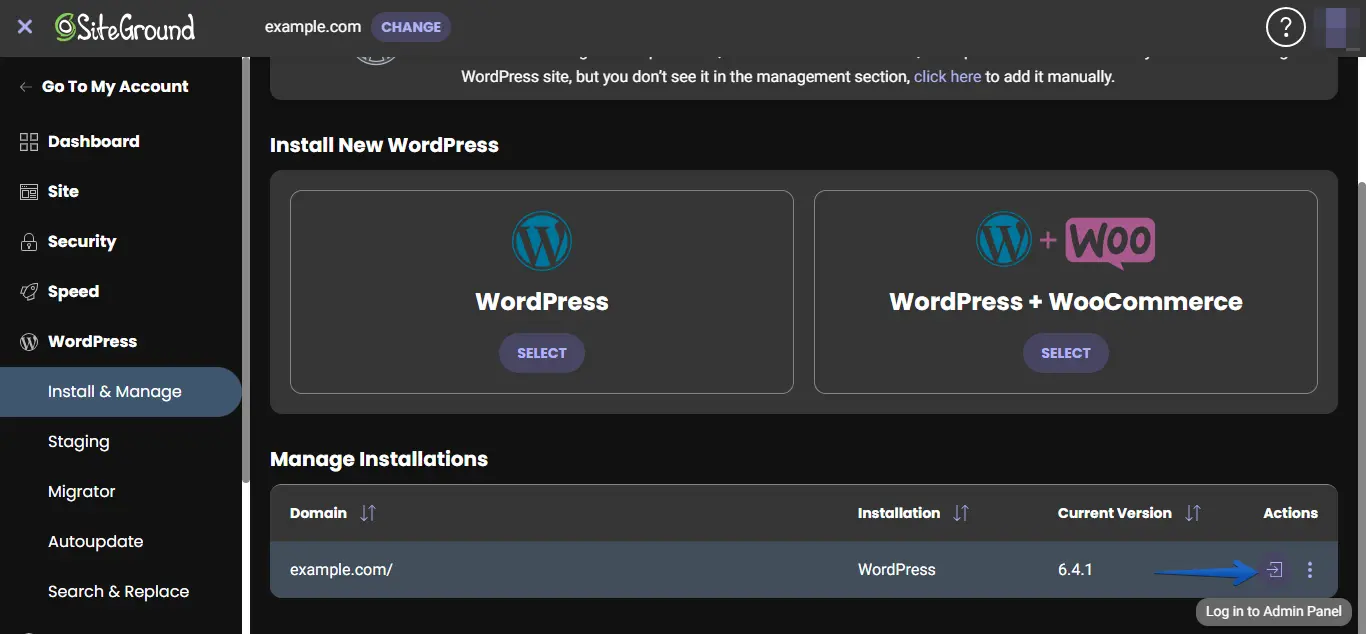
- Accedi al tuo sito WordPress su SiteGround con nome utente e password, oppure entra nel pannello di amministrazione tramite SiteGround.
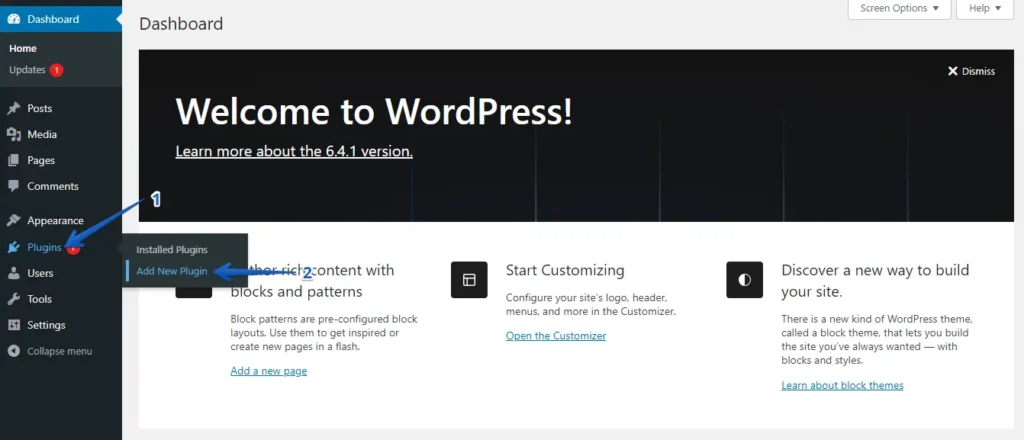
- Vai su "Plugin" nel menu di sinistra e clicca sul pulsante "Aggiungi nuovo".
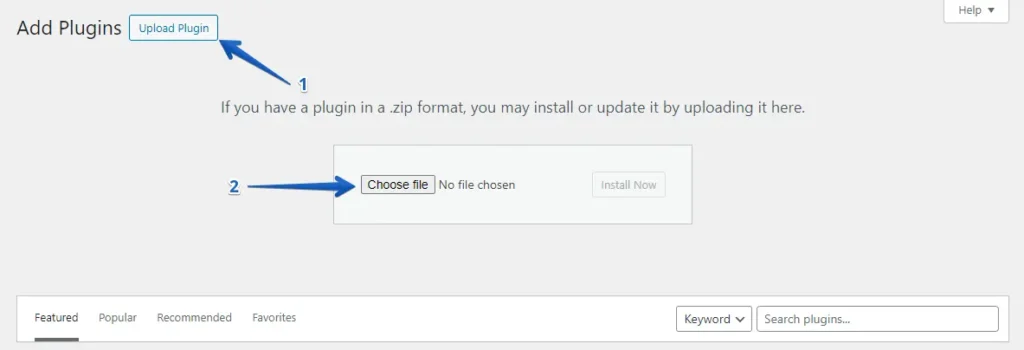
- Clicca sul pulsante "Carica plugin" e poi su "Scegli file" per caricare il plugin WP Staging | Pro.
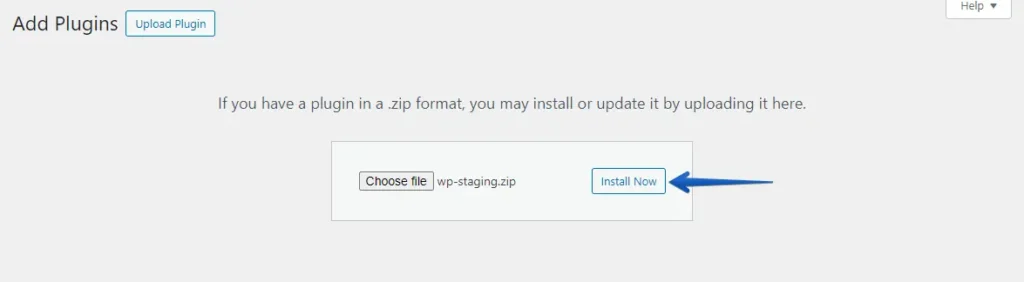
- Clicca sul pulsante "Installa ora".
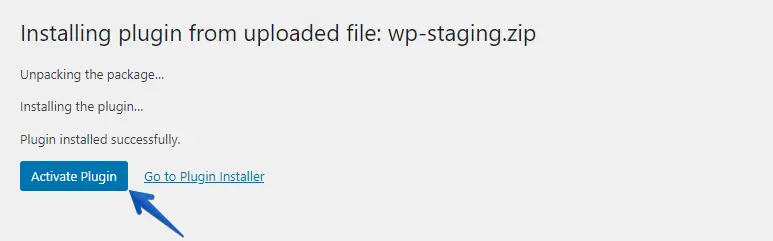
- Dopo l’installazione, attiva il plugin.
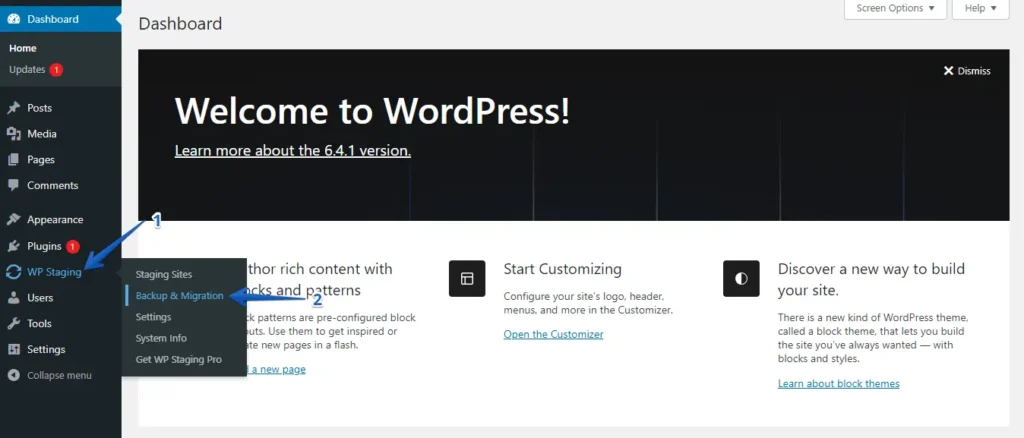
- Nel menu di sinistra, individua "WP Staging | Pro" e clicca sull’opzione "Backup & Migration".
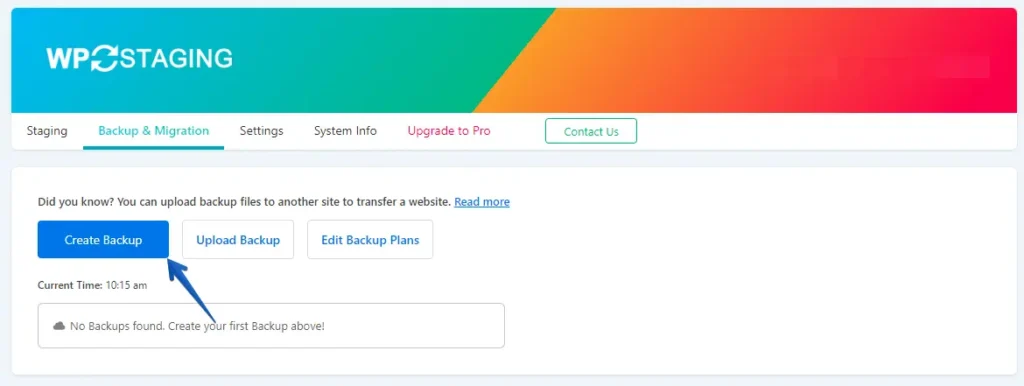
- Se non hai un backup esistente, nessun problema. Clicca sul pulsante "Create Backup" per generarne uno nuovo.
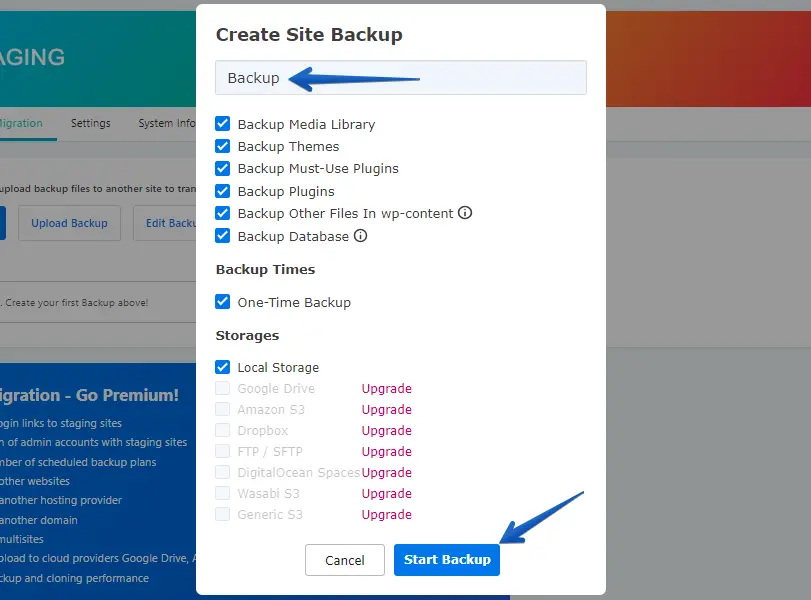
- Assegna un nome al backup e clicca sul pulsante "Start Backup".
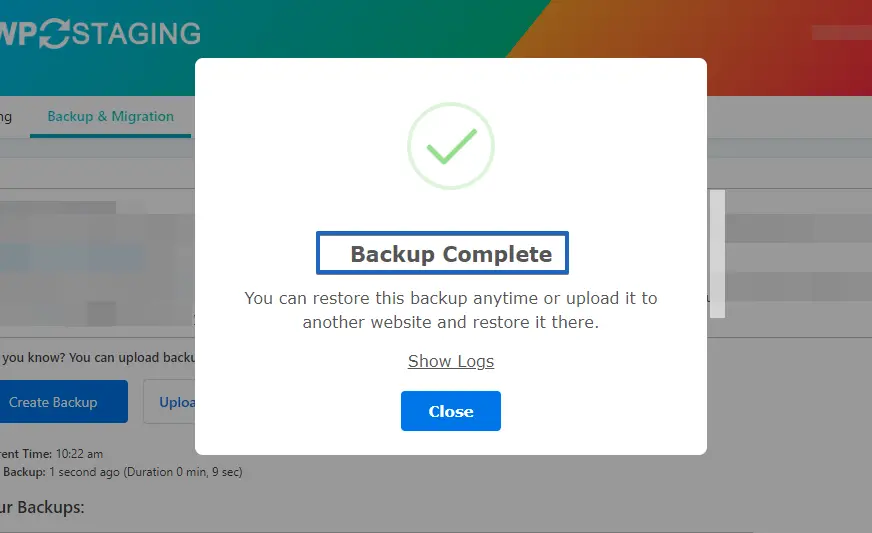
- Il backup è stato completato correttamente.
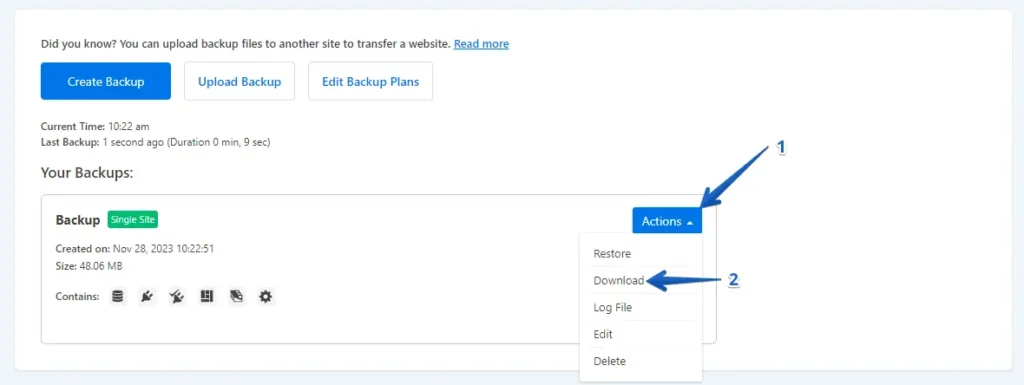
- Al termine del processo, troverai un’opzione "Download" sotto il pulsante "Action". Assicurati di salvare il file di backup in un luogo sicuro del tuo computer.
Il processo di migrazione
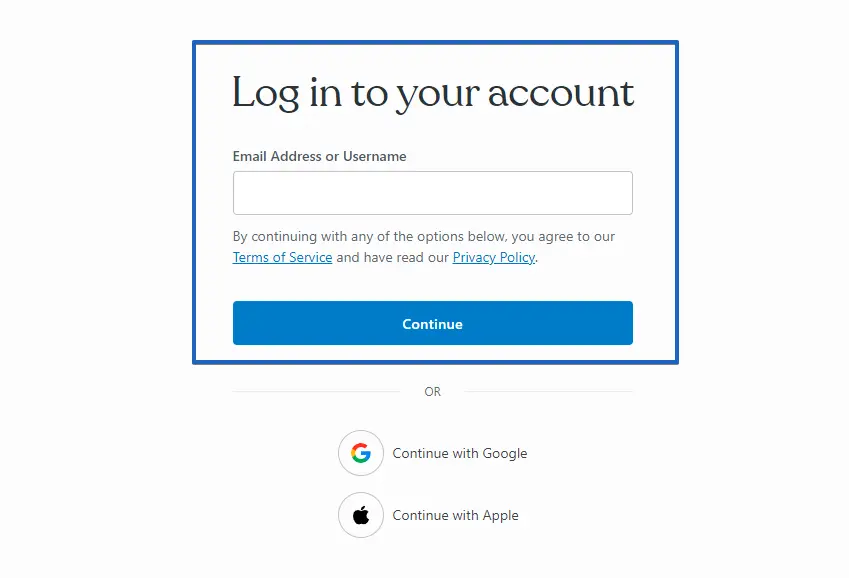
- Accedi al tuo account WordPress.com.
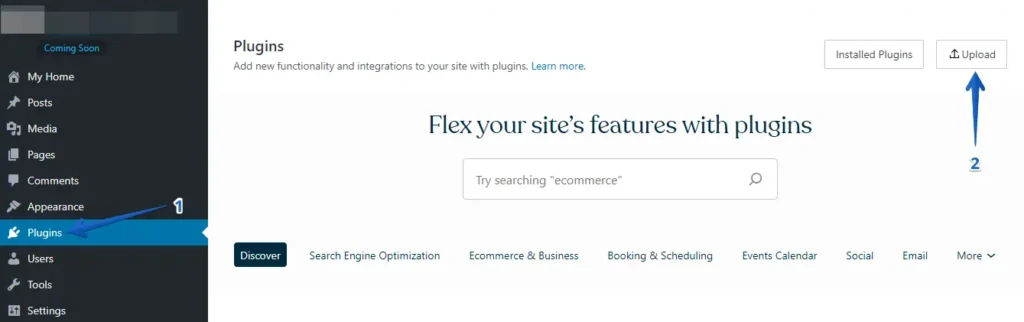
- Vai su "Plugin" nella bacheca di WordPress e clicca sul pulsante "Carica".
- Successivamente, carica il tuo WP Staging Pro.
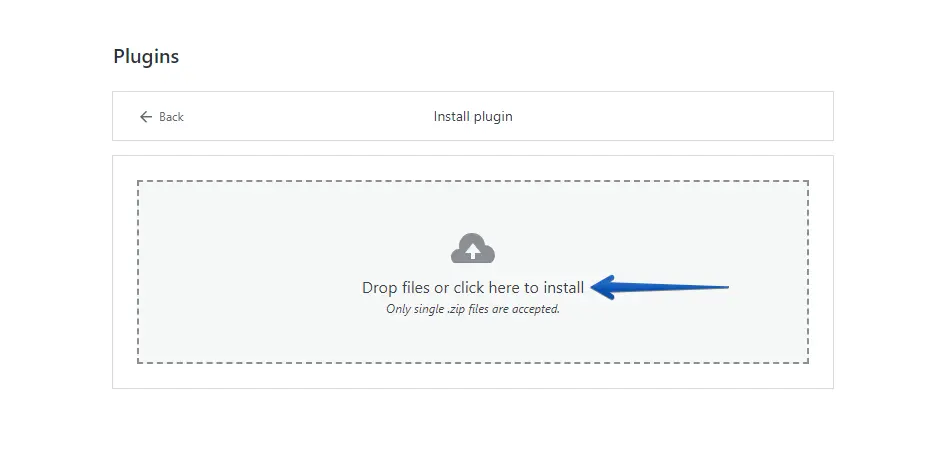
- Dopo l’installazione e l’attivazione, vai nella sezione "Backup & Migration" della bacheca WordPress, sotto "WP Staging Pro".
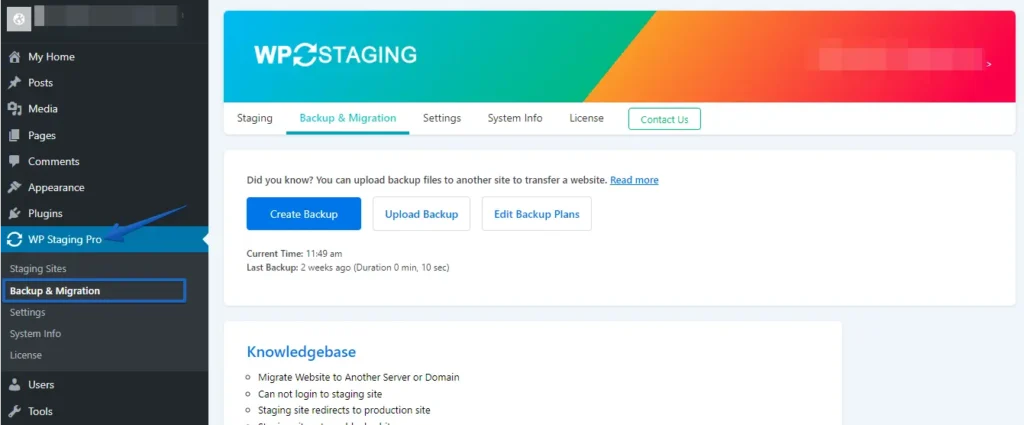
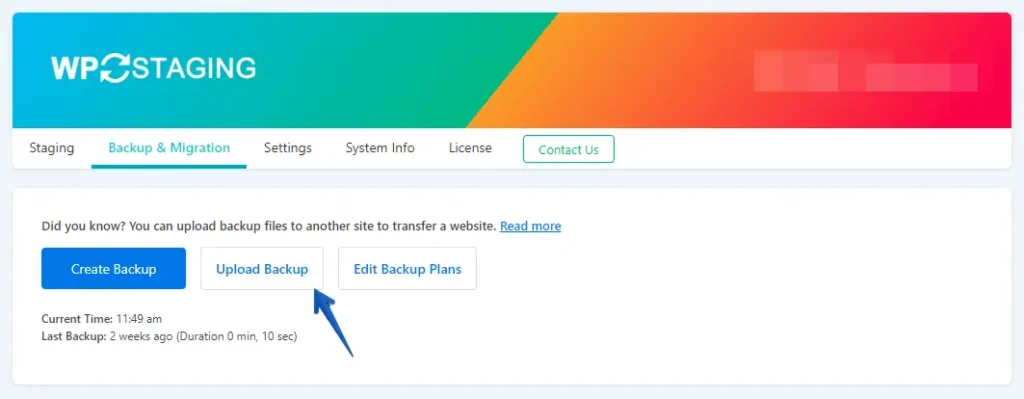
- Clicca quindi sul pulsante "Upload Backup".
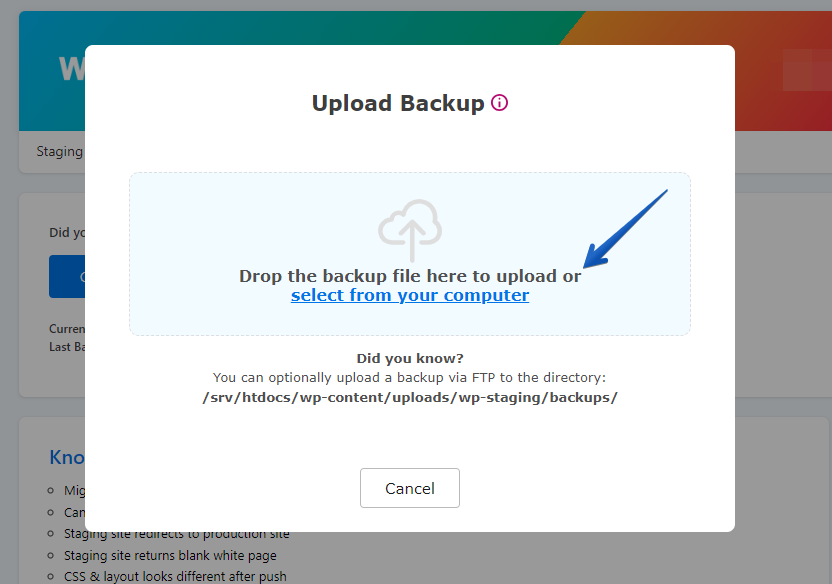
- Carica ora il file di backup esportato dal tuo sito SiteGround.
- Il backup è stato caricato correttamente.

- Poi clicca sul pulsante "Action" e quindi sull’opzione "Restore".
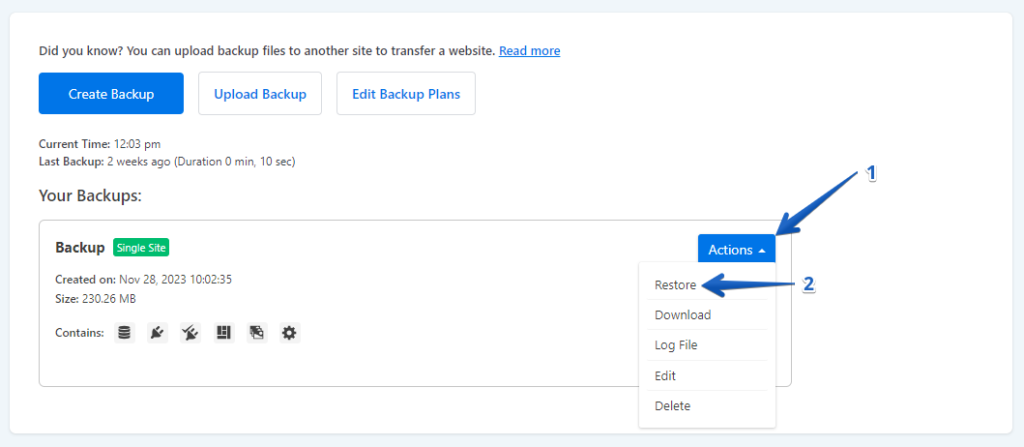
- Clicca sul pulsante "Next".
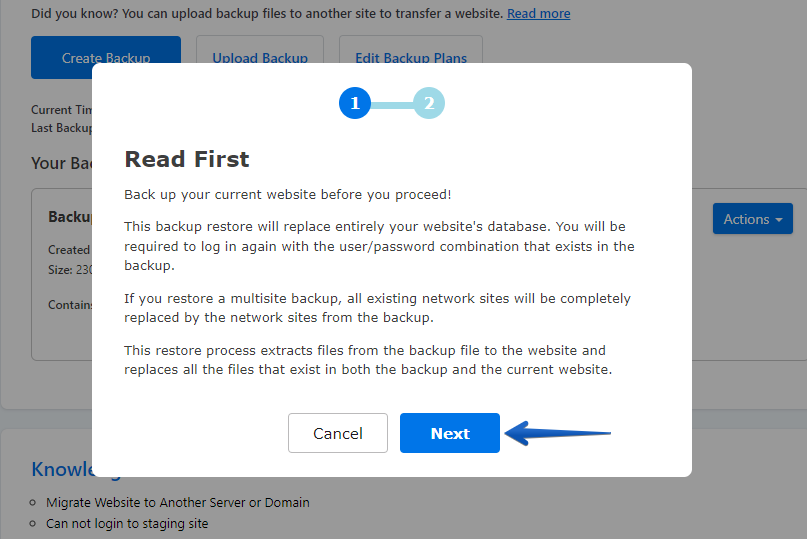
- Successivamente, clicca sul pulsante "Restore".
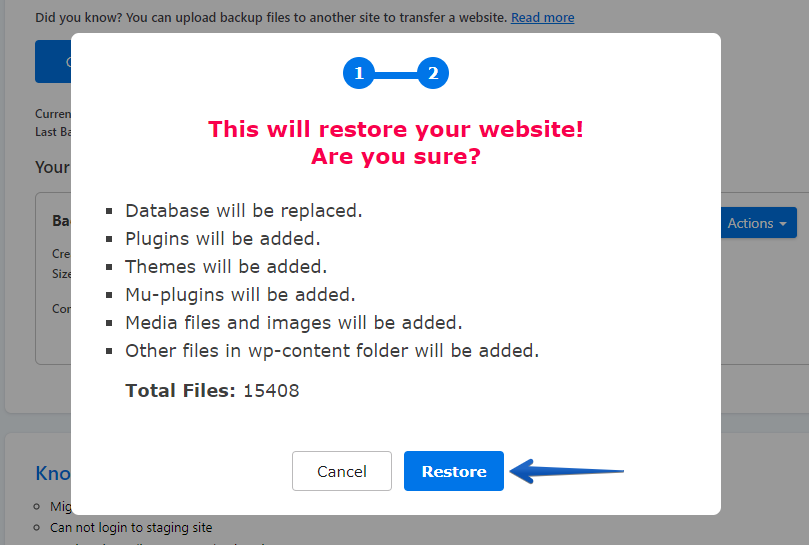
- Il backup è stato ripristinato correttamente.
- Clicca sul pulsante "OK".
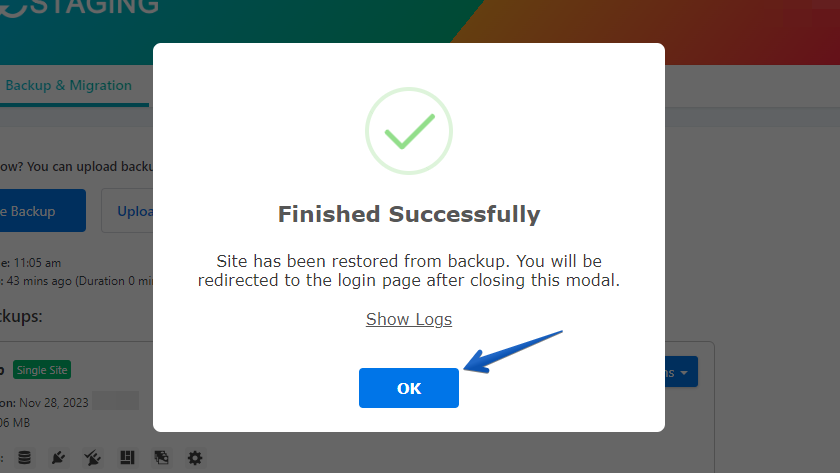
- Accedi nuovamente al tuo sito WordPress.
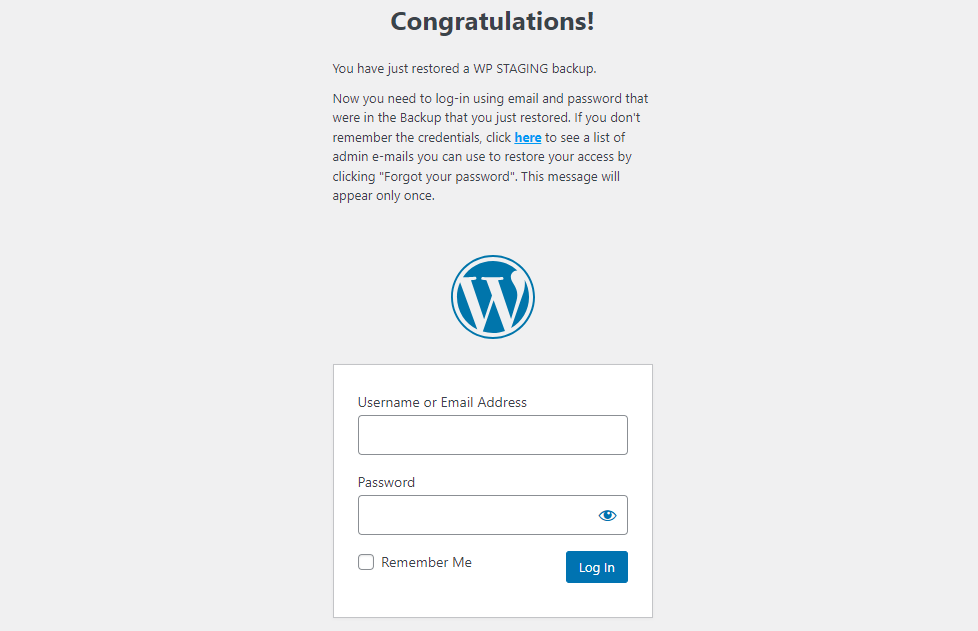
Esegui un test completo del sito su WordPress.com per assicurarti che tutti i componenti funzionino come previsto e rivedi i contenuti per verificarne accuratezza e formattazione.
Conclusione
Congratulazioni! Hai migrato con successo da SiteGround a WordPress.com, garantendo una transizione fluida per te e per il tuo pubblico. Seguendo questi passaggi accuratamente studiati, hai preservato l’integrità del tuo sito e ti sei posizionato per potenziali miglioramenti nel posizionamento SEO e nelle prestazioni complessive.
Articoli correlati
