


No dinâmico cenário online de hoje, os proprietários de sites frequentemente consideram mudar de um provedor de hospedagem para outro. Se você está atualmente hospedado no A2 Hosting e considerando mudar para o WordPress.com, você veio ao lugar certo. Nosso guia completo o orientará pelo intrincado processo, garantindo uma transição perfeita sem comprometer a integridade do seu site.
Contents
Quais fatores justificam a migração do A2 Hosting para o WordPress.com?
- Acessibilidade global: Alcance um público mundial com a infraestrutura global do WordPress.com, garantindo acesso rápido e confiável para usuários em todo o mundo.
- Otimização móvel: Aproveite o design responsivo que adapta seu site para diversos dispositivos, garantindo uma experiência perfeita para usuários móveis.
- Plataforma amigável: O WordPress.com fornece uma interface simplificada para administração conveniente do site.
- Backups automatizados e segurança: Aproveite backups automatizados e medidas robustas de segurança na plataforma WordPress.com.
- Ferramentas de SEO integradas: Melhore facilmente a otimização para mecanismos de busca do seu site com ferramentas de SEO integradas.
Preparando-se para a migração do site
Antes de fazer qualquer alteração, é essencial criar um backup do seu conteúdo atual no A2 Hosting. Esta etapa garante a proteção dos seus dados durante o processo de migração. Aqui está um guia sobre como realizar isso:
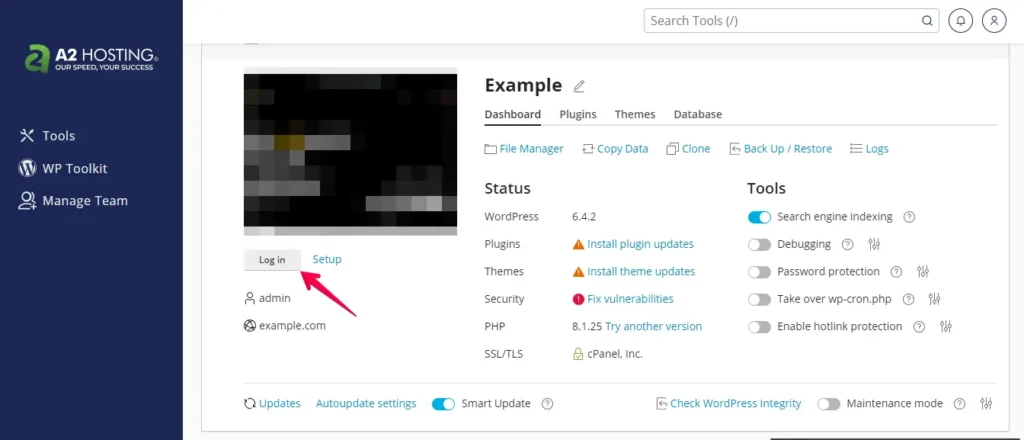
- Faça login no seu site WordPress no A2 Hosting usando seu nome de usuário e senha, ou acesse-o pelo painel de administração do A2 Hosting.
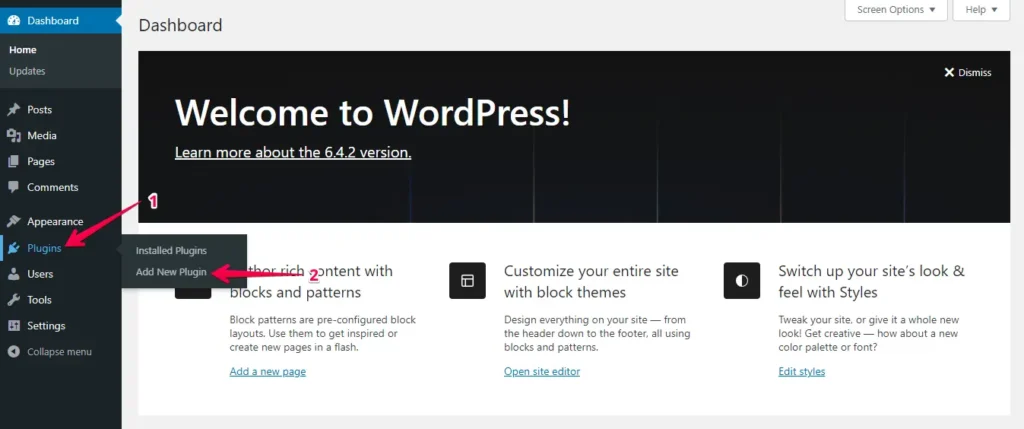
- Vá para a seção "Plugins" no menu esquerdo e clique no botão "Add New".
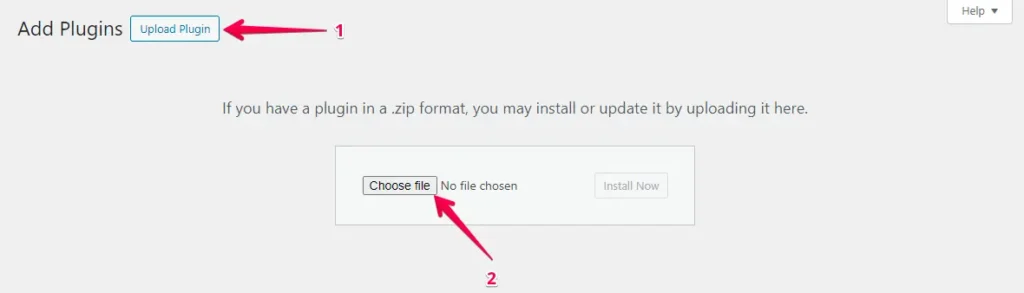
- Clique no botão "Upload Plugin" e, em seguida, em "Choose File" para enviar o plugin WP Staging | Pro.
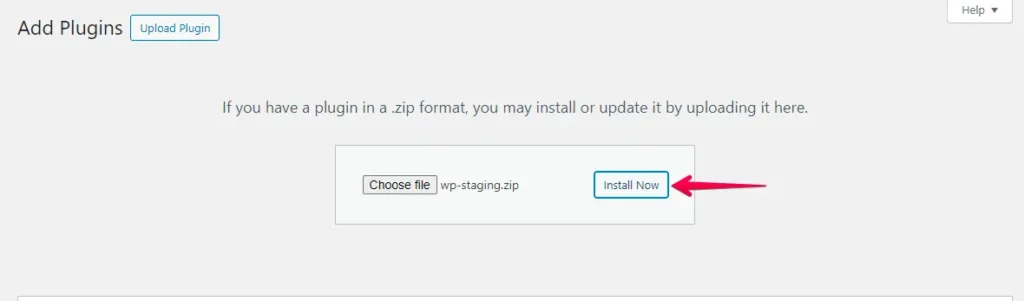
- Pressione o botão "Install Now".
- Após a instalação do plugin, prossiga para ativá-lo.
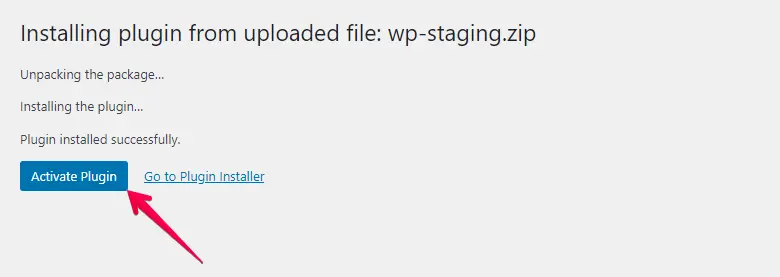
- Vá para o menu do lado esquerdo, encontre "WP Staging | Pro" e clique na opção "Backup & Migration".
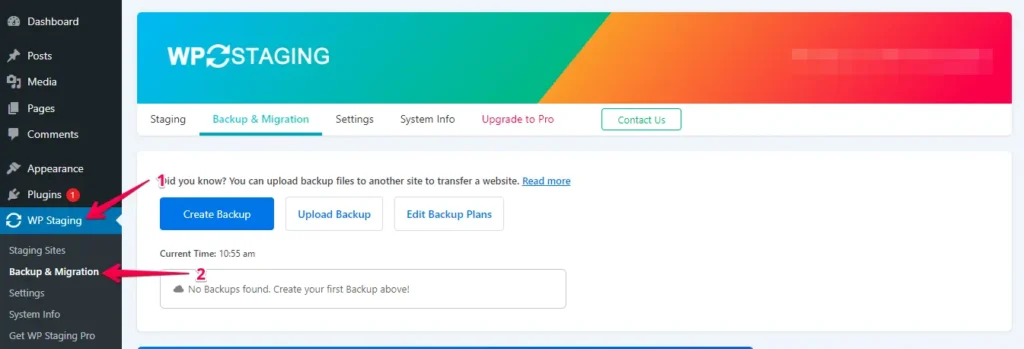
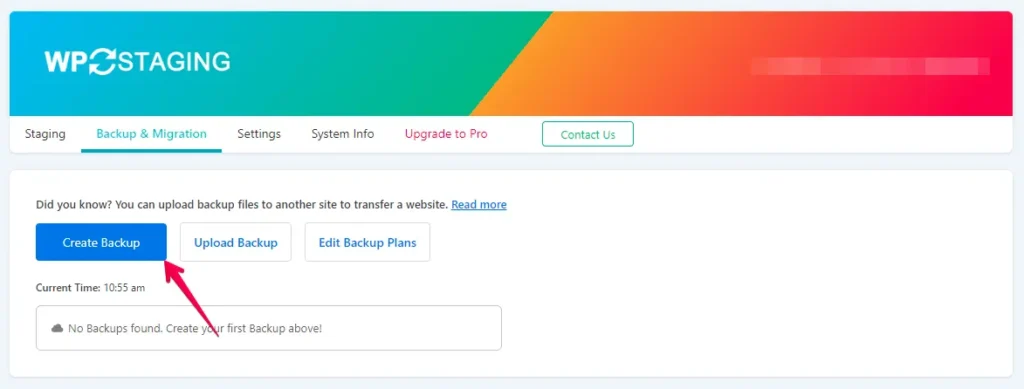
- Suponha que você não tenha um backup existente, não há necessidade de se preocupar. Basta clicar no botão "Create Backup" para gerar um novo.
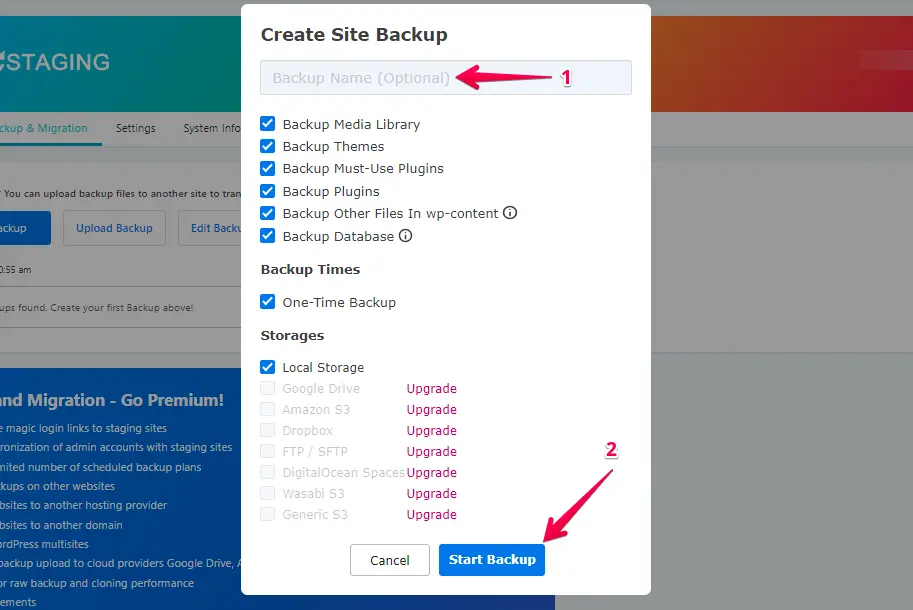
- Forneça um nome para o seu backup e clique no botão "Start Backup".
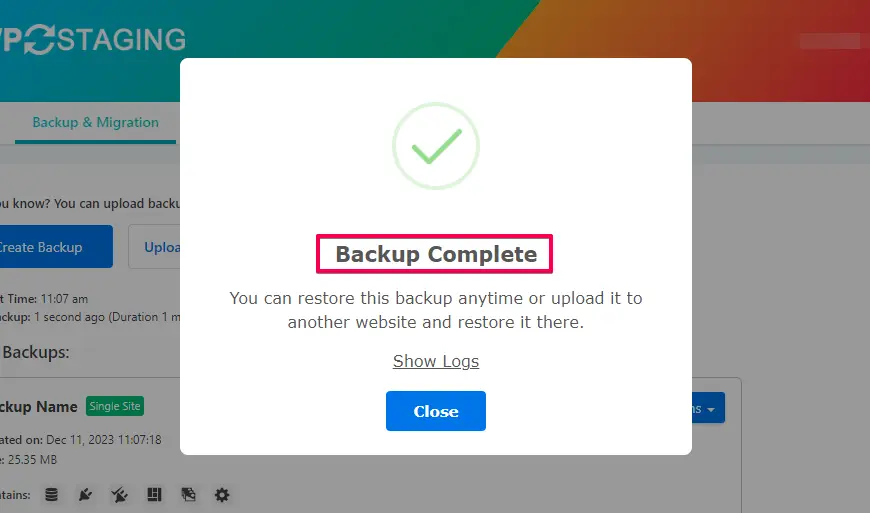
- O backup foi concluído com sucesso.
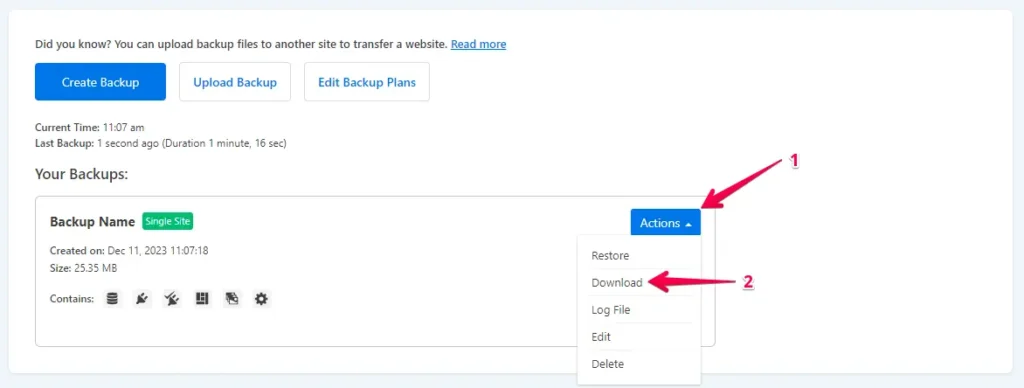
- Após o processo de backup ser concluído, normalmente você encontrará uma opção "Download" sob o botão "Action". Certifique-se de salvar este arquivo de backup com segurança em seu computador.
O processo de migração
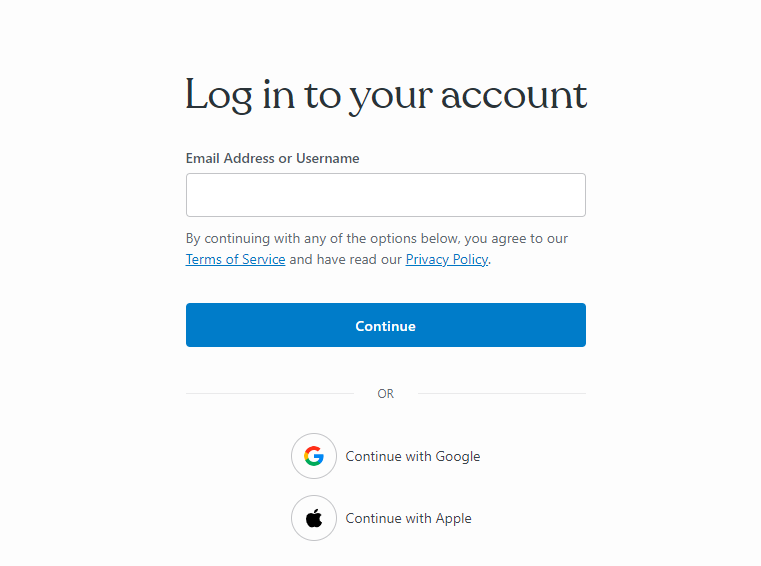
- Faça login na sua conta do WordPress.com
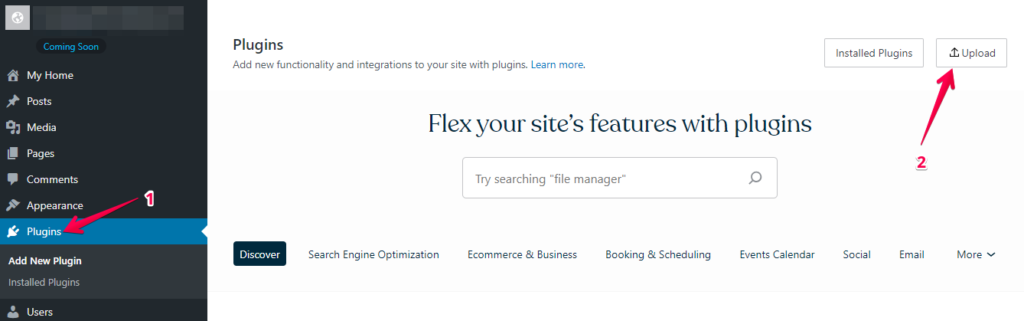
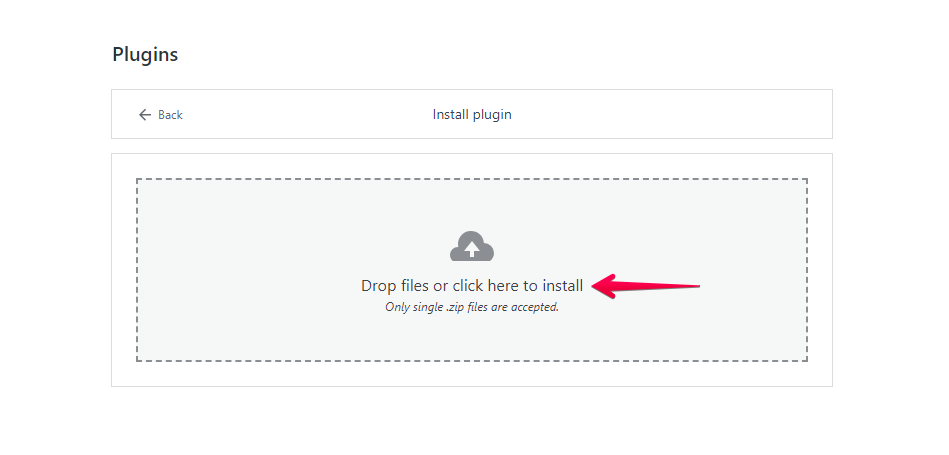
- Vá para a seção "Plugins" no painel do WordPress e clique no botão "Upload".
- Em seguida, envie o arquivo zip do WP Staging Pro wp-staging-pro.zip.
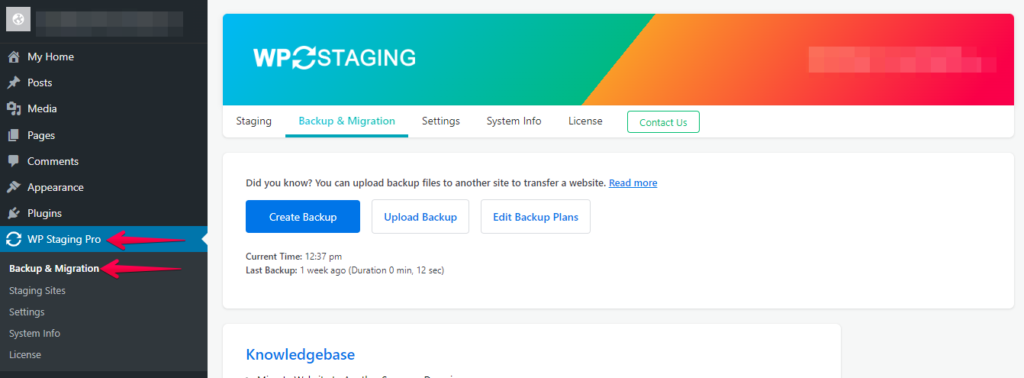
- Uma vez instalado e ativado, vá para a seção "Backup & Migration" no painel do WordPress sob "WP Staging Pro".
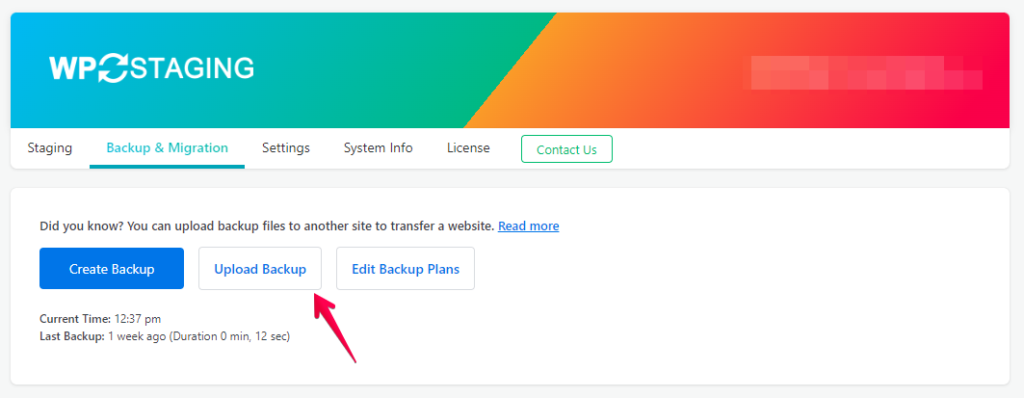
- Depois disso, pressione o botão "Upload Backup".
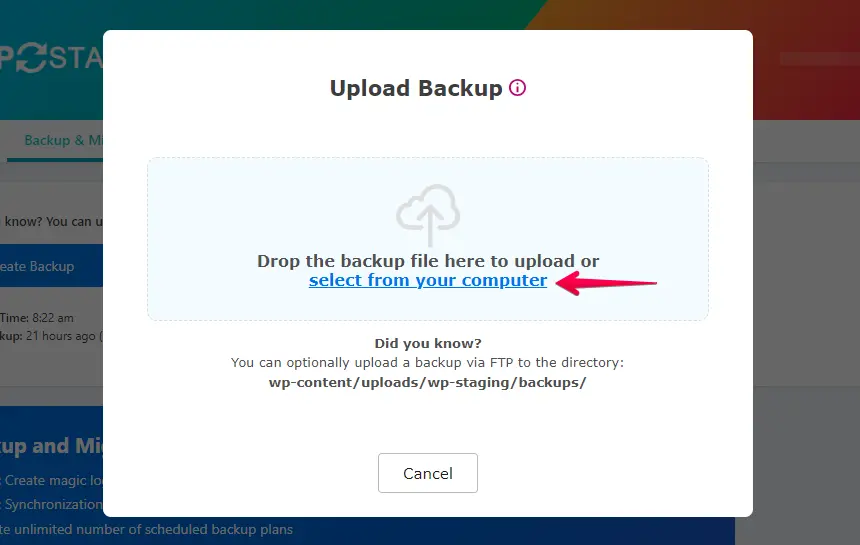
- Agora, envie o arquivo de backup exportado do seu site A2 Hosting.
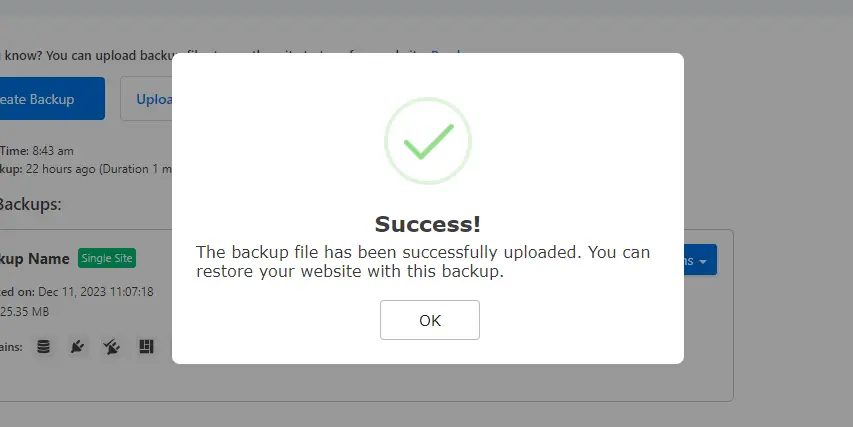
- O backup foi enviado com sucesso.
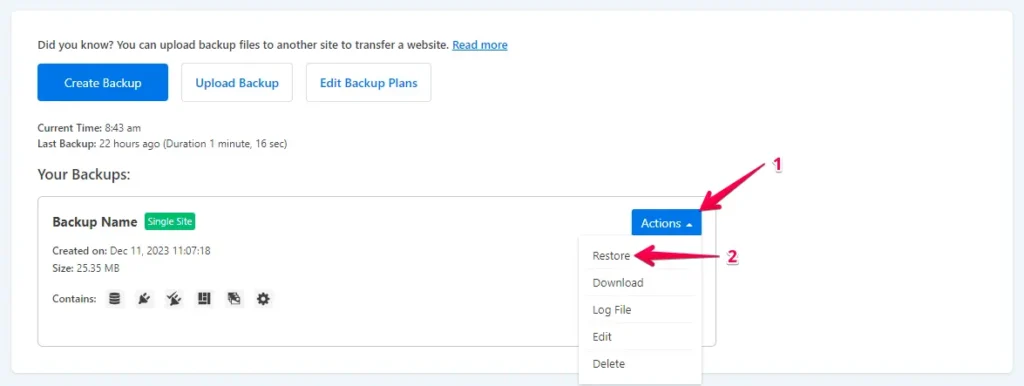
- Em seguida, clique no botão "Action" e escolha a opção "Restore".
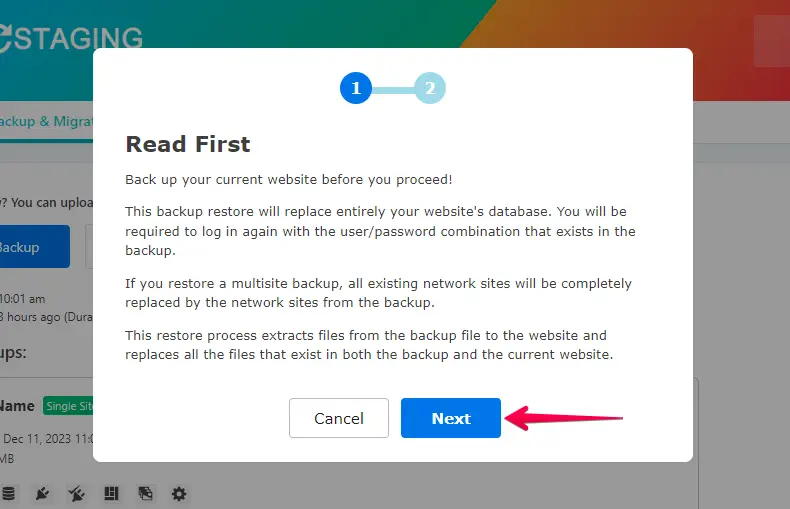
- Clique no botão "Next".
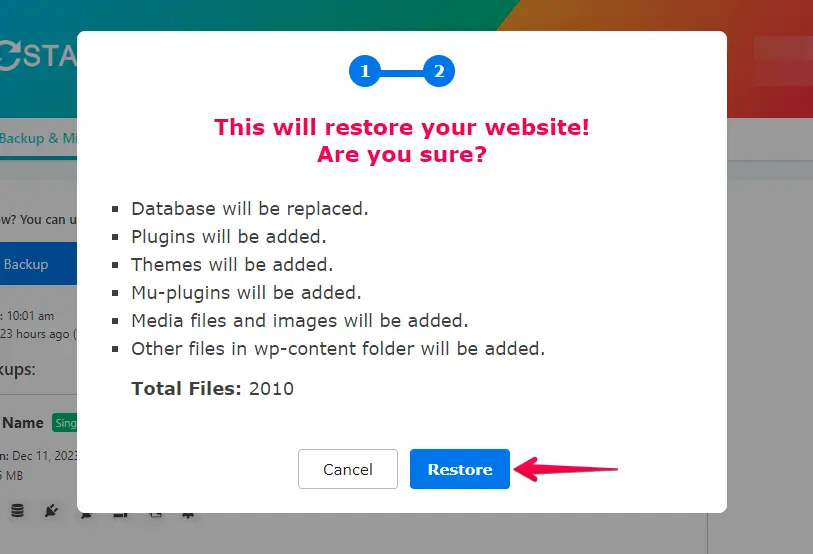
- Depois, clique no botão "Restore".
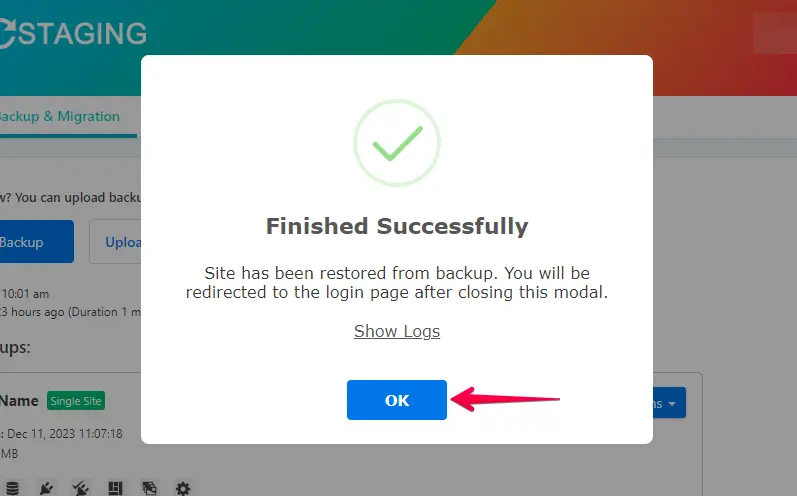
- O backup foi restaurado com sucesso.
- Clique no botão "OK".
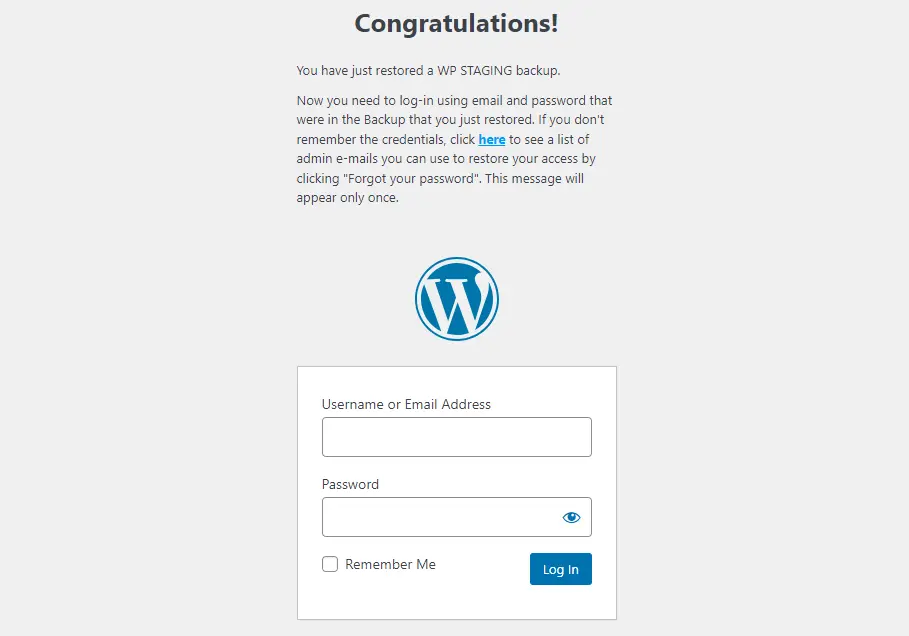
- Faça login novamente no seu site WordPress.
Realize um teste abrangente do site no WordPress.com para verificar a funcionalidade adequada de todos os componentes e revise o conteúdo quanto à precisão e formatação.
Conclusão
Migrar do A2 Hosting para o WordPress.com pode ser transformador, desbloqueando novas possibilidades para a sua presença online. Ao seguir este guia completo, você garante uma transição suave e prepara o terreno para um desempenho aprimorado e escalabilidade no WordPress.com.
Artigos relacionados
